连接到一个网络
连接到网络以连接部署在多个位置的资产。
连接到 E-LAN 网络
先决条件
-
发起与 E-LAN 网络连接的资产:
-
Fabric 端口 - 如果您想创建 EP-LAN,端口可以连接到未标记的 EPL 端口;如果您想创建 EVP-LAN 并使用 VLAN 隔离网络流量,端口可以连接到 Dot1Q 端口。有关如何订购 Fabric 端口的信息,请参阅订购端口。
-
网络边缘虚拟设备 - 网络边缘虚拟设备可以连接到 EVP-LAN,但不能连接到 EP-LAN。有关如何订购网络边缘虚拟设备的信息,请参阅创建网络边缘虚拟设备。
-
-
您可以连接到的目标 网络,或者授予您连接到网络权限的 z-side 服务令牌。
连接到 E-LAN 网络
-
登录客户门户 > Fabric 控制面板。
-
从“连接”菜单中,选择“创建连接”。
- 如果您在没有 z-side 服务令牌的情况下连接到自己的网络,请选择“我的资产”卡,然后单击“连接到我的资产”。
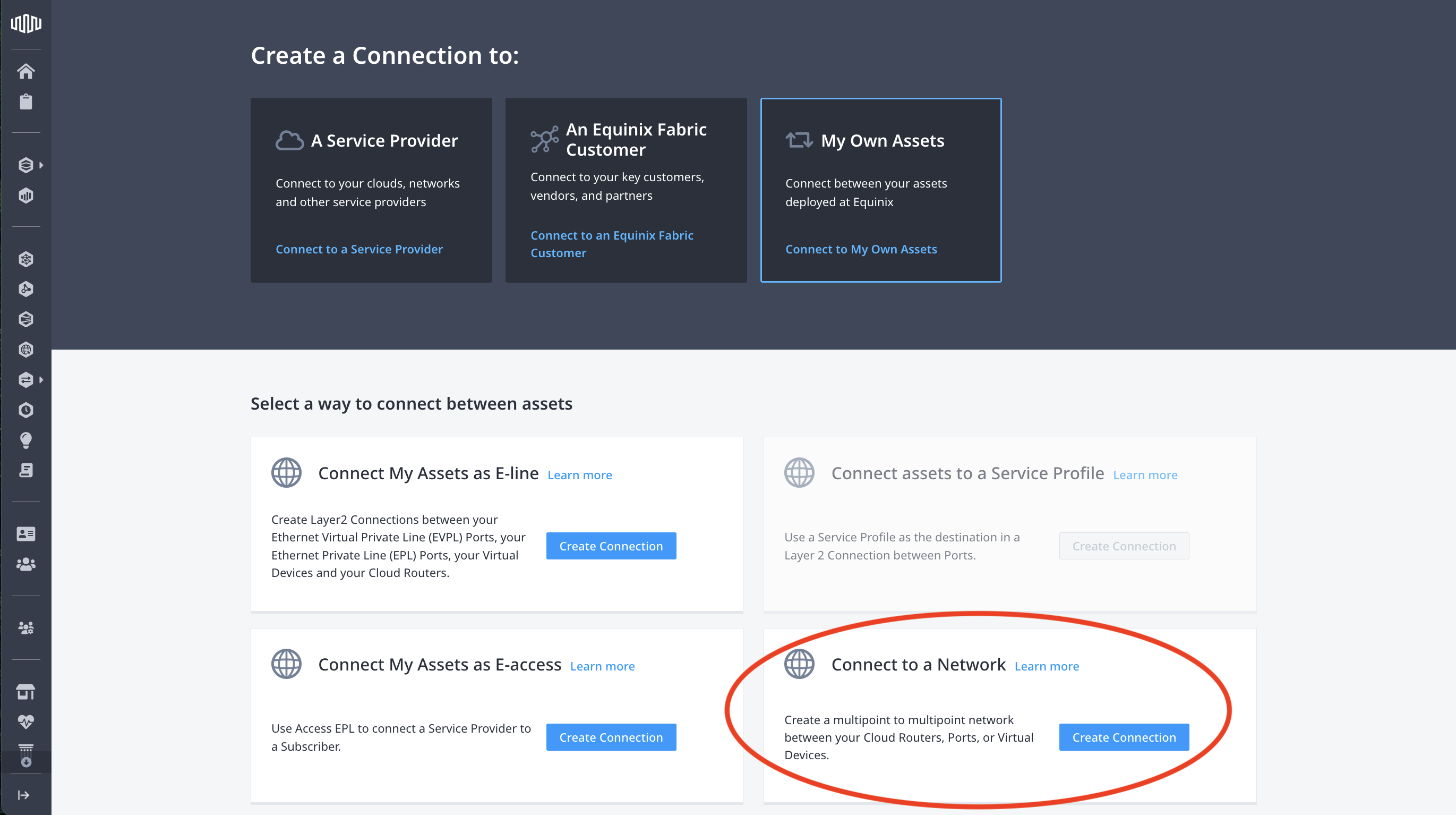
选择“连接到网络”卡,然后单击“创建连接”。
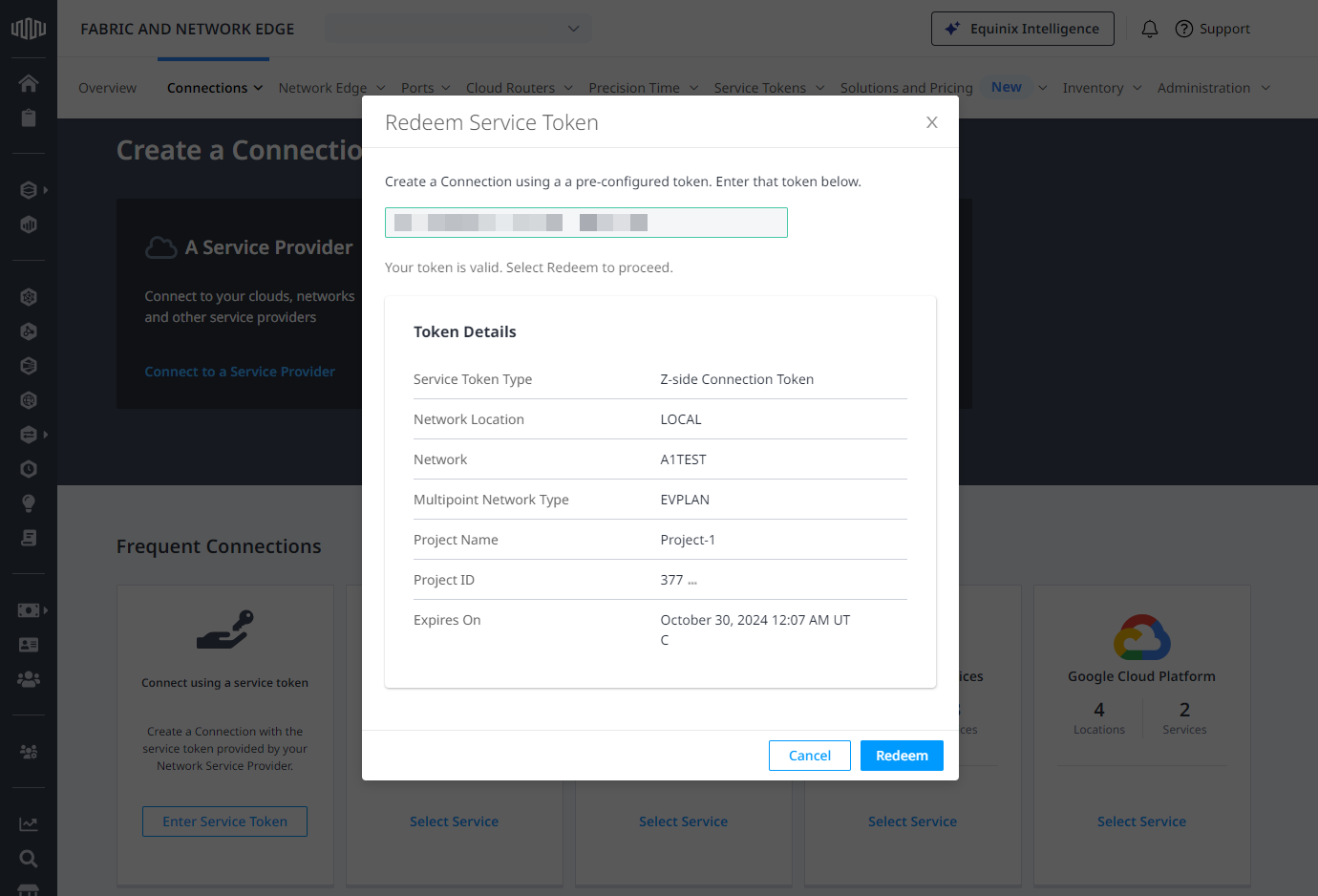
- 如果您要使用 z 端服务令牌连接到网络,请选择“使用服务令牌连接”卡,然后单击“输入服务令牌”。
在“兑换服务令牌”提示中,输入提供给您的服务令牌,然后单击“验证”。检查网络是否正确,然后单击“兑换”。
-
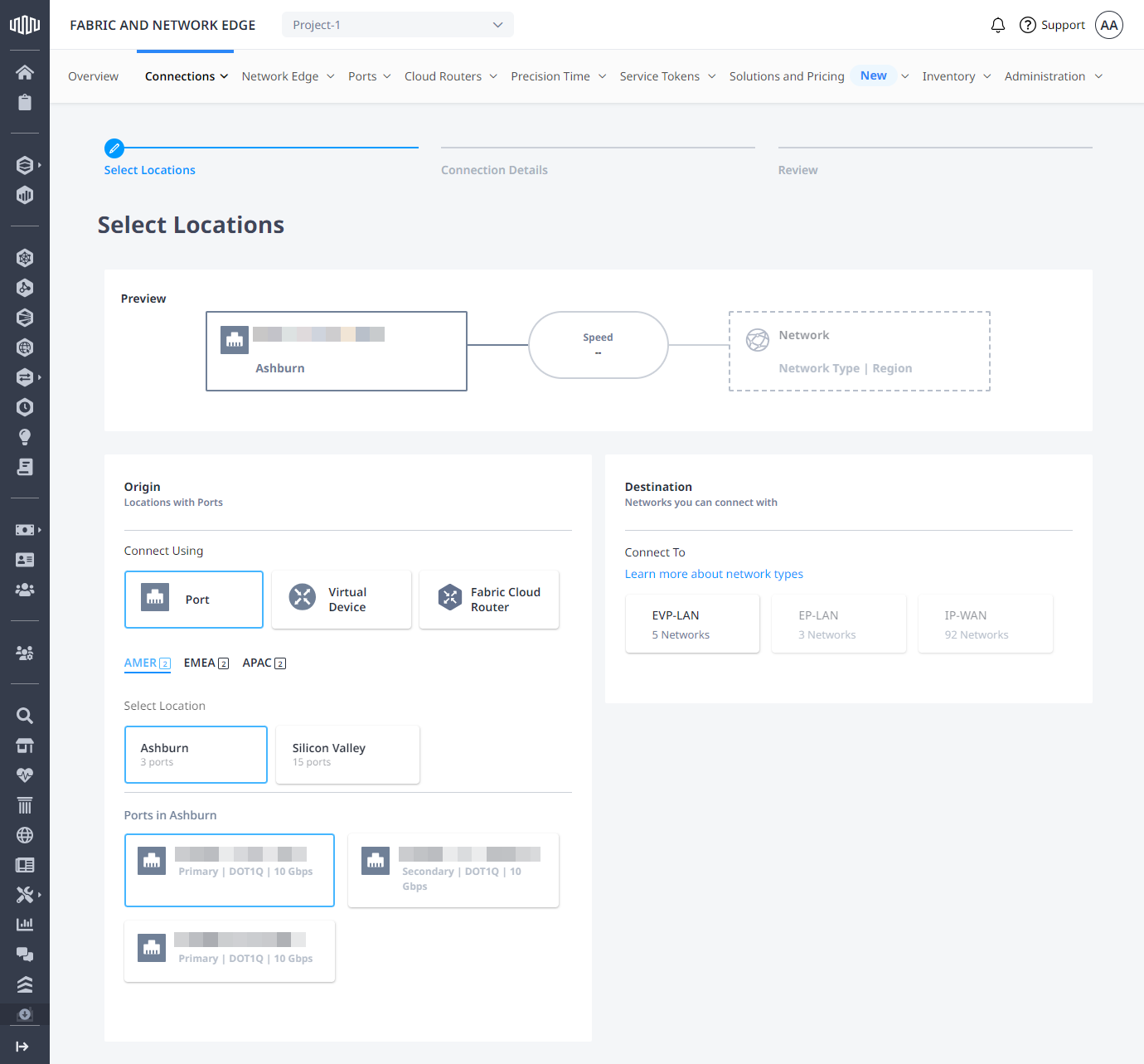
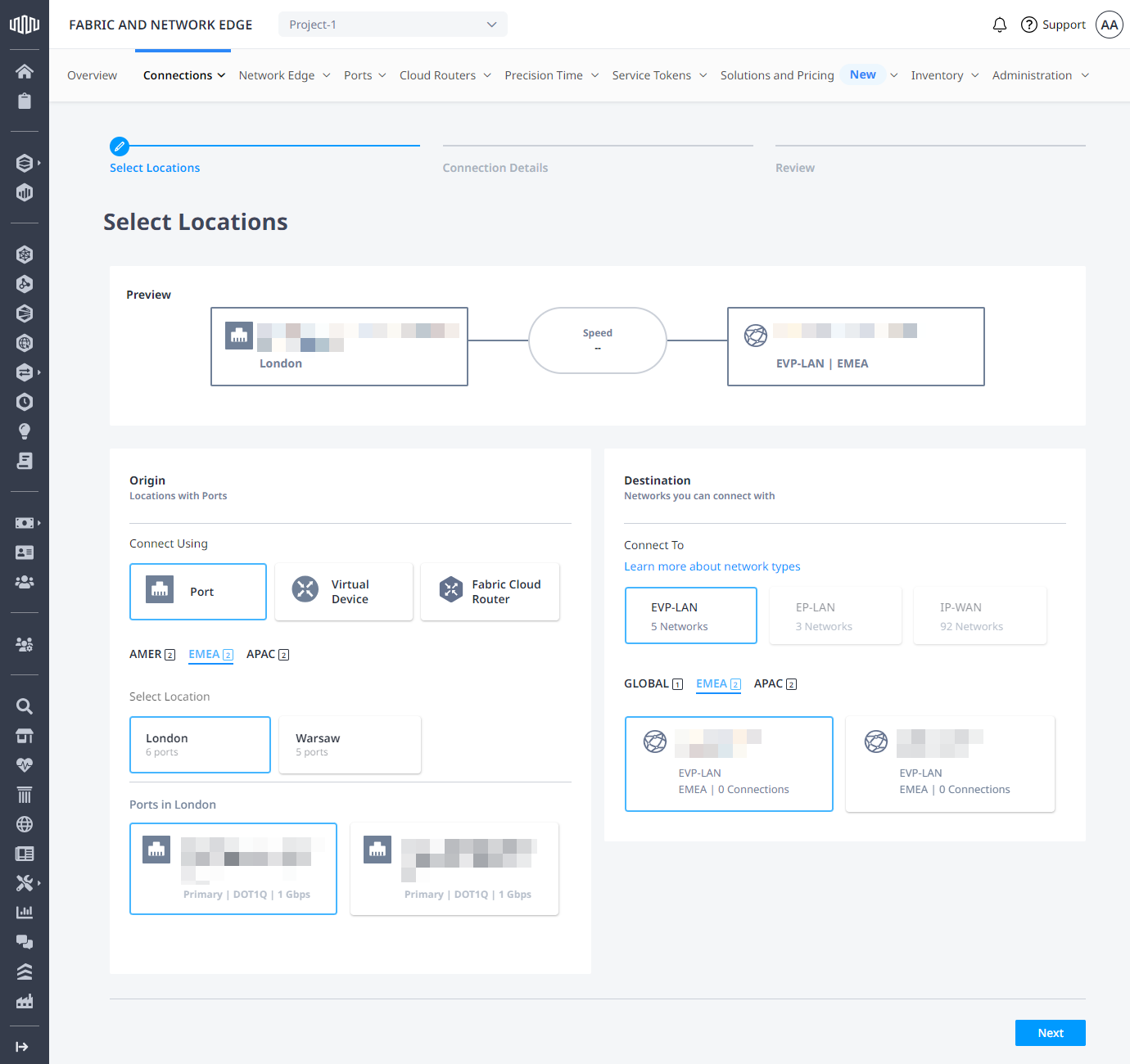
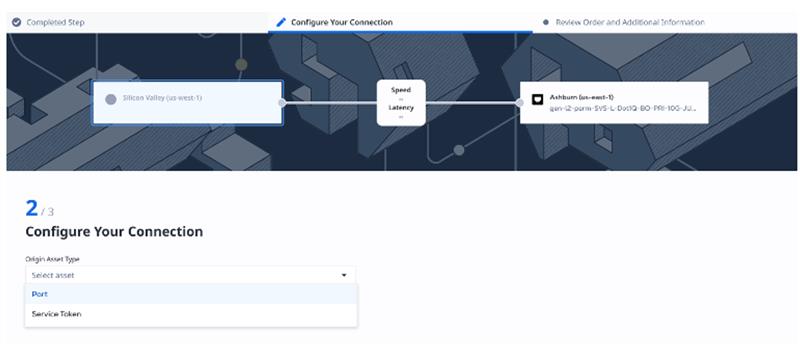
在“Origin”部分,根据原始资产类型配置您的连接。
港口
- 在“连接方式”部分,选择端口。
- 选择位置,然后选择端口。
虚拟设备
- 在“连接方式”部分,选择“虚拟设备”。
- 选择位置。
- 选择虚拟设备类型,然后选择您的虚拟设备实例。
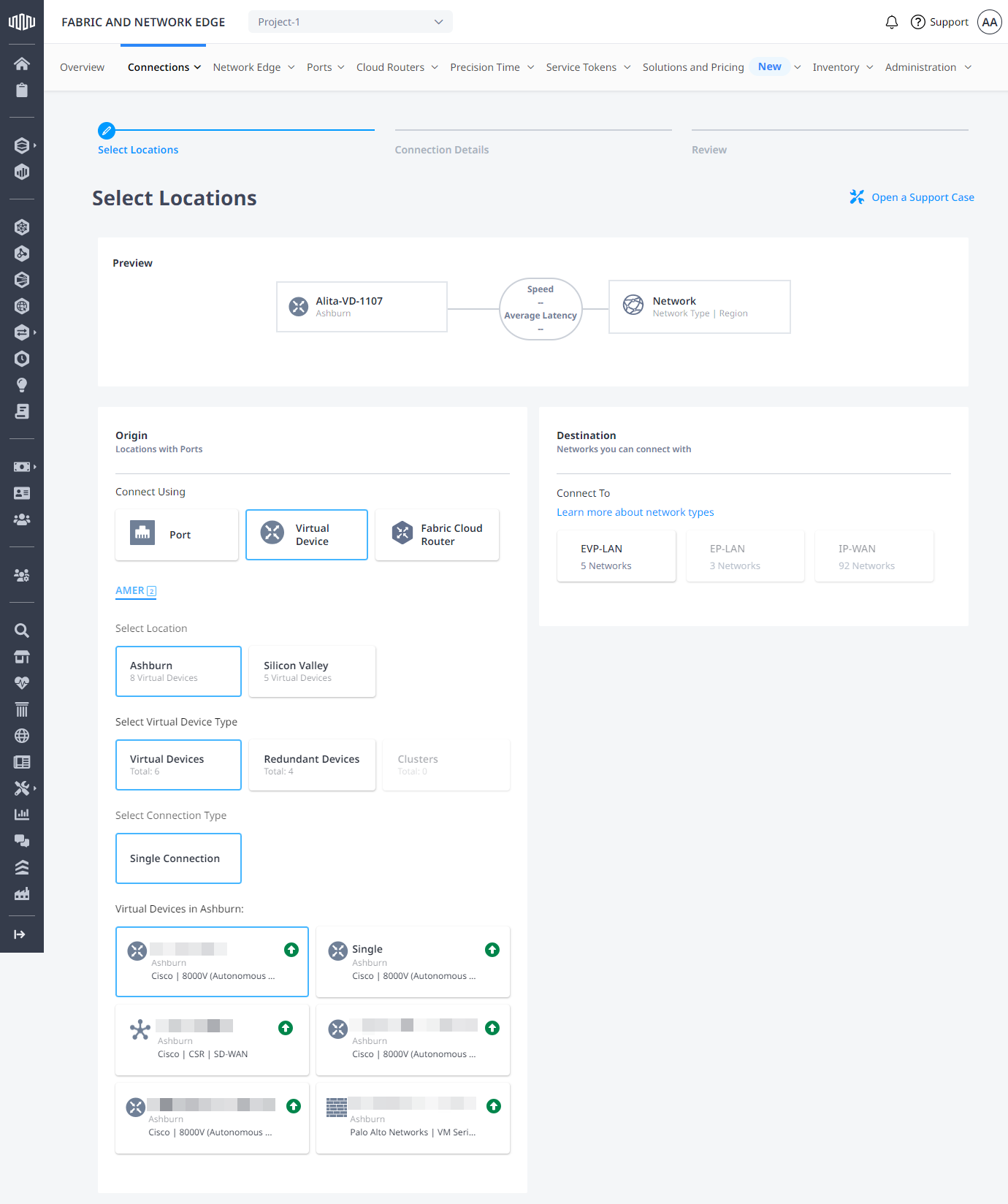
有关将网络边缘设备连接到 EVP-LAN 网络的更多信息,请参阅 EVP-LAN 对网络边缘的支持。
Cloud Router
- 在“连接方式”部分,选择“Fabric Cloud Router”。
- 选择位置,然后选择您的Fabric Cloud Router实例。
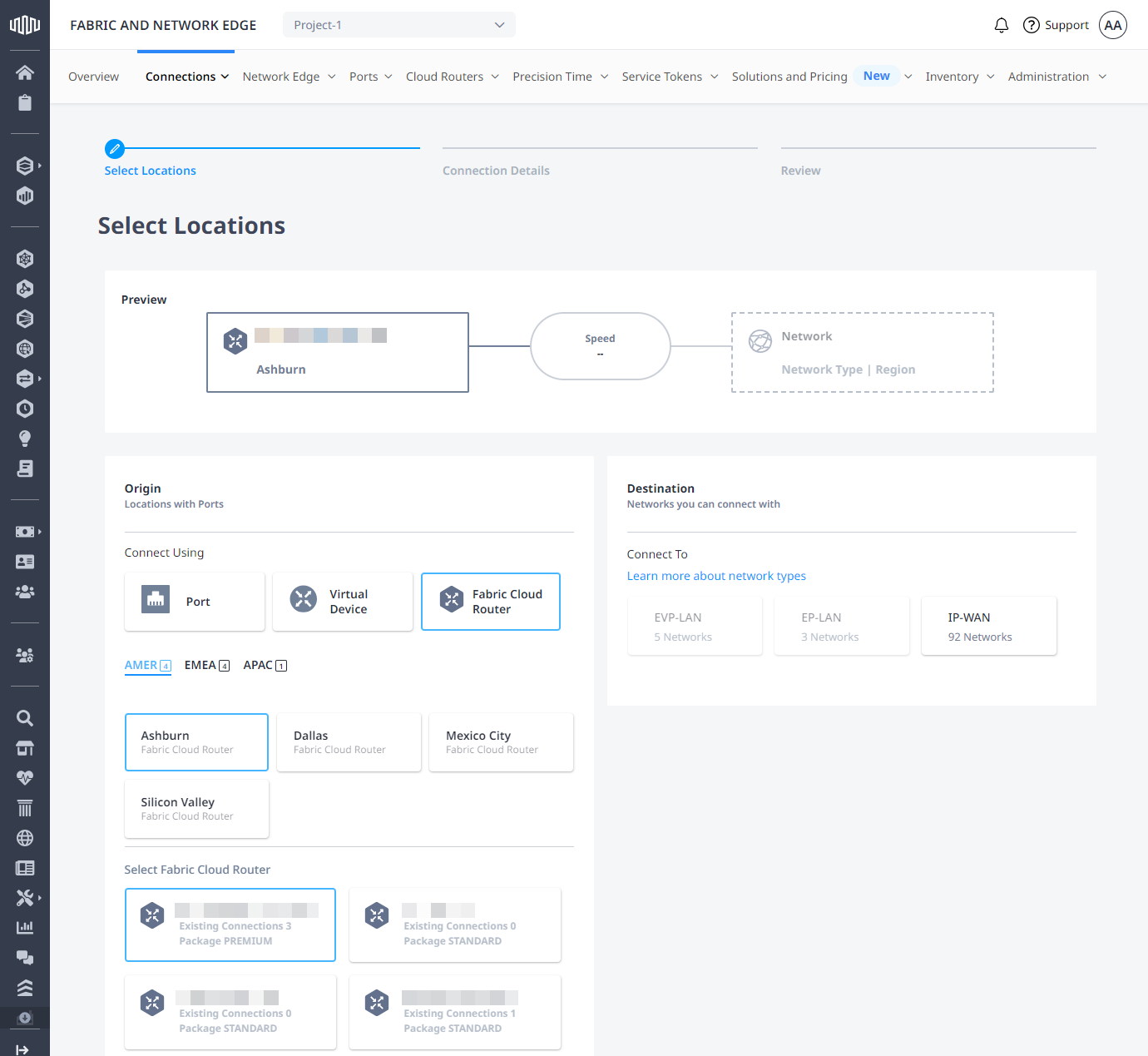
有关将 Fabric Cloud Router 连接到 IP-WAN 的更多信息,请参阅连接到 IP-WAN。
- 在“目标”部分,选择您的网络类型,然后选择网络实例。
可用的网络类型选项取决于源资产。有关网络类型的更多信息,请参阅多点到多点网络页面。
-
点击下一步。
-
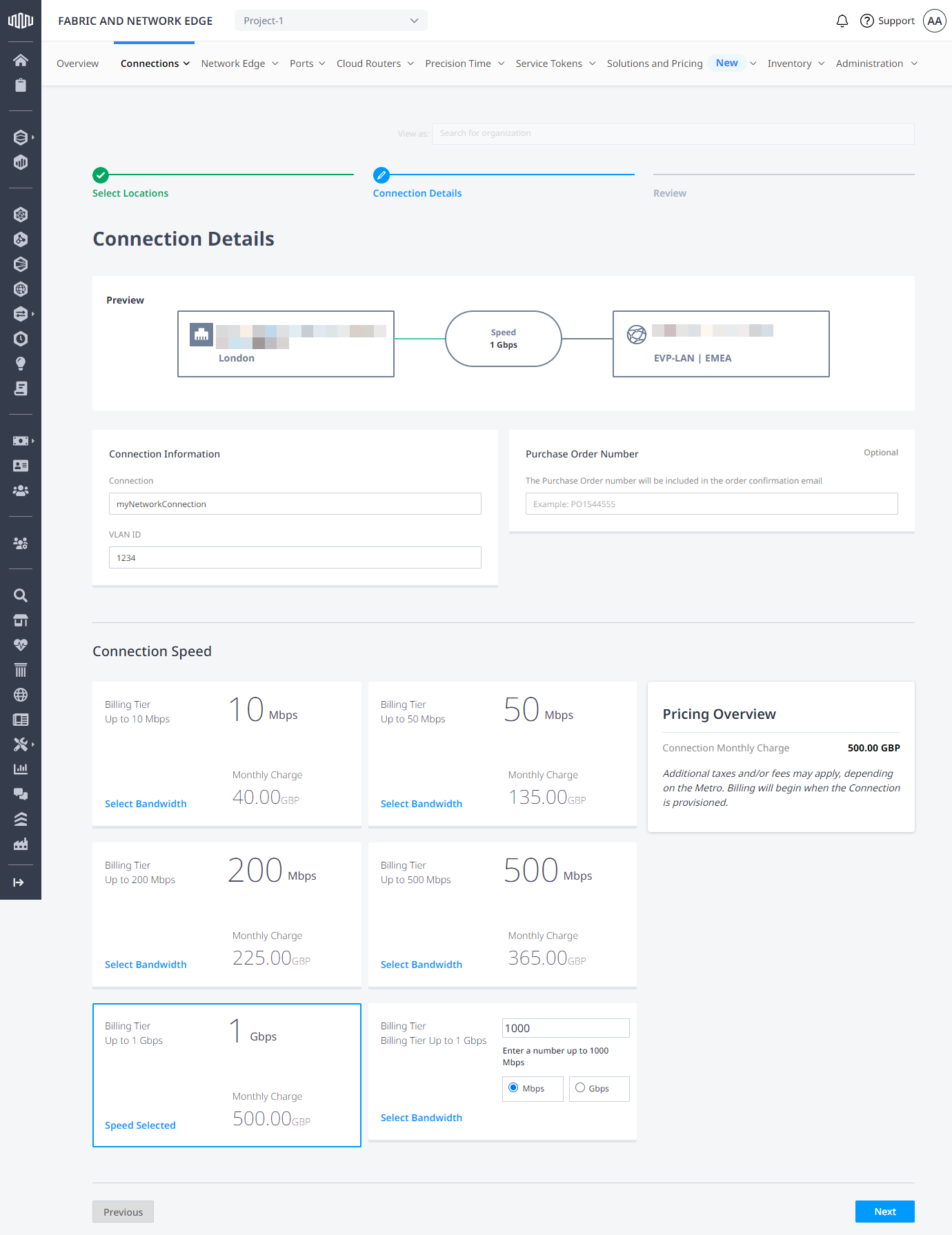
通过输入以下内容来配置连接:
- 连接名称
- VLAN ID(如果适用)
- 采购订单编号
- 带宽
-
请核对订单并点击提交订单。
-
对你想连接到网络的每个端口/资产重复这一过程。
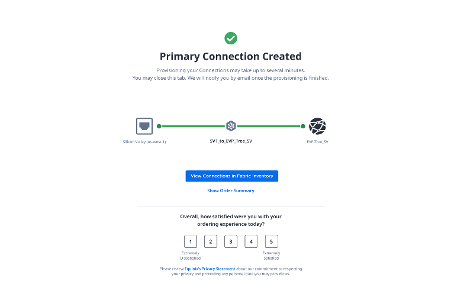
订单确认窗口包含连接 ID、连接预览以及指向“连接清单”的链接,您可以在其中查看连接详情和状态。前往“网络清单”查看您的网络。
连接到 E-Tree 网络
先决条件
-
发起与 E-Tree 网络的连接的资产:
-
Fabric 端口 - 如果要连接到 EP 树,则可以是未标记的 EPL 端口;如果要连接到 EVP 树,则可以是 EVPL Dot1Q 端口。有关如何订购 Fabric 端口的信息,请参阅订购端口。
-
要连接的目标网络,或者授予您连接网络权限的 z 端服务令牌。
-
:::笔记 使用服务令牌功能时,连接默认且只能以“叶子节点”角色创建。连接创建完成后,只有网络所有者才能在必要时将连接编辑为“根节点”,前提是所需的 E-Tree 网络架构需要这样做。 :::
连接到 E-Tree 网络
-
登录客户门户 > Fabric 控制面板。
-
从“连接”菜单中,选择“创建连接”。
- 如果您要连接到自己的网络,请选择“我的资产”卡,然后单击“连接到我的资产”。
选择“连接到网络”卡,然后单击“创建连接”。
- 如果您要使用 z 端服务令牌连接到网络,请选择“使用服务令牌连接”卡,然后单击“输入服务令牌”。
在“兑换服务令牌”提示中,输入提供给您的服务令牌,然后单击“验证”。检查网络是否正确,然后单击“兑换”。
信息使用服务令牌功能时,连接将默认为 Leaf 连接类型角色,并且只能使用 Leaf 连接类型角色创建。连接配置完成后,只有网络所有者才能编辑 root 连接。
-
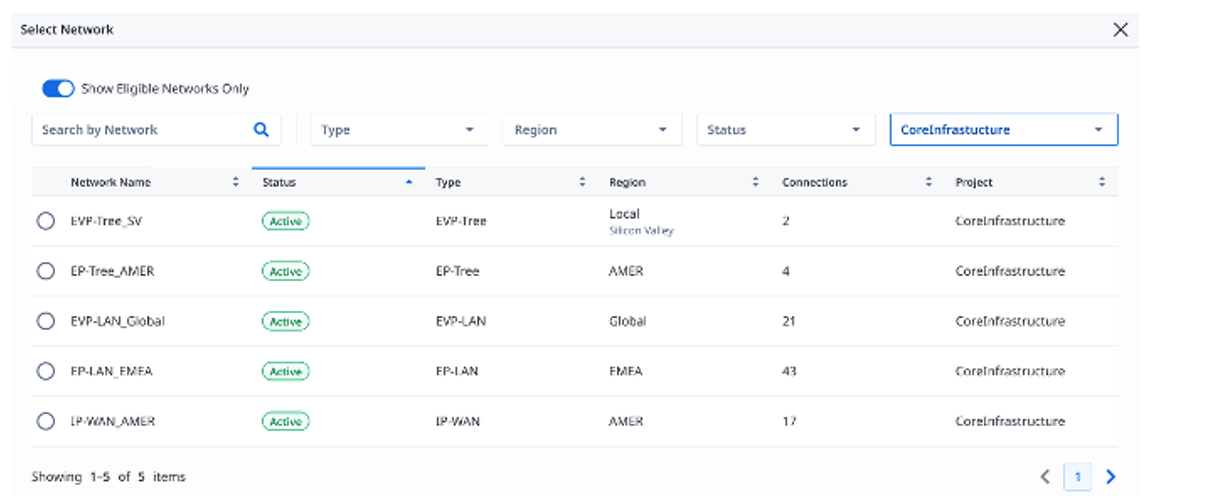
选择目的地(在本例中为网络)。
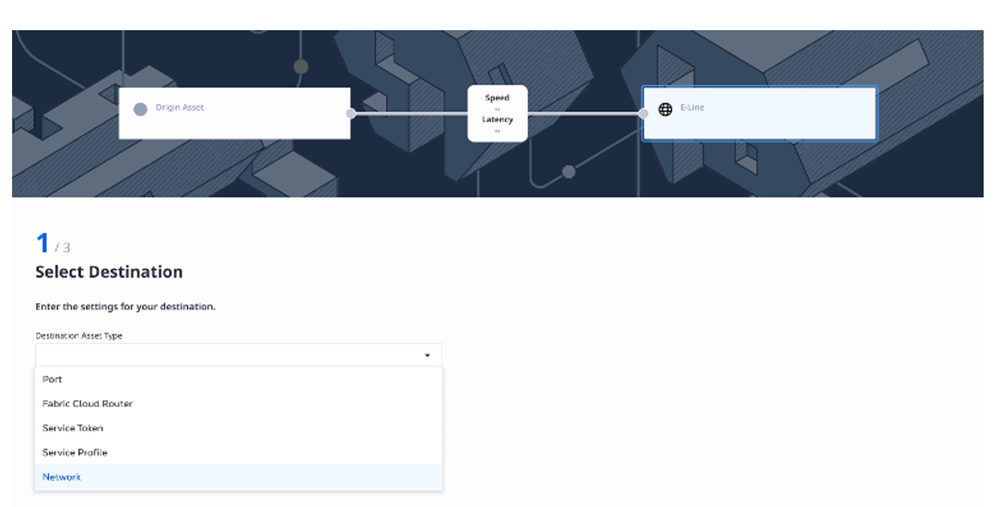
- 从网络清单中可用的网络列表中选择一个网络。
- 选择连接到 E-Tree 网络的起点。
-
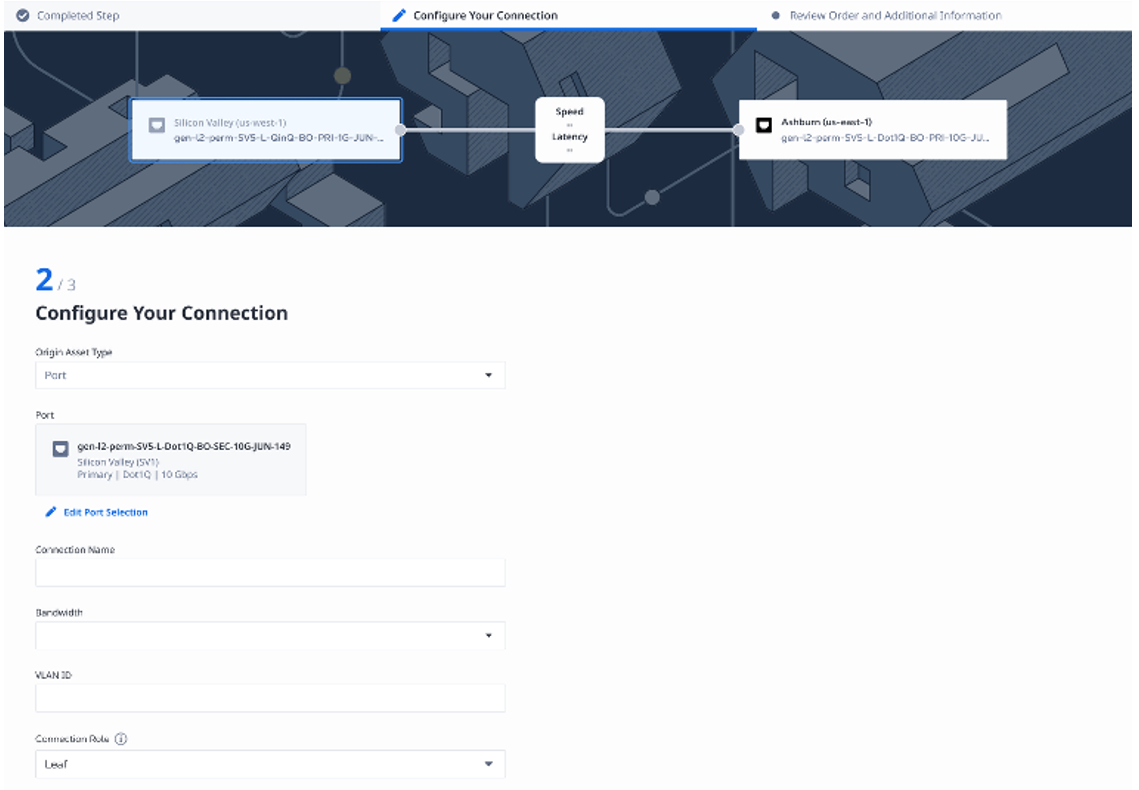
通过输入以下内容来配置连接:
- 连接名称
- 带宽
- VLAN ID(如果适用)
- 连接角色——根或叶。
-
审核连接顺序并提交。
使用 API 连接到网络
您可以使用 Fabric 的 API 来自动化此过程并将其与您的内部系统集成。有关详细信息,请参阅连接到网络。