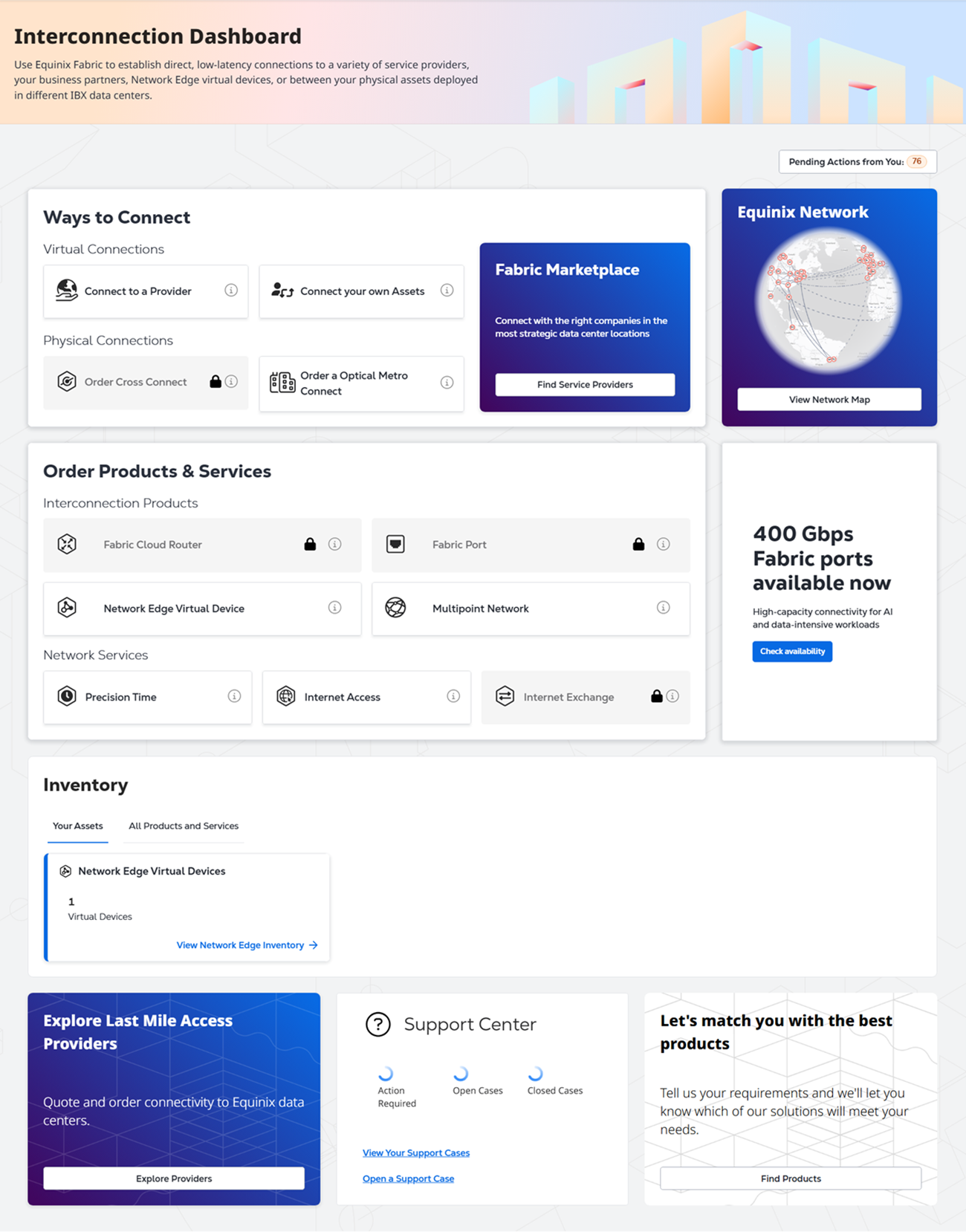
互连控制面板
Equinix互连控制面板提供了您的设置的清晰概述,并简化了启动和管理各种订购选项的流程。
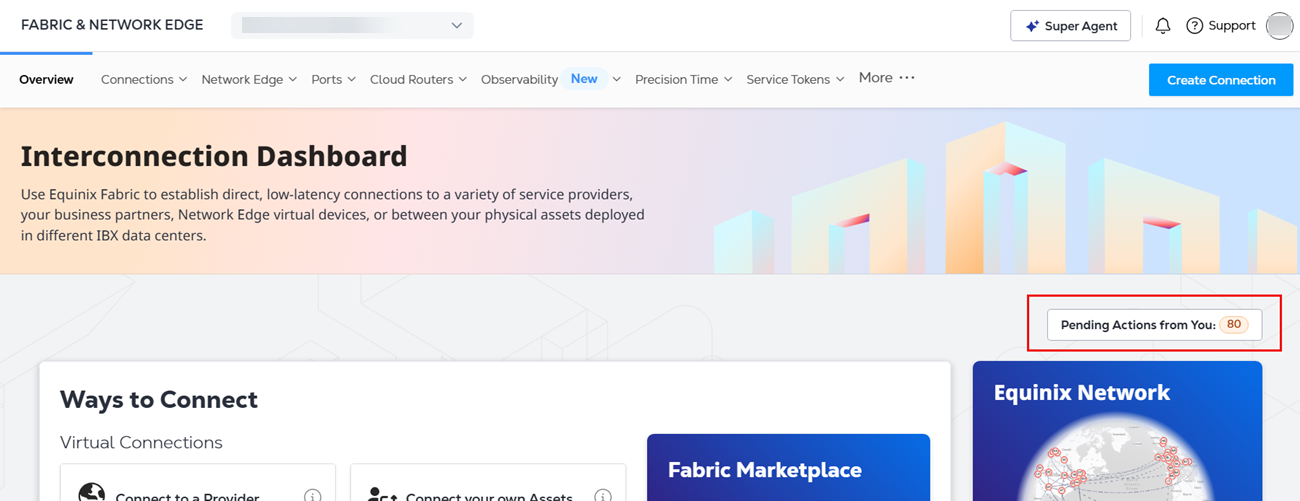
待处理行动
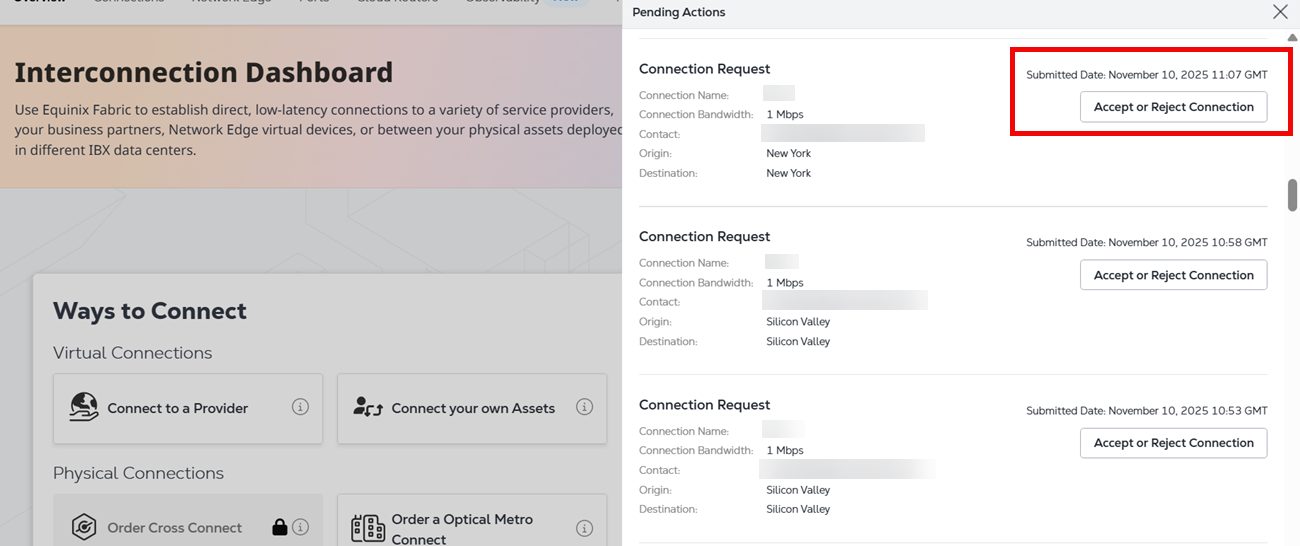
互连控制面板提供对待定操作的快速访问。查看并处理待办事项:
联系方式
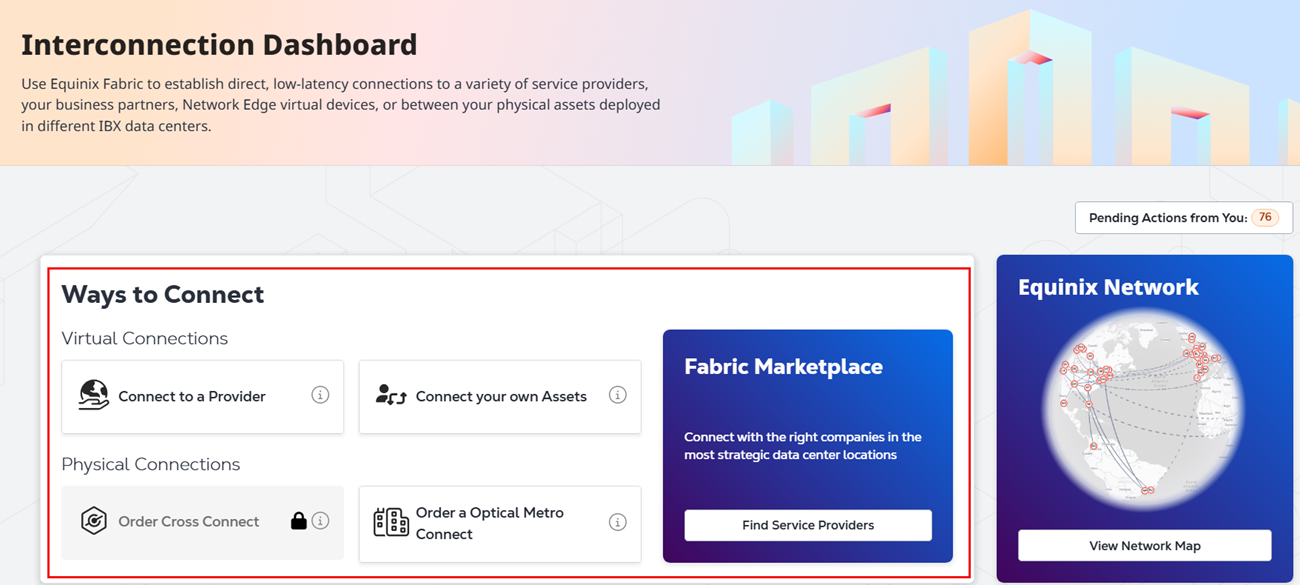
“连接方式”部分提供对虚拟连接,物理连接和Fabric Marketplace的快速访问。
订购产品和服务
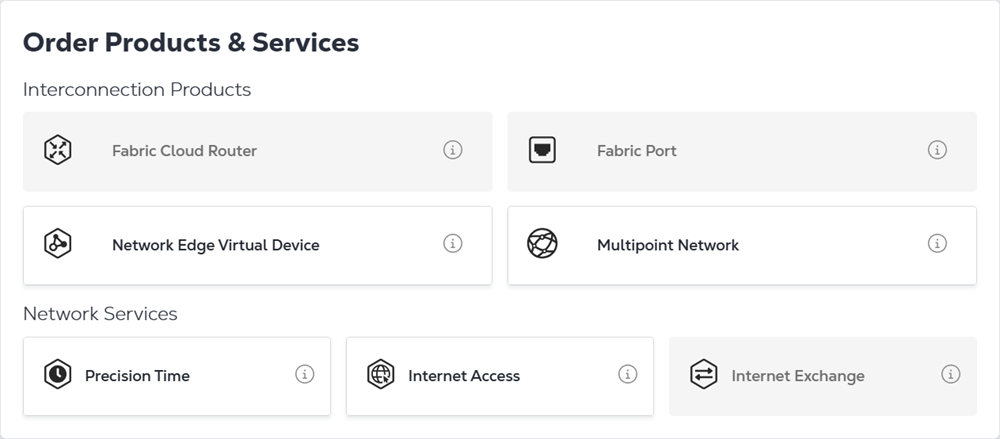
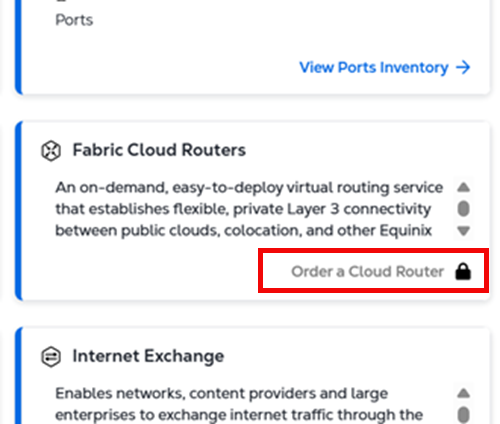
通过_“订购产品和服务_”部分,可以轻松访问产品订购。点击您有权使用的任何互连产品或网络服务,开始订购工作流程。
库存
_清单_部分提供您的Equinix互连资产以及所有Equinix产品和服务的概览。
您的资产
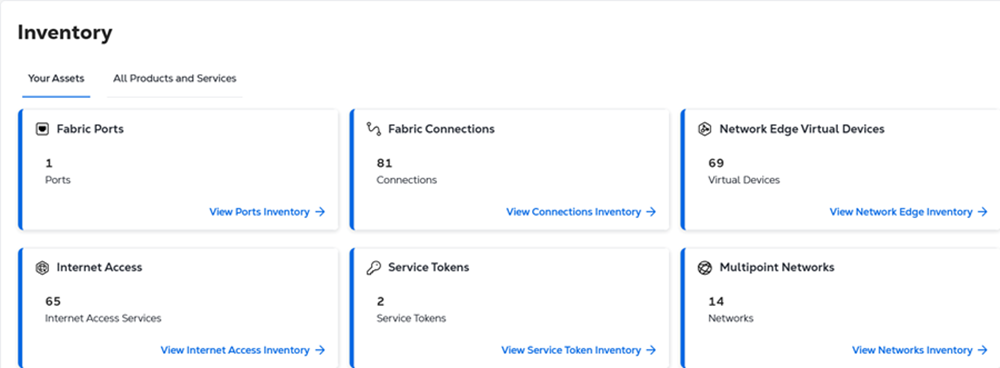
"您的资产"选项卡显示您账户中的所有资产类型以及每种资产类型的数量。您还可以快速访问资产库存。
全部产品和服务
"所有产品和服务"选项卡显示Equinix提供的所有产品和服务,显示您拥有的产品,并提供订购其他产品的快速访问权限。
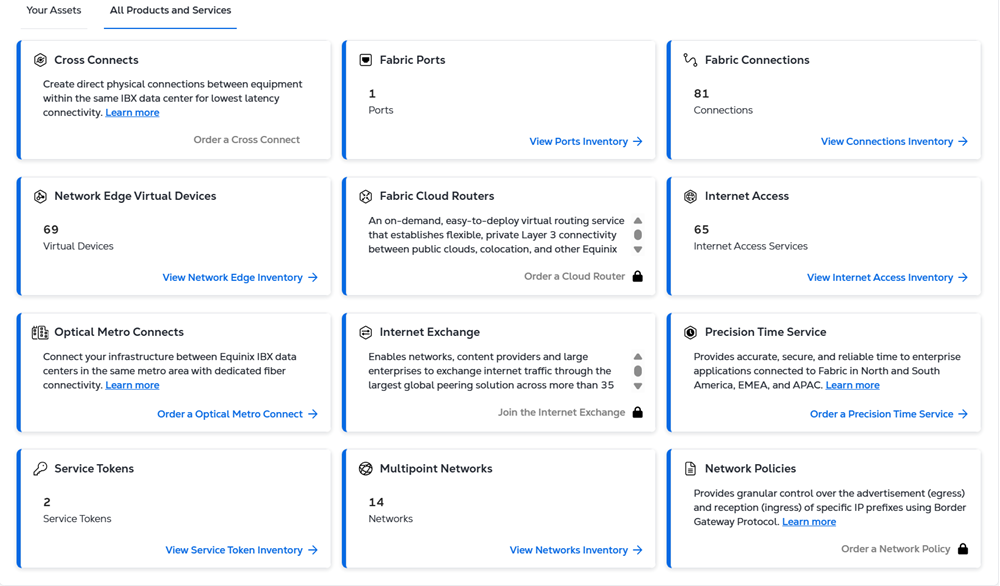
如果您没有权限订购特定的 Fabric 资产或 Equinix 服务,请联系您的公司管理员。
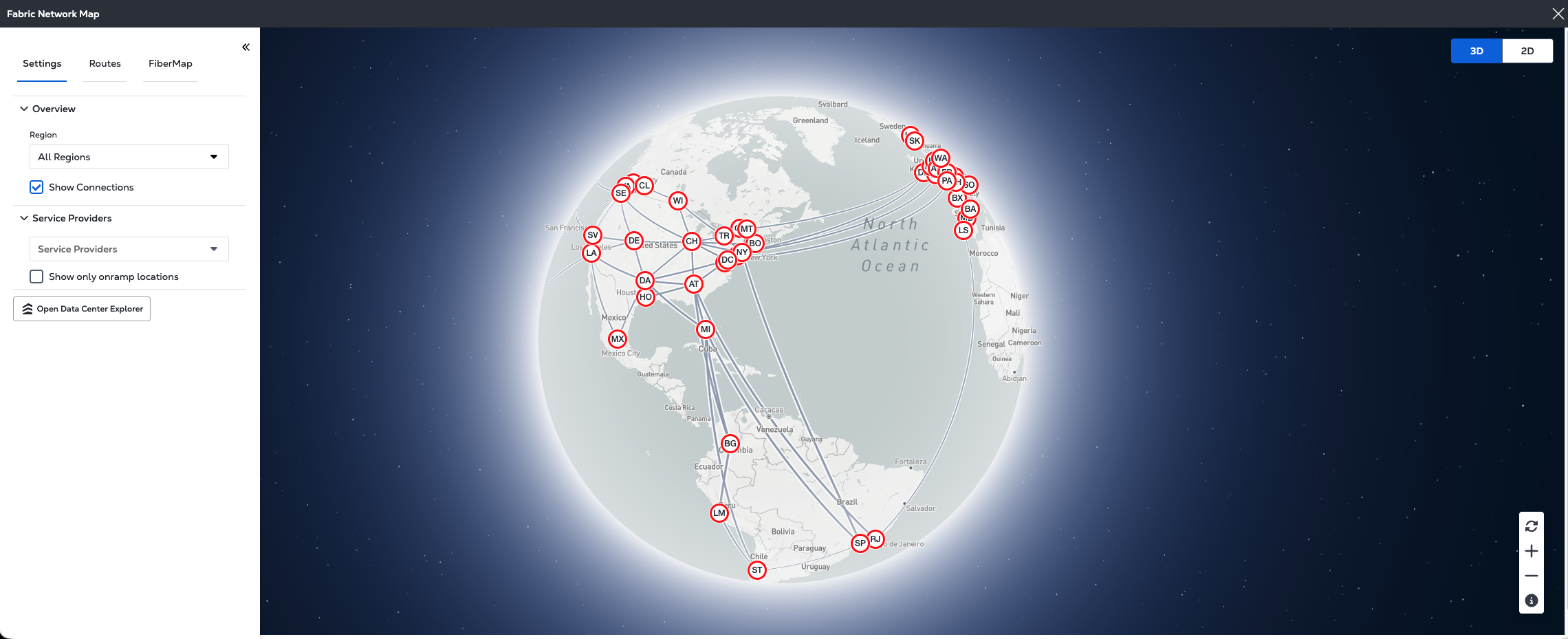
Equinix 网络
Equinix网络图使您能够:
- 在3D球形或2D平面视图中查看Equinix Fabric全局位置。
- 查看Equinix Fabric所有地点的服务提供商及其入口通道。
- 想象一下Equinix Fabric 的各个位置如何在全球范围内连接起来,形成Equinix Fabric全球网络。
- 可视化任意两个选定位置之间的路由,并获取这些位置之间的延迟(往返)指示性值以及所使用的任何海底电缆的详细信息。
- 使用FiberMap功能可视化底层光纤路由。
全球视角
当您访问Equinix网络图时,您最初会看到所有Equinix位置的3D球形视图。
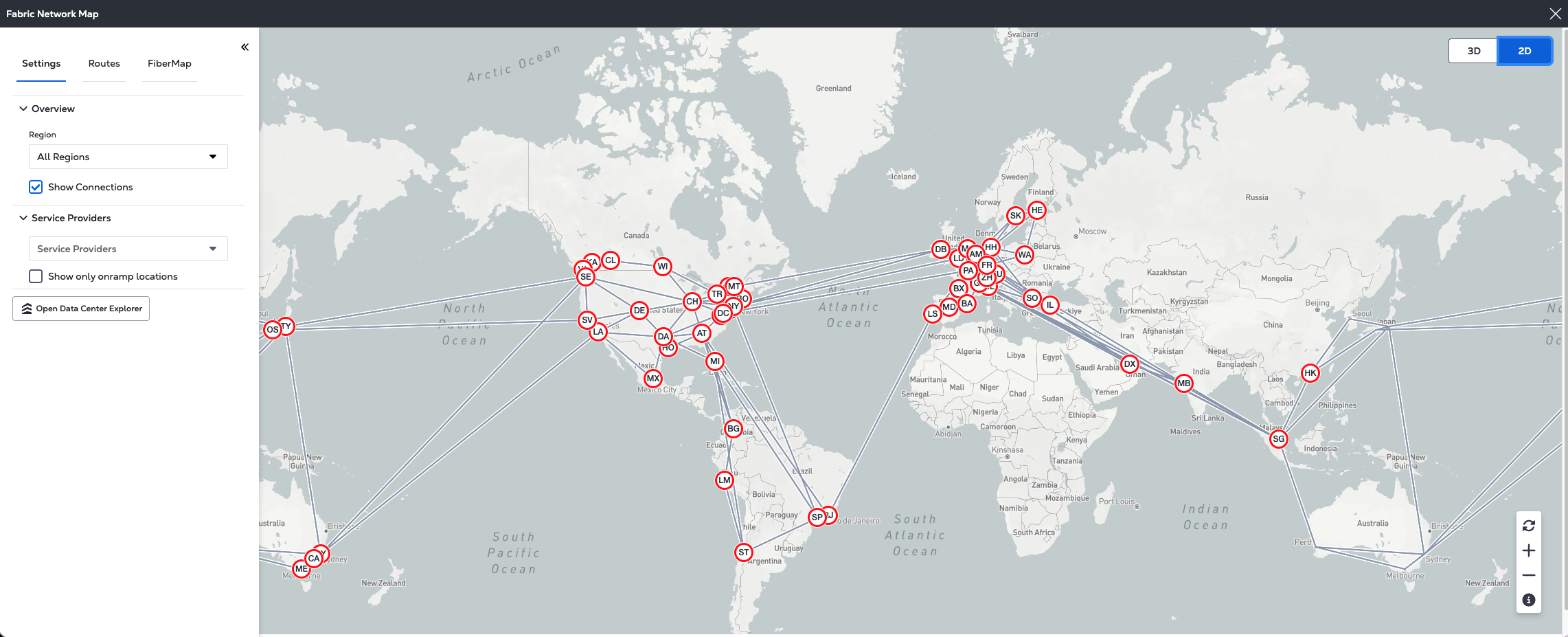
使用地图右上角的3D/2D切换可从3D球形视图切换到2D平面视图。按住鼠标左键旋转地图(3D)或拖动地图(2D)。
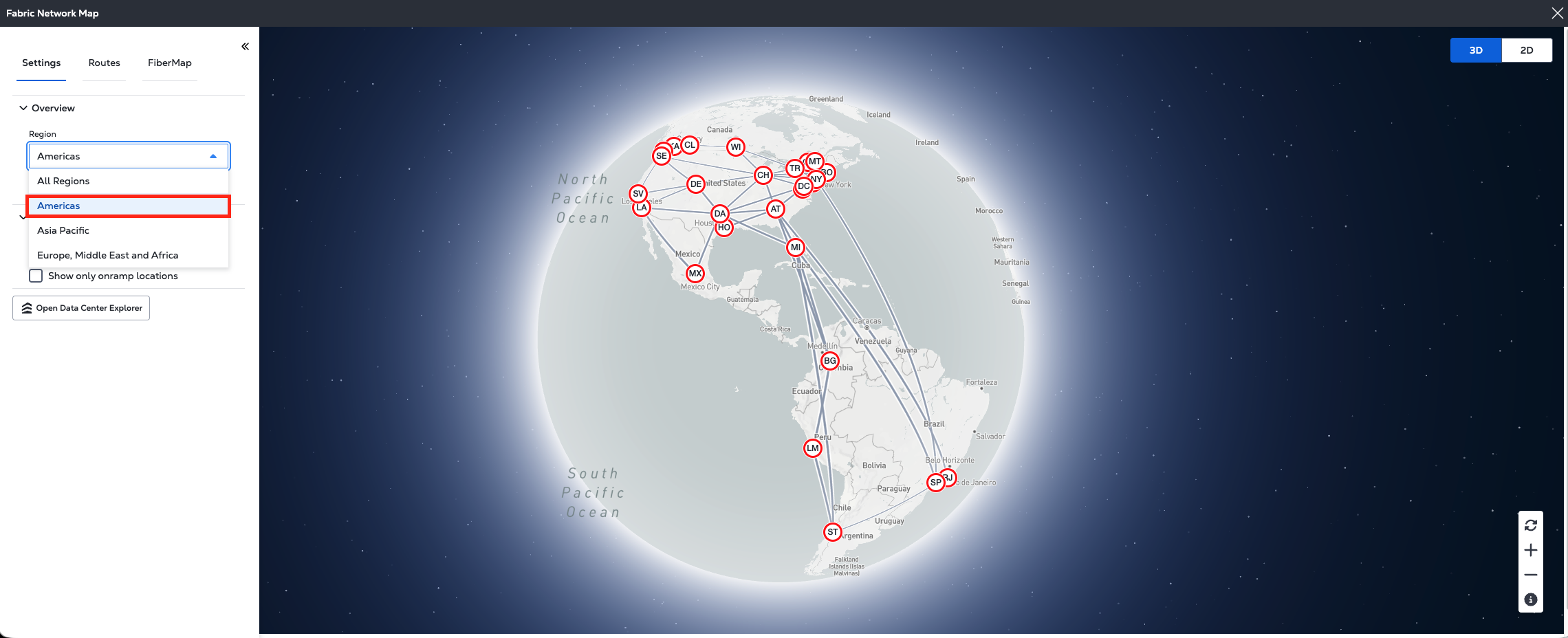
区域视图
选择单个区域以仅显示该特定区域中的位置和连接。
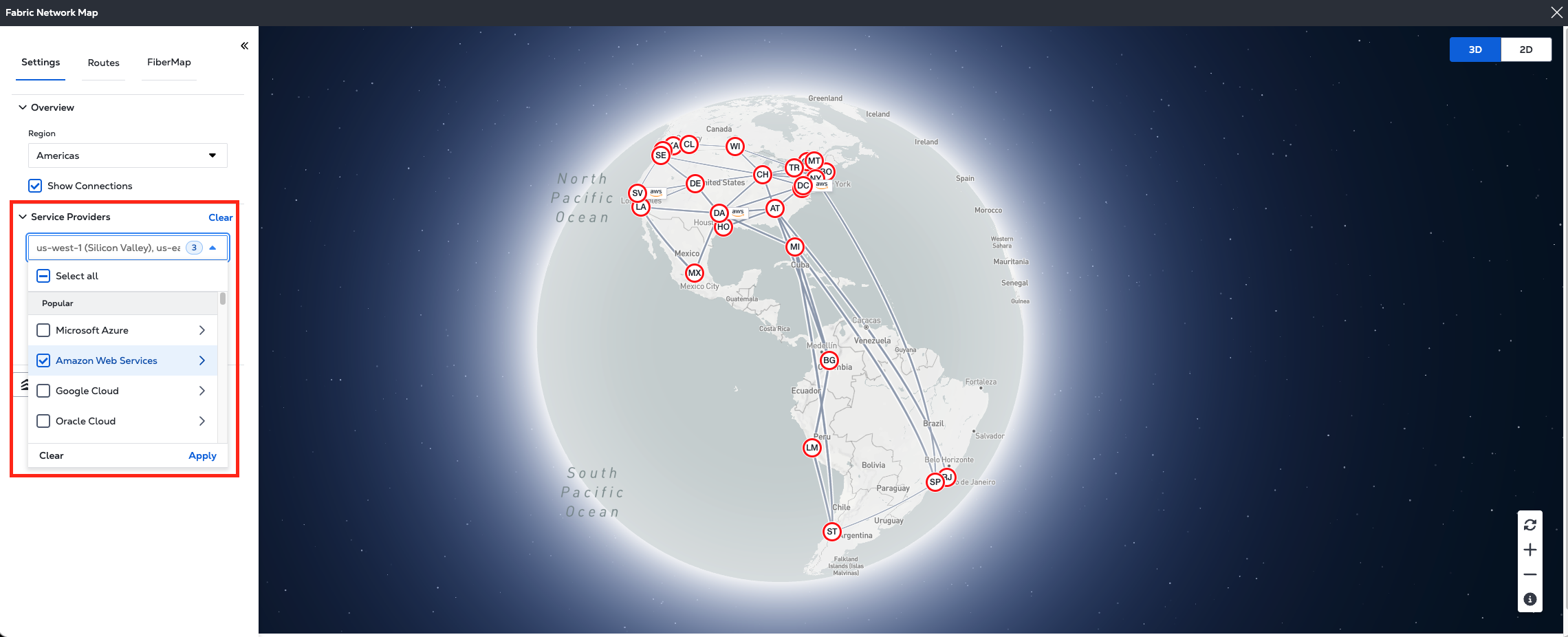
服务提供商
使用服务提供商映射功能可查看任何或所有服务提供商及其在每个Equinix Fabric位置的坡道的可用性。
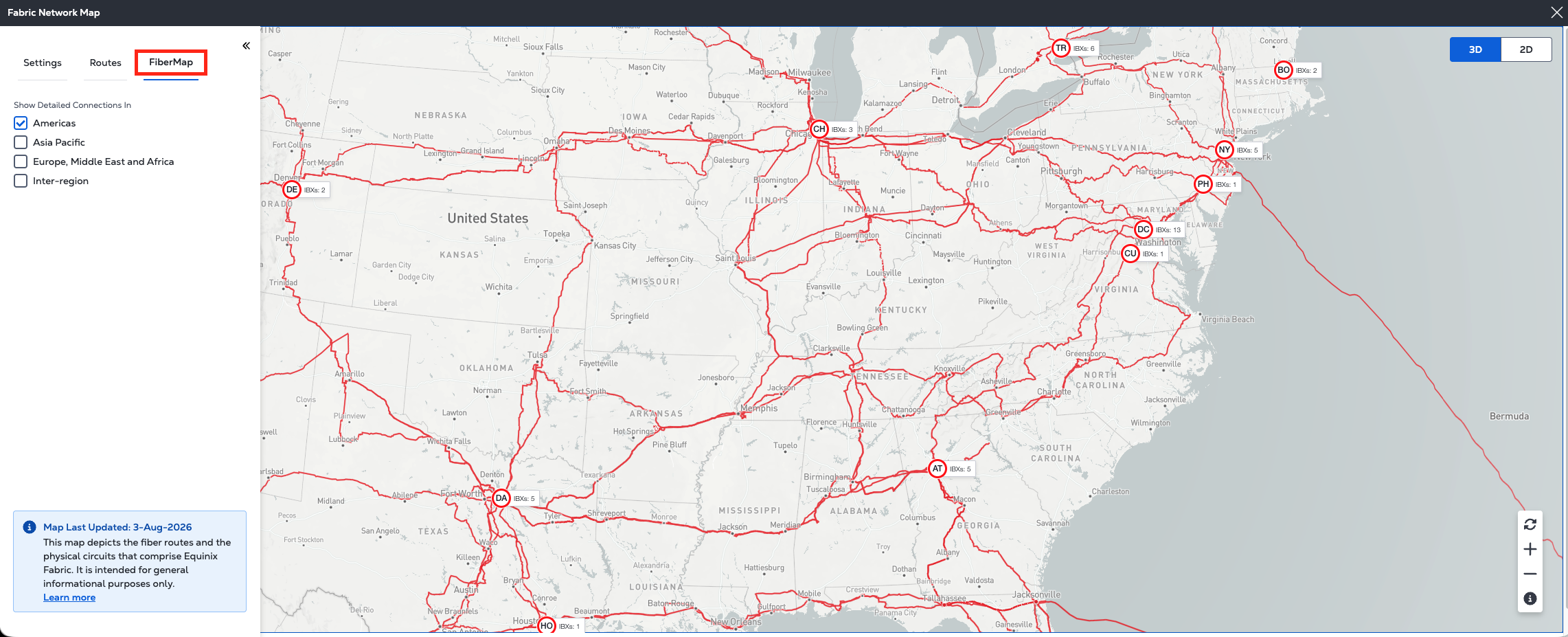
FiberMap
FiberMap功能使您可以直观显示组成Equinix Fabric的底层物理电路的更低层次,更详细的视图。
为了增强弹性,可用性和性能,Equinix不断评估,增强并优化其网络以造福于整个客户群,这一持续努力的一部分将包括增加,移除和多样化光纤路径。因此,此处显示的路线如有更改,恕不另行通知,Equinix保留随时修改路线的权利。
地图数据每30天刷新一次,由于路径可能在刷新周期之间发生变化,因此地图可能无法反映查看时的准确当前状态。
Equinix对所显示信息的准确性或完整性不作任何明示或暗示的陈述或保证,不应将其用于工程,监管或合同目的。
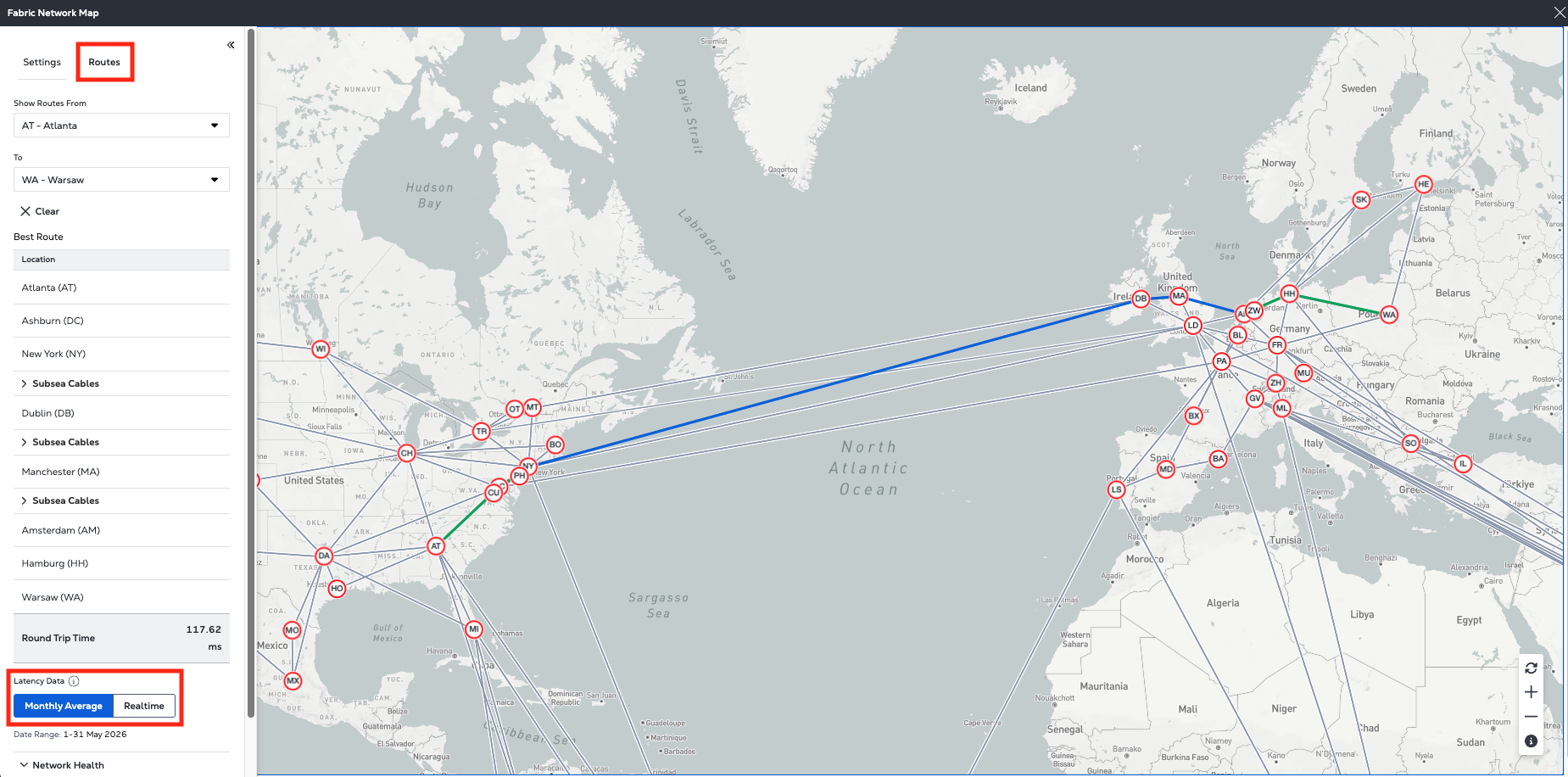
路线
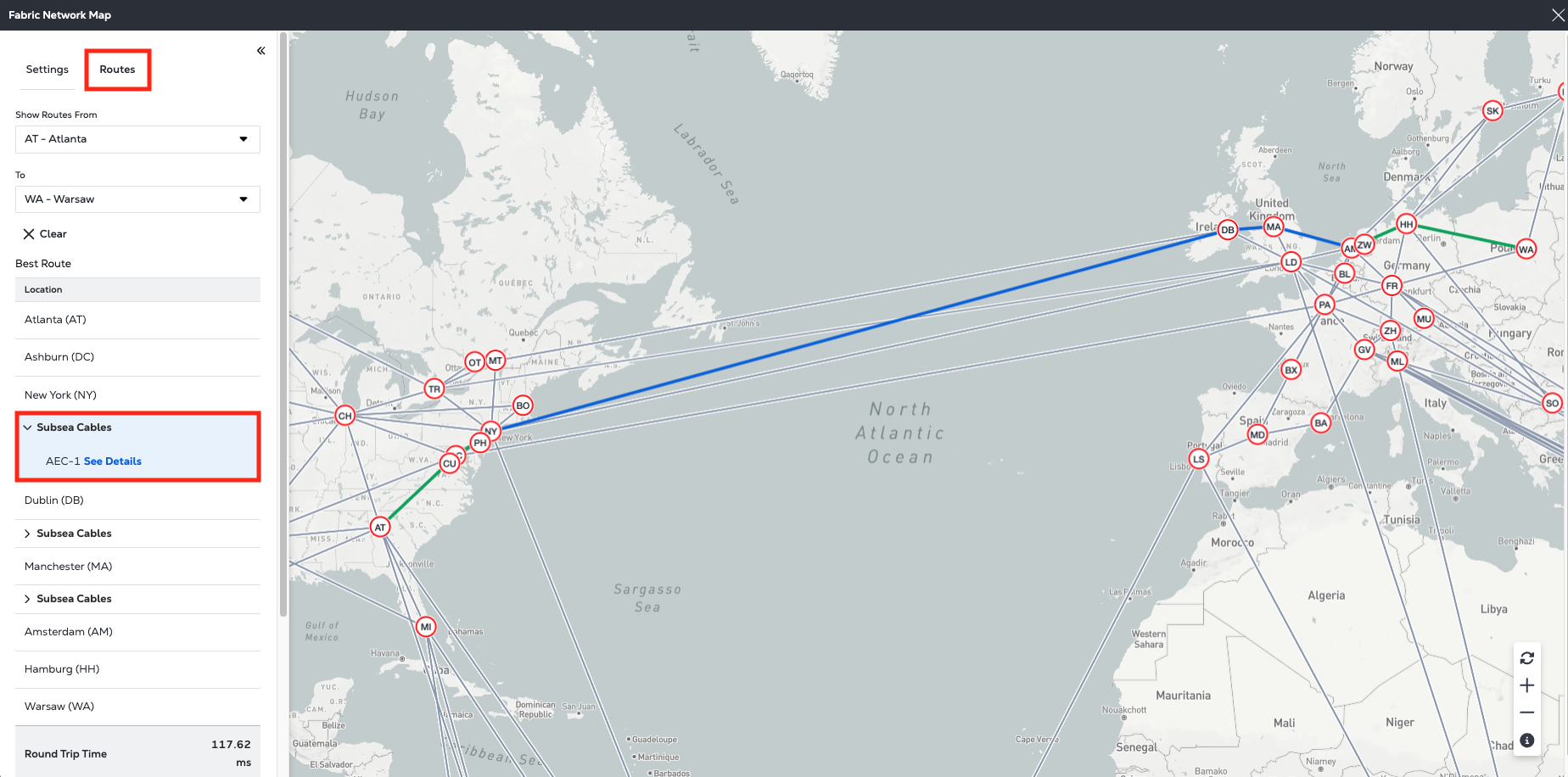
使用路由映射功能可以直观地显示任意两个选定位置之间基于城域跳的路由,以及这两个Fabric位置之间的延迟(往返时间)。
默认情况下,该视图代表正常运行条件,值为平均(上个月)往返时间,但用户也可以切换到实时视图以观察当前网络行为。
海底电缆系统
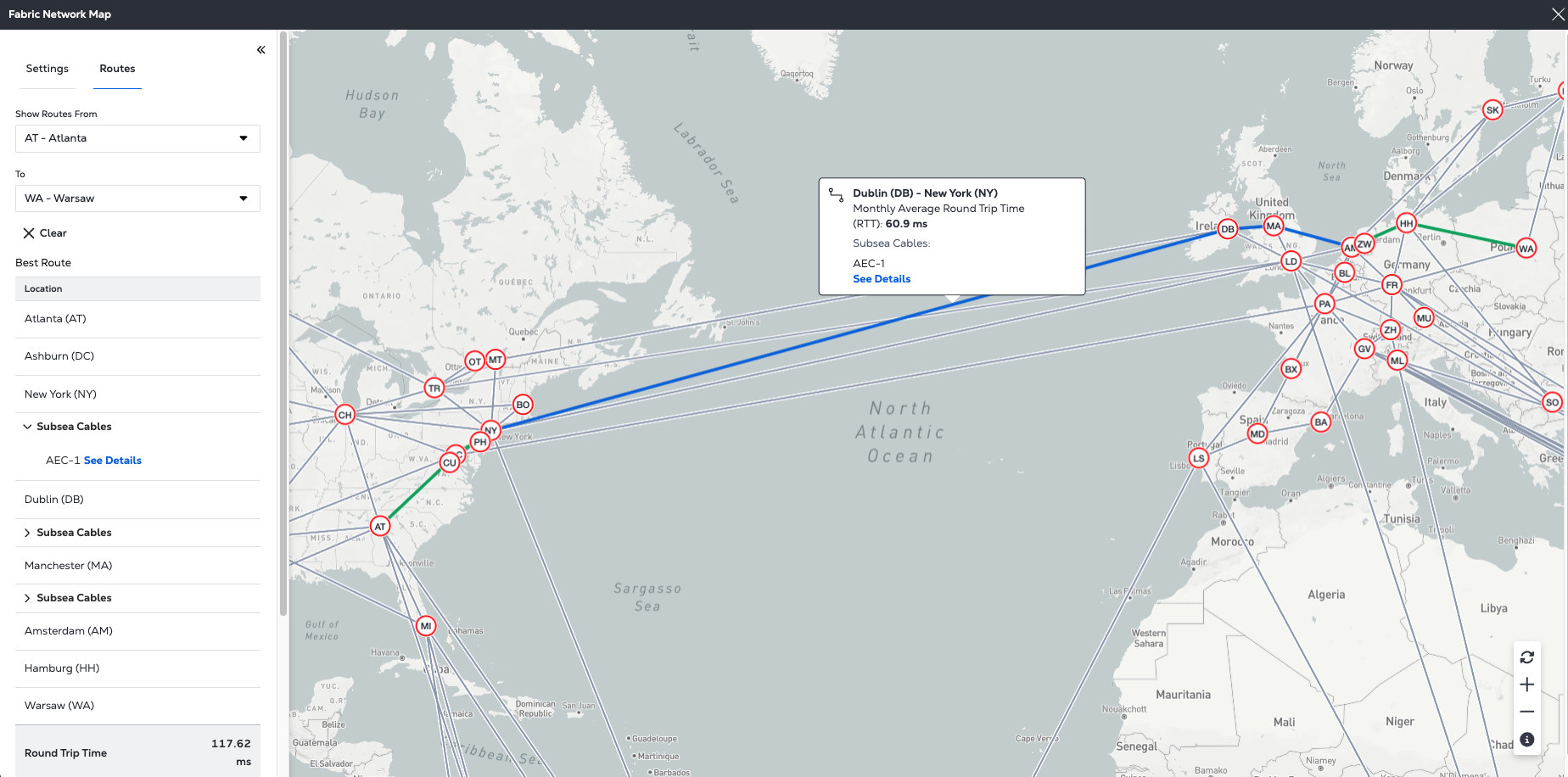
将鼠标光标悬停在链接上以显示工具提示,查看所使用的海底电缆系统(如适用)。
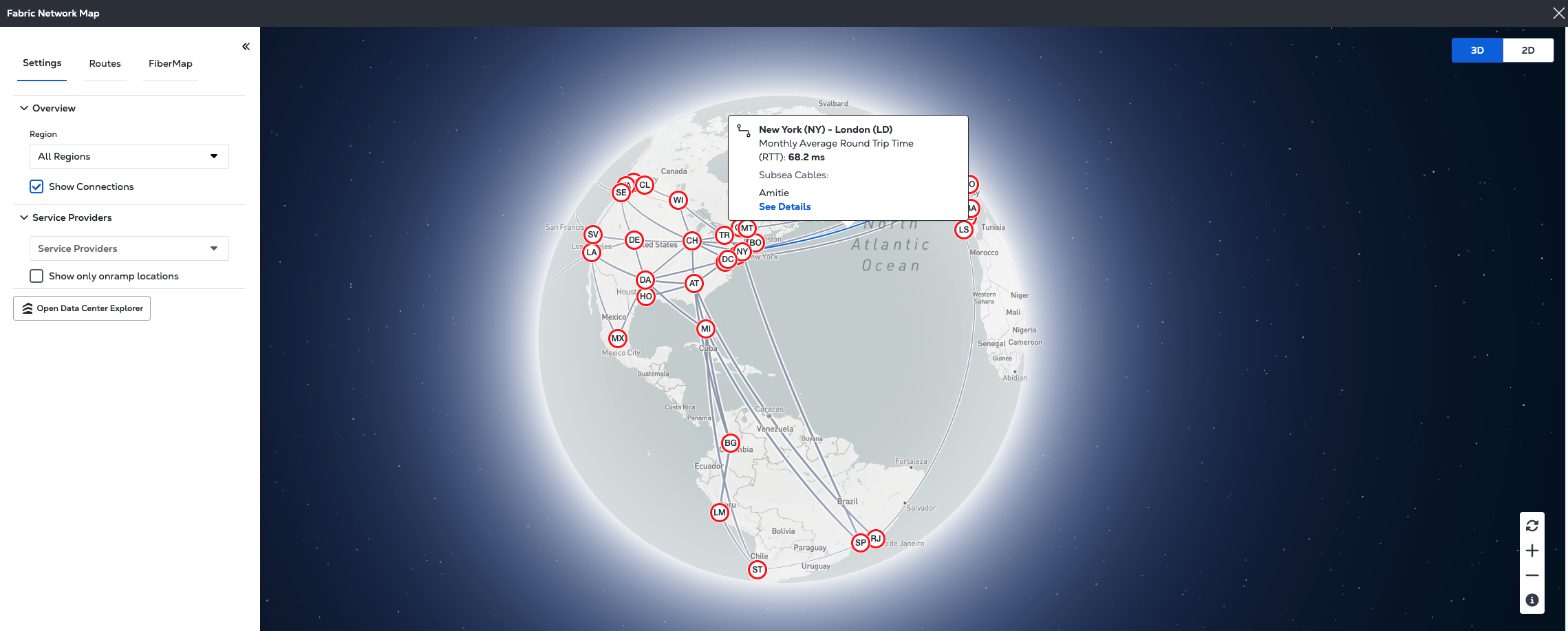
路由映射功能还使用户能够查看连接正在遍历的任何海底电缆系统。
通过展开V形字,可以在逐跳路由信息中查看:
或者将鼠标悬停在地图上的任何已使用链接上,以在工具提示中查看此信息:
延迟智能警报历史记录
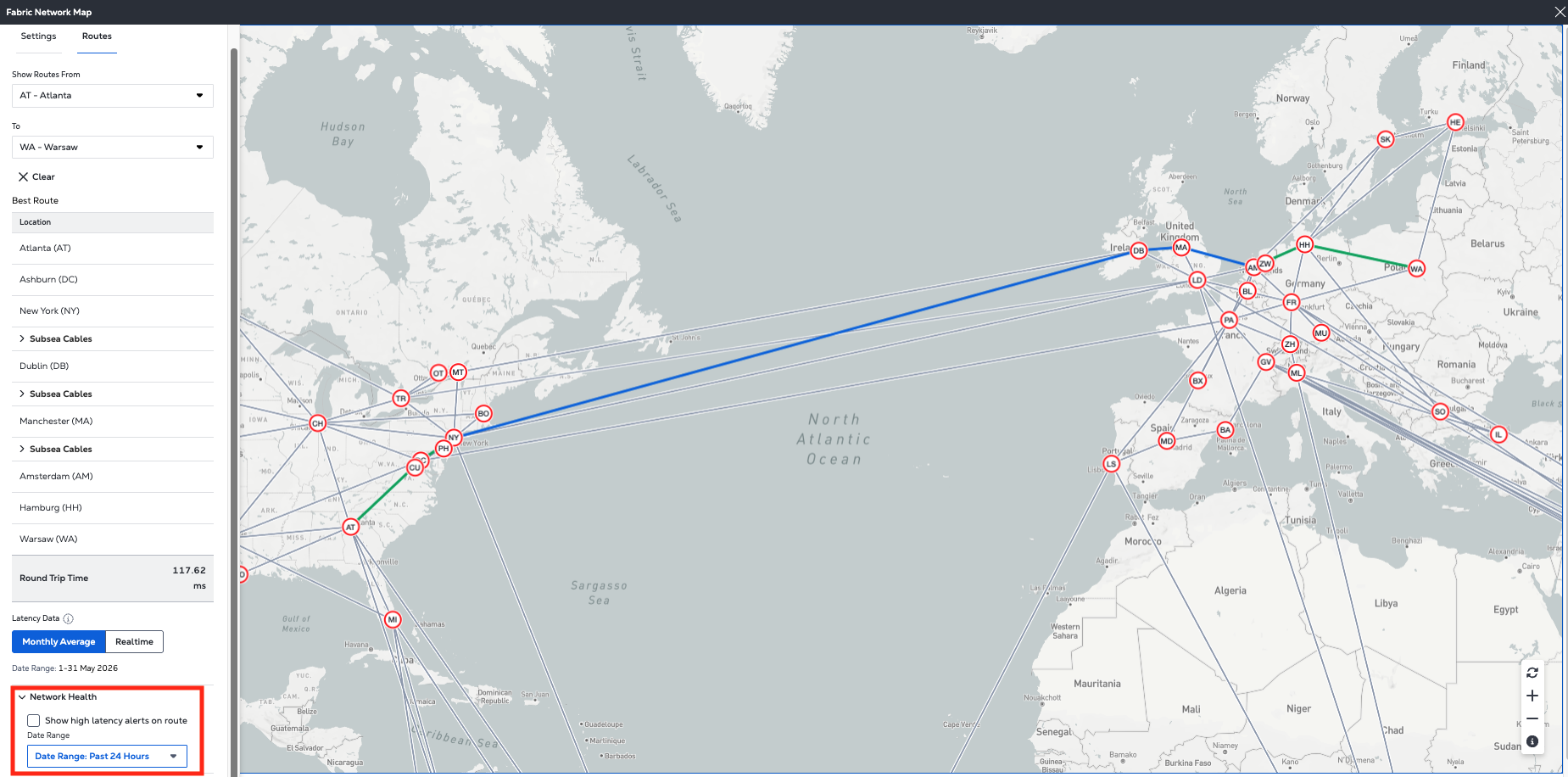
利用历史城域网延迟数据,机器学习服务在延迟超过预期标准时自动检测城域到城域延迟的异常情况,使用户能够快速,轻松地识别过去24小时内任意两个给定城域网之间的延迟条件,从而提供将其服务的历史延迟性能与网络条件关联起来的洞察。
Last Mile访问权限
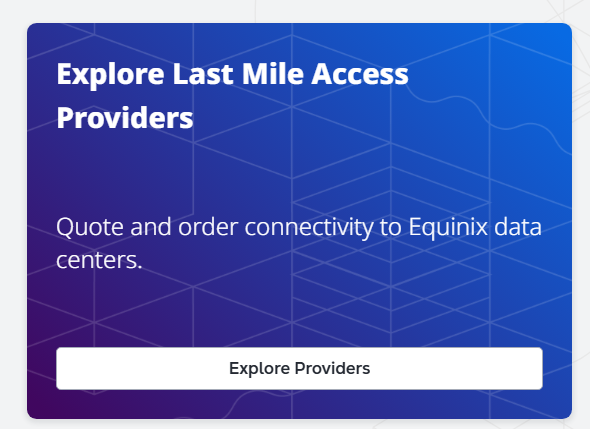
点击**“浏览提供商**”,浏览从第三方网点提供连接的“Last-Mile”提供商。
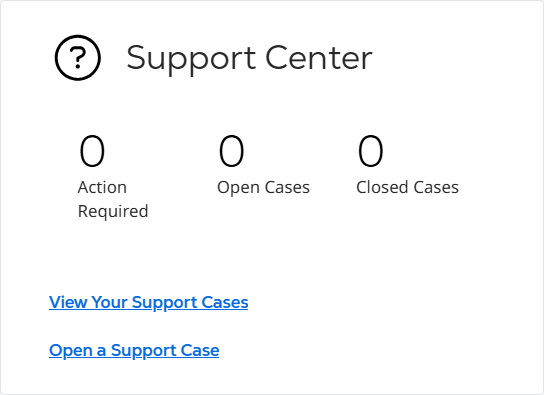
支持中心
查看您的支持请求统计信息、提交支持案例或访问支持中心。
查找产品
点击**“查找产品**”,了解哪些Equinix解决方案能满足您的需求。