使用电子线路连接我的资产
E-Line 服务支持Equinix Fabric端口、Network Edge虚拟设备或 Fabric 云路由器之间的点对点连接。连接可以是两个 EVPL(.1q 或 QinQ)端口或虚拟设备之间基于 VLAN 的连接,也可以是两个 EPL 端口之间基于端口(高度透明)的连接。EPL 高度透明,仅过滤暂停帧,而 EVPL 则需要对等连接或丢弃大多数第 2 层控制协议。
注意
任何Fabric客户都可以使用这一功能,包括转售商的子账户。
信息
创建 E-Line 连接时,请确保连接的两端都终止于同一冗余平面(主/红色或次/蓝色)。
要使用 E-line 连接您自己的资产:
-
登录客户门户 > Fabric 控制面板。
-
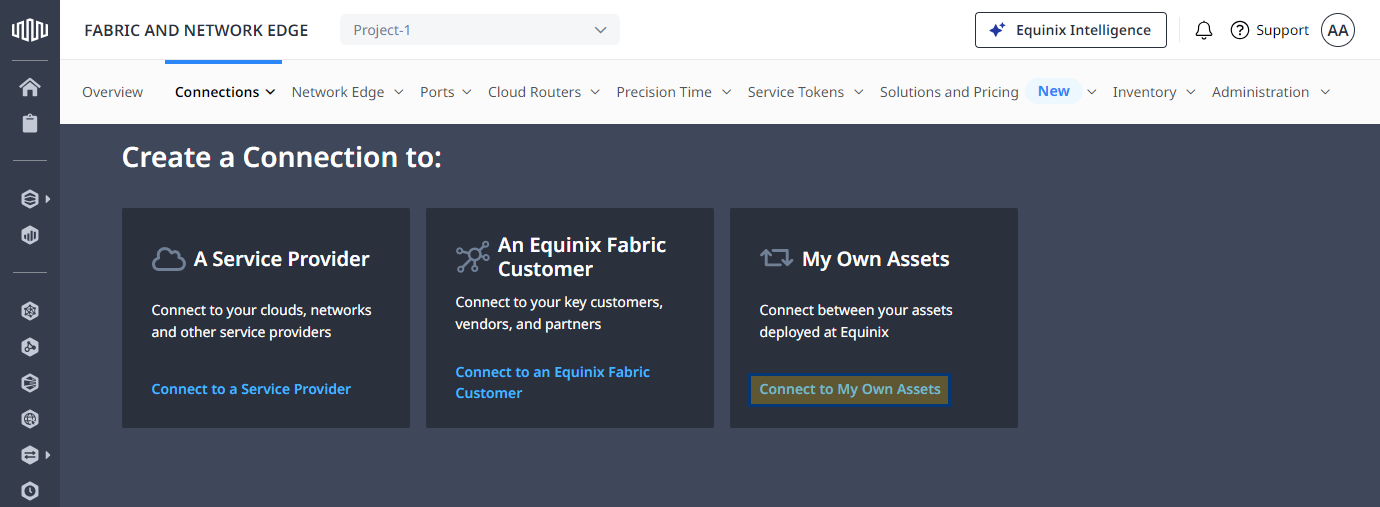
从“连接”菜单中,选择“创建连接”。
-
在“我的资产”卡片上,点击“连接到我的资产”。
-
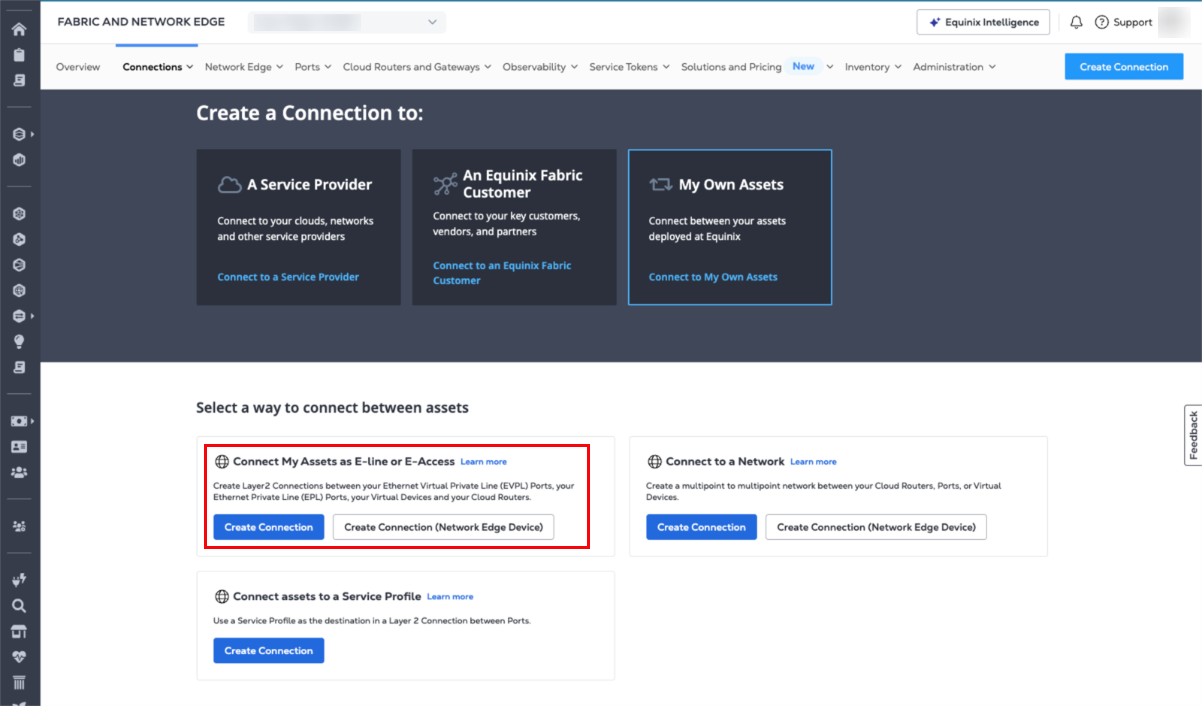
在“将我的资产连接为 E-Line 或 E-Access”卡上,单击“创建连接”。
配置您的源
在“配置源站”页面上,根据源站资源类型配置连接。请从以下源站类型中选择(如果可用):
- 港口
- 服务令牌
- 虚拟设备
- 织物云路由器
港口
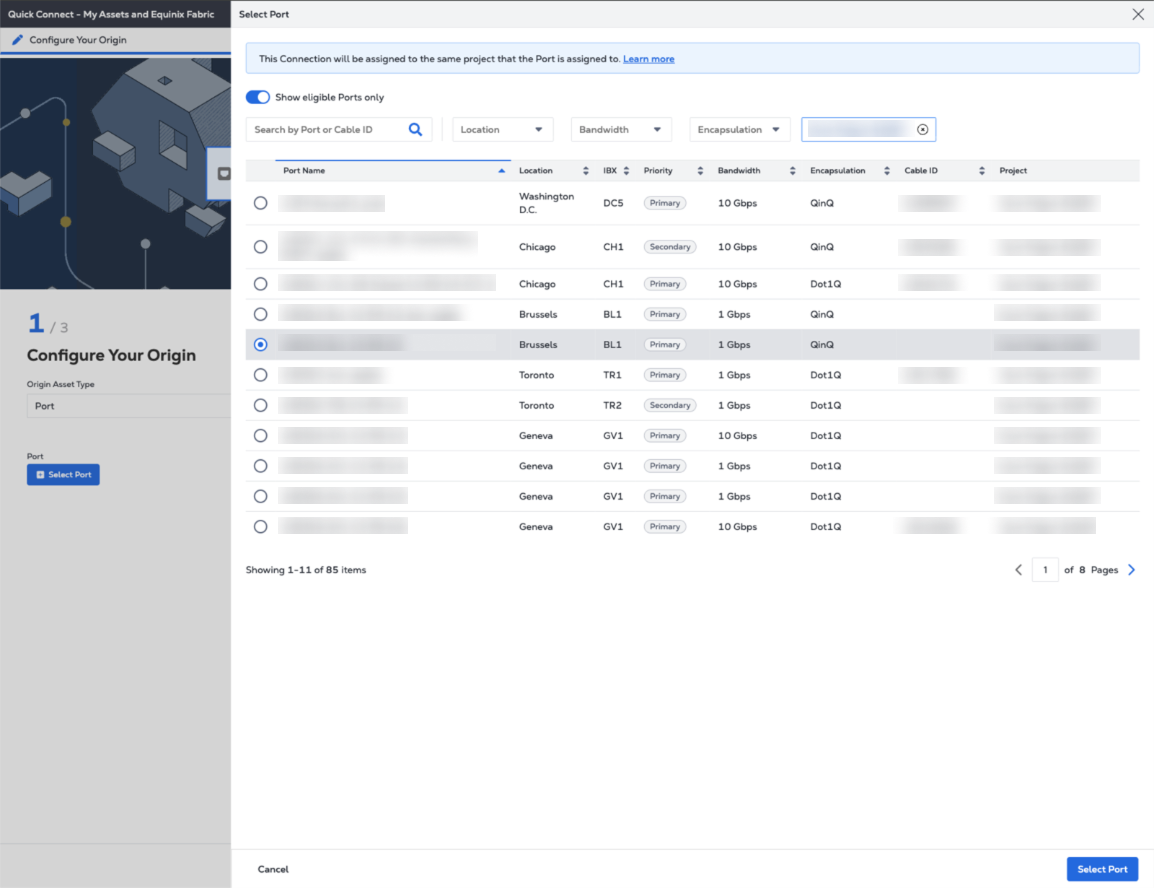
- 从“源资产类型”下拉菜单中选择“端口”。
- 点击选择端口选择您的源连接端口。
服务令牌
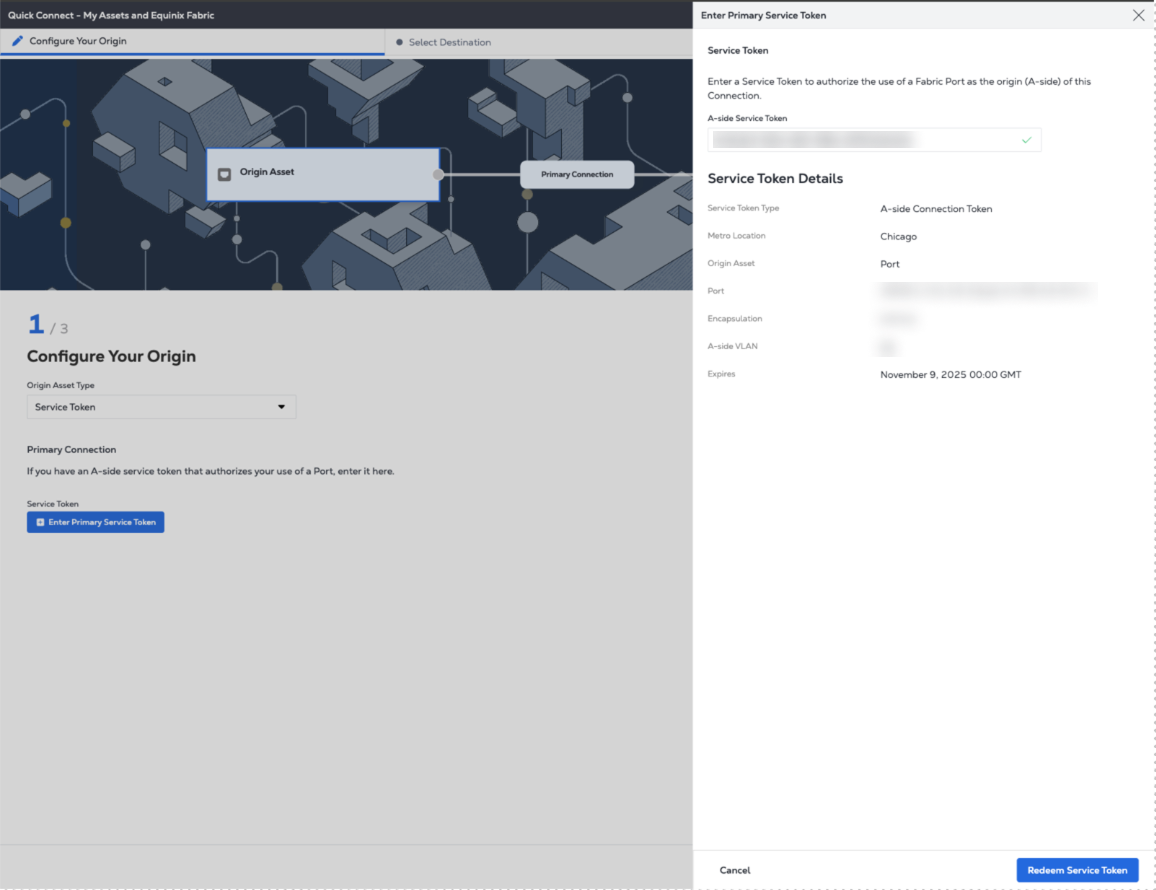
- 从“源资产类型”下拉菜单中选择“服务令牌”。
- 点击输入主服务令牌,提供服务令牌,然后点击兑换服务令牌。
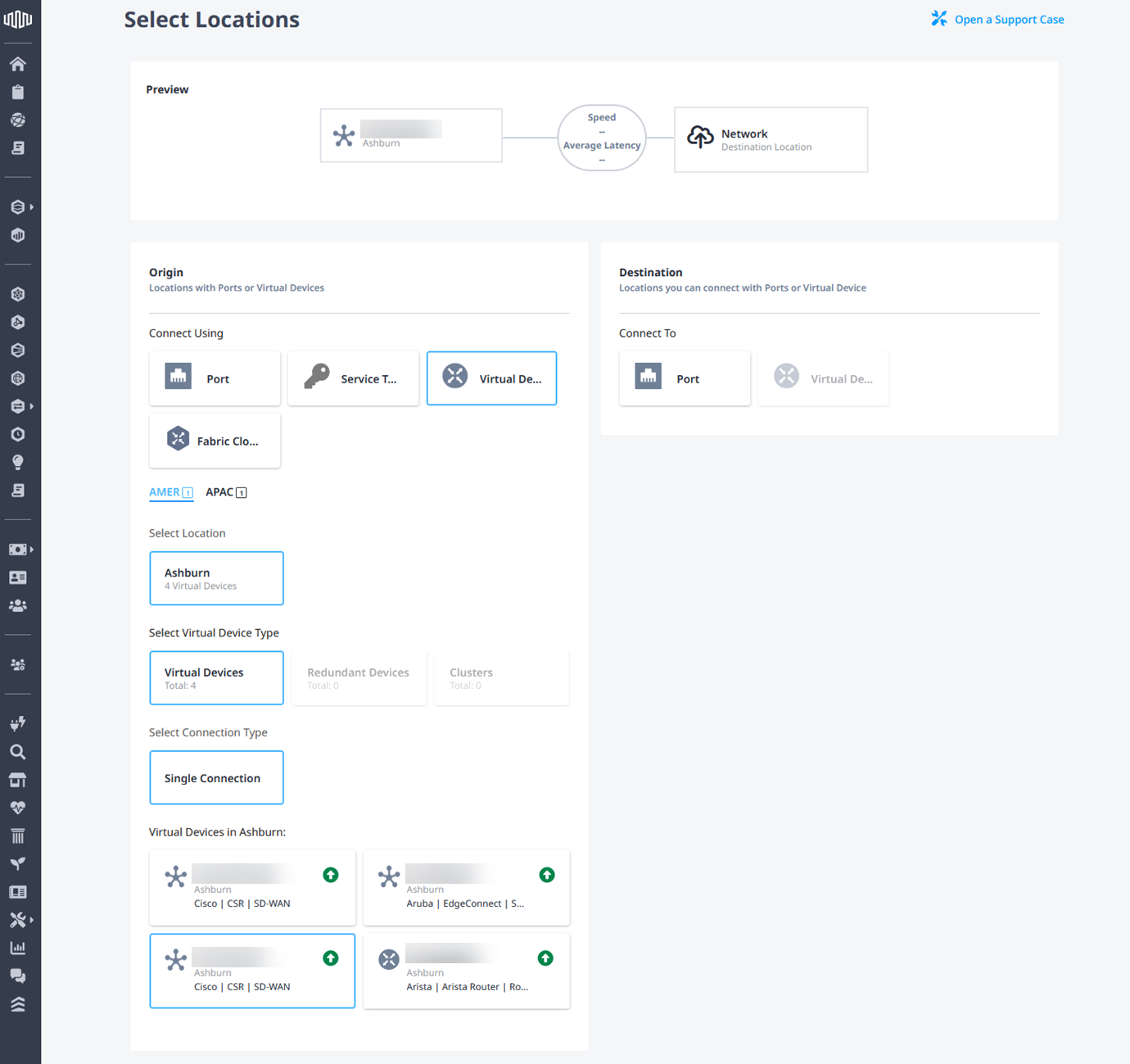
虚拟设备
注意
对于虚拟设备,使用现有流程为 A 侧和 Z 侧创建 E-Line 连接。
- 在“连接方式”部分,单击“虚拟设备”。
- 选择一个地点。
- 选择虚拟设备类型。
- 选择连接类型。
- 选择一个虚拟设备实例。
织物云路由器
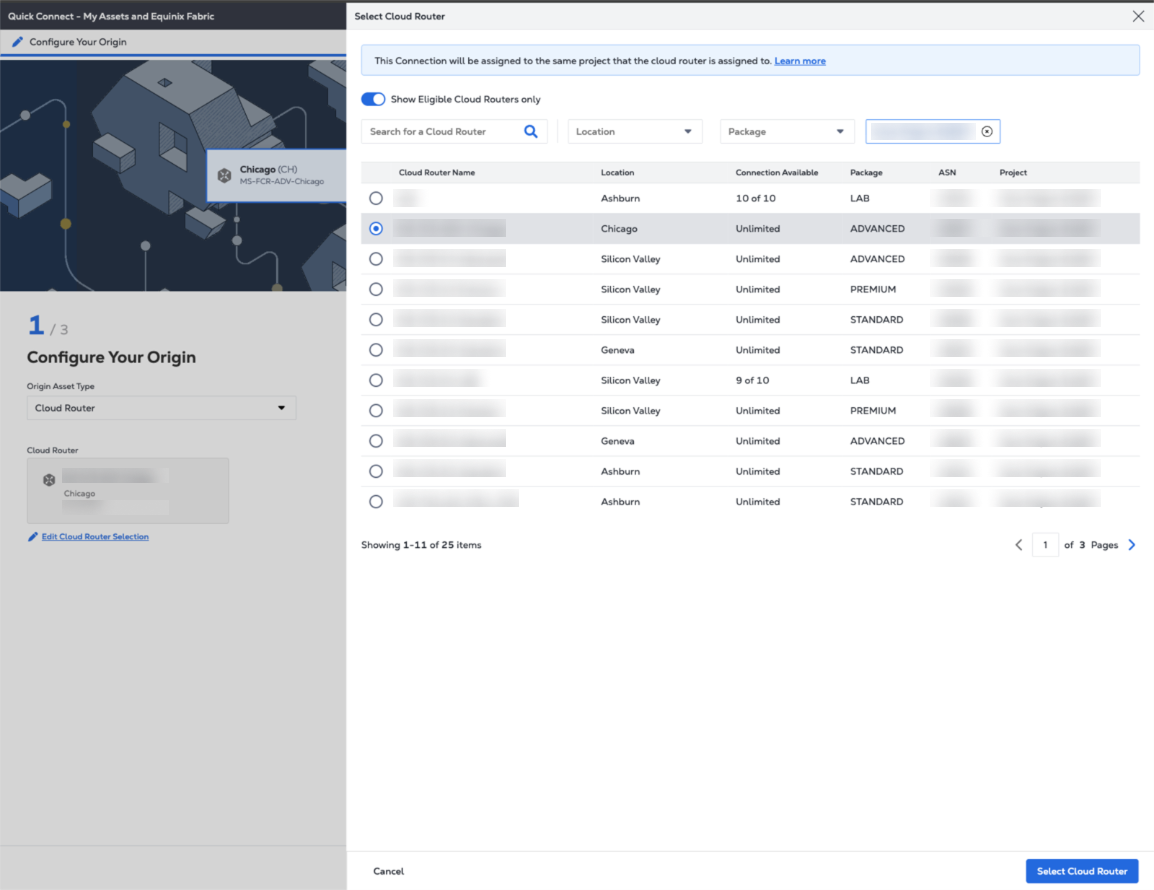
- 从“源资产类型”下拉菜单中选择“Fabric Cloud Router”。
- 点击选择云路由器,选择一个云路由器实例,然后点击选择云路由器。
选择目的地
在“选择目标”页面上,配置目标端口和资产。如果可用,请选择“端口”或“虚拟设备”作为目标类型。
港口
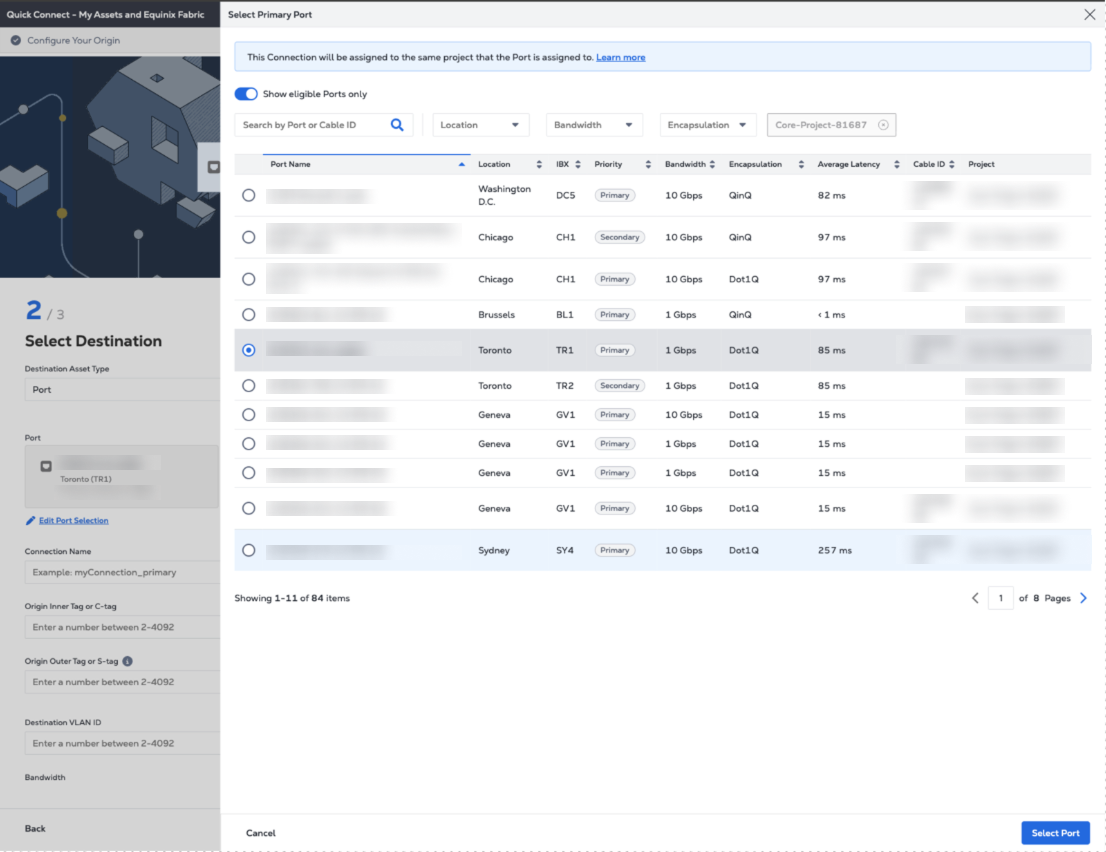
- 从“目标资产类型”下拉菜单中选择“端口”。
- 点击选择端口选择目标连接端口。
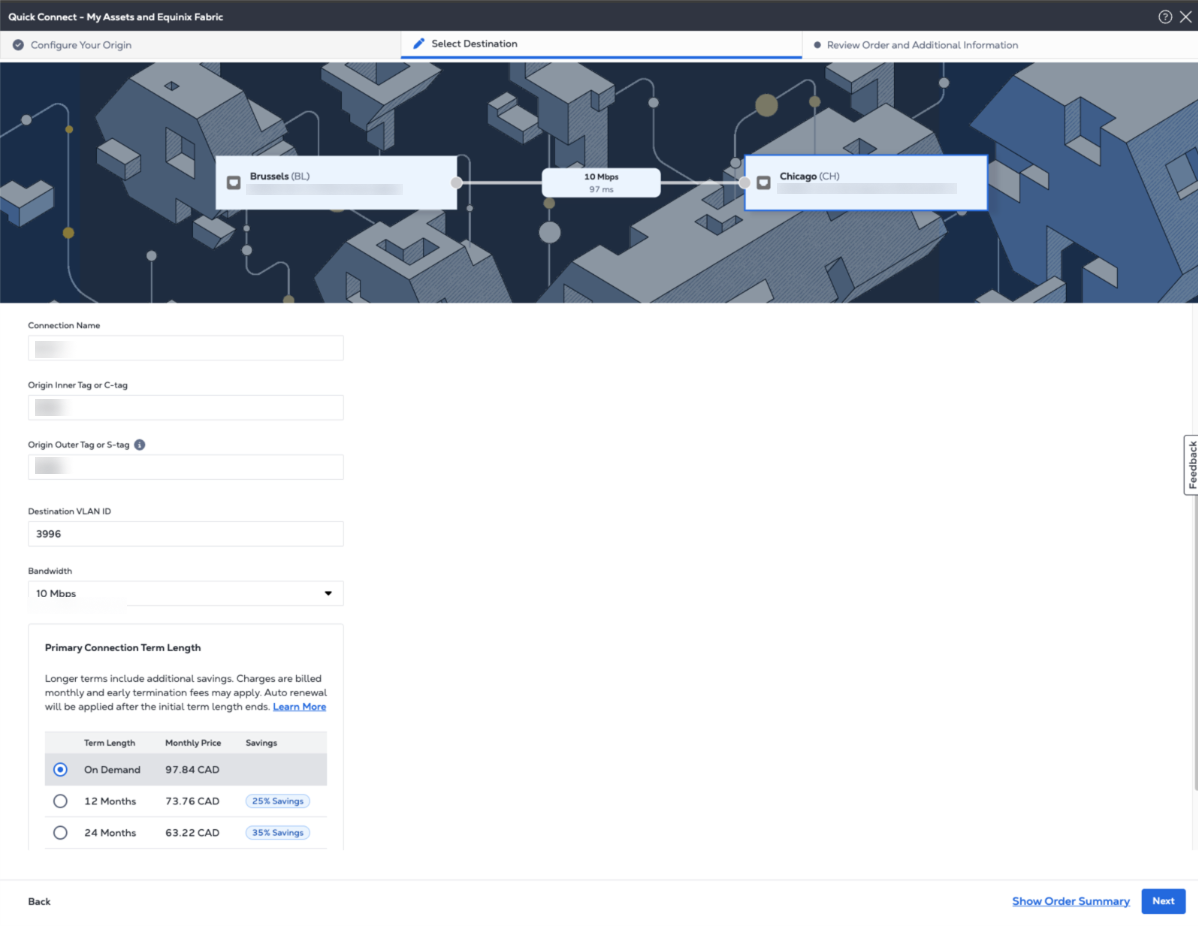
- 请输入连接名称。
- 对于 Dot1q 端口,请输入 VLAN ID。对于 Qinq 端口,请输入客户 VLAN 标签(C 标签)和服务 VLAN 标签(S 标签)。
- 输入目标VLAN ID。
- 选择连接带宽。
- 选择连接期限。
- 如果启用“启用地理区域”,则此选项可确保连接流量保持在一个或多个指定国家/地区的范围内。请参阅Fabric 地理区域。
- 点击下一步。
虚拟设备
注意
虚拟设备选项在部分城市可用,适用于源自 Fabric 云路由器的连接。
- 在“连接到”部分,选择“虚拟设备”。
- 选择一个地点。
- 选择虚拟设备类型。
- 选择连接类型。
- 选择一个虚拟设备实例。
- 点击下一步。
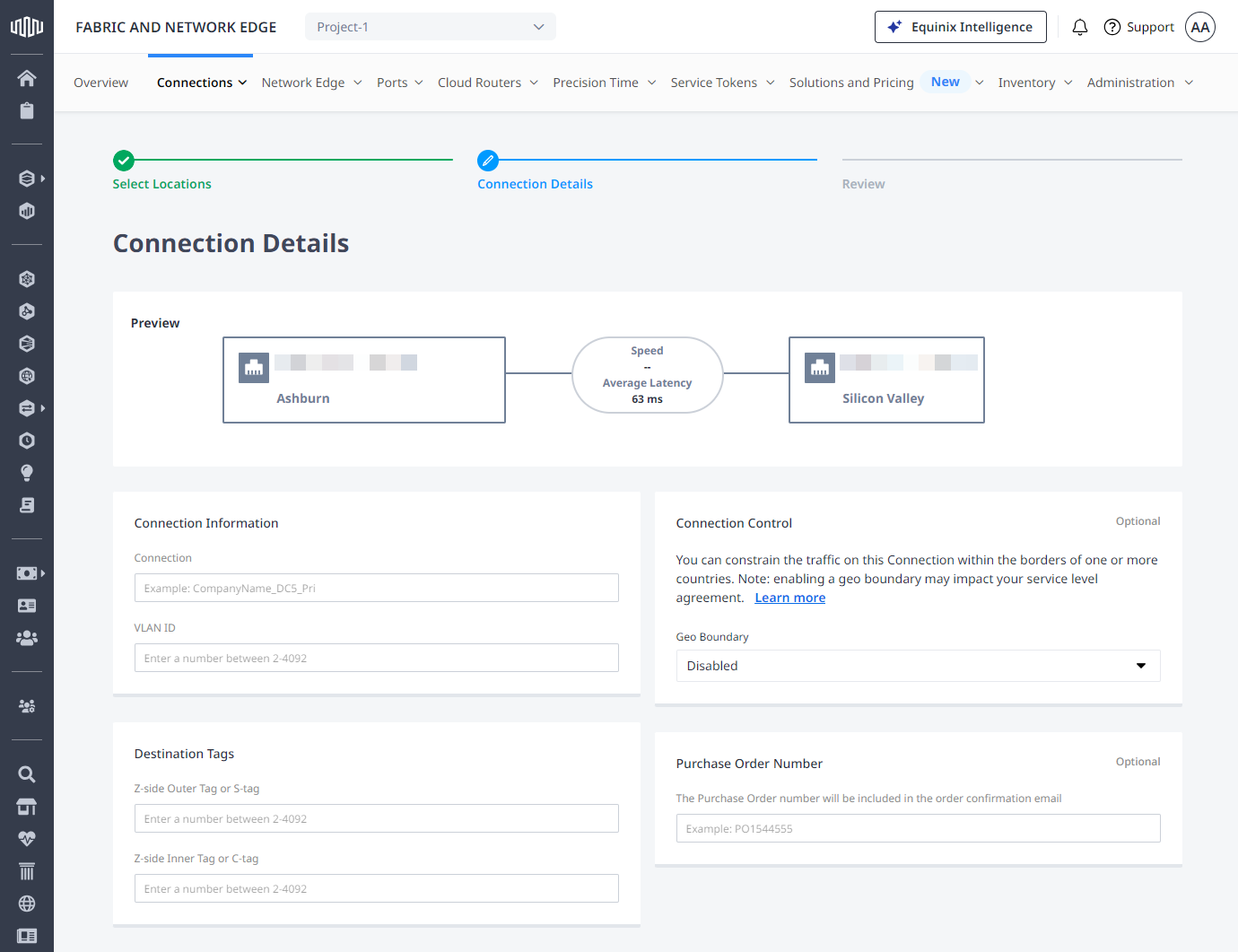
连接细节
在“连接详情”页面上:
-
输入连接名称。
-
输入源 VLAN 和目标 VLAN 标识符。
-
如果启用“启用地理区域”,则此选项可确保连接流量保持在一个或多个指定国家/地区的范围内。请参阅Fabric 地理区域。
-
输入购买订单号(可选)。
-
选择连接速度,然后单击“下一步”。
审查和提交
在“审核订单和附加信息”页面中:
- 请查看“出发地”和“目的地”部分的信息。
- 使用“通知”字段提供接收连接状态通知的收件人电子邮件地址。最多可添加 12 个电子邮件地址。
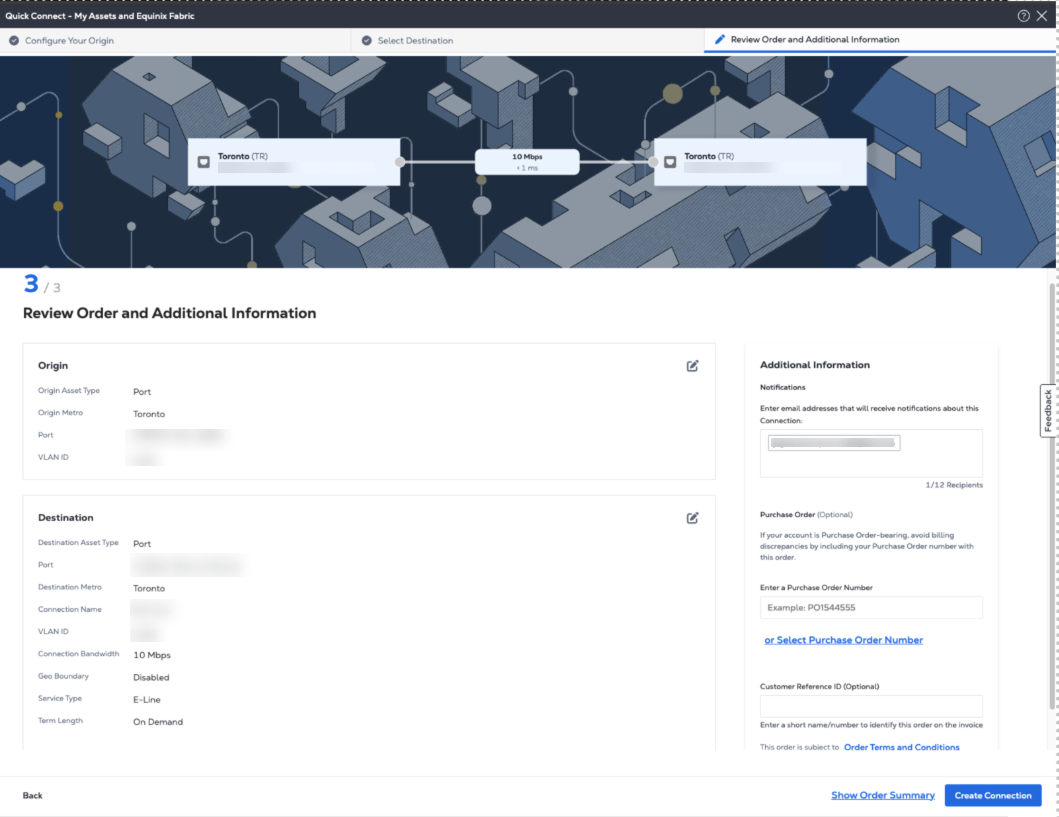
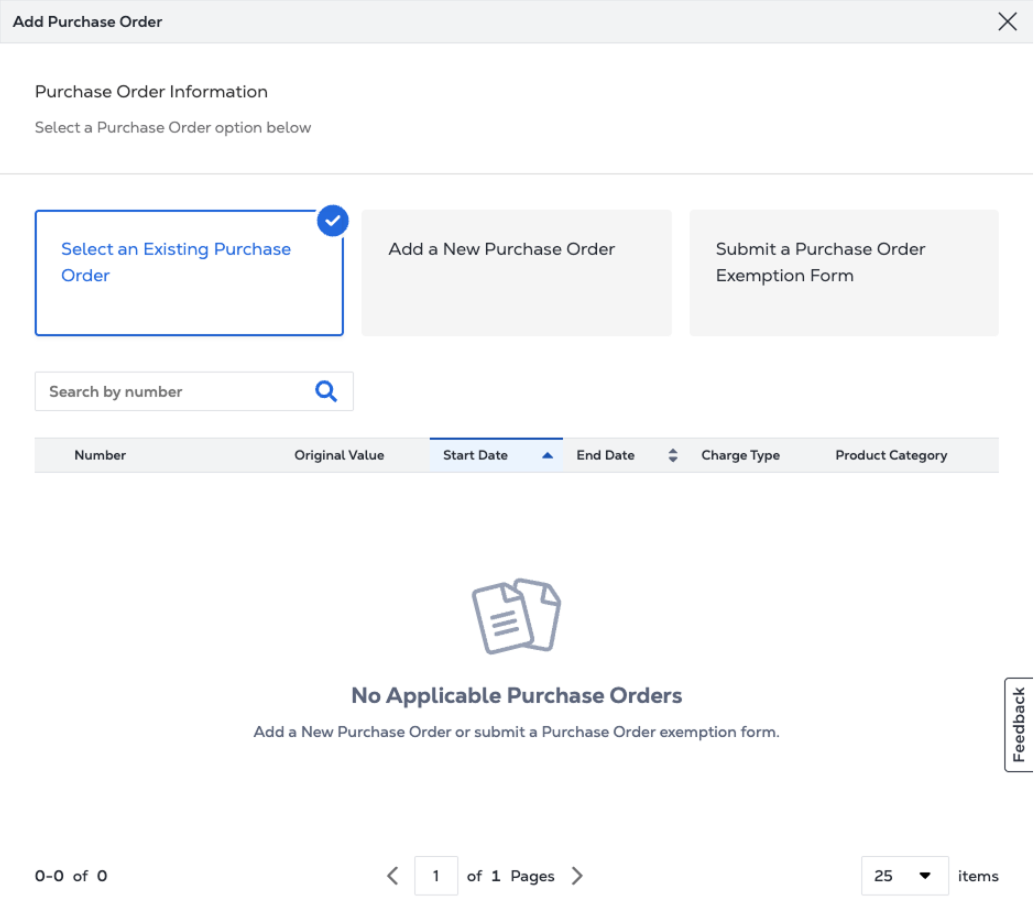
- (可选)在采购订单部分输入或添加订单信息。选择要添加到订单中的采购订单号,然后单击完成。
- 提供客户参考标识符,以帮助您在发票上识别此订单。
- 点击显示订单摘要查看订单详情和连接定价信息。
- 准备就绪后,点击“创建连接”。
提示
导航至连接清单以监控您的连接状态。