Unitas IP 传输
从您的Equinix Fabric端口或Network Edge虚拟设备连接至Unitas IP传输,以实现全球专用互联网接入。您需要:
从Unitas全球获取互联网访问配置详细信息后,即可在Equinix Customer Portal中创建连接。
获取报价
-
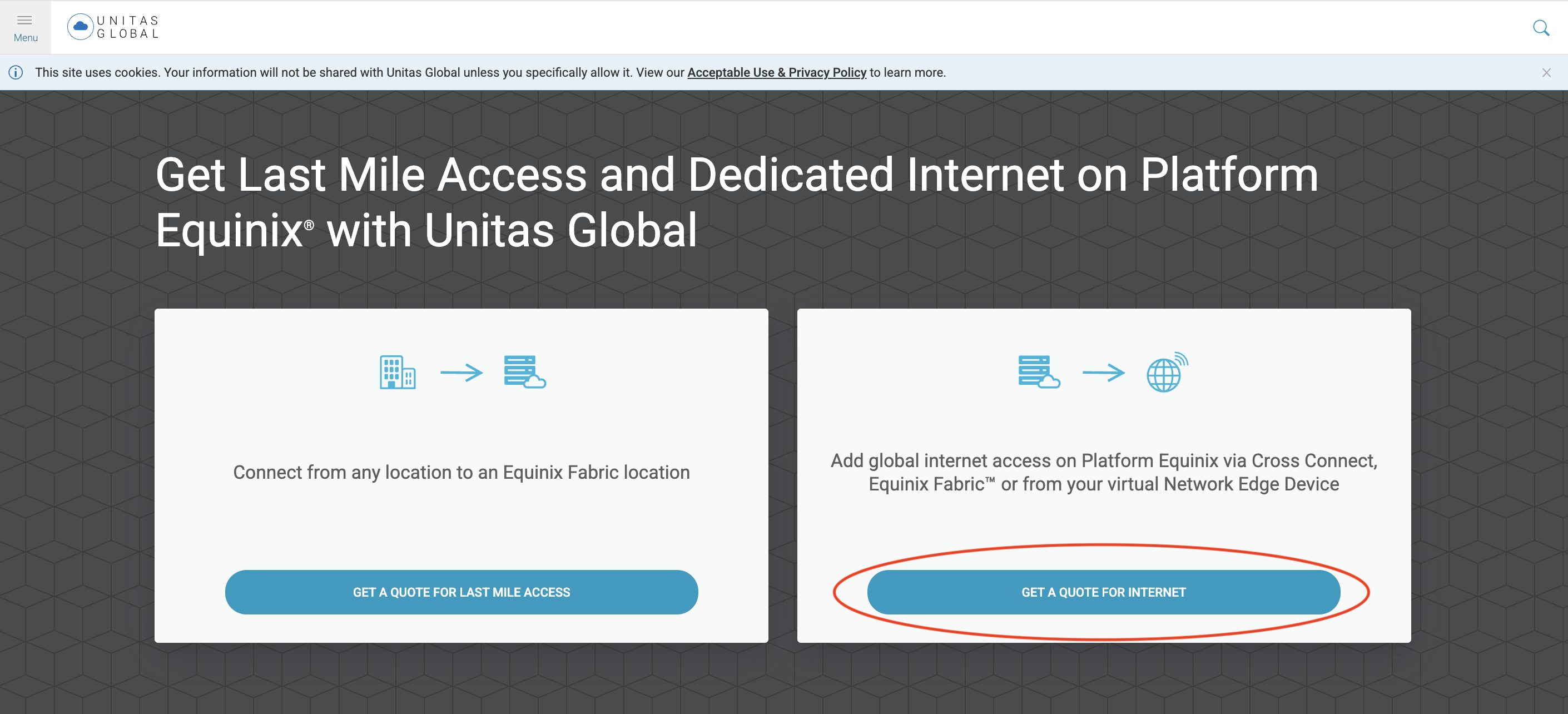
单击获取互联网报价。
-
在_Equinix Fabric location (位置_)下拉菜单中,选择一个位置。
-
在_带宽_下拉菜单中,选择所需的带宽。
-
在_期限_下拉菜单中,选择所需的服务期限。
-
在_IPv4地址_下拉菜单中,选择所需的IPv4地址。
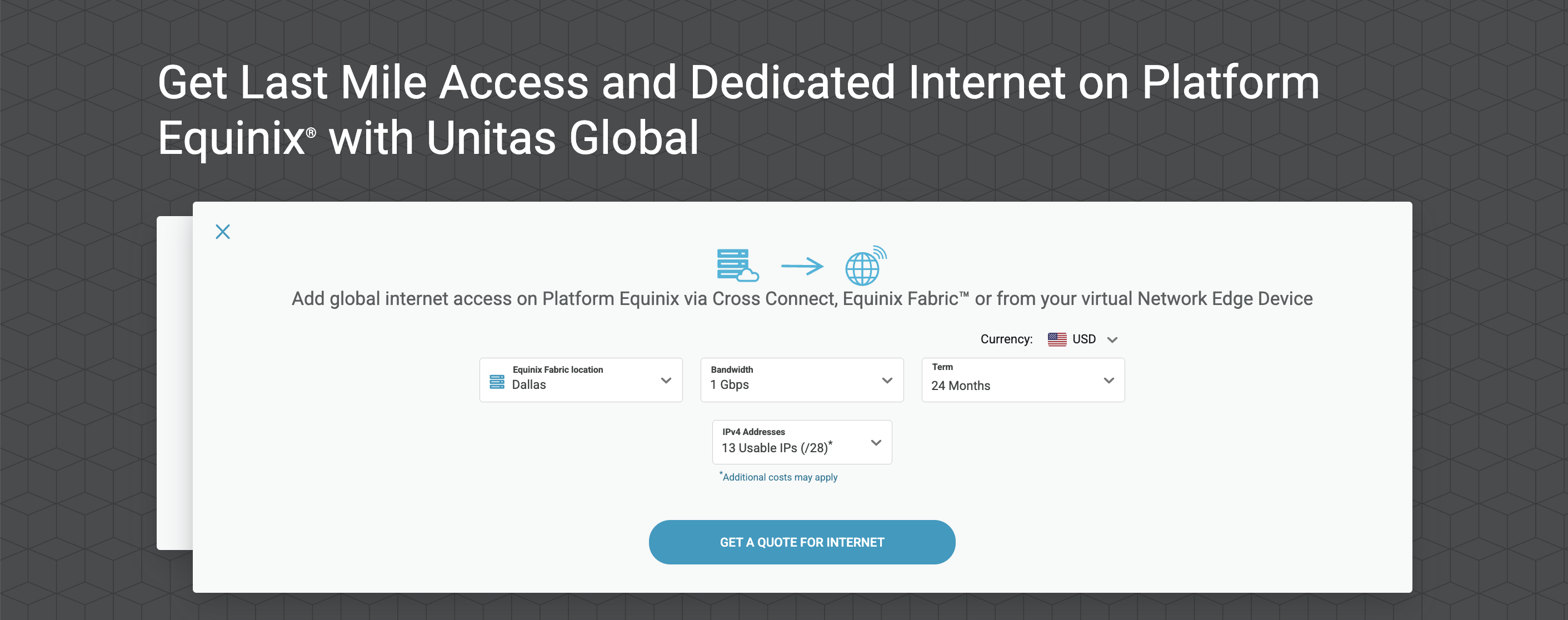
单击获取互联网报价以接收即时报价。
寻求带宽,条款和价格选项方面的帮助,请通过ecxconnectivity@unitasglobal.com联系Unitas Global。
下单
收到报价后,您可以选择立即订购,或稍后订购。如果您选择稍后订购,您可以随时:
-
登录Unitas全球门户网站。
-
找到您的报价。
-
单击订单。
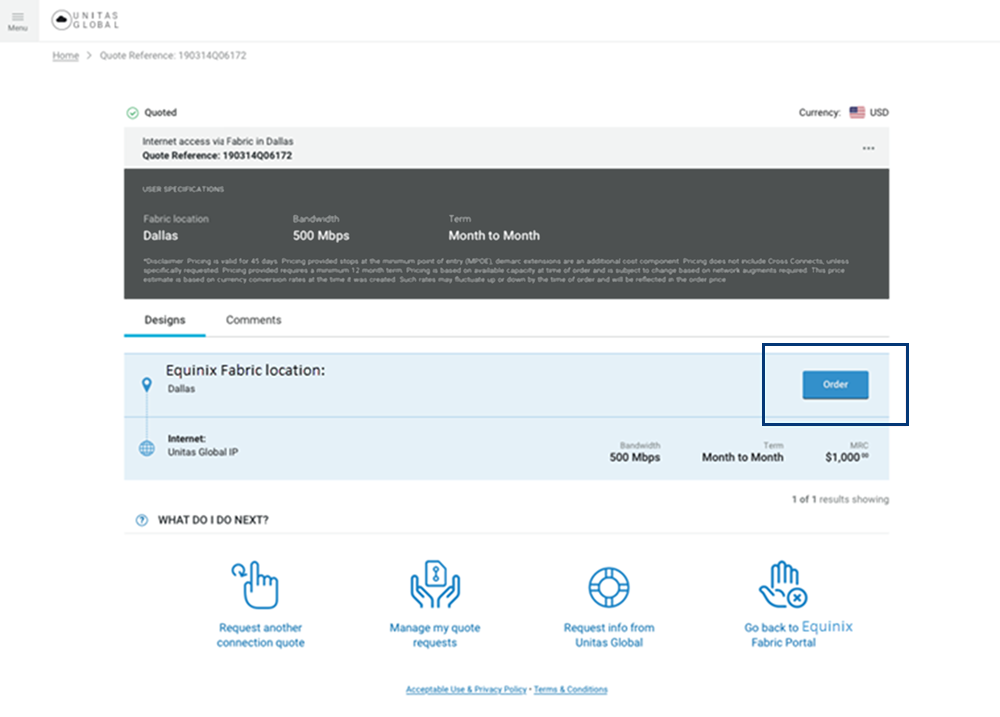
订单提交完毕后,立即开始配置。查看您的电子邮件中是否有包含所需IP地址和BGP配置详情的消息。使用此信息设置您的连接。
建立联系
-
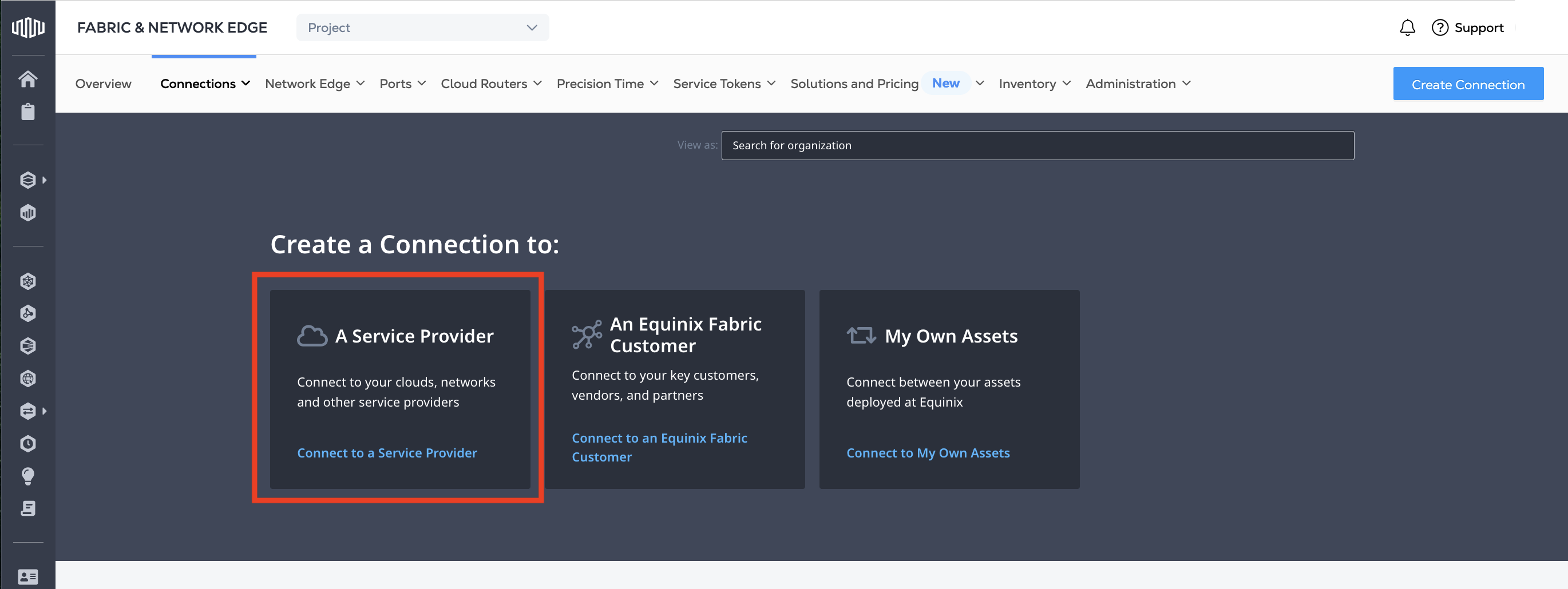
单击创建连接。
-
在_建立连接_部分中,选择服务提供商。
-
在搜索字段中输入
Unitas Global,然后单击选择服务。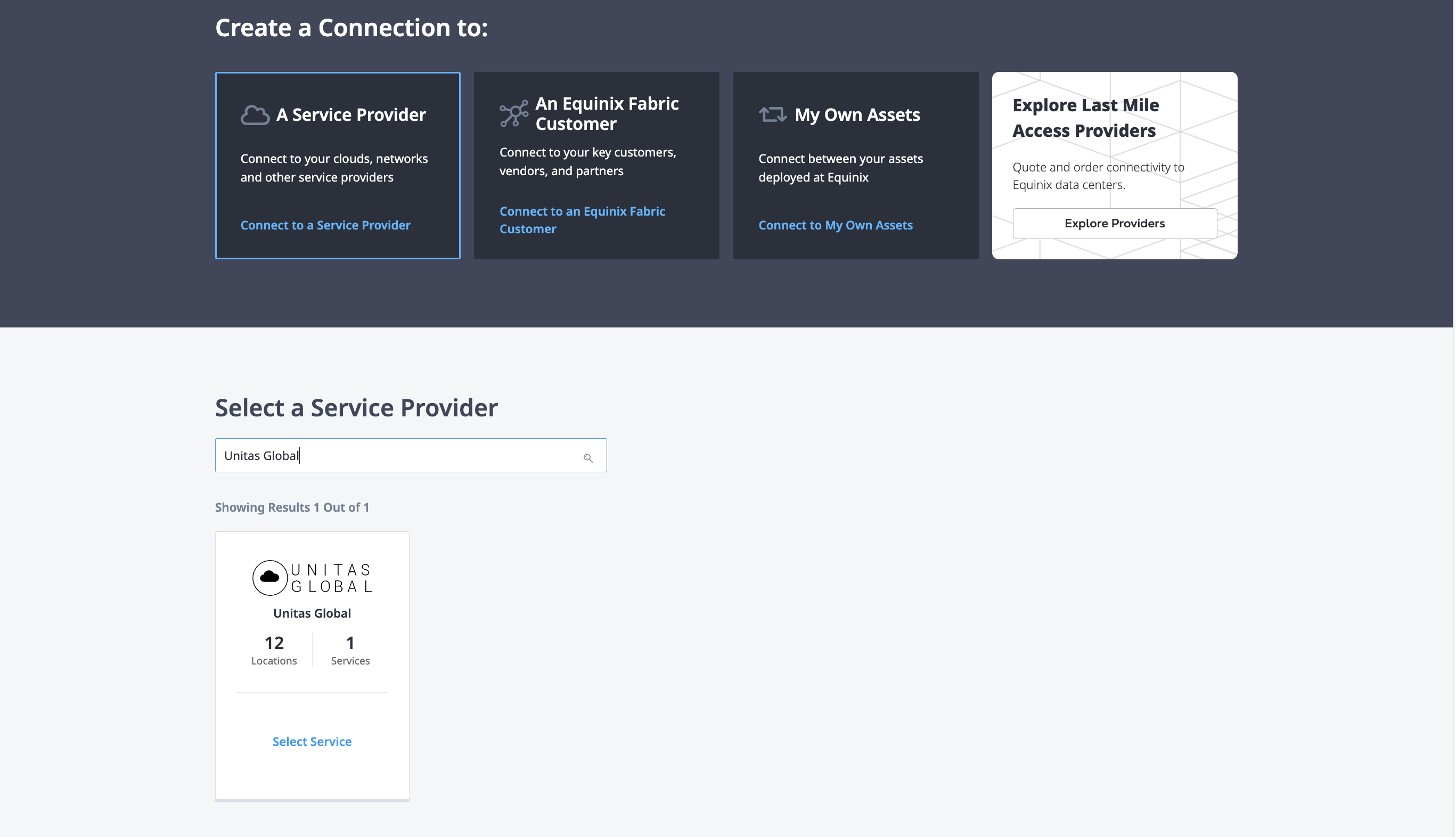
-
在_Unitas IP传输_卡中,执行以下任一操作:
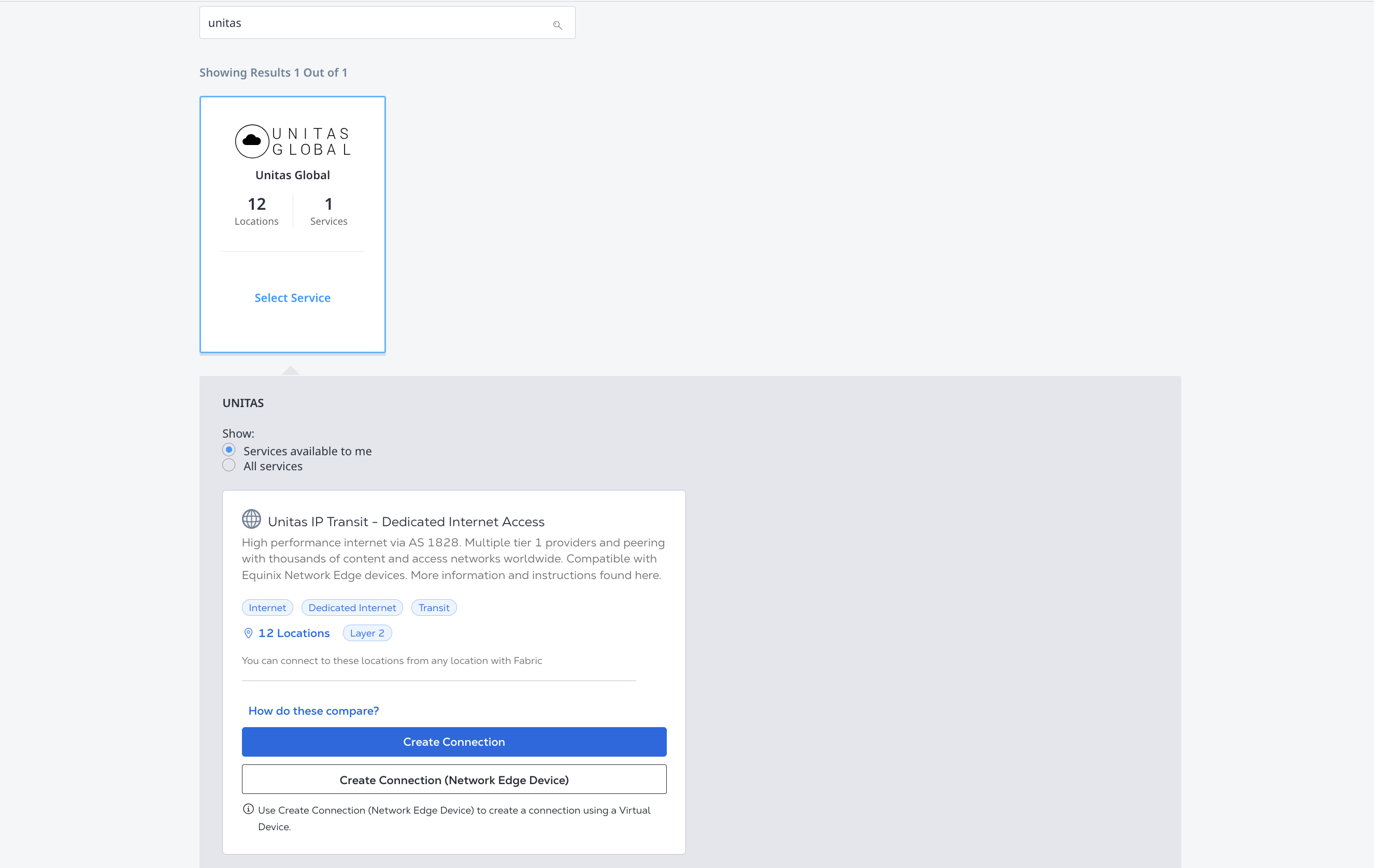
从端口连接
-
查看连接步骤,然后单击“确定”。
-
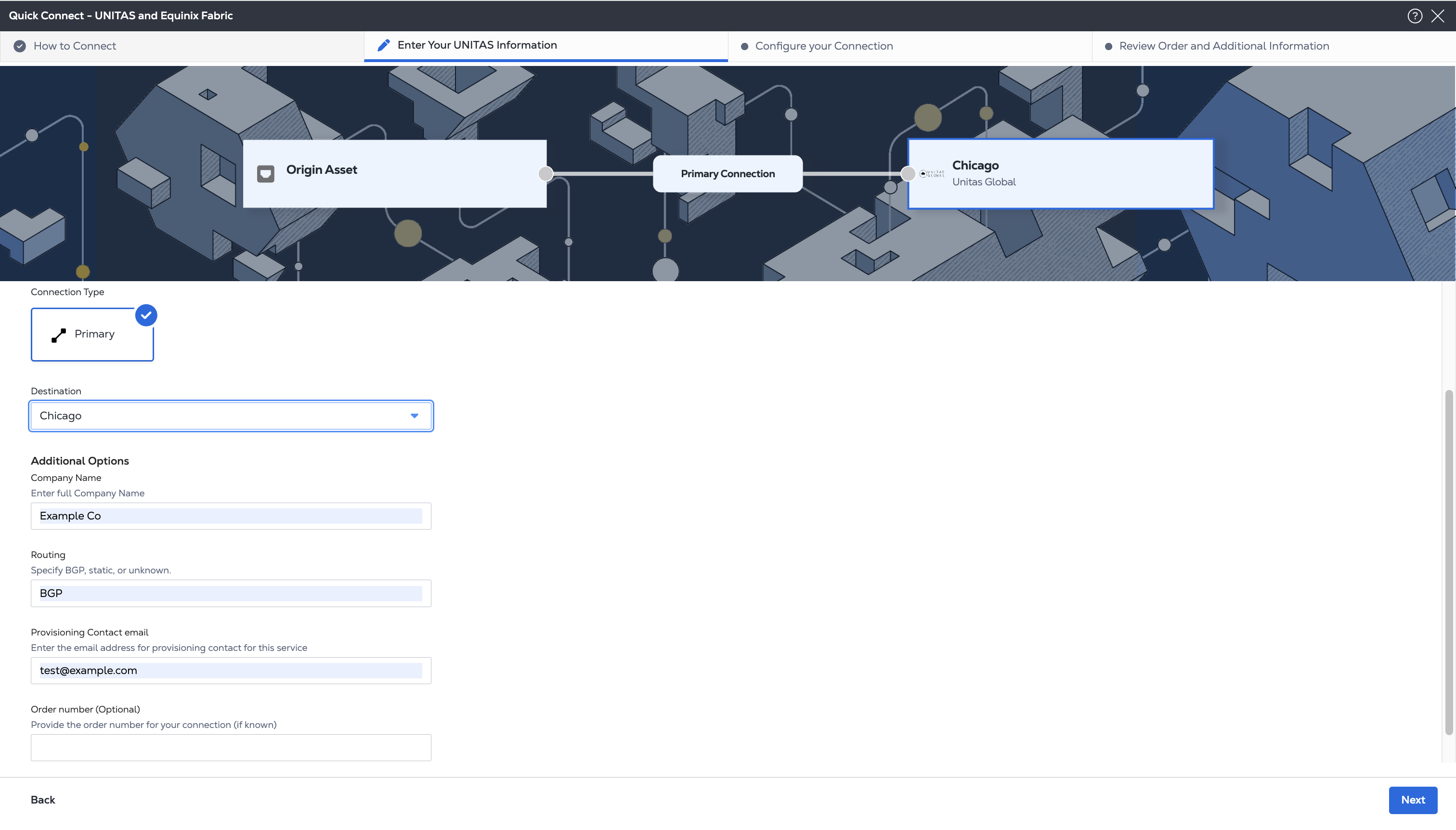
输入您的单位信息。
- _连接类型_主要。
- 从_目标_下拉列表中,选择要连接的Unitas位置。
- 在“附加选项”部分中,输入您的公司名称,路由配置,联系信息和订单号(可选)。
-
配置您的连接
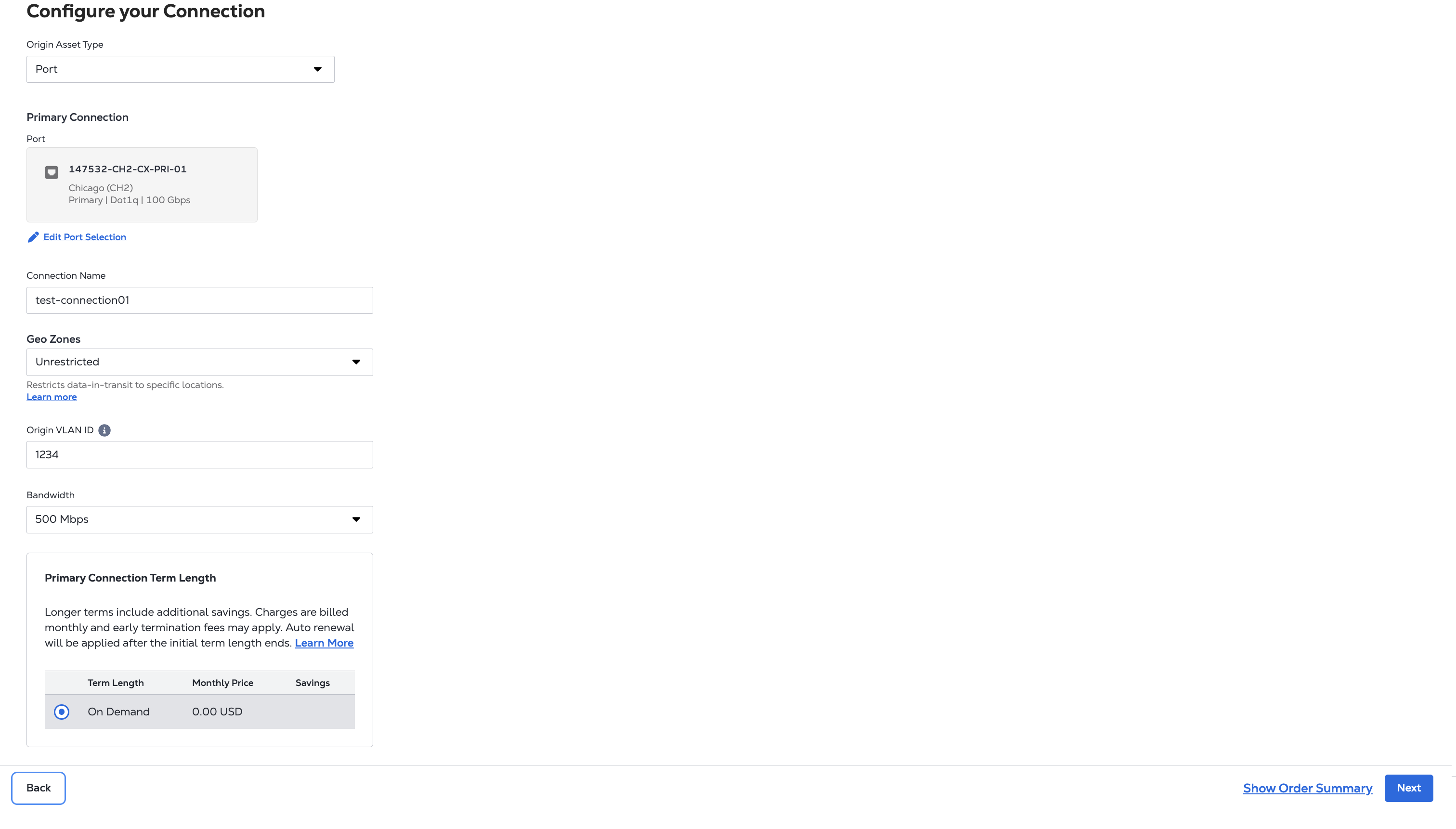
- 对于_源资产类型_,请选择端口。
- 在_"Primary Connection (主要连接_)"下,单击**"+Select Primary Port**(+选择主要端口)"。
- 从列表中选择用于连接的端口,然后单击选择端口。确保您的Equinix Fabric连接设备允许 ICMP,因为这将允许 Unitas Global ping 您的连接以测试和监控您的服务。
- 命名您的连接。
- 如果端口和Unitas目标位于同一区域,请选择地理区域配置。
- 在_"Origin VLAN ID"字段中_输入VLAN ID。
- 选择连接的带宽。
- 如果您的端口和Unitas目标位于不同的都会区,您可以选择期限长度。如果他们位于同一都会区,则连接仅可按需使用。
-
单击下一步。
-
查看"UNITAS_目标"和"连接配置"_部分中的信息。
-
在“附加信息”部分中:
- 使用_通知_字段提供接收连接状态通知的收件人的电子邮件地址。您最多可以添加12个电子邮件地址。
- (可选)在“购买订单”部分输入或添加订单信息。
- (可选)提供有助于您在发票上识别此订单的客户参考标识符。
准备就绪后,单击创建连接。
从虚拟设备连接
-
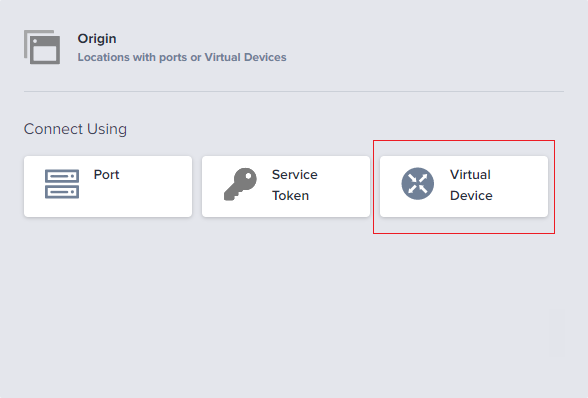
在_“源”_部分中,单击虚拟设备。
-
选择网点。
-
选择一个虚拟设备类型。
-
选择一个连接类型。
-
选择一个设备。
注意确保您的Equinix Fabric连接设备或虚拟Network Edge设备允许使用 ICMP,因为这使 Unitas Global 能够 ping 您的连接以测试和监控您的服务。
-
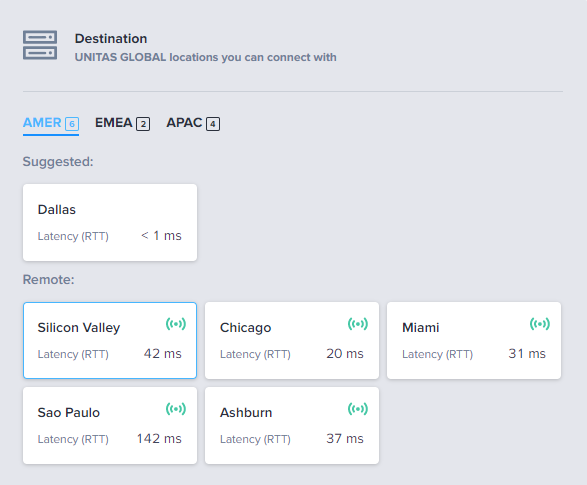
在_目标_部分中,选择要连接的Unitas全球网点。
-
单击下一步。
-
在_连接信息_部分中,输入连接的名称。
-
在_接口选择_部分中,选择自动选择设备上的下一个可用接口,或者选择我将选择设备上的接口。
-
完成连接请求,然后单击Enter。
-
单击提交。
监控连接状态
流程成功完成后,在Unitas Global接受连接之前,连接状态不会处于“已配置”状态。连接被接受后,连接将在Equinix Fabric中自动配置,连接状态将更改为已配置。
您可以随时通过选择“_连接清单”_中的连接来查看或修改新连接。
在此过程中需要帮助,或希望安排与Unitas全球工程师联系,请联系ecxconnectivity@unitasglobal.com。