Salesforce Express Connect
Equinix Fabric不再提供Salesforce快速连接(SEC)第3层服务。AWS Direct Connect On Fabric连接到Hyperforce服务,即可私下获取Salesforce服务。请参阅如何通过AWS Direct Connect和Salesforce Hyperforce安全可靠地访问Salesforce Hyperforce
您可以使用Salesforce Express Connect with Equinix Fabric将Salesforce连接到云。首先,您必须创建Salesforce Connect账户,并根据需要设置参数。
连接到Salesforce Express Connect
-
登录客户门户网站> Fabric控制面板。
-
从_连接_菜单中,选择创建连接。
-
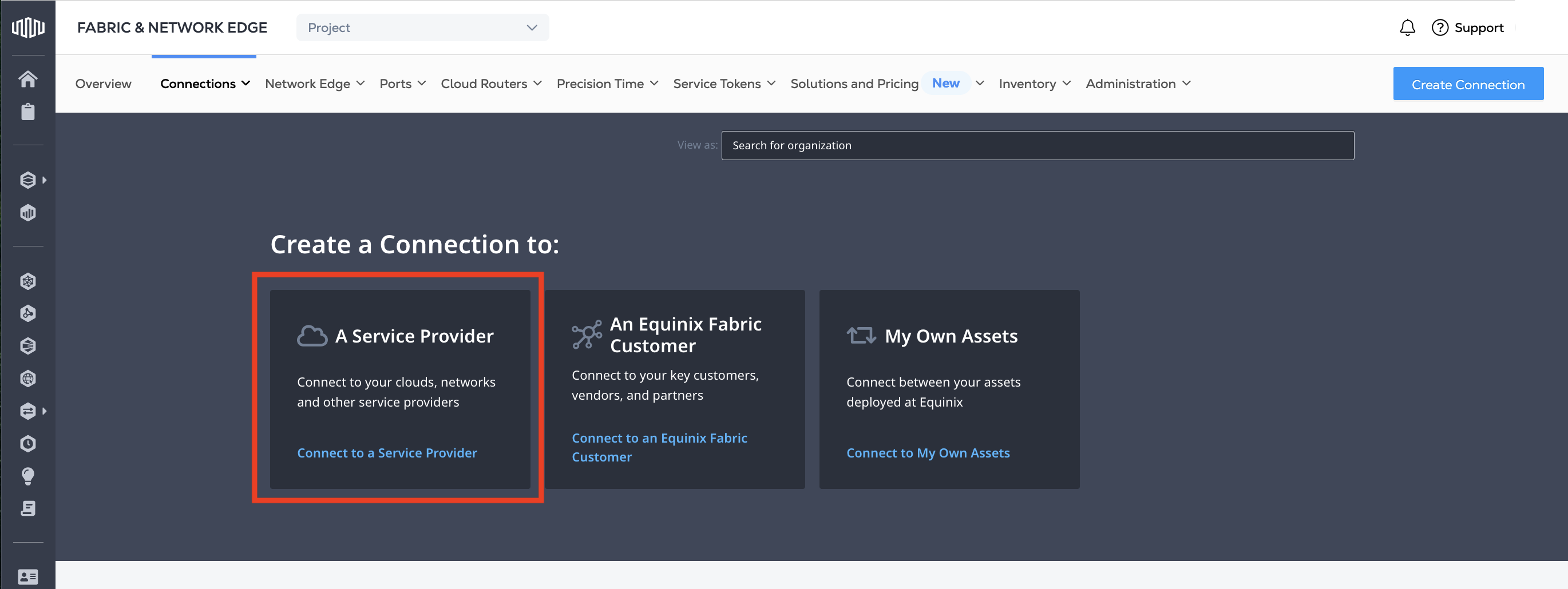
在_服务提供商_卡片中,单击连接到服务提供商。
-
在搜索字段中输入
Salesforce。 -
在_Salesforce_卡片上,单击选择。

-
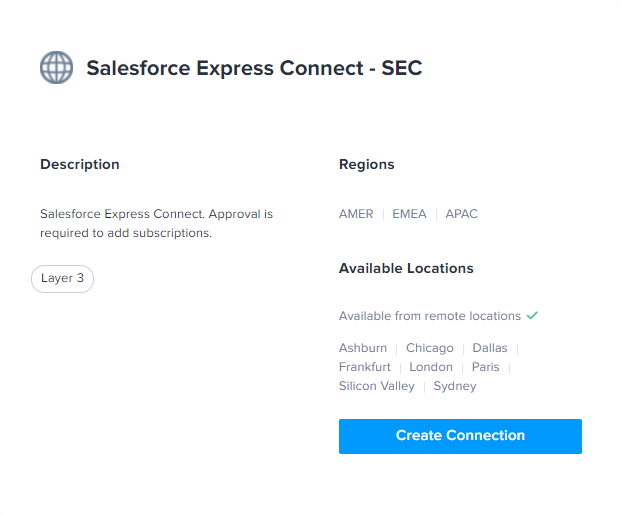
在_Salesforce Express Connect–SEC_卡上,单击创建连接
-
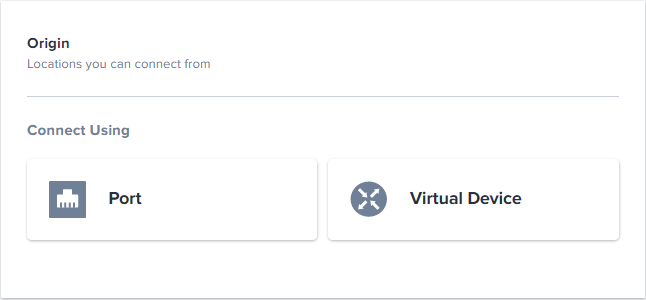
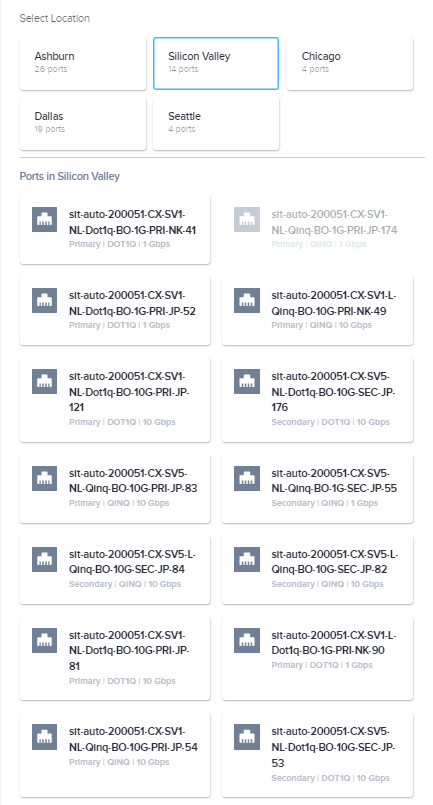
在_连接方式_部分中,单击端口。您选择的源位置的可用端口列表。
-
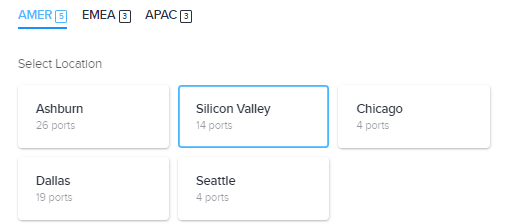
选择网点。
-
从显示的该位置的端口卡中,选择 a 侧端口。
-
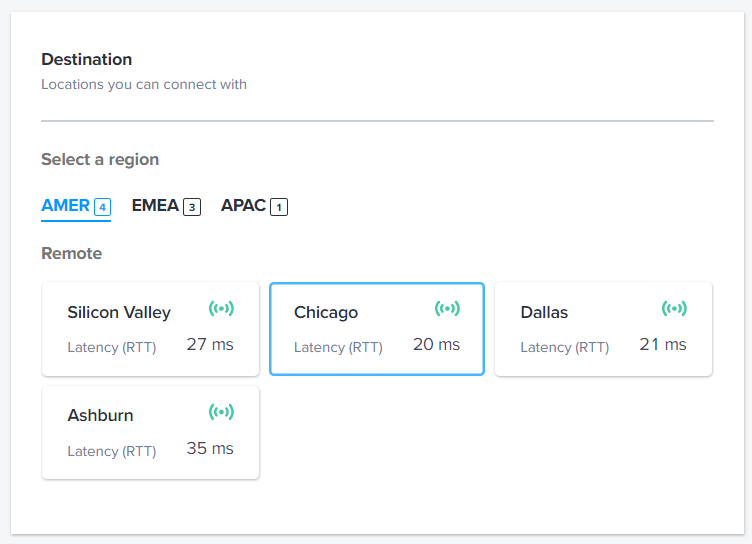
在“目标”部分中,单击一个位置。
-
点击“下一步”:连接详情。
-
在_“技术规格_”部分中,输入:
-
连接名称 – 您的连接的名称
-
自治系统编号 (ASN) – 1 至 4294967294 之间的 ASN
注意点击该领域的信息图标,查看保留值。
-
-
在_端口标记_字段中,输入您的S-Tag和C-Tag。这些值构成您的VLAN ID。例如,S-Tag
987和C-Tag123将生成VLAN ID987.123。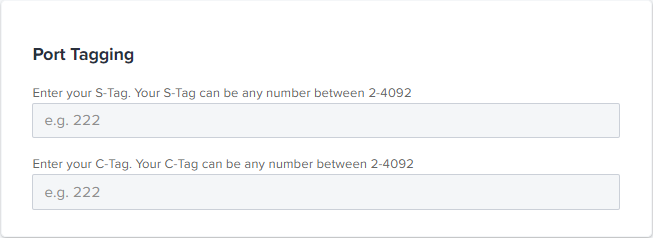
-
在_路由类型_部分中,选择_公开_或_私有_。
-
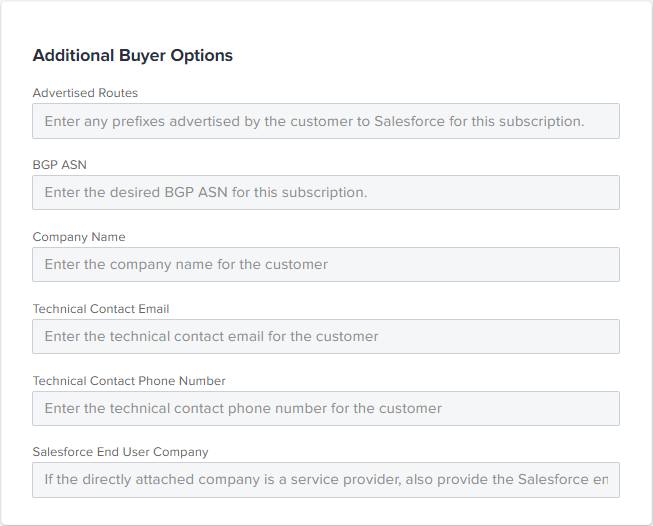
在_其他买家选项_部分中,输入:
- 公布的路线 – 客户针对此订阅向 Salesforce 公布的任何前缀。
- BGP ASN – 此订阅所需的 BGP ASN。
- 公司名称 – 客户的公司名称。
- 技术联系人电子邮件 – 客户的技术联系人电子邮件。
- 技术联系电话号码 – 客户的技术联系人电话号码。
- Salesforce 最终用户公司 – 如果直接附属公司是服务提供商,还需提供 Salesforce 最终用户。
-
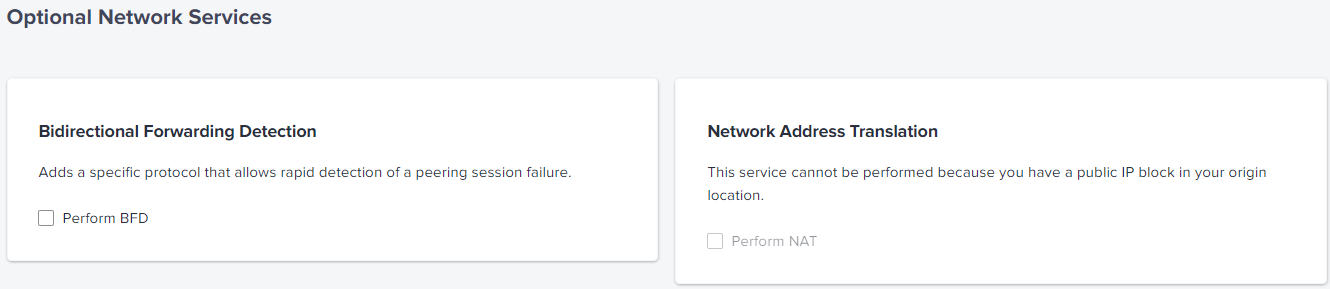
(可选)在_可选网络服务_部分中,您可以选择执行BFD和执行NAT。这些服务的可用性取决于您的配置。
-
点击“下一步”:查看。
-
检查您的订购并确认详细信息正确。
-
(可选)在_通知_部分中,输入应接收有关此订阅通知的任何其他电子邮件地址。
-
点击“设计概要”以下载PDF。
-
单击提交订单。