门户 - 连接到 AWS Direct Connect
通过 Fabric 端口、Fabric Cloud Router、网络边缘设备或使用服务令牌连接到 Amazon Web Services (AWS) Direct Connect。
先决条件
- AWS账户。
- 已分配以下IAM角色的Equinix Fabric账户:Fabric连接管理器。
- Fabric端口,A端服务令牌或Fabric Cloud Router。
创建与 AWS Direct Connect 的连接
-
登录客户门户网站> Fabric控制面板。
-
使用上下文切换器并选择要在其中创建连接的项目。有关项目的更多信息,请参阅管理项目。
-
从_连接_菜单中,选择创建连接。
-
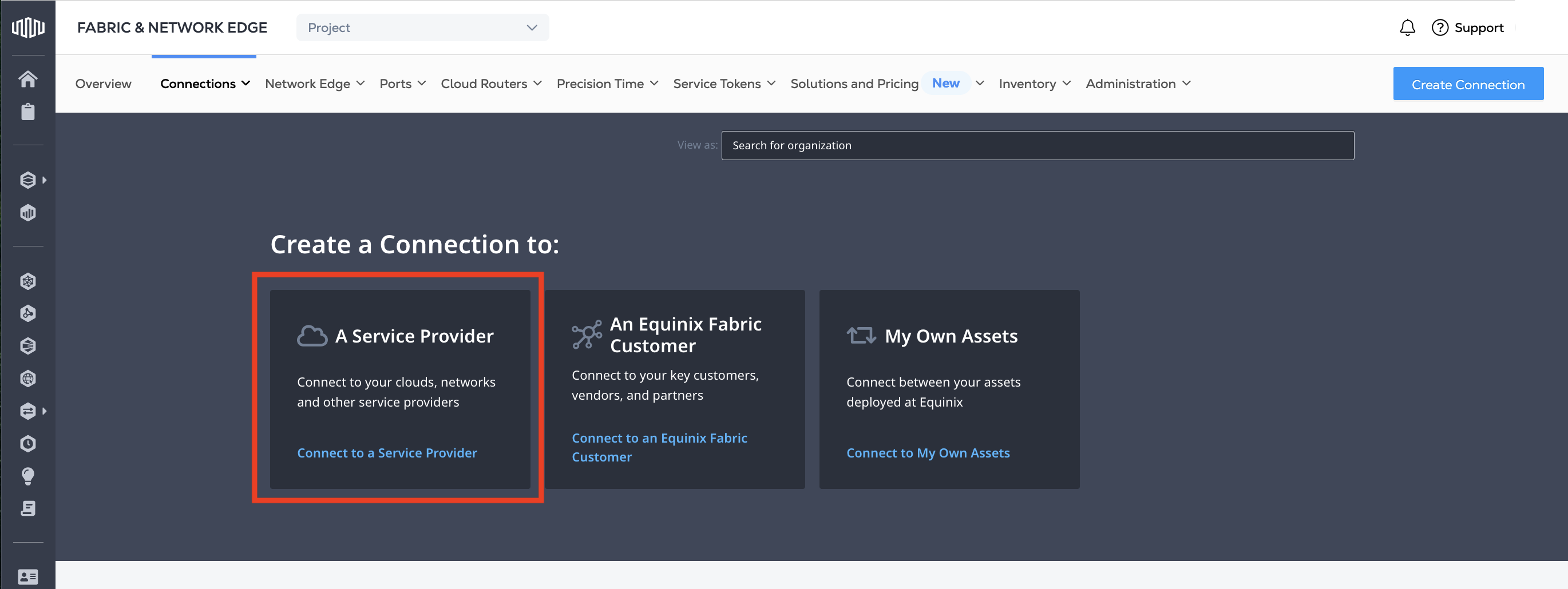
在_服务提供商_卡片中,单击连接到服务提供商。
-
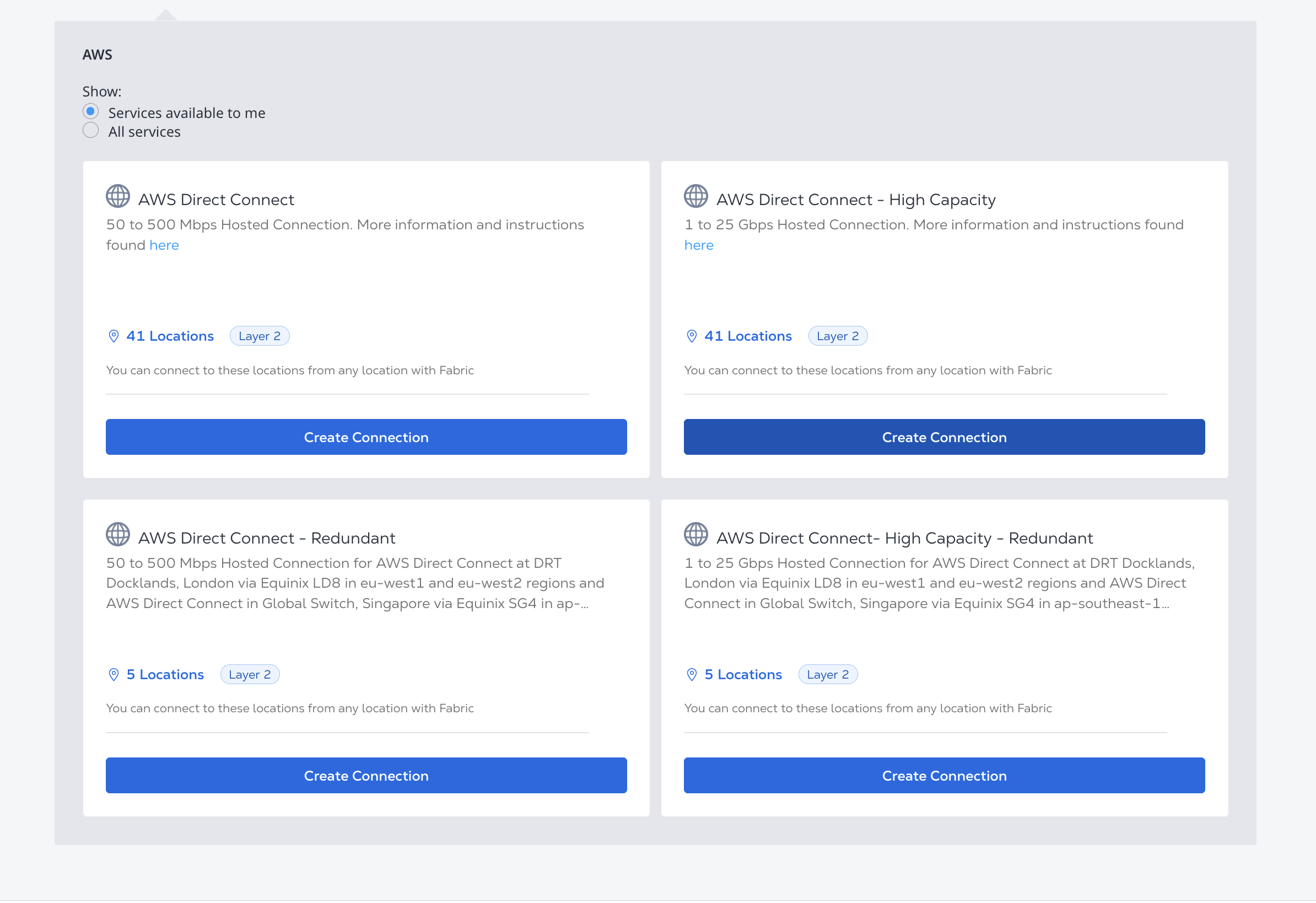
在_Amazon Web Services_卡上,确定要使用的AWS Direct Connect服务配置文件,然后单击创建连接。您应该选择哪种服务配置文件的详细信息,请参见AWS Direct Connect概述页面。
-
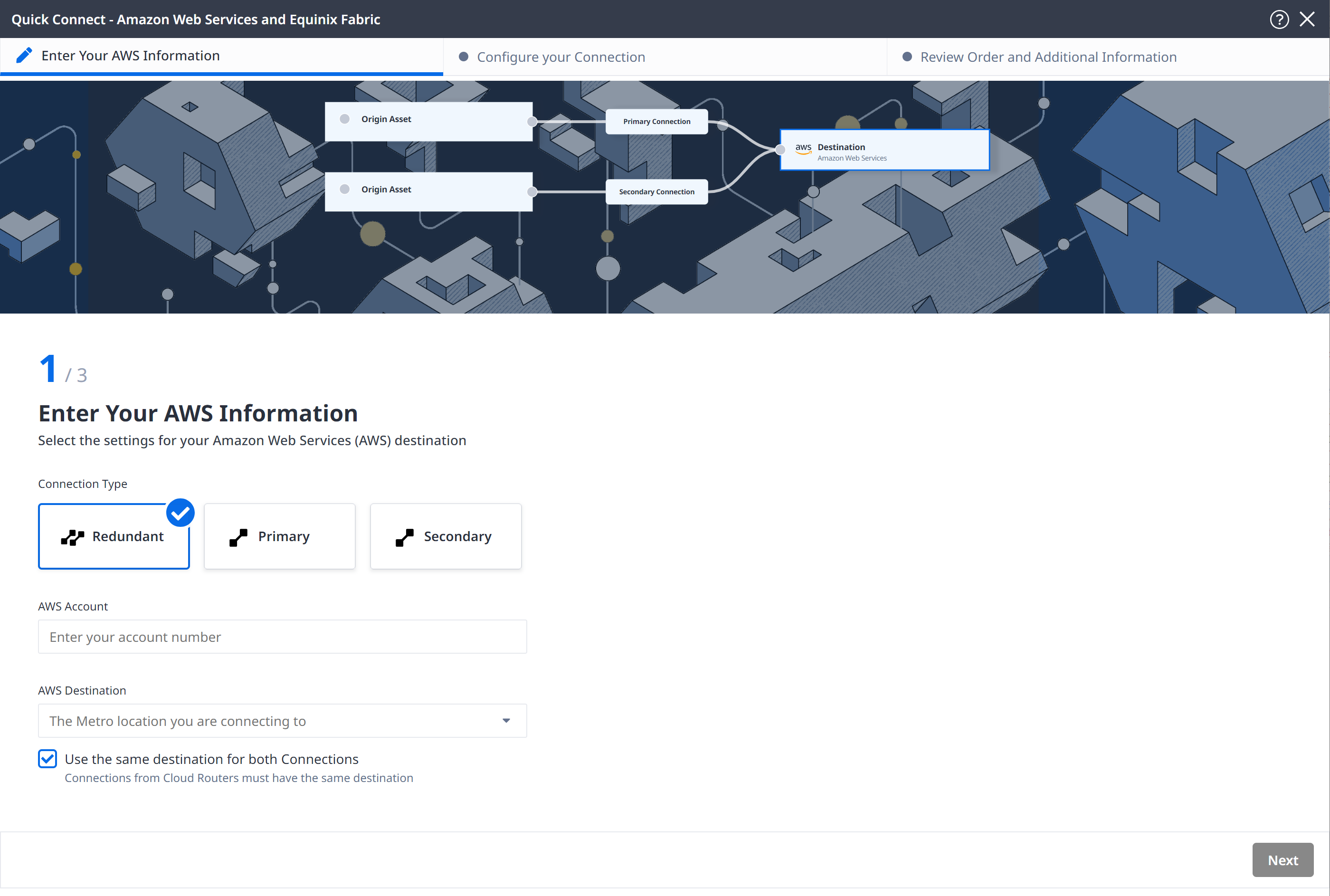
选择连接类型:
- 冗余 - 创建一对冗余连接。
- 主连接 - 创建一个主连接。
- 辅助连接 - 创建一个单独的辅助连接。
-
输入您的AWS账户标识符,然后单击下一步。要检索AWS账户标识符,请登录AWS管理控制台。粘贴账户ID时,请务必删除破折号。
-
选择Equinix Fabric和AWS目标都会区。如果要在不同位置终止主要和次要连接,请取消选择“为两个连接使用同一目标”选项,并分别为每个连接选择都会区。
配置您的连接
根据源资产类型配置连接。
调整大小(升级或降级)现有直接连接的带宽不可用,因为AWS不支持自动调整合作伙伴连接的带宽大小。有关更多信息,请参阅调整AWS连接大小。
端口
从_源资产类型_下拉列表中,选择端口。
-
选择要建立连接的端口。
-
单击**+选择主要端口**,然后选择您的主要连接端口。只有“优先级”列中标记为“主要”的端口才可供选择。,然后单击选择端口。
-
单击**+选择次要端口**,然后选择次要连接端口。只有“优先级”列中标记为“次要”的端口才可供选择。然后单击选择端口。
-
-
给连接命名,或者同时给主连接和辅助连接命名。
-
对于每个连接,如果您使用的是Dot1q端口,请输入_VLAN ID_。如果您使用QinQ端口,请输入Customer VLAN Tag (C-tag)和服务VLAN Tag (S-tag)__。
-
选择连接或多个连接所需的带宽。
-
选择连接或多个连接的期限长度。
-
单击下一步。
服务令牌
从_源资产类型_下拉列表中,选择服务令牌。
-
输入主要服务令牌,次要服务令牌或两者,具体取决于您选择的是_冗余_,_主要_或_次要_连接类型。
-
单击兑换服务令牌,并验证连接A侧服务令牌提供的信息。
-
给连接命名,或者同时给主连接和辅助连接命名。
-
选择连接或多个连接的带宽。
单击下一步。
云路由器
从_源资产类型_下拉列表中,选择云路由器。
-
单击**+选择云路由器**,选择云路由器实例,然后单击选择云路由器。
-
在_主要连接_部分中:
- 请输入主连接名称。
- 选择带宽。
注意您选择的带宽值也将应用于辅助连接。
-
在_次要连接_部分中,输入次要连接名称。
-
单击下一步。
Network Edge设备
从_源资产类型_下拉列表中,选择虚拟设备。
-
在_虚拟设备类型_下,选择从_单个设备_,冗余设备_或_集群_进行连接。选项将根据您选择的_冗余,_主要_或_次要_连接类型进行筛选。
-
选择特定的虚拟设备、设备或集群。
-
给连接命名,或者同时给主连接和辅助连接命名。
-
选择连接或多个连接所需的带宽。
-
选择连接或多个连接的期限长度。
-
在一个或多个设备上预留一个接口以进行连接。此接口将预留给此设备的所有传入连接。它将无法创建与任何其他服务提供商的连接。您可以选择:
- 自动选择设备上的下一个可用接口。
- 我会在设备上选择界面,然后从下拉菜单中选择界面。
-
单击下一步。
审核并提交
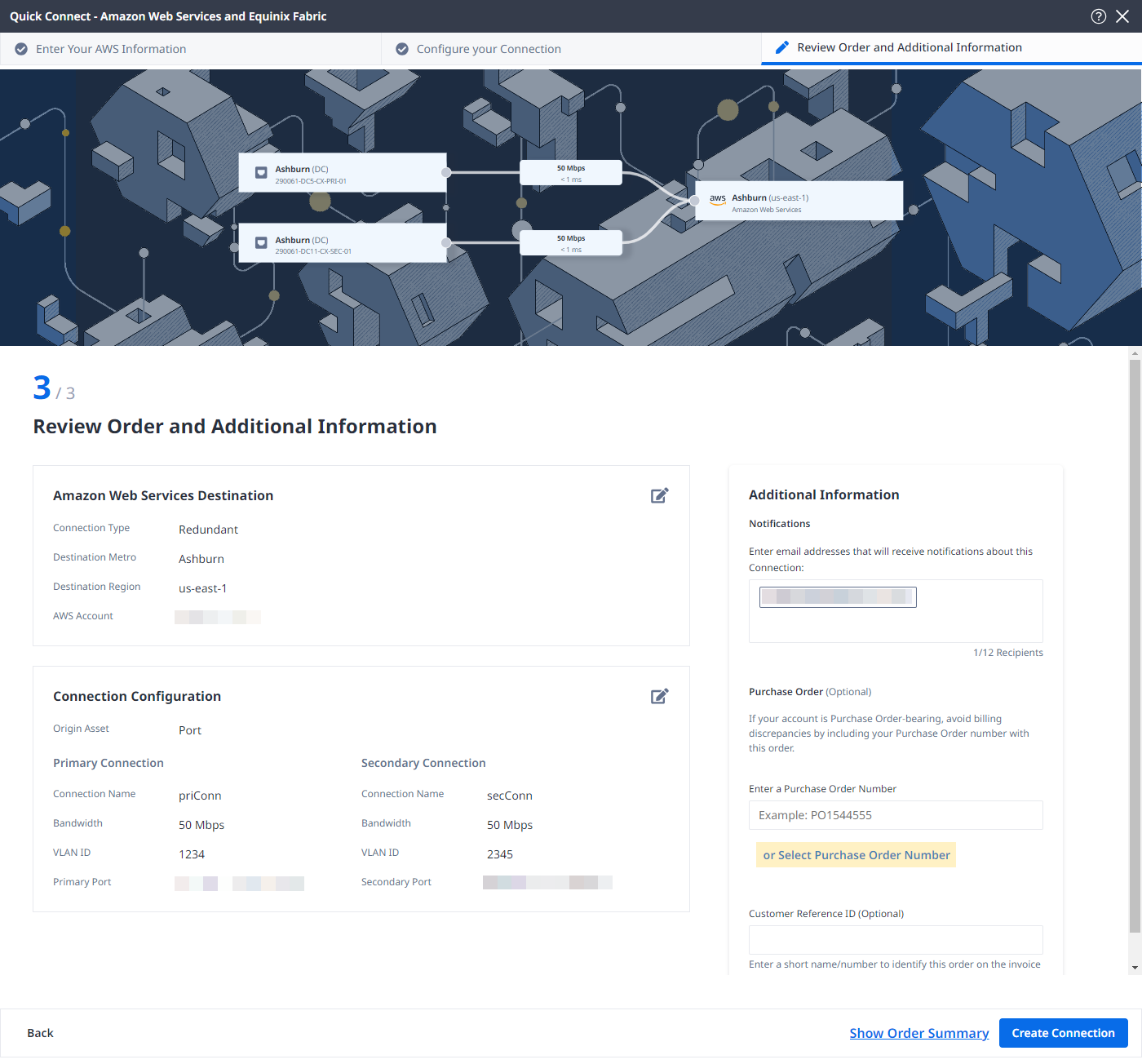
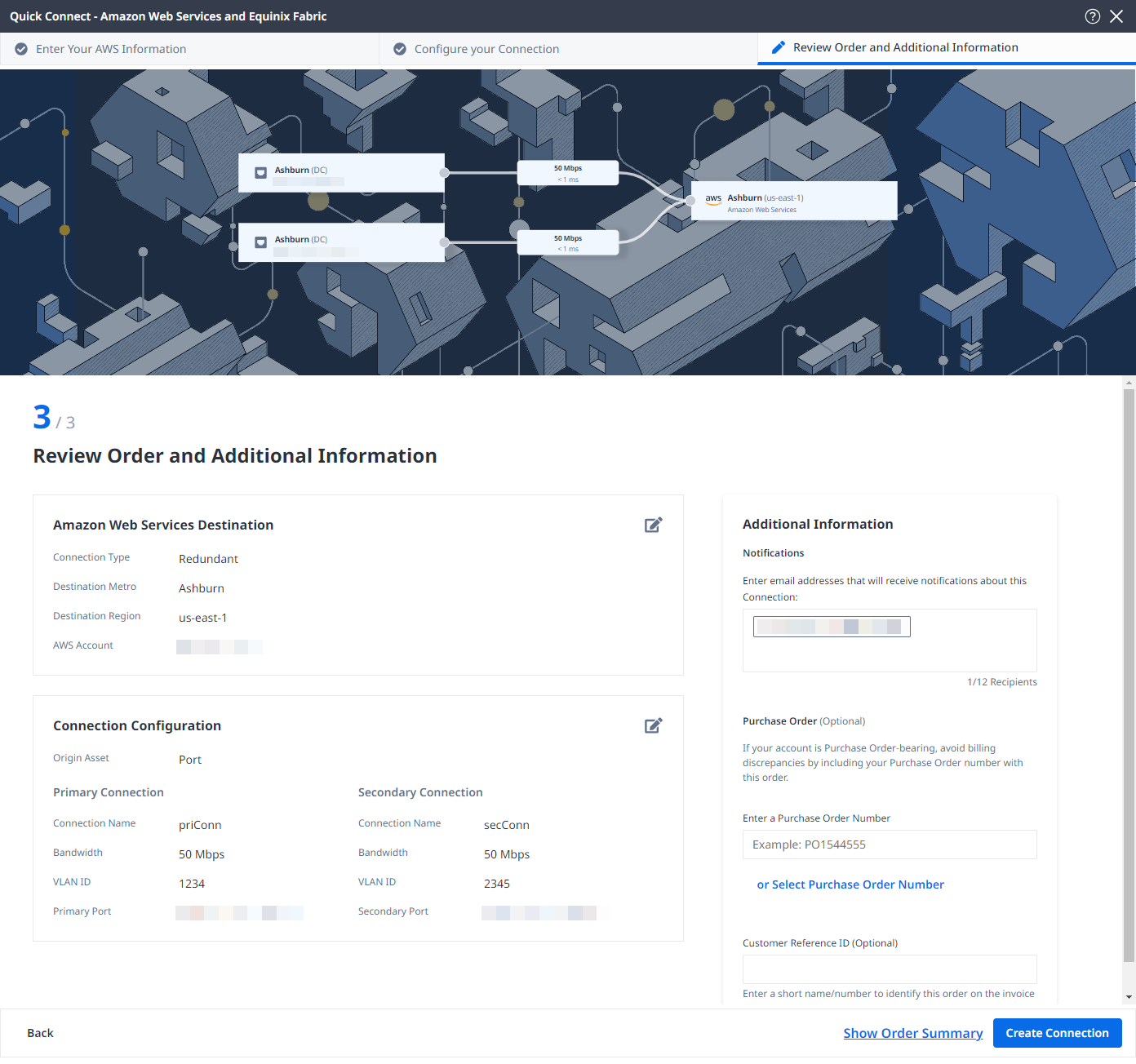
在“查看订单和其他信息”页面上:
-
查看_AWS网络服务目标_和_连接配置_部分中的信息。
-
使用_通知_字段提供接收连接状态通知的收件人的电子邮件地址。您最多可以添加12个电子邮件地址。
-
(可选)在“购买订单”部分输入或添加订单信息。
-
单击_选择购买订单编号_。
-
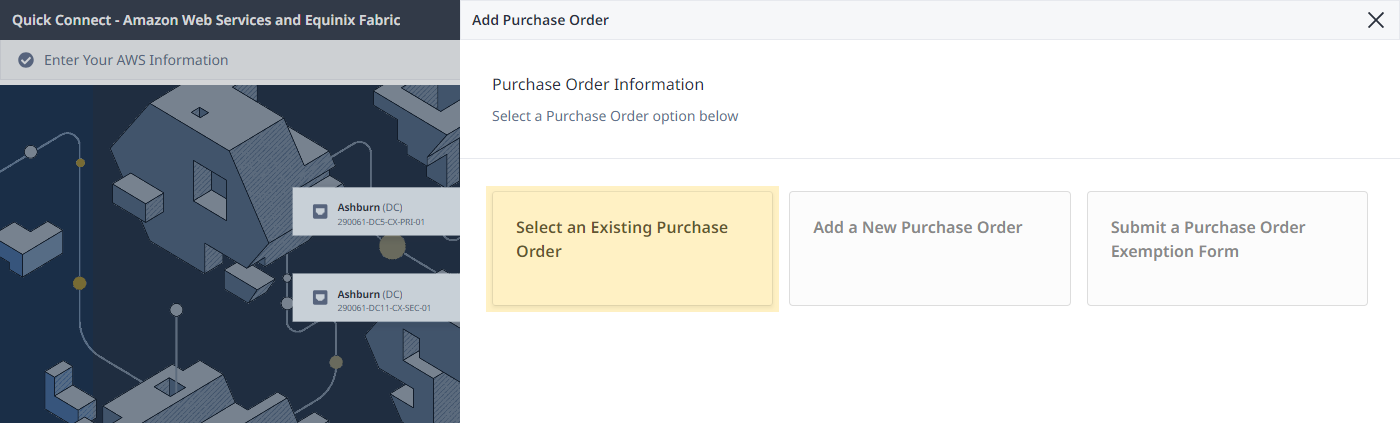
单击_选择现有购买订单_。
-
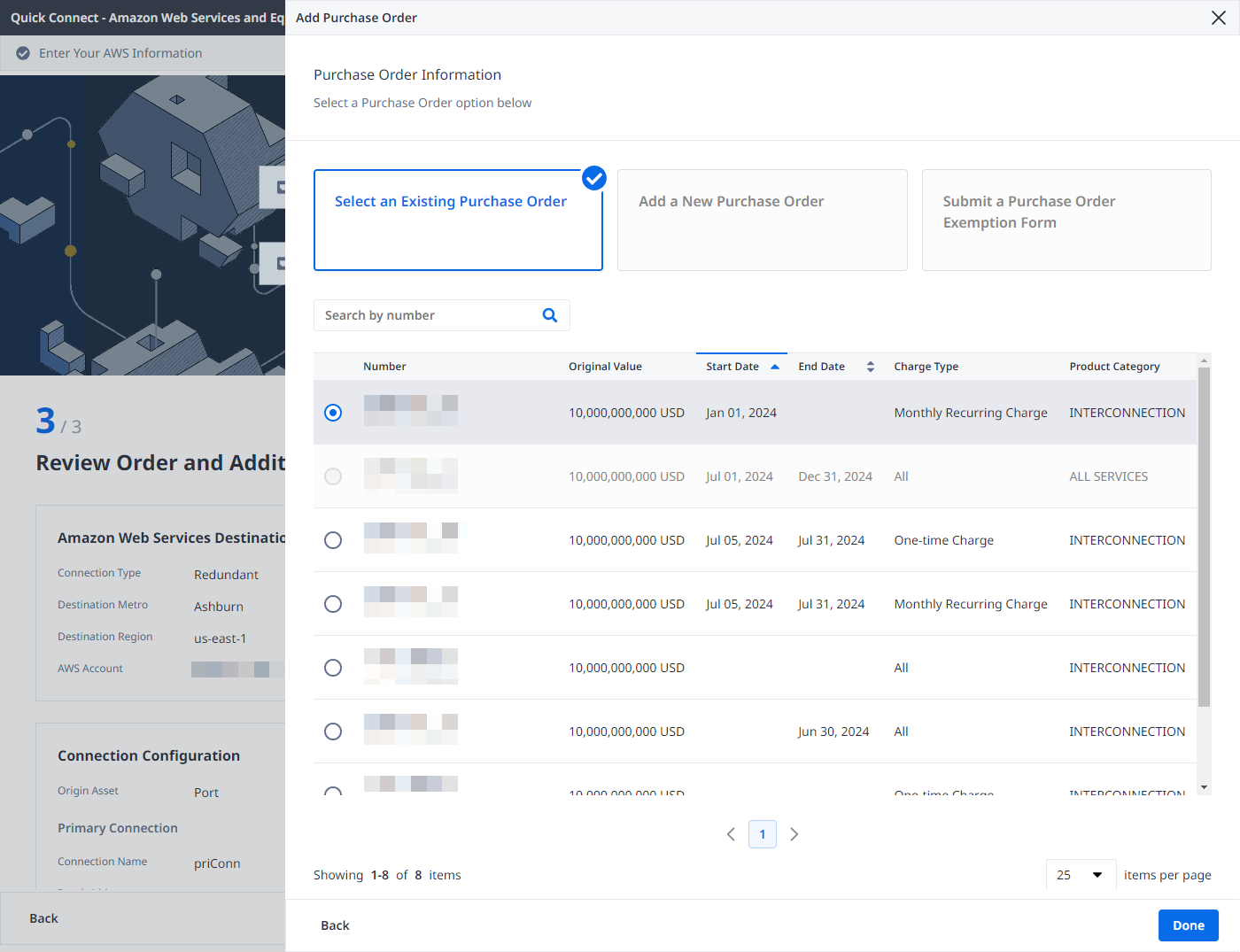
选择要应用于订单的购买订单编号,然后单击完成。
-
-
请提供客户参考标识符,以便您在发票上识别此订单。
-
点击“显示订单概要”以查看订单详情和连接定价信息。
准备就绪后,单击创建连接。
监控连接状态
连接创建完毕后,连接将显示在“连接清单”中,您可以在其中监视其状态。
equinixStatus属性值 | providerStatus属性值 | AWS Direct Connect州 | 描述 |
|---|---|---|---|
PROVISIONING | PROVISIONING | 连接请求尚未发送到 AWS。 | |
PROVISIONED | PENDING_APPROVAL | 订购 -> 已请求 | 该连接等待确认。 |
PROVISIONED | PROVISIONING | 待定 | 连接正在建立中。 |
PROVISIONED | PROVISIONED | 待定 -> 可用 | 连接已成功。 |
在使用连接之前,您必须完成“接受连接”。