连接到 IP-WAN
互联网协议广域网 (IP-WAN) 连接选项允许您创建专用网络,并从 Fabric 云路由器连接到该网络。请按照创建 IP-WAN中的说明设置 IP-WAN。然后,使用 Equinix 客户门户上的此功能连接到该网络。
仅连接到 IP-WAN 的云端路由器无法学习来自远程云端路由器的任何路由。云端路由器需要预配的本地连接才能显示通过 IP-WAN 接收的路由。
创建与 IP-WAN 的连接
-
登录 Equinix 客户门户 并导航至 Fabric。
-
如果您的 Fabric 帐户已迁移到 Equinix 身份和访问管理 (IAM) 平台,请使用上下文切换器下拉列表访问您的项目及其资产。有关更多信息,请参阅身份和访问管理。
-
从“连接”菜单中,选择“创建连接”。
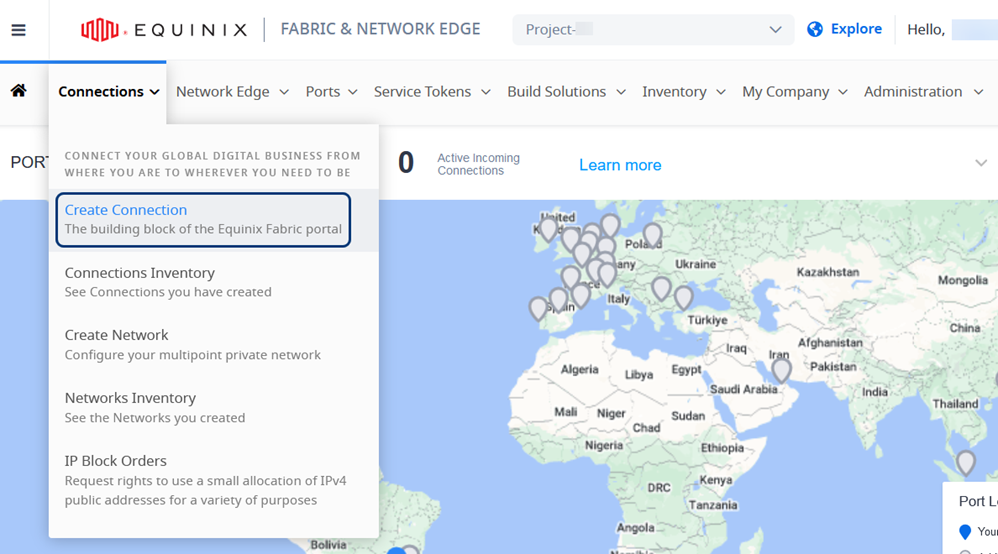
-
在“我的资产”卡片中,点击“连接到我的资产”。
-
在“连接到网络”卡上,单击“创建连接”。
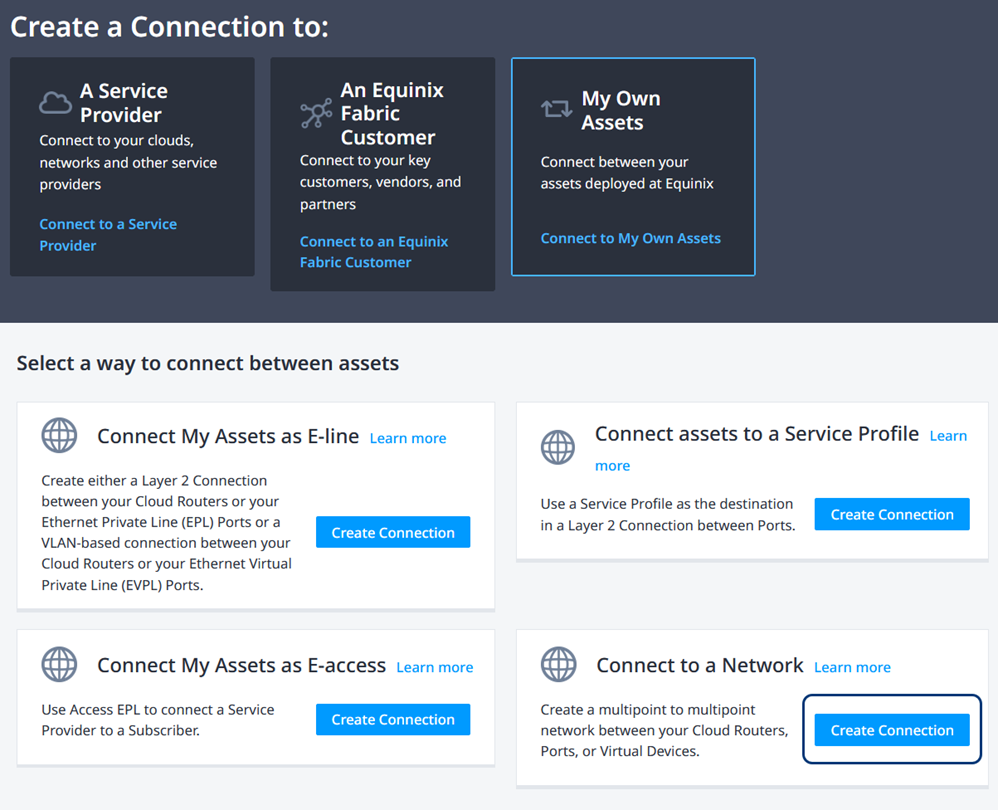
将显示“选择位置”表单。
选择地点
您只能将云端路由器连接到同一城市位置内的其他端点。
-
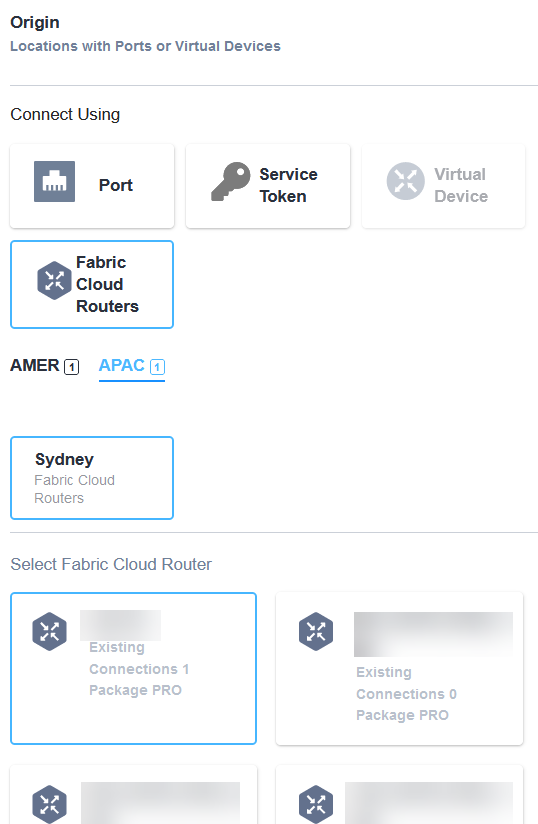
在“源”部分,单击“Fabric Cloud Router”卡片。
-
选择区域选项卡、Metro 位置和 Fabric Cloud Router 卡以建立新连接。
-
在“目标”部分,单击IP-WAN。
-
选择区域选项卡和 IP-WAN。单击下一步。
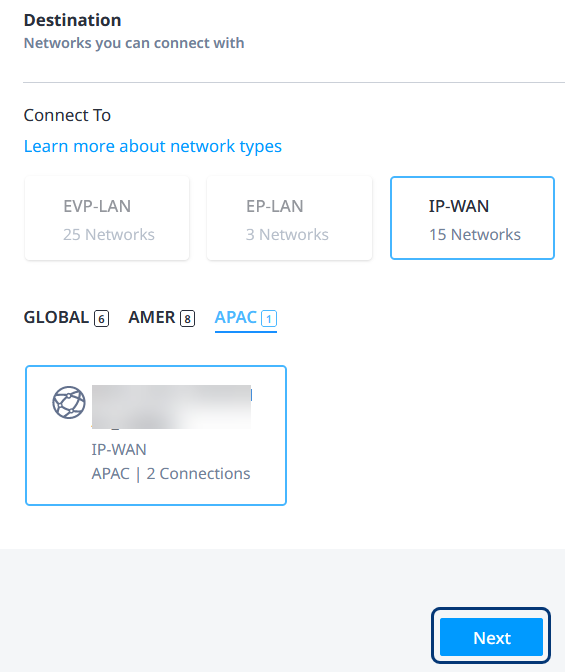
将显示“连接详细信息”表单。
连接细节
-
输入连接详细信息:
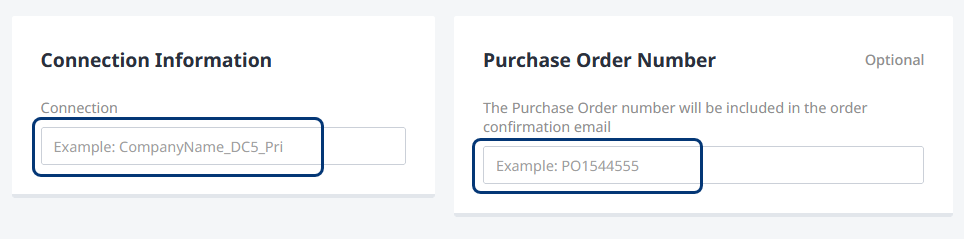
- 连接信息 – 新连接的名称。
- 采购订单号 – 确认电子邮件中包含的号码。
-
选择连接速度。“价格概览”部分显示新连接的月费。
-
点击下一步。
页面显示为“评价”页面。
评论
-
请核实“连接摘要”和“定价概览”部分中的详细信息。
-
在“通知”部分,您可以添加一个或多个其他电子邮件地址。点击“添加其他电子邮件”并输入地址。如有需要,重复此步骤添加更多地址。

-
点击提交订单。
确认页面会显示连接的唯一 ID 和连接预览。要查看连接的详细信息和状态,请点击前往我的库存。
对要连接到网络的每个Fabric Cloud Router重复此过程。
在区域或全球环境中创建来自多个 Fabric 云路由器的连接后,连接到 IP-WAN 的各个云路由器之间的路由通告将自动处理。有关查看特定 Fabric 云路由器的活动路由的更多信息,请参阅Fabric 云路由器清单。