连接到一个端口
通过Equinix客户门户在Fabric Cloud Router和端口之间建立并提供新连接。
创建一个连接到一个端口
-
登录 Equinix 客户门户 并导航至 Fabric。
-
如果您的 Fabric 帐户已迁移到 Equinix 身份和访问管理 (IAM) 平台,请使用上下文切换器下拉列表访问您的项目及其资产。有关更多信息,请参阅身份和访问管理。
-
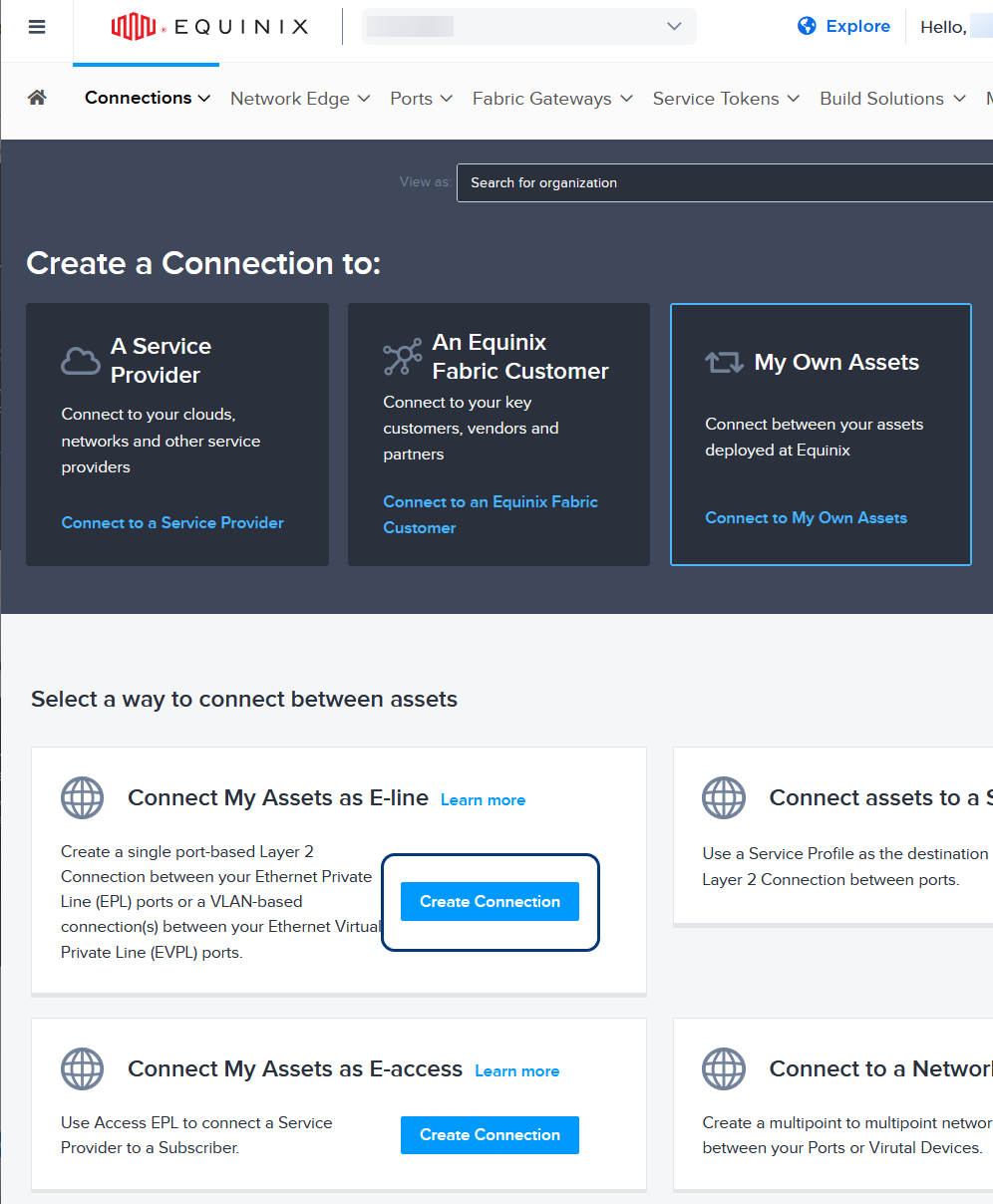
从“连接”菜单中,选择“创建连接”。
-
在“创建连接到”部分,单击“连接到我的资产”。
-
在“将我的资产连接为 E-line”卡上,单击“创建连接”。
将显示“选择位置”表单。
选择地点
-
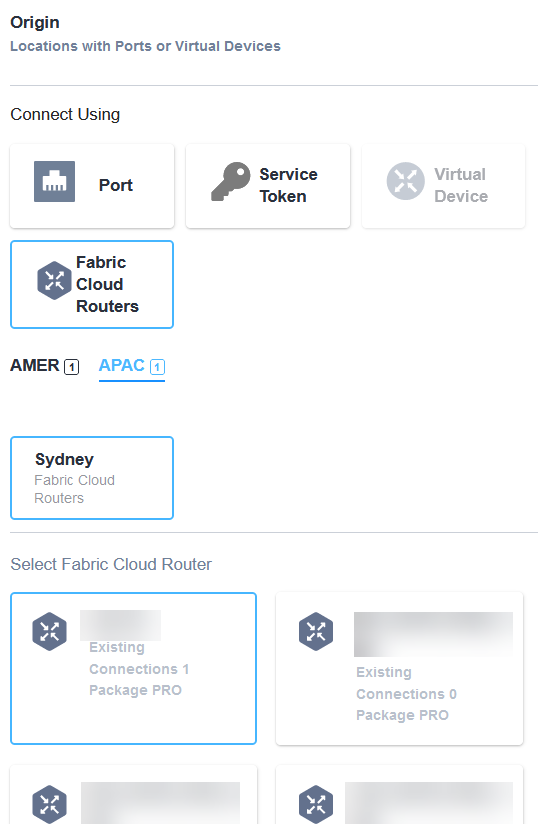
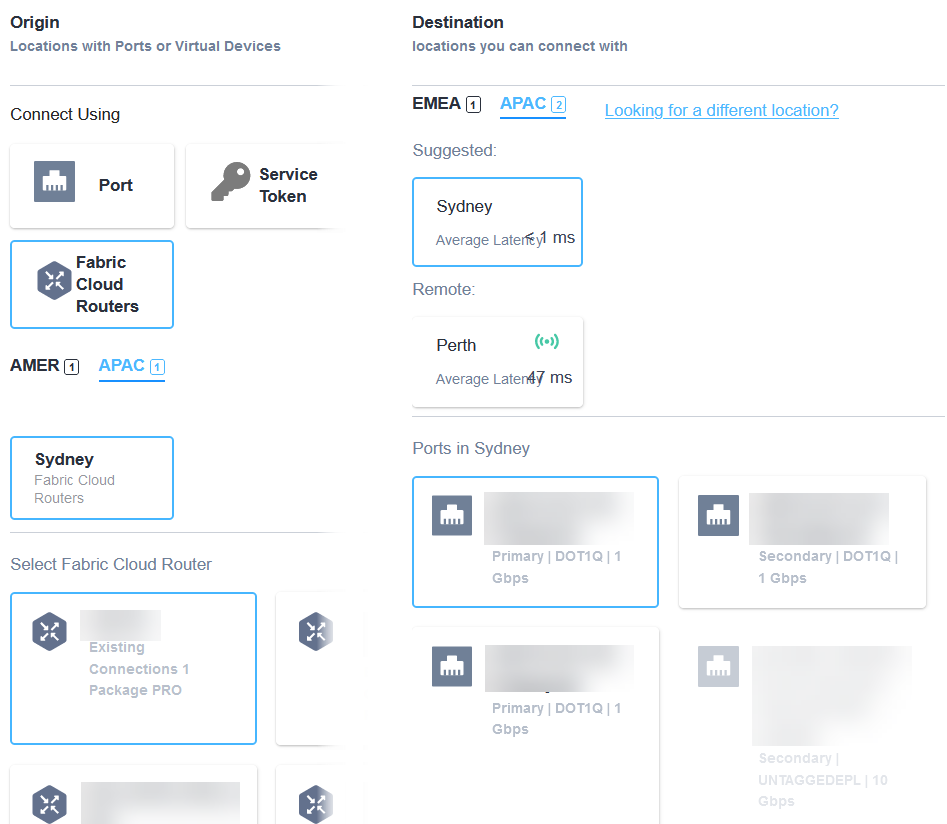
在“源”部分,单击“Fabric Cloud Routers”卡片。
-
为您的新连接选择区域选项卡、大都市位置和Fabric Cloud Router卡。
-
在“目的地”部分,选择区域选项卡、都市区位置和端口卡。
 注意
注意您只能将云端路由器连接到同一城市位置内的其他端点。
-
点击右下角的下一步。
将显示“连接详细信息”表单。
连接细节
-
在这些字段中输入连接详细信息:
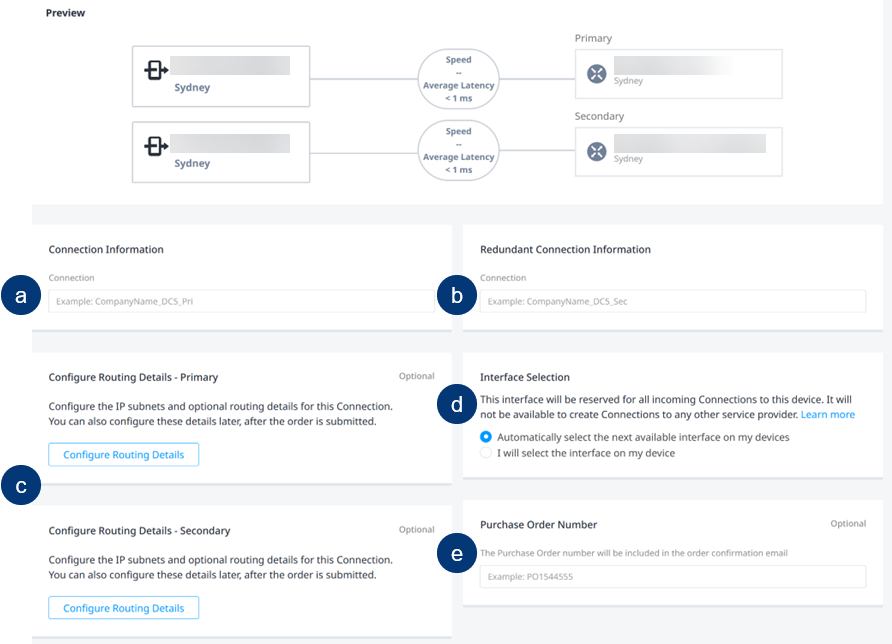
- 连接信息 – 新连接的名称。
- 目标标签 – Z 侧 VLAN 的值。
- 采购订单号 – 确认电子邮件中包含的号码。
- 配置路由详情 – IPv4 和 IPv6 子网、边界网关协议 (BGP)、双向转发检测 (BFD) 以及其他路由详情的值。您可以现在配置这些值,也可以在提交订单后配置,但只有在配置了路由详情后才会建立新的连接。有关更多信息,请参阅配置路由详情。
-
选择连接速度。
-
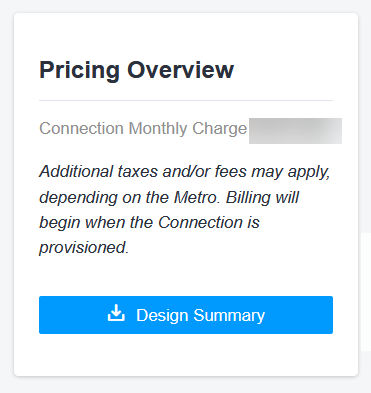
“价格概览”部分显示了新连接的月费。点击“设计概要”下载PDF版本。
-
点击右下角的下一步。
页面显示为“评价”页面。
评论
-
请核实“连接摘要”部分中的详细信息。
-
在“通知”部分,您可以添加一个或多个其他电子邮件地址。点击“添加其他电子邮件”并输入地址。重复此步骤可添加更多地址。

-
“价格概览”部分显示了每月费用。点击“设计概要”下载PDF版本。
-
点击提交订单。
确认页面显示连接唯一 ID 和配置路由详细信息的链接。
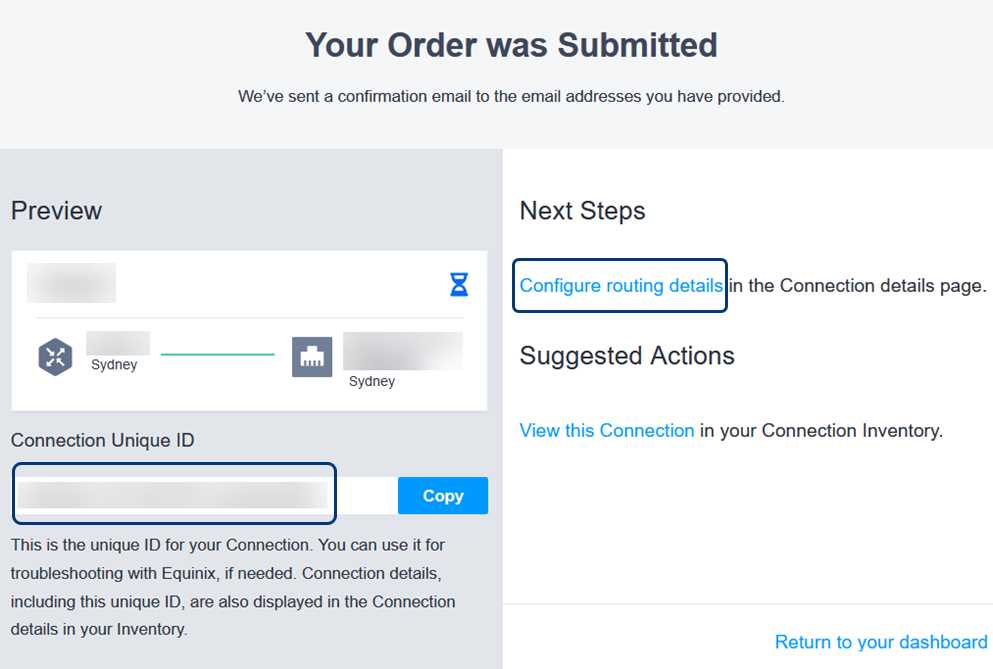
要显示端口连接的清单列表,请单击“查看此连接”。有关更多信息,请参阅Fabric Cloud Router Inventory。
配置路由详细信息
-
在确认页面的“后续步骤”部分,点击“配置路由详细信息”。
-
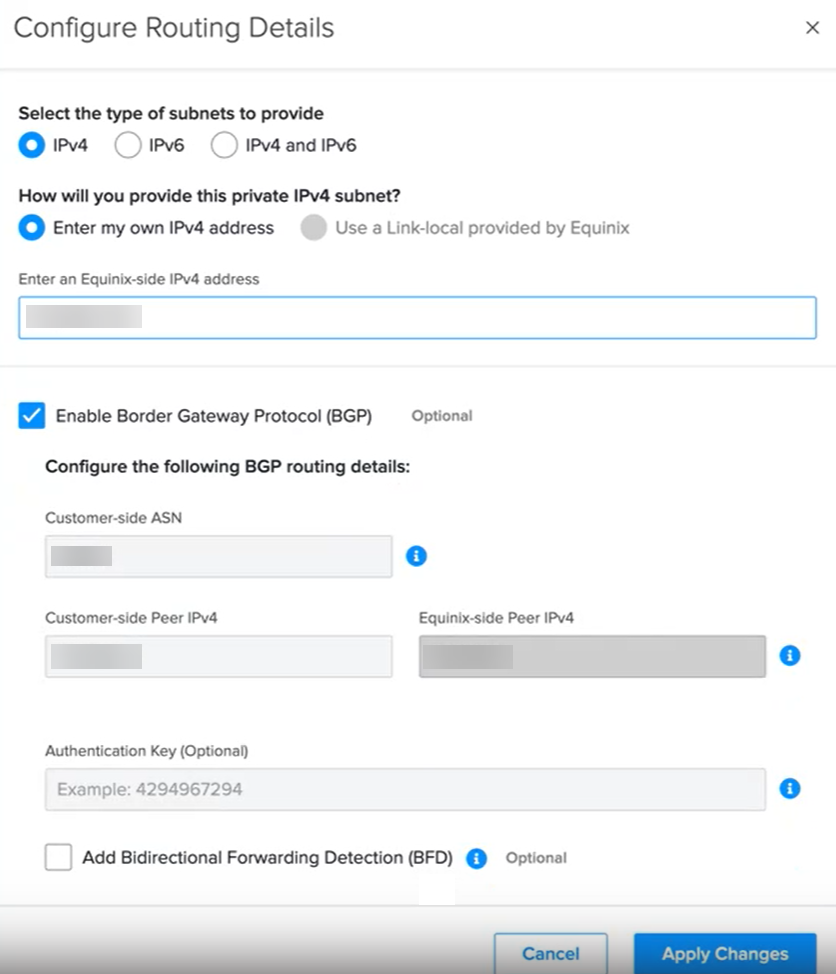
在“连接”页面上,单击“配置路由”。此时将显示“配置路由详细信息”表单。
-
选择要提供的子网类型,并输入 Equinix 端 IP 地址。
-
选择“启用边界云路由器协议 (BGP)”,然后输入客户侧 ASN 和客户侧对等 IPv4 主机地址。您还可以输入身份验证密钥并添加双向转发检测 (BFD) 间隔。
-
点击应用更改。
一旦您更新了路由详细信息,连接就已完全配置。