连接到MetalVLAN
在Fabric Cloud Router和Equinix Metal网络之间建立并提供新的连接。
要开始设置和配置流程,您需要在Equinix Metal控制台中创建一个Metal VLAN。然后,您可以在Equinix客户门户中创建 Metal 到云路由器的连接。最后,配置云路由器的路由详细信息并验证连接状态。
先决条件
- 您必须在Equinix Metal控制台上拥有一个帐户,并且有一个可用的Metal服务器。
- 您必须在希望建立与Metal连接所需的Equinix都会区中部署一个Fabric Cloud Router。(请参阅创建Fabric Cloud Router。)
- 您可以创建与Metal VC 的冗余连接或单点连接。为了提高可靠性, Equinix建议设置冗余连接。创建冗余连接需要使用两个Metal VLAN。
- 您必须为连接的 A 侧选择一个Fabric Cloud Router ,为连接的 Z 侧选择一个Metal VLAN。
- Fabric 云路由器与Metal VLAN 之间的连接由 Fabric 负责收费并开具发票。费用将计入订购云路由器的结算账户。
创建MetalVLAN
如果您已经为新的云路由器连接创建了 Metal VLAN,请继续执行选择云路由器和 Metal 连接。
-
登录 Equinix 金属控制台,网址为 console.equinix.com。
-
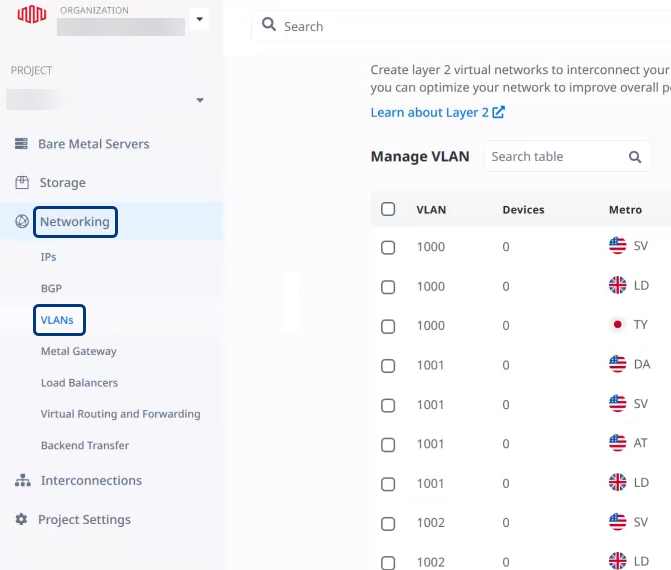
从导航菜单中,单击“网络”。 > VLANs。
-
点击**+ 添加 VLAN**创建新的 VLAN。
- 从下拉列表中选择一个地铁。
- 输入描述和 VNID。
- 点击添加VLAN。
- 重复这些步骤,在同一个城域网中创建第二个 VLAN,以实现冗余。
-
在“管理 VLAN”列表中,按照以下步骤确定一个或两个 VLAN,用于您的新云路由器连接。
有关创建和管理 Metal VLAN 的更多信息,请访问 Equinix Metal 上的 VLAN。
选择云路由器
如果需要创建新的云路由器,请参阅创建Fabric Cloud Router。
-
登录 Equinix 客户门户 并导航至 Fabric。
-
如果您的 Fabric 帐户已迁移到 Equinix 身份和访问管理 (IAM) 平台,请使用上下文切换器下拉列表访问您的项目及其资产。有关更多信息,请参阅身份和访问管理。
-
确定用于Metal连接的云端路由器:
- 从“云路由器”菜单中,选择“Fabric 云路由器清单”。
- 从 Fabric 云路由器名称 列表中,选择一个已配置且可用的云路由器。
-
从“连接”菜单中,选择“创建连接”。
-
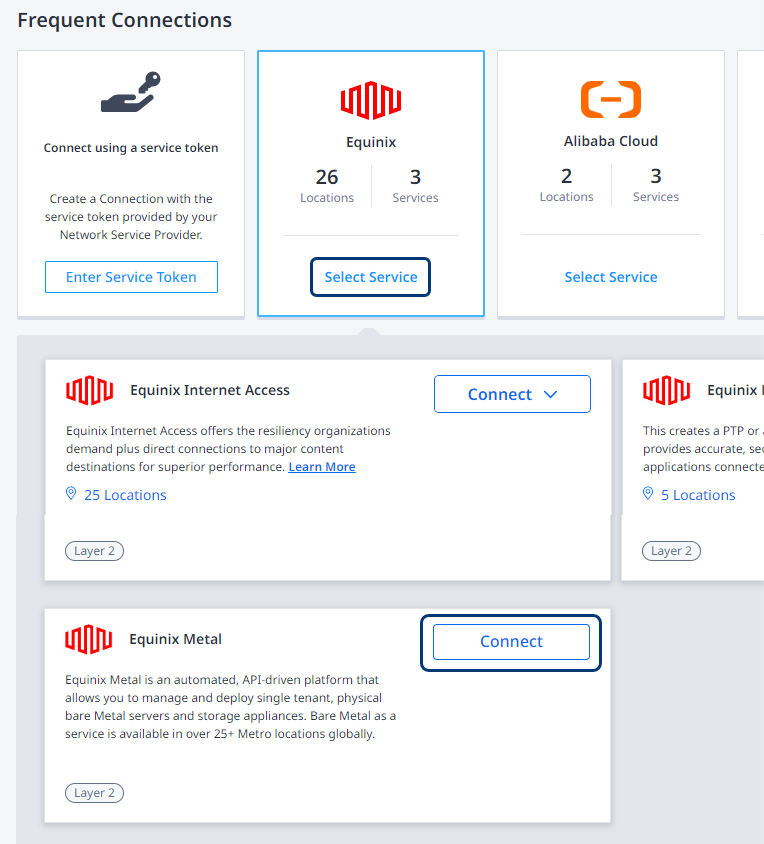
在“Equinix Frequent Connections”卡片中,点击选择服务。
-
点击 Equinix Metal 卡上的连接按钮。
显示了“连接 - 金属和织物”表单。
Metal配置
-
在“配置类型”部分,单击“冗余”或“主”。冗余配置需要两个 VLAN,而主配置只需要一个 VLAN。Equinix 建议使用冗余配置来提高连接的可靠性。
-
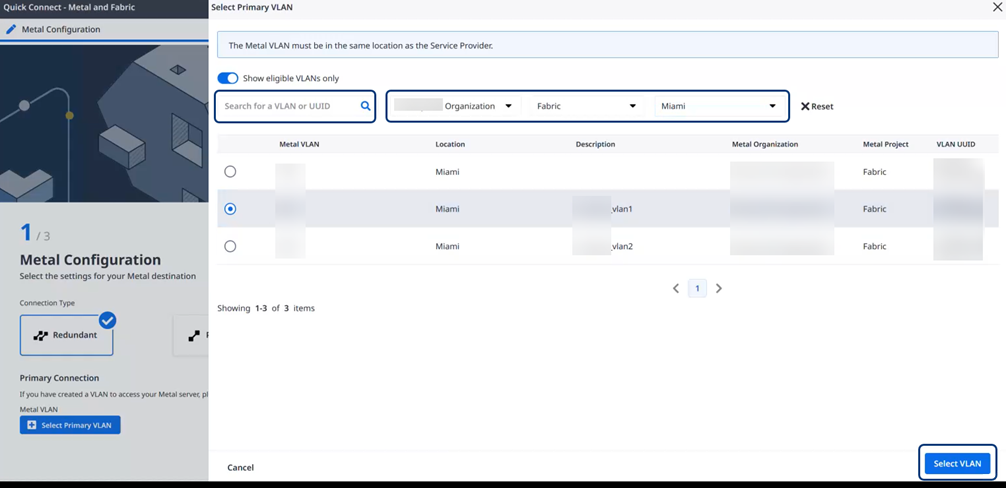
在“主连接”部分,单击**+ 选择主 VLAN**。
-
从列表中选择一个金属 VLAN。要查找您之前创建的特定 VLAN,您可以按以下条件筛选列表:
- 在搜索字段中输入 VLAN 名称或 UUID,或
- 单击“金属组织”、“金属项目”或“位置”下拉列表,缩小显示的 VLAN 列表范围。
注意您只能将云端路由器连接到同一城市位置内的其他端点。
-
点击选择 VLAN。配置摘要将更新,显示您的主 VLAN 连接和位置。
-
要设置冗余连接,请重复“辅助连接”部分中的步骤。
-
点击下一步。
配置您的连接
-
在“源资产类型”下拉列表中,选择“云路由器”作为 A 端连接类型。
-
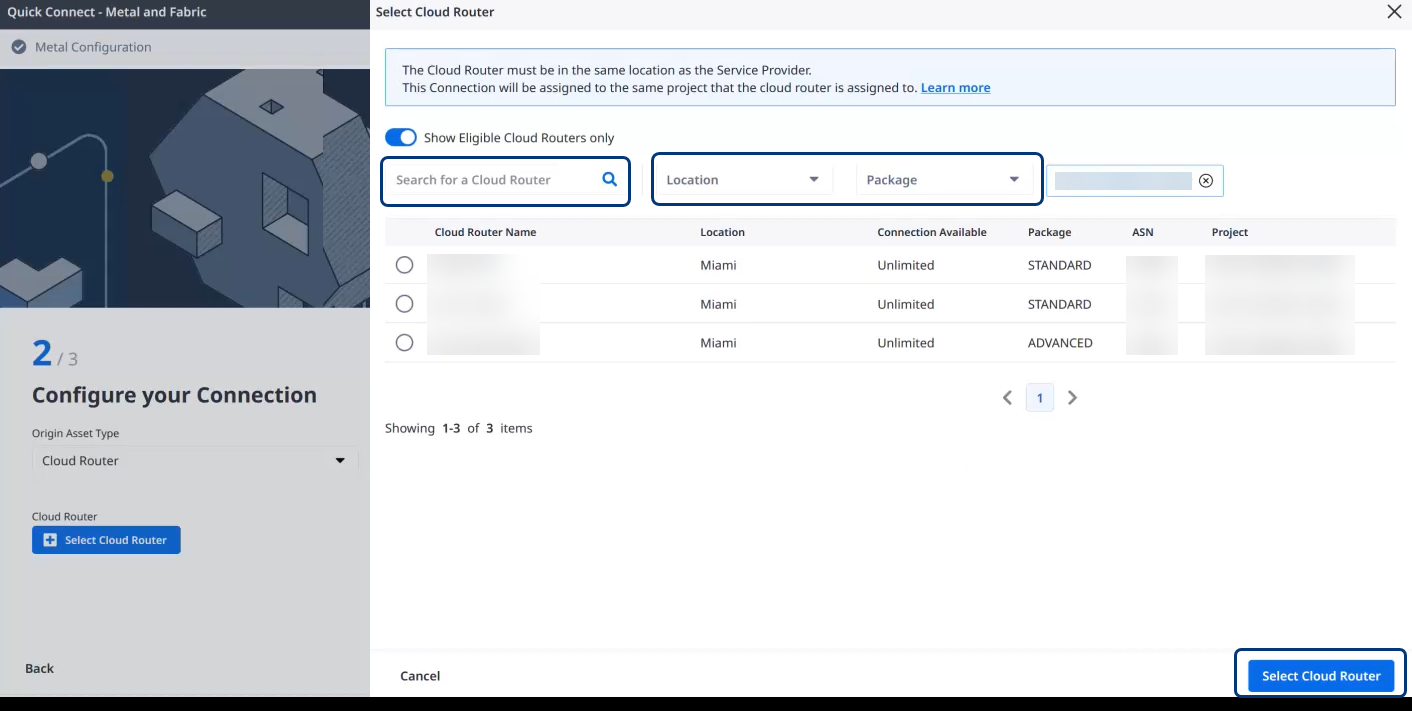
点击**+ 选择云路由器**。
-
从列表中选择一个云端路由器。要查找特定的云端路由器,您可以过滤结果:
- 在搜索字段中输入名称,或
- 单击“位置”或“套餐”下拉列表,缩小显示列表的范围。
注意您只能将云端路由器连接到同一城市位置内的其他端点。
-
点击选择云路由器。网页浏览器顶部的配置摘要将更新,显示您的云路由器为源资产。
-
输入“Metal互连名称”。这是用于分组主连接和辅助连接(在Equinix Metal中也称为虚拟电路)的Metal互连的名称。该名称将显示在Metal控制台中。
-
请为主连接输入一个“连接名称”。如果您要创建冗余配置,还需为辅助连接输入一个“连接名称”。这些名称将在连接创建完成后显示在“Fabric 连接清单”列表中。
-
从“带宽”下拉列表中,选择主连接的带宽。如果您创建的是冗余配置,则辅助连接的带宽将自动设置为与主连接相同。
- 付费云路由器套餐可免费提供 50 Mbps 至 1 Gbps 的带宽。
- 带宽从 2 Gbps 到 10 Gbps 不等,价格已列出。(目前Equinix Metal VLAN 的连接最高仅支持 10 Gbps。)
注意要查看此订单的价格信息和其他详细信息,请点击页面右下角的“显示订单摘要”。在订单摘要中,点击“下载订单摘要”即可获取PDF版本。
-
点击下一步。
审查并提交订单
-
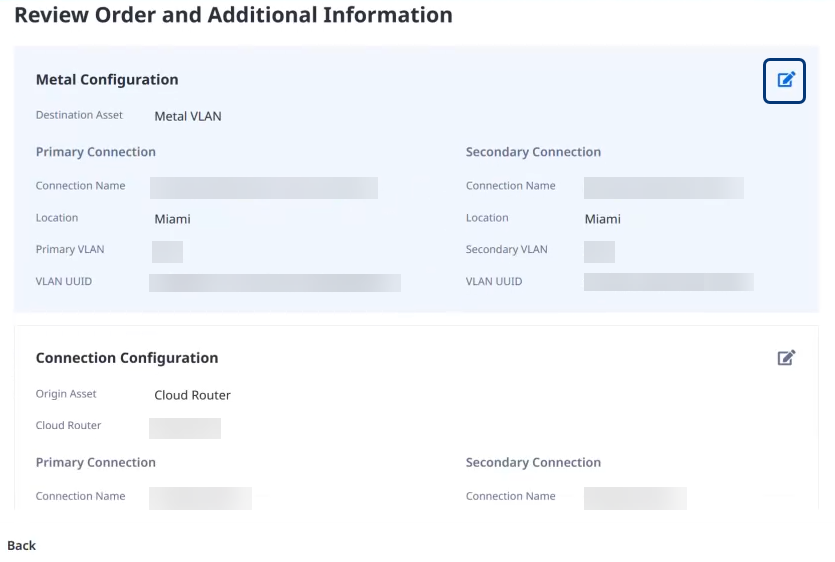
请查看“金属配置”部分(包括虚拟电路连接名称)和“连接配置”部分(包括主连接和辅助连接名称及带宽)的详细信息。要返回上一步进行更改,请单击编辑图标。
-
请查看“附加信息”。如有需要,请在“通知”部分输入其他电子邮件地址。您还可以输入“采购订单号”和“客户参考 ID”。
-
点击订单摘要查看_订单详情_和价格信息。
-
要提交订单,请点击创建连接。
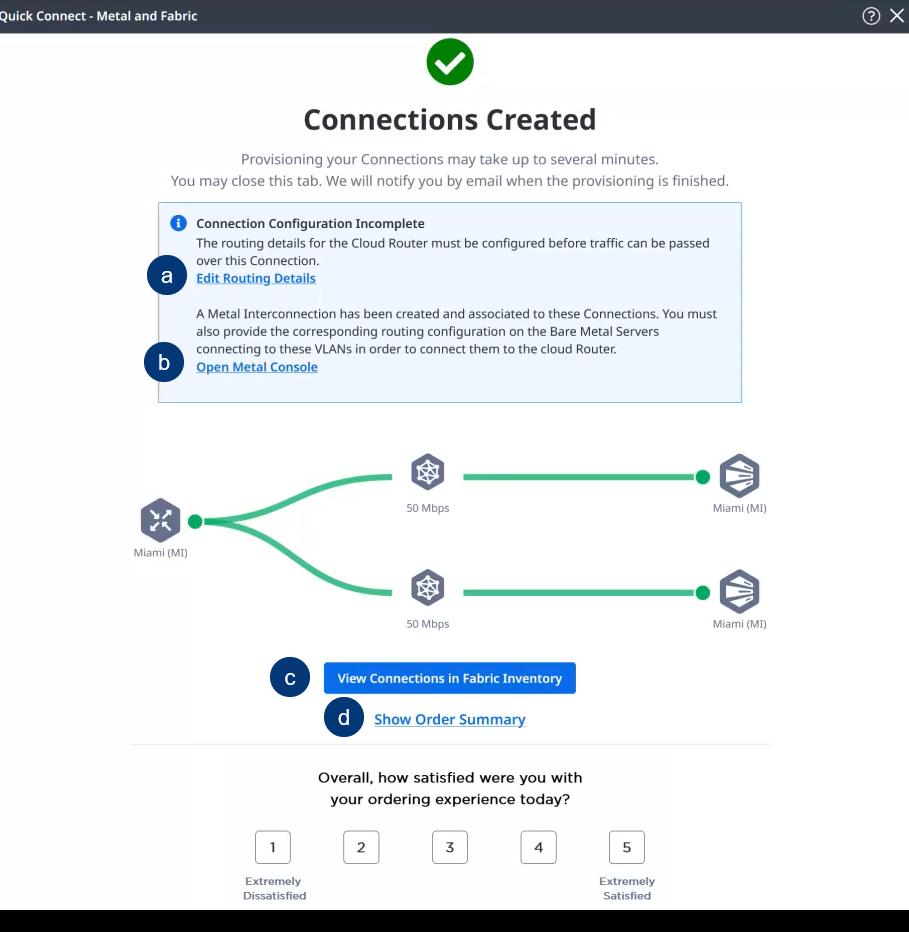
互连过程完成后,成功页面将显示新连接的摘要视图。为指导您完成配置过程,还提供了其他链接:
-
编辑路由 – 提供详细信息以完成云路由器配置。
-
Open Metal Console – 在连接到新连接所用 VLAN 的裸机服务器上配置 BGP 路由。
-
查看 Fabric Inventory 中的连接 – 在客户门户中查看有关此新连接的状态和其他详细信息。
提示在 Fabric Connections Inventory 页面中,您可以选择Fabric Cloud Router和Metal VLANs 过滤选项来轻松找到您的新连接。
-
显示订单摘要 – 查看此订单的定价信息和其他详细信息。
您必须完成以下附加部分才能完全激活新的连接。
编辑路线详情
要完成激活过程,您必须在客户门户中编辑连接的路由详细信息以配置路由协议。
-
在“Fabric 连接已创建”成功页面上,单击“编辑路由”。在客户门户中,“概览”部分将显示新主连接和辅助连接的连接详细信息。
-
点击“路由详情”选项卡。
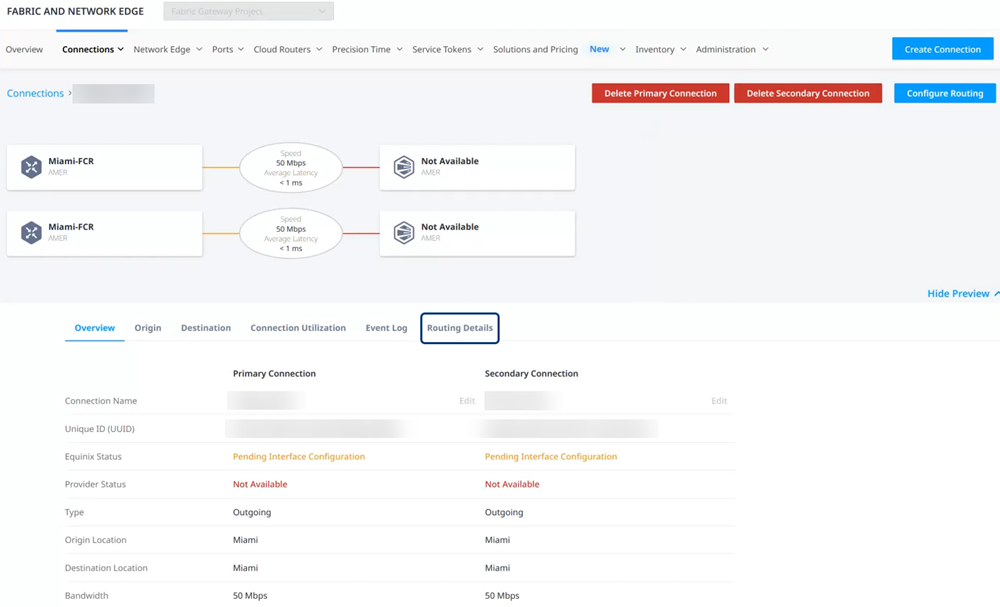
-
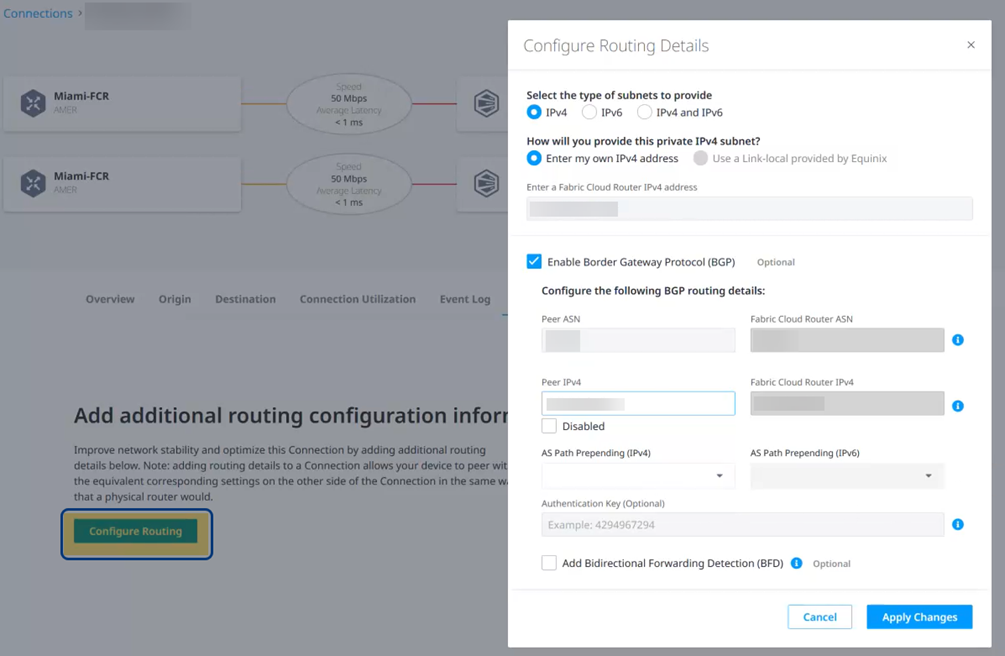
点击配置路由。
-
在“配置路由详细信息”表单中,输入 Fabric 云路由器 IPv4 地址。
-
选择“启用边界网关协议 (BGP)”。
-
要配置 BGP 路由详细信息,请输入对等 ASN 和对等 IPv4。
-
点击应用更改。
如果您创建了冗余连接,请对辅助连接重复这些步骤。
在“路由详情”页面中,点击“概览”选项卡以查看您的主连接和辅助连接。流程完成后,“Equinix 状态”将变为“已配置”,“提供商状态”将变为“可用”。
继续前往“互连”页面上的Equinix 金属控制台。
在Metal中配置路由
-
登录Equinix Metal Console。如果您在“Fabric Connections Created”成功页面上,请点击打开Metal Console。
-
导航至所需的_组织_和_项目_。
-
从导航菜单中,单击“互连”。您创建的云路由器互连将包含在 Fabric VC 列表中。
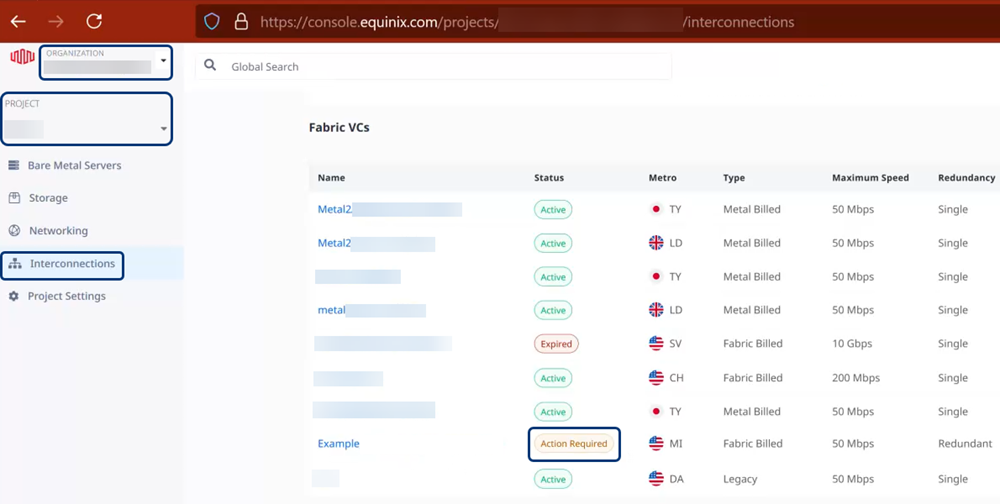
- 如果您尚未配置 Fabric 上连接的路由协议详细信息,则 Metal 控制台上的互连将显示“需要操作”状态。
- 如果在 Fabric 的连接上配置了路由协议详细信息,则 Metal 控制台上的互连将显示“活动”状态。
-
点击您新建的云路由器互连名称。“概览”页面将显示更多信息。
-
单击“主端口”选项卡以查看此连接的“活动”状态。其中包含虚拟电路或主连接及其关联的 Metal VLAN 的详细信息。
-
对于冗余连接,请单击“辅助端口”选项卡以验证此连接的状态。其中包含虚拟电路或辅助连接的详细信息,以及关联的 Metal VLAN。
-
请确保您的 VLAN 连接到您的裸机服务器。有关更多详细信息,请参阅Equinix Metal 上的 VLAN。
-
将裸机服务器连接到 VLAN 后,即可在连接到 VLAN 的裸机服务器上配置 BGP 路由,使其与 Fabric 云路由器建立对等连接。您可以直接在裸机服务器上使用开源路由协议套件(例如 FRRouting)完成此操作。或者,也可以使用服务器上任何能够与 Fabric 云路由器建立对等连接的应用程序或软件。