连接到 Azure
使用Equinix客户门户在Fabric Cloud Router和 Azure 之间建立并提供新连接。
先决条件
- 在相关的Equinix都会区中部署一台现有的Fabric Cloud Router,以建立所需的云到云网络连接。(参见创建Fabric Cloud Router。)
- 有效的Azure订阅,能够创建和修改Azure ExpressRoute电路。
- 有效的 Azure ExpressRoute 服务密钥,通过先前在 Cloud Router 所在的城市以Equinix为提供商创建 ExpressRoute 线路获得。
创建一个连接
-
登录 Equinix 客户门户 并导航至 Fabric。
-
如果您的 Fabric 帐户已迁移到 Equinix 身份和访问管理 (IAM) 平台,请使用上下文切换器下拉列表访问您的项目及其资产。有关更多信息,请参阅身份和访问管理。
-
从“连接”菜单中,选择“创建连接”。
-
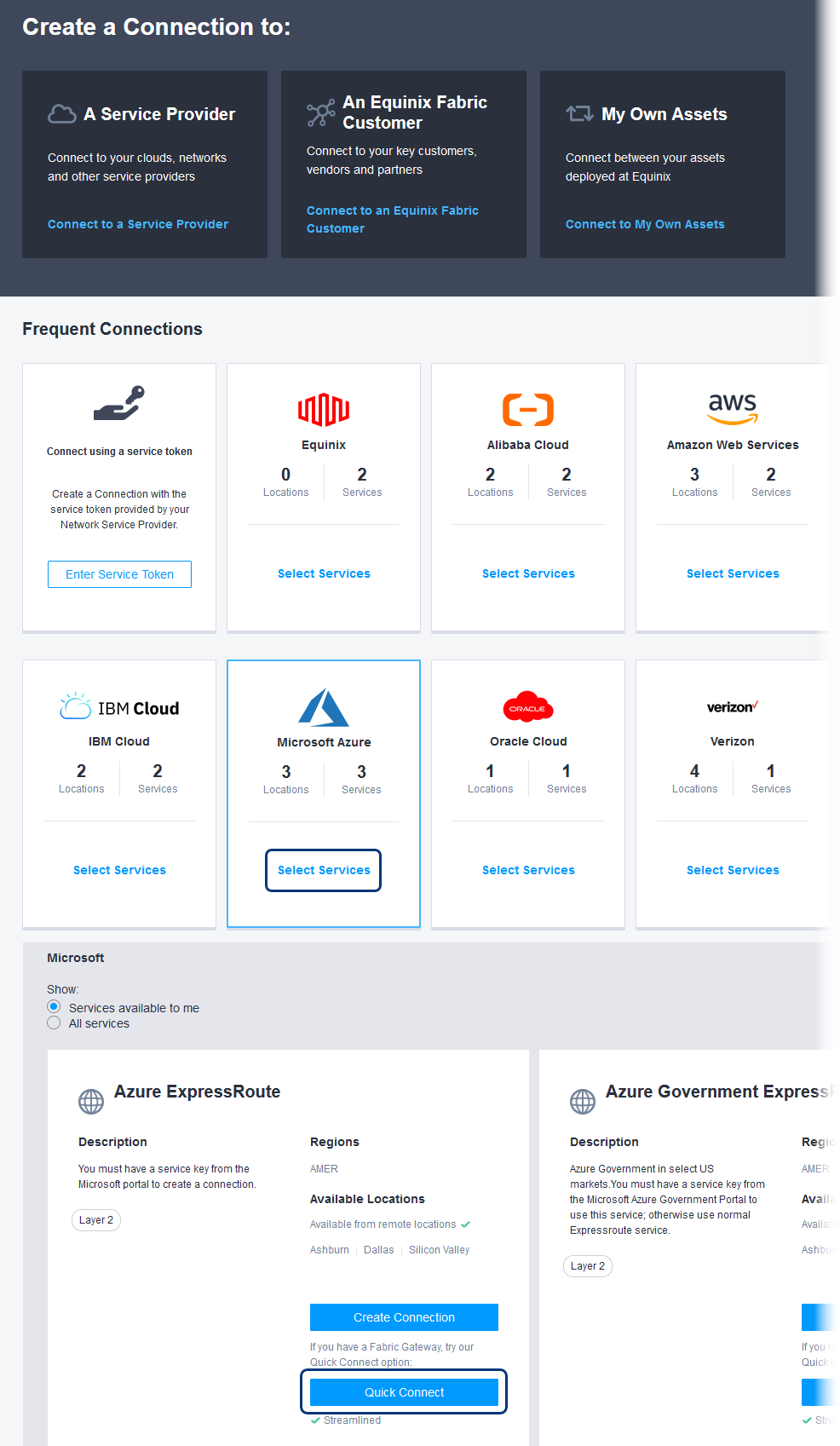
在“常用连接”部分,单击“在 Microsoft Azure 中选择服务”卡片以展开可用服务。
-
在“Azure ExpressRoute”下,单击“连接”。
将显示“连接 - Microsoft Azure 和 Equinix Fabric”表单。
微软Azure配置
- 请输入您的 Azure 服务密钥。
- 点击验证。
Equinix 配置
-
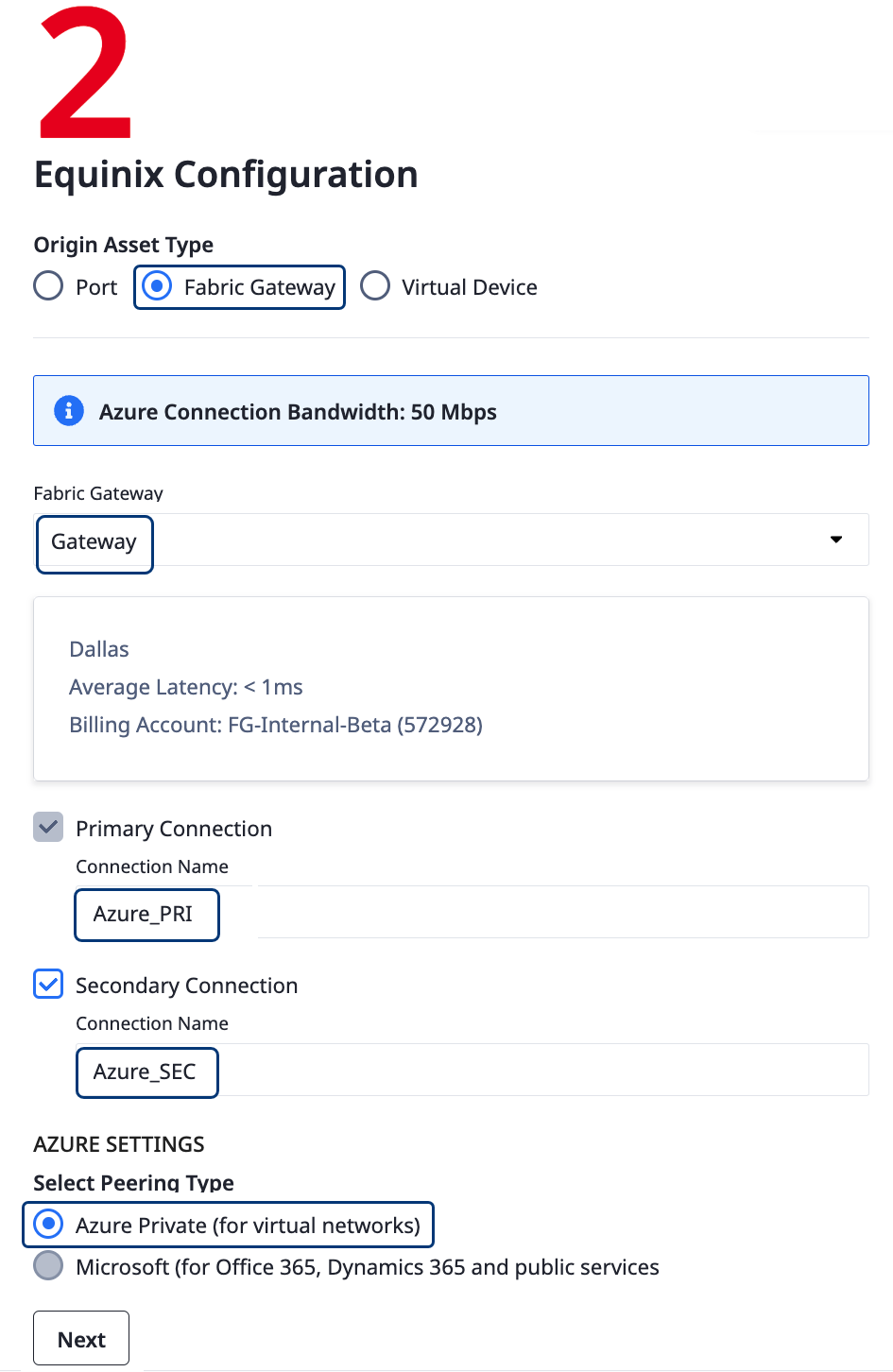
对于“源资产类型”,单击“Fabric Cloud Router”。
-
从“Fabric Cloud Router”下拉列表中,选择要使用的 Cloud Router。
-
为主连接输入唯一的连接名称。
-
要为这台云端路由器配置冗余连接,请选择“辅助连接”。请输入唯一的辅助连接名称。
-
单击您想要设置的对等连接类型。
-
点击下一步。
联系信息
-
审查通知的电子邮件地址。如果需要,请更改地址。
-
输入采购订单号和采购参考编号。
-
点击“创建连接”。确认页面将显示成功消息和新连接的概览。
-
在确认页面中,点击“在您的 Fabric 清单中查看此连接”以继续配置路由详细信息。
配置路由详细信息
将显示连接清单,包括您的新连接。
-
确保你在上一节中选择的适当的ExpressRoute对等(私有或微软)在Azure中被完全配置。例如,这些步骤描述了如何配置私有对等。
-
在“连接名称”列表中,单击新连接的名称。如果您的主连接尚未配置,建议您先从它开始。

显示其详细信息的摘要,包括“待处理接口配置”的状态。
-
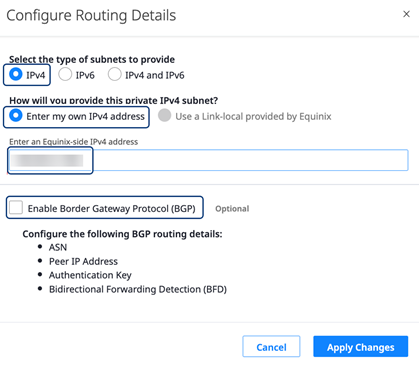
选择“路由详情”选项卡,然后单击“配置路由”。此时将显示“配置路由详情”表单。
-
点击要提供的子网类型和提供方式。
-
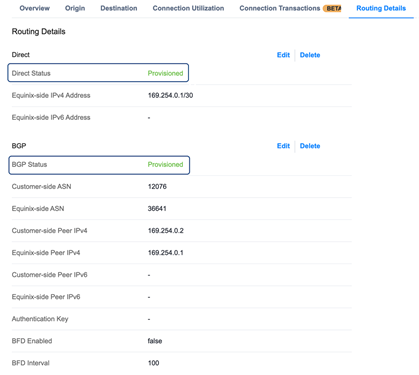
输入 Equinix 端 IPv4 地址。
-
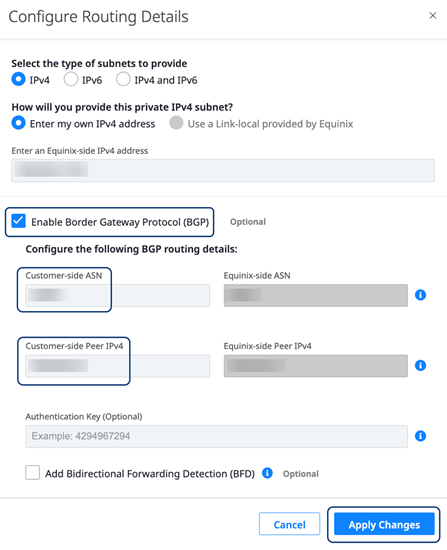
选择启用边界网关协议 (BGP)。输入客户端 ASN、客户端对等 IPv4 主机地址和 Equinix 端对等 IP 地址。
-
点击“应用更改”。路由详细信息将更新,连接的 Fabric 侧将完成配置。
-
如果你创建了一个到Azure的辅助连接,重复步骤2-7来配置该连接。
要完成端到端连接的配置,请在 Azure 中进行相应的路由更改。