连接到AWS
使用Equinix客户门户在Fabric Cloud Router和 Amazon Web Services (AWS) 之间建立并提供新连接。
先决条件
-
在相关的Equinix都会区中部署一台现有的Fabric Cloud Router,以建立所需的云到云网络连接。(参见创建Fabric Cloud Router。)
-
拥有创建和修改 AWS DirectConnect 电路的有效 AWS 账户。
创建一个连接
-
登录 Equinix 客户门户 并导航至 Fabric。
-
如果您的 Fabric 帐户已迁移到 Equinix 身份和访问管理 (IAM) 平台,请使用上下文切换器下拉列表访问您的项目及其资产。有关更多信息,请参阅身份和访问管理。
-
从“连接”菜单中,选择“创建连接”。
-
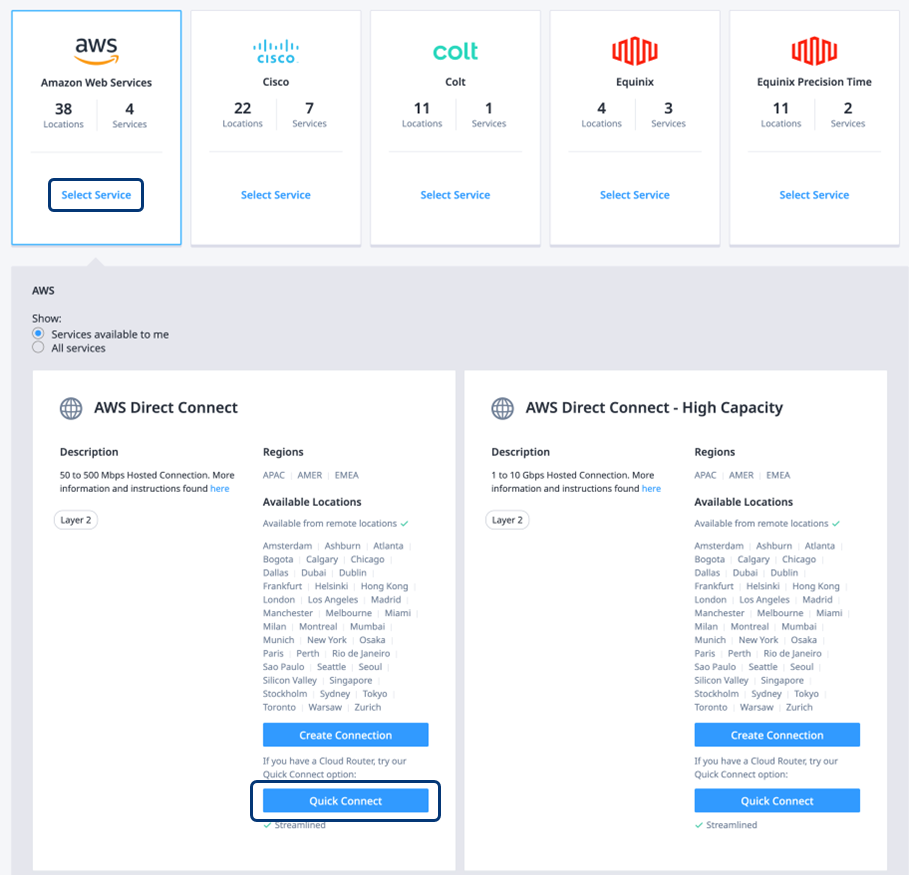
在“常用连接”部分,点击“Amazon Web Services”卡片中的“选择服务”以展开可用服务。
-
根据所需的直连吞吐量,在相应的配置文件下单击连接。
连接 – Amazon Web Services 和 Equinix Fabric
-
选择连接类型:
- 冗余——创建一对冗余连接。
- 主要 – 创建单个主要连接。
- 次要 – 创建单个次要连接。
-
选择与您要创建连接的 AWS 云区域关联的Equinix Metro。
-
输入此 Direct Connect 将关联的 AWS 账户的 AWS 账户编号。
注意Equinix 不会要求您提供 AWS 账户凭证。相反,完成创建连接流程后,您必须通过 AWS Direct Connect 门户接受新的 Direct Connect 连接。
-
点击下一步。
Equinix 配置
-
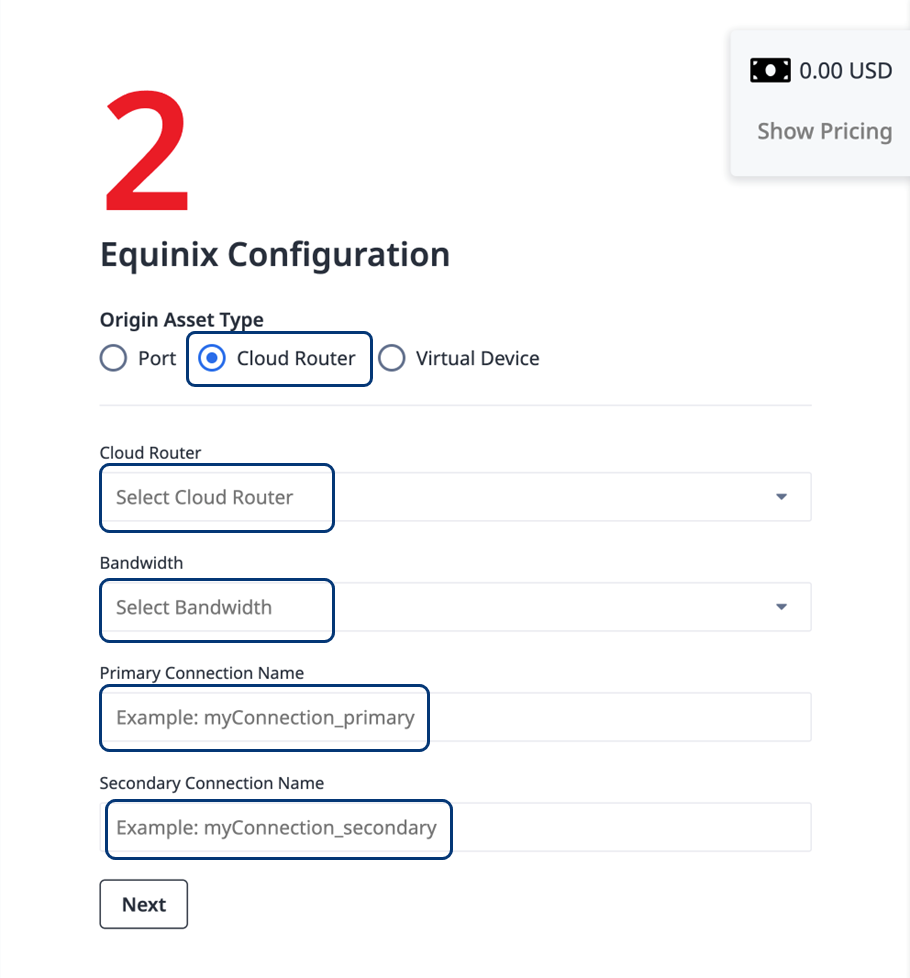
对于源资产类型,单击云路由器。
-
从Fabric Cloud Router下拉列表中,选择要使用的 Cloud Router。
-
从带宽下拉列表中,选择您想要用于连接的带宽。
-
根据您在 连接 - Amazon Web Services 部分中选择的连接类型,为每个新连接输入唯一的连接名称。
-
单击“下一步”。
联系信息
- 查看通知的电子邮件地址。如果需要,请更改地址,或根据需要添加其他地址。
- 输入采购订单号和采购参考编号。
- 点击“创建连接”。确认页面将显示成功消息以及新连接的概览。
- 在确认页面中,单击“在 Fabric Inventory 中查看此连接”以继续配置路由详细信息。
要继续执行此步骤:使用您在 连接 – Amazon Web Services 部分提供的 AWS 账户,您必须从 AWS – Direct Connect 门户接受 Direct Connect 电路。
配置路由详细信息
Connections 清单将显示出来,包括您新创建的连接。
-
确保您在上一节中选择的适当的 AWS Direct Connect 已在 AWS 中完全配置,包括私有 VIF。
-
在“连接名称”列表中,单击新连接的名称。如果尚未配置主连接,请先配置它。
 .
.
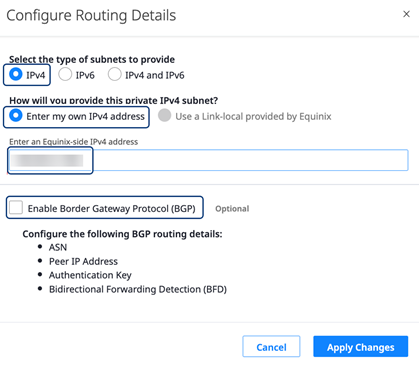
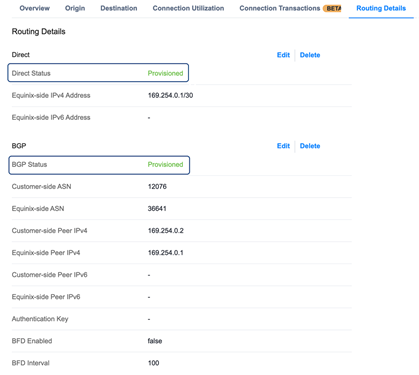
- 选择“路由详情”选项卡,然后单击“配置路由”。此时将显示“配置路由详情”表单。
-
选择要提供的子网类型:输入我自己的 IPv4 地址。
-
输入带有 CIDR 的 Equinix 端 IPv4 地址。
/30就足够了,但/28和/29也是允许的。 -
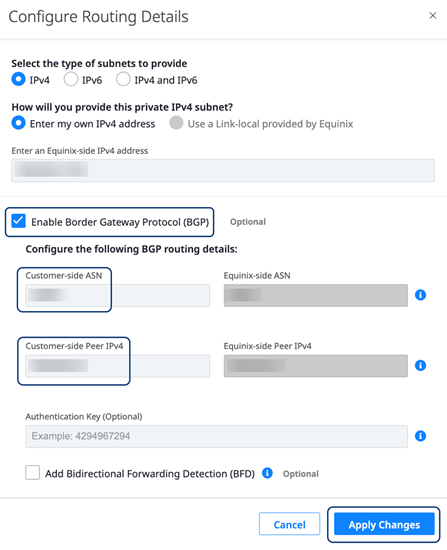
选择启用边界网关协议 (BGP)。输入客户侧 ASN(通常应为 Direct Connect 网关上定义的 ASN)和客户侧对等 IPv4 主机地址。
-
如果您使用 BGP 身份验证,请输入共享密钥。确保该密钥已正确配置,并且与 AWS 门户中的 Direct Connect 线路匹配。
-
如果您想使用双向转发检测 (BFD),请选择“启用 BFD”并设置合适的毫秒间隔。连接两端的 BFD 间隔必须匹配。
-
单击“应用更改”。“路由详细信息”将更新,并且连接的 Fabric 侧将完成配置。
- 如果您创建了与 AWS 的辅助连接,请重复这些步骤来配置第二个连接。
要完成端到端连接的配置,请在 AWS 中进行相应的路由更改。