连接到服务提供商
使用 Equinix Fabric 从 Fabric 云路由器建立与各种服务提供商的直接、低延迟连接。
本主题涵盖连接到服务提供商的一般信息。有关连接到特定服务提供商的说明和示例,请参阅连接到服务提供商部分。包括:
先决条件
- 已分配以下角色的Equinix Customer Portal账户:
Fabric Connections Manager。 - a Fabric Cloud Router。您没有Fabric Cloud Router,可以创建一个。
- Portal
- API
- Terraform
-
身份验证 - 提交您的 OAuth2 用户凭据、客户端 ID 和客户端密钥 验证。有关如何致电OAuth API以验证和验证您的凭据的说明,请参阅API验证。
-
确定您的Fabric Cloud Router信息。向端点发送请求
/fabric/v4/routers/search,以检查可用的云路由器POST。您需要路由器的UUID。 -
确定服务提供商的服务配置文件信息。使用
/fabric/v4/serviceProfiles/search端点搜索特定服务配置文件,或使用/fabric/v4/serviceProfiles端点列出所有可用的服务配置文件,并确定要连接的配置文件。您需要提供服务提供商的配置文件UUID。
-
确定您的Fabric Cloud Router信息。使用数据源检查可用的云路由器
equinix_fabric_cloud_routers。您需要路由器的UUID。 -
确定服务提供商的服务配置文件信息。使用
equinix_fabric_service_profiles数据源搜索特定的服务配置文件。您需要提供服务提供商的配置文件UUID。
建立连接
- Portal
- API
- Terraform
-
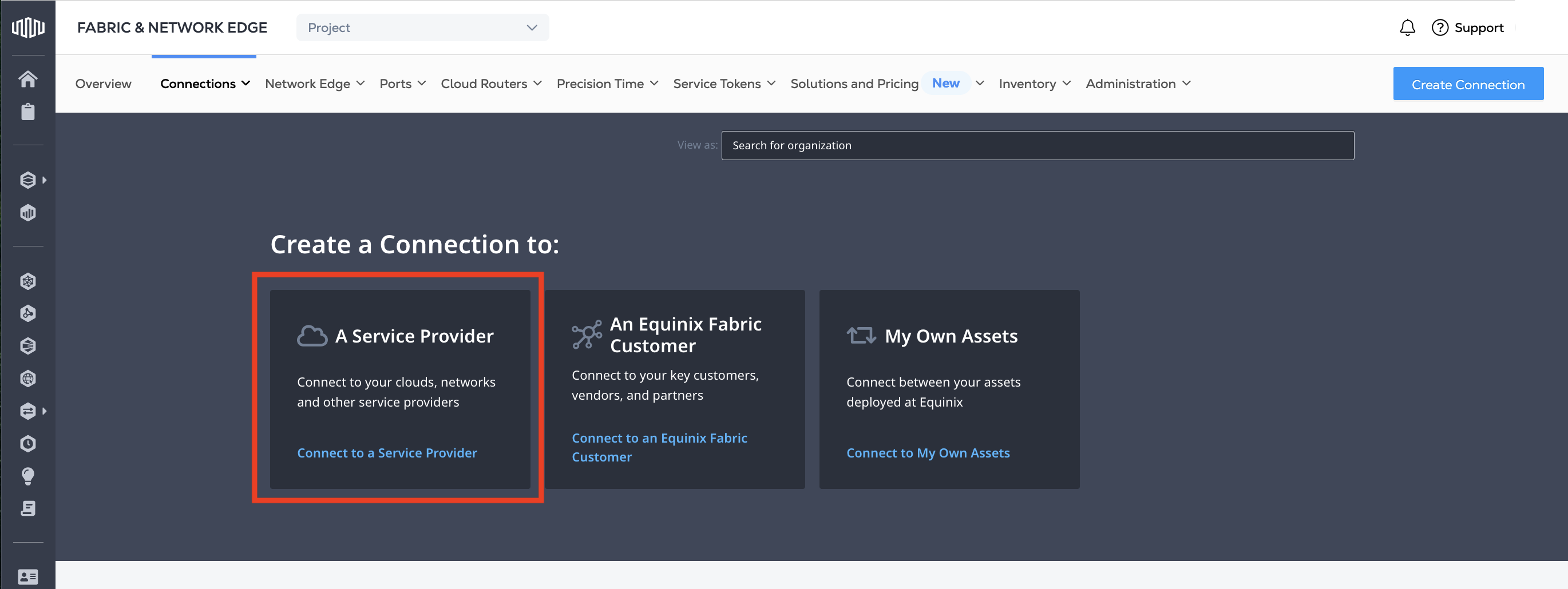
从_连接_菜单中,选择创建连接。
-
在_服务提供商_卡片中,单击连接到服务提供商。
-
搜索或选择要连接的服务提供商,然后单击创建连接。
您的配置选项各不相同,但通常情况下:
-
根据服务提供商提供的冗余选项和您的要求,选择_连接类型_。根据服务提供商提供的服务,您可以选择_“单一_”或“冗余”选项。
-
选择要连接的_目标_。这是服务提供商基础设施的Equinix都会区接入位置。冗余连接可能提供连接至两个不同目标的连接,也可能仅限于一个目标。根据服务提供商的不同,您可以:
- 选择距离您的基础设施最近且延迟最低的位置。
- 选择您和服务提供商事先商定的地点。
- 位置信息已预先定义,例如当服务提供商向您颁发 z-side 服务令牌时。
-
-
单击下一步。
-
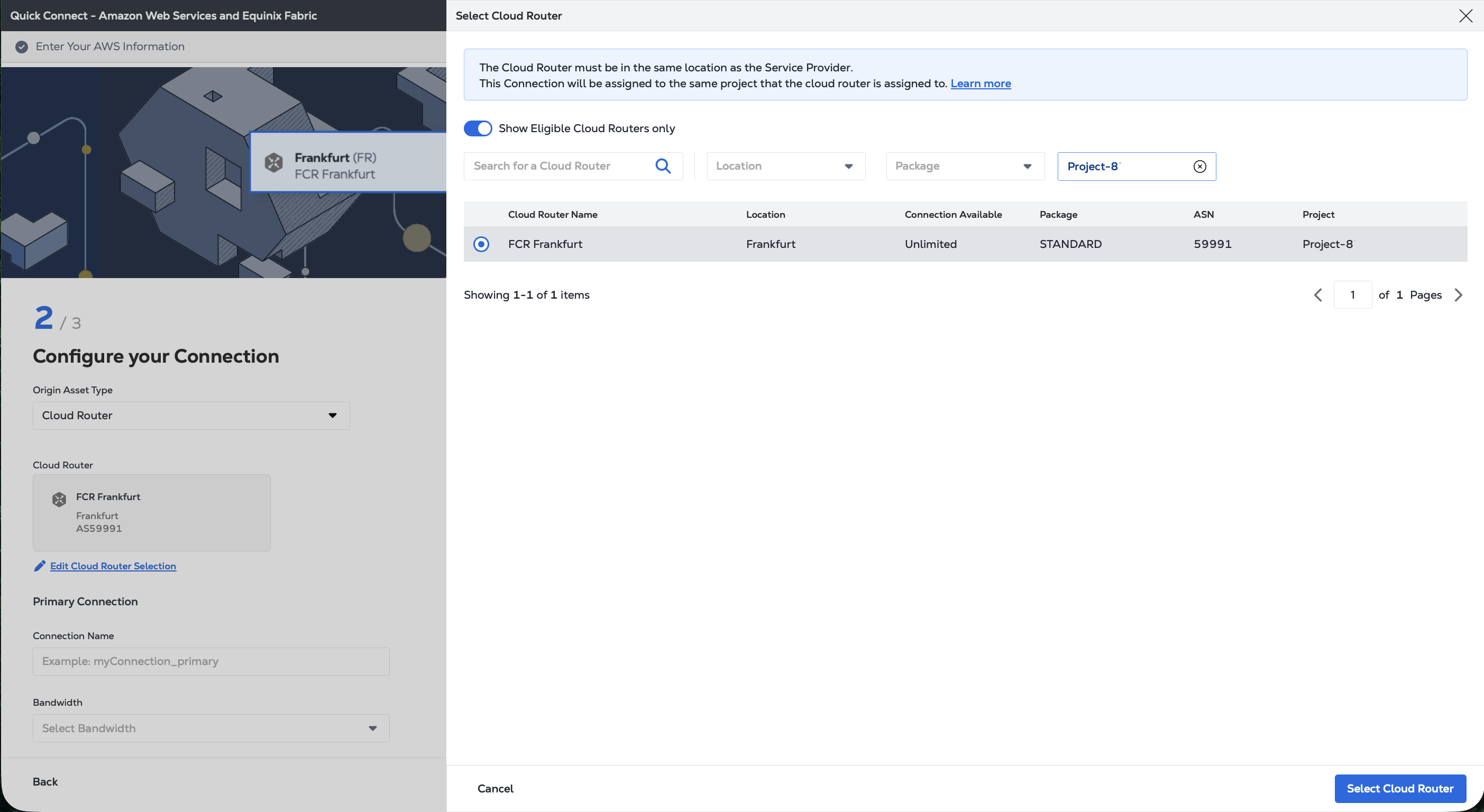
从_源资产类型_下拉列表中,选择云路由器。
-
单击**+选择云路由器**,选择云路由器实例,然后单击选择云路由器。
-
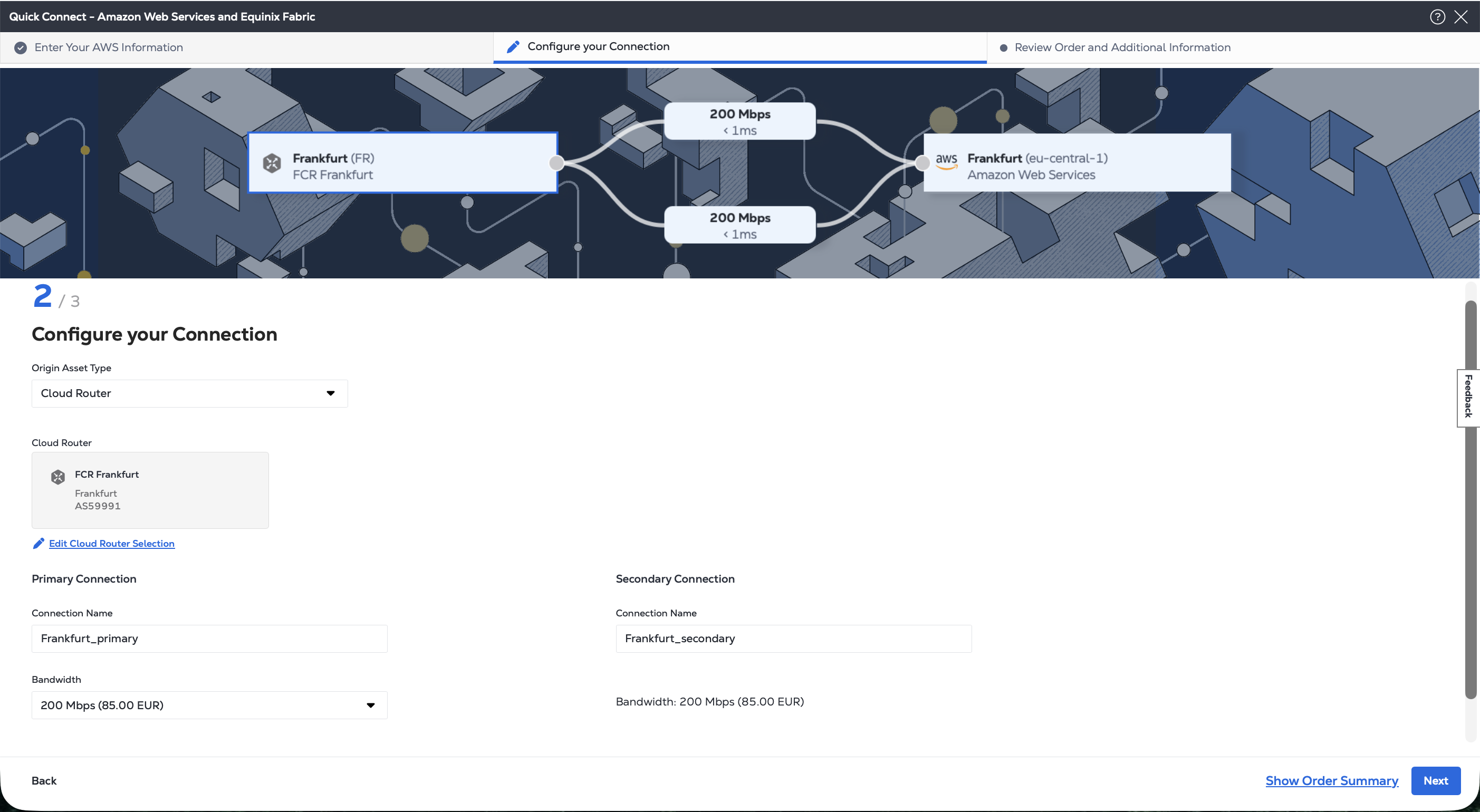
在_主要连接_部分中:
- 请输入主连接名称。
- 选择带宽。如果您要创建冗余连接,您选择的带宽值也将应用于次要连接。
-
要创建冗余连接,请在_次要连接_部分输入次要连接名称。
-
单击下一步。
-
查看“目标”和“连接配置”部分中的信息。
-
使用_通知_字段提供接收连接状态通知的收件人的电子邮件地址。您最多可以添加12个电子邮件地址。
-
(可选)在“购买订单”部分输入或添加订单信息。
-
(可选)提供客户参考标识符,以帮助您在发票上识别此订单。
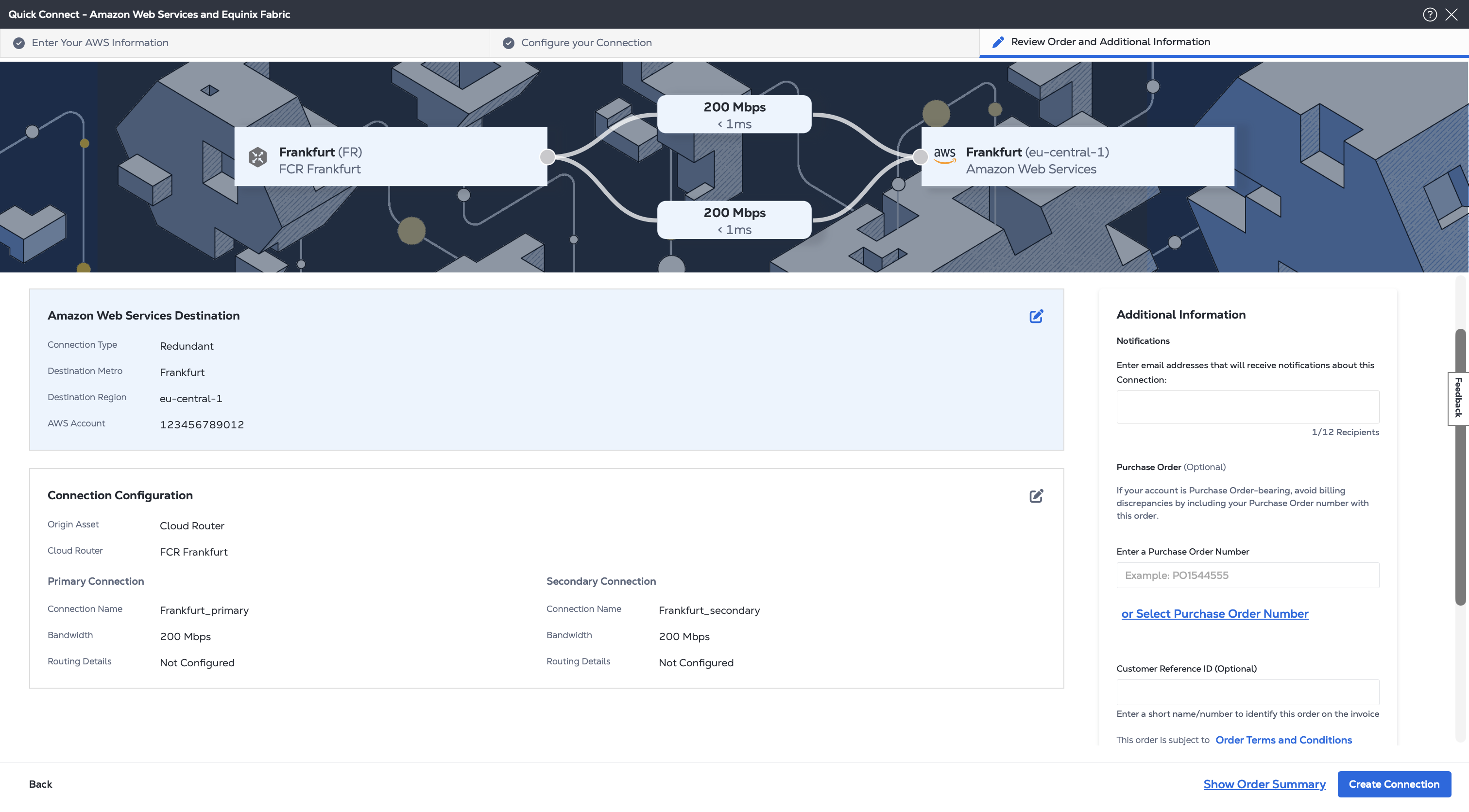
准备就绪后,单击创建连接。
要创建连接,请向端点发送POST请求/fabric/v4/connections。
- 在中指定您的Fabric Cloud Router
aSide:accessPoint对象。 - 在中指定服务提供商信息
zSide:accessPoint对象。所需参数因服务提供商而异,请参阅连接到服务提供商文档了解具体示例。
cURL 请求示例:
curl -X POST 'https://api.equinix.com/fabric/v4/connections' \
-H 'content-type: application/json' \
-H 'authorization: Bearer <token>' \
-d '{
  "type": "IP_VC",
  "name": "<your-connection-name-here>",
  "bandwidth": <bandwidth>,
  "redundancy": {
    "priority": "<PRIMARY or SECONDARY>"
  },
  "aSide": {
    "accessPoint": {
      "type": "CLOUD_ROUTER",
      "router": {
        "uuid": "<router-uuid>"
      }
    }
  },
  "zSide": {
    "accessPoint": {
      "type": "SP",
      "profile": {
        "type": "L2_PROFILE",
        "uuid": "<service-provider-profile-uuid>"
      }
    }
  },
  "project": {
    "projectId": "<project-uuid>"
  },
  "notifications": [
    {
      "type": "ALL",
      "emails": [
        "<email-address-1>",
        "<email-address-2>"
      ]
    }
  ]
}'
使用资源创建连接equinix_fabric_connection。
- 在中指定您的Fabric Cloud Router
a_side:access_point对象。 - 在中指定服务提供商信息
z_side:access_point对象。所需参数因服务提供商而异,请参阅连接到服务提供商文档了解具体示例。
resource "equinix_fabric_connection" "fcr2csp" {
  name = "<connection_name>"
  type = "IP_VC"
  notifications {
    type = "ALL"
    emails = ["<contact_email>", "<contact_email>"]
  }
  bandwidth = <bandwidth_speed>
  a_side {
    access_point {
      type = "CLOUD_ROUTER"
      router {
        uuid = "<cloud_router_uuid>"
      }
    }
  }
  z_side {
    access_point {
      type = "SP"
      profile {
        type = "L2_PROFILE"
        uuid = "<cloud_service_provider_uuid>"
      }
      location {
        metro_code = "<metro_code>"
      }
    }
  }
}
监控连接状态
- Portal
- API
- Terraform
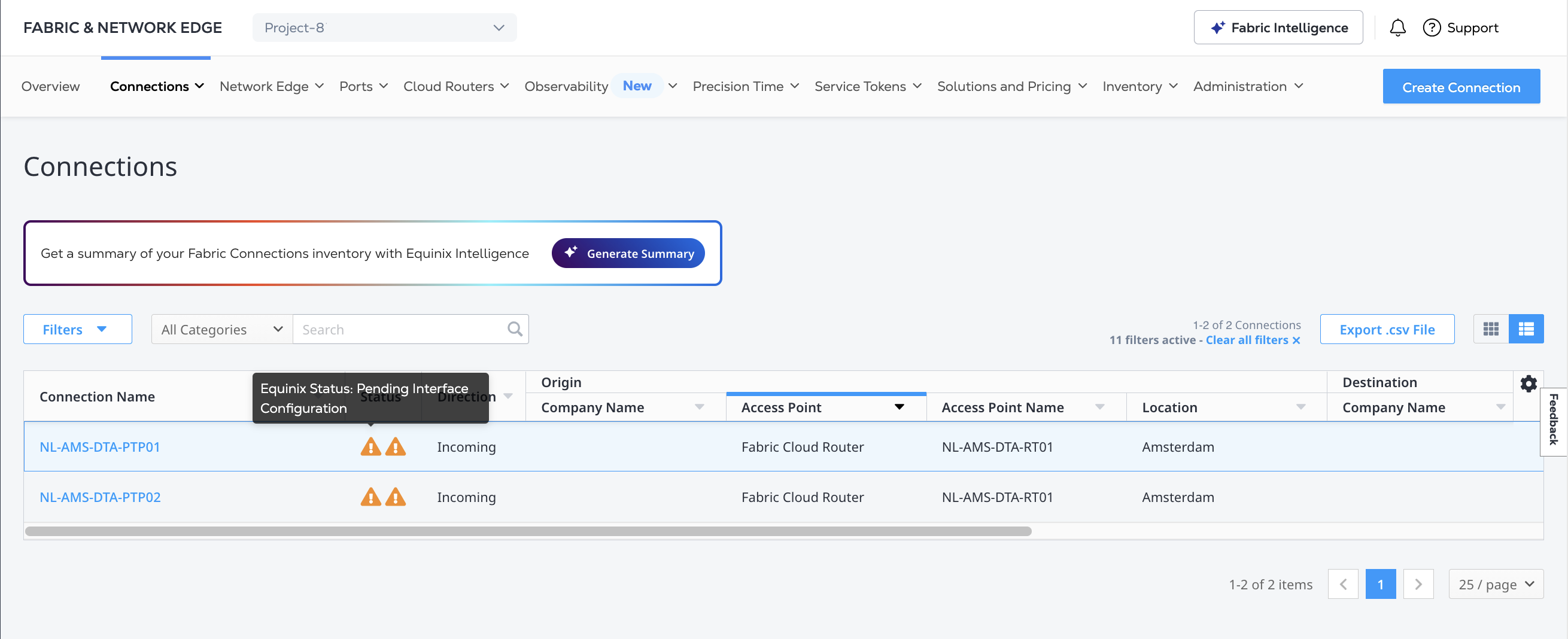
在客户门户网站中创建连接后,请从“连接清单”中监控其状态。
要检查连接状态,请向端点发送GET请求/fabric/v4/connections/{connectionId}。
获取数据源的连接状态equinix_fabric_connections。
连接创建完毕后,其_Equinix状态_为Pending Interface Configuration,您必须通过添加直接路由协议详情或使用BGP来配置其路由。
在使用连接之前完成连接的要求因服务提供商而异。某些要求您在服务提供商平台上授权连接,或要求服务提供商批准连接。此外,您可能需要在服务提供商端配置对等互连或路由信息。
有关特定服务提供商的详细信息,请查看正在连接至服务提供商部分。