管理路由表
您可以加载、搜索和管理 Fabric 云路由器的路由表。您还可以查看各个云路由器连接上向 BGP 对等体发送的已接收前缀和已通告前缀。
查看和导出云端路由器的活动路由
创建云端路由器并创建一个或多个与远程 BGP 对等体的连接后,您可以查看云端路由器路由表中安装的活动路由。
活动路线是作为路线选择的一部分而被选中的路线。
活动路由表中列出的路由已应用路由过滤策略以及任何 BGP 入站策略(例如,入站 MED 修改)。
只有在云端路由器上被 BGP 路由选择过程选为有效且首选的路由才会安装在活动路由表中。
-
导航至 Fabric Cloud Routers Details 页面。
-
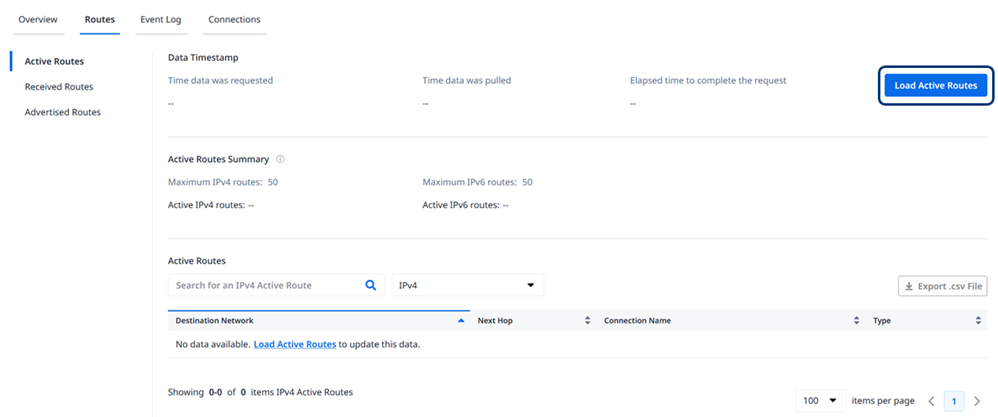
选择“路由”选项卡。此时将显示“活动路由”视图。首次查看云路由器的活动路由时,不会显示任何路由。“活动路由”表需要加载,不会自动刷新。路由加载完成后,信息才会显示在页面上。
-
点击“加载活动路由”。活动路由加载完成后,将显示上次加载请求的时间戳。这些路由不会自动从网络加载。如果云路由器从其对等节点通告了新的路由,您必须加载活动路由才能在表中查看这些路由。
-
“活动路由摘要”显示云路由器软件包允许的最大 IPv4 和 IPv6 路由,以及该云路由器在网络中检索到的活动路由总数。
“活动路由”表显示以下信息:
- 目标网络 – 已通告给云路由器的前缀。
- 下一跳 – 云端路由器从其学习并安装前缀的 BGP 对等体。对于通过 IP-WAN 连接从远程云端路由器学习到的前缀,此下一跳将转换为远程云端路由器的“IPWAN 名称 - 都市代码”。
- 连接名称 – 从中学习和安装前缀的连接。
- 类型 – 安装路由的协议。支持的类型有:Direct 和 BGP。
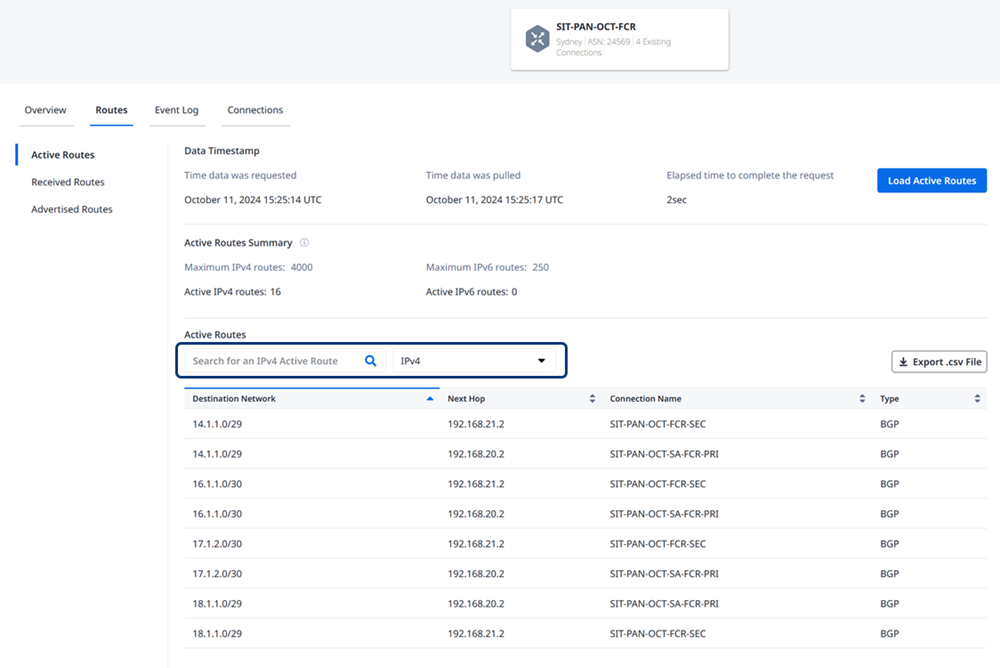
在“活动路由”表上方,您可以搜索特定的前缀、下一跳或连接名称。这是一种简便的方法,可以查找云路由器是否已安装来自特定连接的路由。
此外,您还可以从表格上方的下拉选项中选择 IPv4 或 IPv6。IPv4 和 IPv6 前缀会同时从网络加载。
要将表格导出到 .csv 文件以进行离线管理,请单击导出 .csv 文件。
查看和导出收到的 BGP 路由
为了更好地了解特定路由或前缀是否已发送到云路由器,您可以使用“已接收路由”表。在此表中,用户可以检索特定连接及其关联的 BGP 对等体上已接收的 BGP 路由。“已接收路由”表还显示这些路由的其他 BGP 属性信息。
接收到的路由会显示为“活动”或“非活动”。这是因为并非所有从 BGP 对等体通告的路由都会被添加到“活动路由”表中。原因可能是云路由器上配置了路由过滤策略,或者在云路由器的 BGP 选择过程中,系统优先选择了从其他 BGP 对等体学习到的更优路由。
-
导航至 Fabric Cloud Routers Details 页面。
-
选择“路由”选项卡,然后导航到“已接收路由”。
-
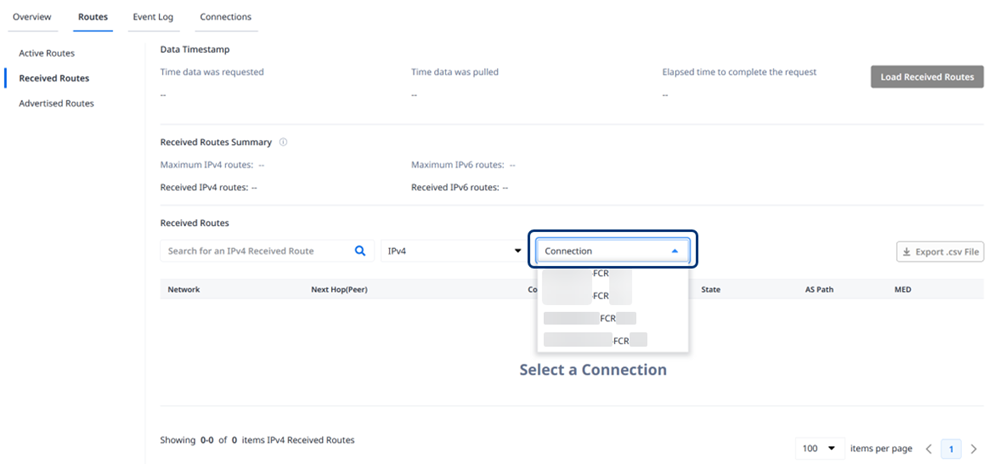
在“已接收路由”页面中,您必须选择一个连接才能加载该连接的已接收路由。“加载已接收路由”按钮在您选择连接之前处于禁用状态。
-
从“连接”下拉列表中,选择该 Fabric 云路由器上的关联连接。
-
从下拉菜单中选择连接后,单击“加载已接收路由”。系统将从该连接及其关联的 BGP 对等体网络中检索已接收路由。
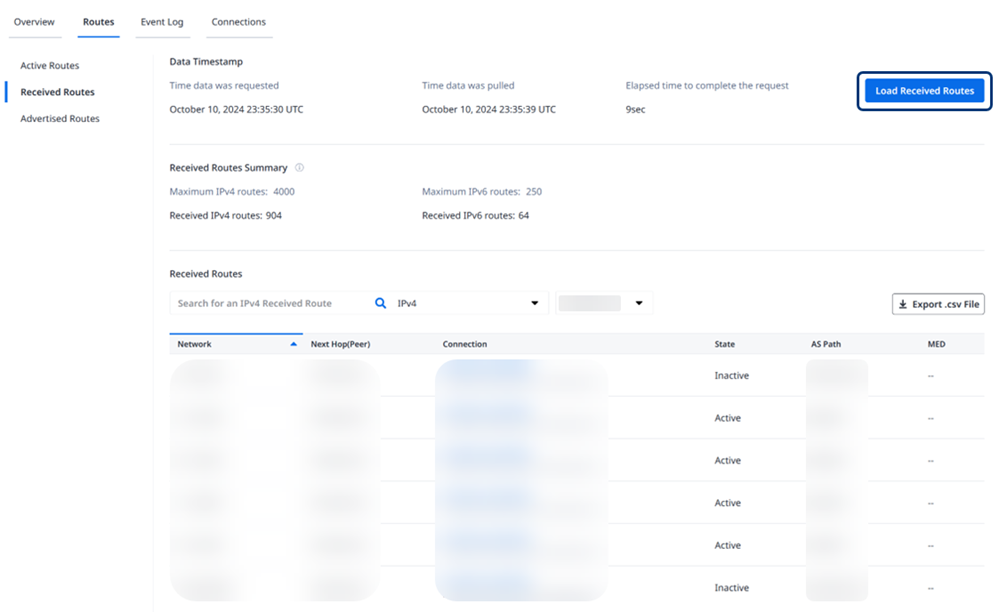
每次查看更新信息时,您必须加载“已接收路线”。“已接收路线”不会在客户门户上自动更新。
显示这些已接收路由的最后一次加载请求的日期和时间戳。同时还显示已接收 IPv4 和 IPv6 路由总数的摘要。
已接收路线表显示以下信息:
- 网络 – 从连接上的对等方接收的作为 BGP 更新的一部分的路由。
- 下一跳 — 路由的下一跳。
- 连接名称 – 与该接收路由关联的连接的名称和 UUID。
- 状态 – 反映路由处于活动状态还是非活动状态。如果状态为非活动状态,则表示云端路由器尚未将该连接的路由安装到“活动路由”表中。
- AS 路径 – 作为路由通告的一部分,从连接上的云端路由器对等体发送的 BGP 属性。AS 路径显示为逗号分隔的值,路由的原始 AS 位于路径的最右侧。
- MED – 多出口鉴别器 (MED),作为路由通告的一部分接收。如果您有任何入站 MED 策略来覆盖此值,则该策略不会包含在此表中。此处的值是从对等方接收的 MED 值,在应用任何入站策略之前。
您可以使用 Received Routes 表上方的字段搜索感兴趣的特定前缀。
从表格上方的下拉选项中选择 IPv4 或 IPv6。IPv4 和 IPv6 前缀会同时从网络加载。
要将表格导出到 .csv 文件以进行离线管理,请单击导出 .csv 文件。
查看和导出已公布的 BGP 路由
为了更好地排查云端路由器是否通告了特定路由或前缀,您可以使用“已通告路由”表。在这些表中,用户可以检索特定连接上从云端路由器通告的 BGP 路由。“已通告路由”表还会显示这些路由的其他 BGP 属性信息。
已通告路由表中显示的路由是已将出站策略应用于连接的路由(例如,AS 路径前置或出站 MED 配置)。表中显示的 BGP 属性是云端路由器对等体将接收的属性。
-
导航到 Fabric Cloud Routers 详细信息页面。
-
选择“路线”选项卡,然后导航至“已发布的路线”。
-
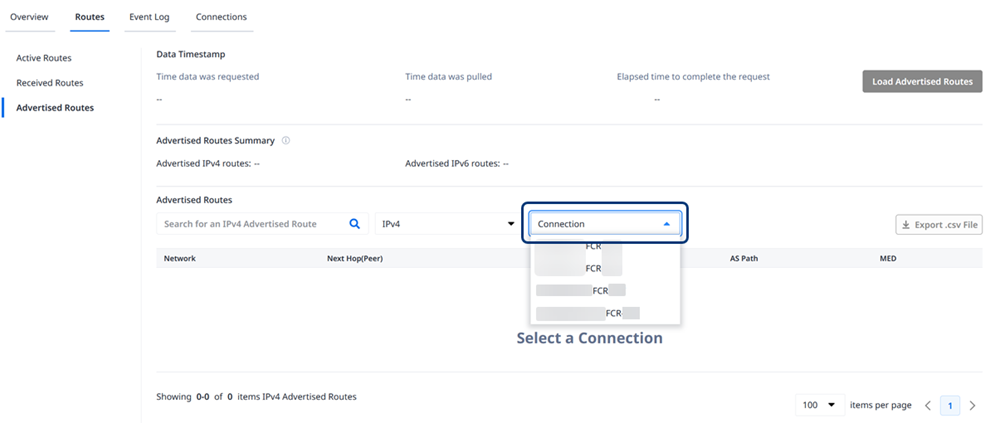
在“已发布路由”页面,您必须选择一个连接才能加载该连接中的已发布路由。“加载已发布路由”功能在您选择连接之前处于禁用状态。
-
从“连接”下拉列表中,选择该 Fabric 云路由器上的关联连接。
-
从下拉菜单中选择连接后,点击加载已公布的路线。
从网络检索该连接及其关联 BGP 对等体的通告路由。
每次想要查看更新信息时,您必须加载已发布路线。已接收的路线不会在客户门户上自动更新。
显示这些已接收路由的最后一次加载请求的日期和时间戳。同时还显示已接收 IPv4 和 IPv6 路由总数的摘要。
“已发布路线”表显示以下信息:
- 网络 – 作为 BGP 更新的一部分从云端路由器向其对等方通告的路由。
- 下一跳(对等体)– 路由的下一跳。在本例中,指的是云端路由器连接的直接 IP 地址。
- 连接 – 与接收到的路由关联的连接的名称和 UUID。
- AS 路径 – 作为路由通告的一部分,从云端路由器向连接上的对等方发送的 BGP 属性。AS 路径显示为逗号分隔的值,路由的原始 AS 位于路径的最右侧。
- MED – 多出口鉴别器 (MED),作为路由通告的一部分接收。如果您有任何入站 MED 策略来覆盖此值,则该策略不会包含在此表中。此处的值是从对等方接收的 MED 值,在应用任何入站策略之前。
您可以使用“已公布路由”表上方的字段来搜索感兴趣的特定前缀。
从表格上方的下拉选项中选择 IPv4 或 IPv6。IPv4 和 IPv6 前缀会同时从网络加载。
要将表格导出到 .csv 文件以进行离线管理,请单击导出 .csv 文件。
使用 API 管理路由表
您可以使用 Fabric Cloud Router API 来自动化此过程并将其与您的内部系统集成。有关详细信息,请参阅 管理路由表。