MCP 服务器概述
Equinix MCP(模型上下文协议)服务器为 AI 助手和开发者工具提供了一个标准化的接口,使其能够与 Equinix API 进行交互。MCP 是一种开放协议,它支持对外部 API 和服务进行安全、结构化的访问,允许 MCP 客户端对您的 Equinix 资源执行操作。
Equinix MCP 服务器目前处于内部测试阶段。如果您有兴趣加入测试计划,请发送电子邮件至 fabric-intelligence-support@equinix.com 或联系您的 Equinix 客户代表。
以下MCP服务器可用:
| MCP Server | Location | Description |
|---|---|---|
| Fabric MCP Server | https://mcp.equinix.com/fabric | Interact with your Equinix Fabric resources. |
| Peering Insights MCP Server | https://mcp.equinix.com/peeringInsights | Interact with your Equinix Internet Exchange and peering resources. |
支持的 MCP 客户
Equinix MCP 服务器可与任何支持远程服务器和 OAuth 身份验证的 MCP 客户端配合使用。有关完整的协议定义,请参阅模型上下文协议规范。
与 Equinix MCP 服务器兼容的 MCP 客户端示例包括:
- Claude Desktop——Anthropic公司的桌面应用程序
- Cursor -- AI原生代码编辑器
- Visual Studio Code -- 带有 GitHub Copilot 和内置 MCP 支持
任何其他支持使用 OAuth 身份验证连接远程服务器的 MCP 兼容客户端也可以使用。有关通用配置指南,请参阅下文的其他 MCP 客户端。
先决条件
在使用 Equinix MCP 服务器之前,请确保您已具备以下条件:
- Equinix客户门户帐户
- 支持使用 OAuth 身份验证的远程 MCP 服务器的 MCP 客户端
无需安装任何其他软件或软件包。身份验证由您的 MCP 客户端通过基于浏览器的登录流程自动处理。
认证
Equinix MCP 服务器使用 OAuth 2.1 进行身份验证。对于客户端注册,服务器同时支持动态客户端注册 (DCR) 和客户端 ID 元数据文档 (CIMD)。您的 MCP 客户端会选择其支持的机制——目前大多数 MCP 客户端使用 DCR,而部分客户端(例如 Visual Studio Code)也支持 CIMD。无论采用哪种方式,您都不需要手动生成或管理访问令牌;您的 MCP 客户端会自动处理整个身份验证流程。
它是如何工作的
- 将 MCP 服务器 URL 添加到 MCP 客户端的配置中(请参阅下面的 设置和配置)。
- 您的 MCP 客户端检测到缺少身份验证令牌,需要进行身份验证,并提示您进行连接。
- A 浏览器窗口将打开,您可以使用 Equinix 客户门户凭据登录。
- 您查看描述所授予权限和范围的同意页面,并批准连接。
- **您的 MCP 客户端会自动接收和存储令牌。**令牌会在后台刷新——您无需手动重新生成它们。
完成此流程后,您的身份验证将一直有效,直到您撤销访问权限或明确结束会话为止。
代币生命周期
- 令牌由您的 MCP 客户端自动刷新,无需手动管理。
- 如果您的会话被撤销或过期,您的 MCP 客户端将提示您通过相同的浏览器流程重新进行身份验证。
设置和配置
要连接 Equinix MCP 服务器,请将服务器 URL 添加到 MCP 客户端的配置文件中。客户端首次连接时,将启动上述身份验证流程。
以下是常用MCP客户端的设置说明。具体格式因客户端略有不同,但都遵循相同的模式:添加服务器URL,保存配置,然后重启。
Claude Desktop
Claude Desktop 支持两种添加远程 MCP 服务器的方式:使用连接器 UI(推荐)或直接编辑配置文件。有关详细说明,请参阅 Anthropic 关于自定义 MCP 集成的文档。
选项 1:通过连接器添加(推荐)
-
打开 Claude Desktop,点击您的个人资料菜单,然后点击设置。

-
在“设置”侧边栏中,单击连接器。

-
点击添加自定义连接器。

-
输入名称(例如,
Fabric MCP),并将远程 MCP 服务器 URL设置为https://mcp.equinix.com/fabric,然后单击添加。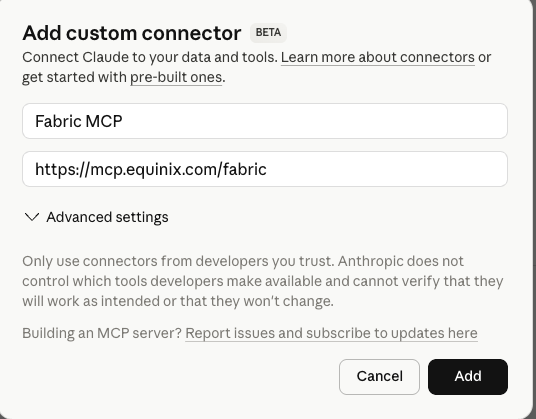
-
点击新连接器旁边的“连接”按钮。此时将打开一个浏览器窗口,您需要使用 Equinix 客户门户凭据进行身份验证。

如果会话稍后过期,连接器将显示“连接已过期”消息——单击连接重新进行身份验证。
选项 2:编辑配置文件
配置文件位置:
- macOS:
~/Library/Application Support/Claude/claude_desktop_config.json - Windows:%APPDATA%\Claude\claude_desktop_config.json`
您也可以从“设置”中打开配置文件。 > 开发人员 > 在 Claude Desktop 中编辑配置**。
Fabric MCP 服务器示例:
{
  "mcpServers": {
    "Equinix Fabric MCP Server": {
      "url": "https://mcp.equinix.com/fabric"
    }
  }
}
保存配置文件并重启 Claude Desktop。首次使用时,系统会提示您在浏览器中进行身份验证。
光标
将 MCP 服务器添加到 Cursor MCP 配置中。有关详细说明,请参阅Cursor MCP 文档。
配置文件位置:
- 项目级别:项目根目录下的
.cursor/mcp.json文件 - 全局:
~/.cursor/mcp.json
您还可以通过光标设置添加服务器 > 工具和 MCP > 新的 MCP 服务器**。
Fabric MCP 服务器示例:
{
  "mcpServers": {
    "Equinix Fabric MCP Server": {
      "url": "https://mcp.equinix.com/fabric"
    }
  }
}
配置更新完成后,请重启 Cursor 服务。首次使用时,系统会提示您在浏览器中进行身份验证。
Visual Studio Code
将 MCP 服务器添加到 VS Code MCP 配置中。有关详细说明,请参阅 VS Code 关于 MCP 服务器的文档。
配置文件位置:
- macOS/Linux:
.vscode/mcp.json(工作区)或~/.vscode/mcp.json(用户) - Windows:
.vscode\mcp.json(工作区)或%USERPROFILE%.vscode\mcp.json`(用户)
Fabric MCP 服务器示例:
{
  "servers": {
    "fabric-mcp": {
      "type": "http",
      "url": "https://mcp.equinix.com/fabric"
    }
  }
}
更新配置后,请重启 VS Code 或刷新窗口(Mac 系统为 Cmd+Shift+P,Windows 和 Linux 系统为 Ctrl+Shift+P)。 > 开发者:重新加载窗口)。首次使用时,系统会提示您在浏览器中进行身份验证。
其他MCP客户
对于其他支持使用 OAuth 连接远程 MCP 服务器的 MCP 客户端,请按照客户端的 MCP 配置格式添加服务器 URL。每个 Equinix MCP 服务器的服务器 URL 都列在本页顶部的表格中。您的客户端连接时应自动处理 OAuth 身份验证流程。
安全考量
用户代币风险
MCP 服务器使用您的凭据对 Equinix API 进行身份验证。这意味着 MCP 服务器以与您用于身份验证的帐户相同的权限运行。MCP 服务器执行的任何操作都将以您的身份执行。
当您向 Equinix MCP 服务器进行身份验证时,即授予您的 MCP 客户端代表您调用 Equinix API 的权限。MCP 服务器继承已验证用户的所有权限。如果您的帐户拥有广泛的管理权限,则 MCP 服务器也将拥有这些权限。
为降低风险,我们强烈建议您使用专用 MCP 用户进行身份验证,而不是使用您的个人或管理员帐户。请参阅下方的专用 MCP 用户。
专用 MCP 用户
创建一个专门用于访问 MCP 的独立 Equinix 用户帐户。这可以限制 MCP 服务器的权限,并提供清晰的审计跟踪。
好处:
- 最小权限原则——将 MCP 用户的权限范围限定在其所需的项目和资源范围内。
- 审计跟踪 -- 在日志中区分 MCP 操作和您自己的操作
- 影响范围——如果MCP会话遭到入侵,则只会暴露指定用户的权限。
- 轻松撤销 -- 禁用或移除 MCP 用户,而不会影响您自己的帐户
如何创建专用 MCP 用户:
- 在 Equinix 客户门户中,转到组织 用户 > 邀请用户(参见用户管理)
- 创建一个专用于 MCP 的用户身份,例如
yourname+mcp@yourcompany.com - 仅将用户分配给 MCP 应该有权访问的项目和资源。
- 在 MCP 设置流程中出现提示时,以该用户身份进行身份验证
同意与许可
在 OAuth 身份验证流程中,您会看到一个同意页面,其中描述了将要授予的权限。请在批准之前仔细阅读此页面。
仅使用受信任的 MCP 客户端。
仅通过您信任并自行安装的 MCP 客户端对 Equinix MCP 服务器进行身份验证。
由于 MCP 支持动态客户端注册 (DCR) 和客户端 ID 元数据文档 (CIMD),任何 MCP 客户端应用程序都可以向 Equinix 发起身份验证请求。当您批准授权页面时,即表示您授予该应用程序访问您的 Equinix 帐户(或您指定的 MCP 用户帐户)的权限,访问权限有效期为会话期间。支持 CIMD 的客户端通过在稳定 URL 上发布的元数据文档进行身份验证,这比仅使用 DCR 更能有效地表明客户端身份——但最终是否授权仍由您决定。
在批准身份验证请求之前:
- 请确认请求来自您已安装和配置的应用程序。
- 不要批准来自未知应用程序或链接的身份验证请求
- 如果您并非连接发起者,请勿批准该请求。
补充安全指南
- 权限 -- MCP 服务器遵循与直接 API 访问相同的权限设置。请确保已认证的帐户拥有执行所需操作的相应角色。
- 工具确认——在MCP客户端中启用人工确认功能,以对创建或修改资源的操作进行确认。这可以防止对您的基础架构进行意外更改。
- 不支持删除操作 -- Fabric MCP 服务器目前不支持删除功能。这包括删除连接、端口和云路由器。
- 审计跟踪 -- 通过 MCP 服务器执行的所有操作都会以与直接 API 调用相同的方式记录,并且可以归因于经过身份验证的用户。
MCP 服务器不会绕过任何权限或帐户要求。如果由于缺少授权或帐户状态无效而导致直接 API 调用被拒绝,则 MCP 服务器调用也会被拒绝。
故障排除
身份验证失败
**问题:**您的 MCP 客户端无法进行身份验证,或者在连接到 MCP 服务器时报告授权错误。
解决方案:
- 请确保您的 Equinix 客户门户帐户处于激活状态且信誉良好。
- 请尝试通过移除客户端中的 MCP 服务器并重新添加来重新进行身份验证,然后再次完成浏览器登录流程。
- 如果可以,请清除客户端缓存的凭据,然后重新启动并重新进行身份验证。
- 确认您的帐户已添加到私测允许列表中
MCP服务器无响应
**问题:**您的 MCP 客户端无法与 MCP 服务器通信,或者工具不可用。
解决方案:
- 请确认您的互联网连接正常,并且可以访问
https://mcp.equinix.com/<service>,其中<service>是您尝试使用的 Equinix MCP 服务器。 - 请检查您的 MCP 客户端配置文件是否具有正确的 URL 和格式
- 重启 MCP 客户端以重新初始化 MCP 服务器连接。
- 请在 MCP 客户端中查看 MCP 服务器日志,以获取具体的错误消息。
权限被拒绝错误
**问题:**操作因权限或授权错误而失败。
解决方案:
- 请确保您用于身份验证的 Equinix 帐户拥有执行您尝试的操作所需的相应角色和权限。
- 如果使用专用的 MCP 用户,请确认该用户已分配到正确的项目并拥有必要的权限。
- 请确认该帐户拥有访问您尝试管理的资源的权限。
会话已过期
**问题:**之前运行正常的操作开始出现身份验证错误而失败。
**解决方案:**您的 MCP 客户端应自动刷新令牌。如果会话已被撤销或无法刷新:
- 重启 MCP 客户端以触发新的身份验证流程
- 出现提示时,完成浏览器登录流程。
- 如果问题仍然存在,请移除并重新添加 MCP 服务器配置。
速率限制
**问题:**由于速率限制,请求被限速或拒绝。
解决方案: Equinix MCP 服务器遵循与直接 API 访问相同的速率限制。如果您遇到速率限制,请降低请求频率或联系 Equinix 支持部门,讨论您的速率限制要求。
其他资源
- Fabric API Reference -- Complete API documentation for all Fabric endpoints
- API Authentication -- Detailed guide on Equinix API authentication
- Model Context Protocol Specification -- The open protocol specification for MCP