签发数字授权书
新的数字授权书管理器
在新的Digital LOA管理器中,请求者请求LOA,发行人签发并授权。
-
登录客户门户网站。
-
前往“订单和工单”菜单,然后选择Digital LOA Manager。
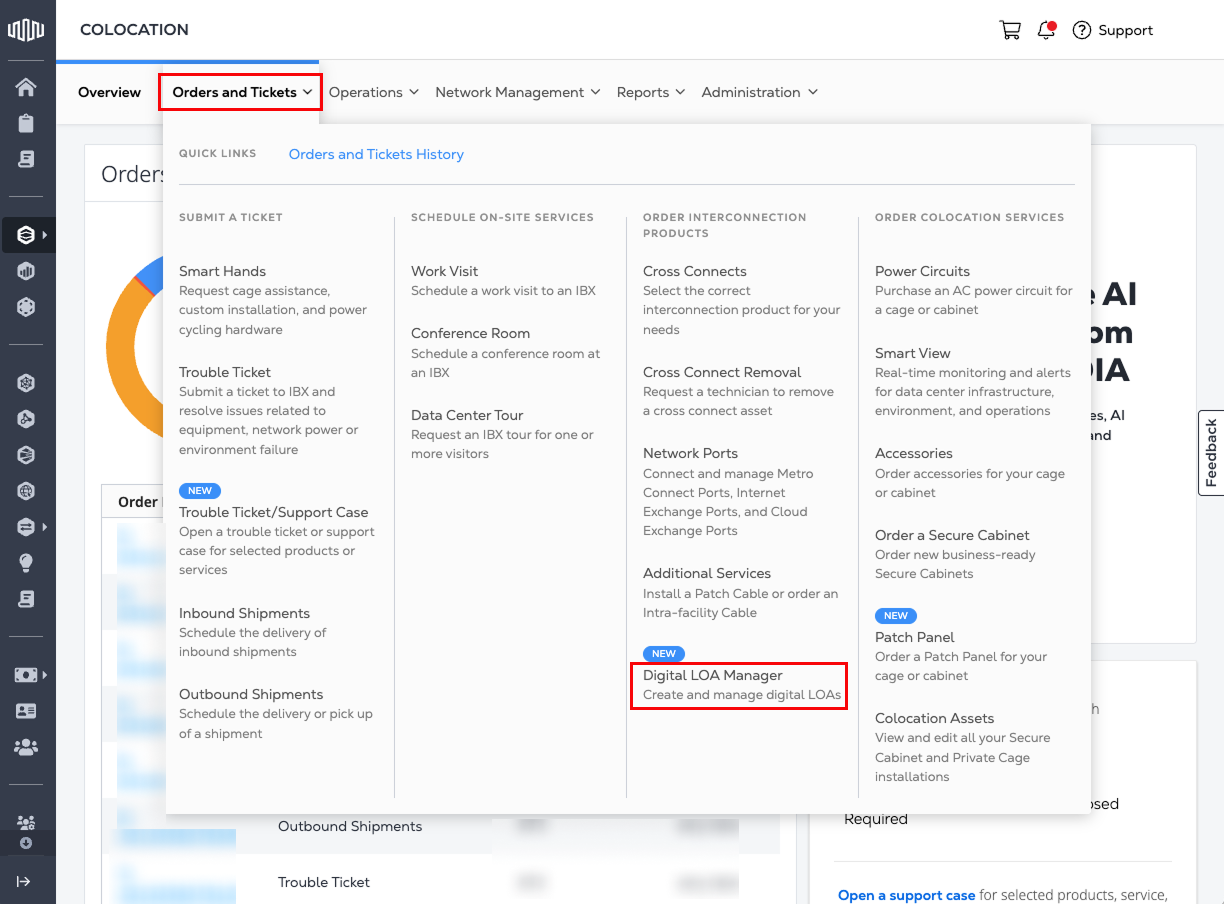
-
出现提示时,单击是,请尝试使用新的数字授权书管理器切换到New Experience。
向请求者签发数字授权书
要签发数字LOA并将其发送给请求者,请按照以下步骤操作:
-
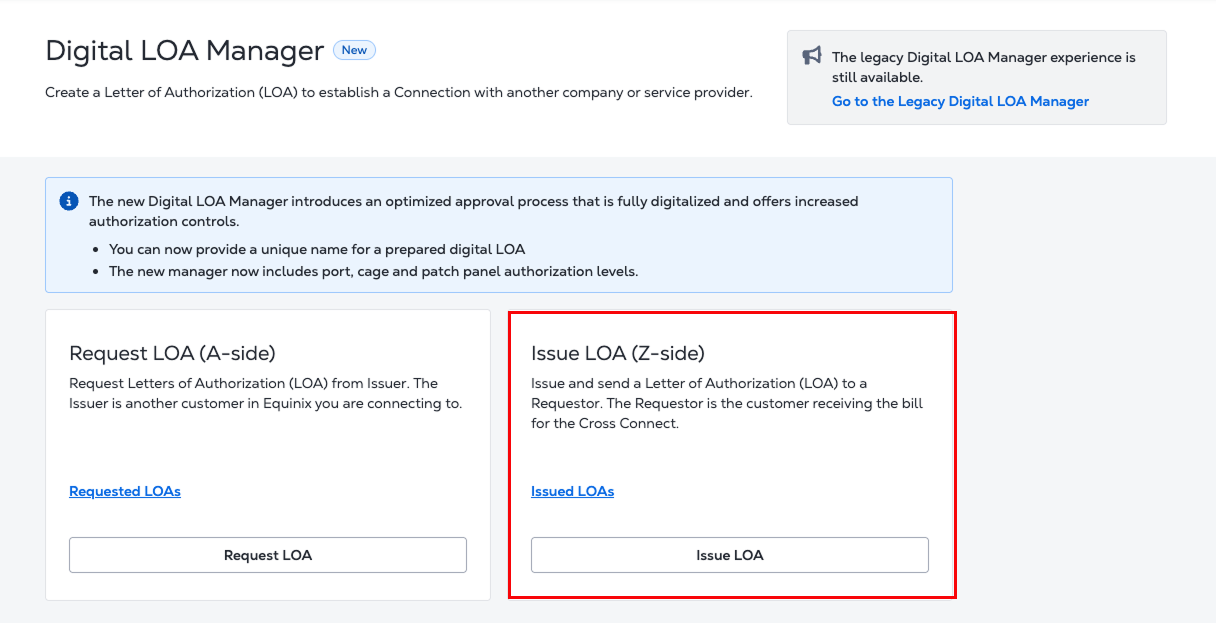
找到_问题LOA (Z侧)_卡,然后单击“颁发LOA”。
-
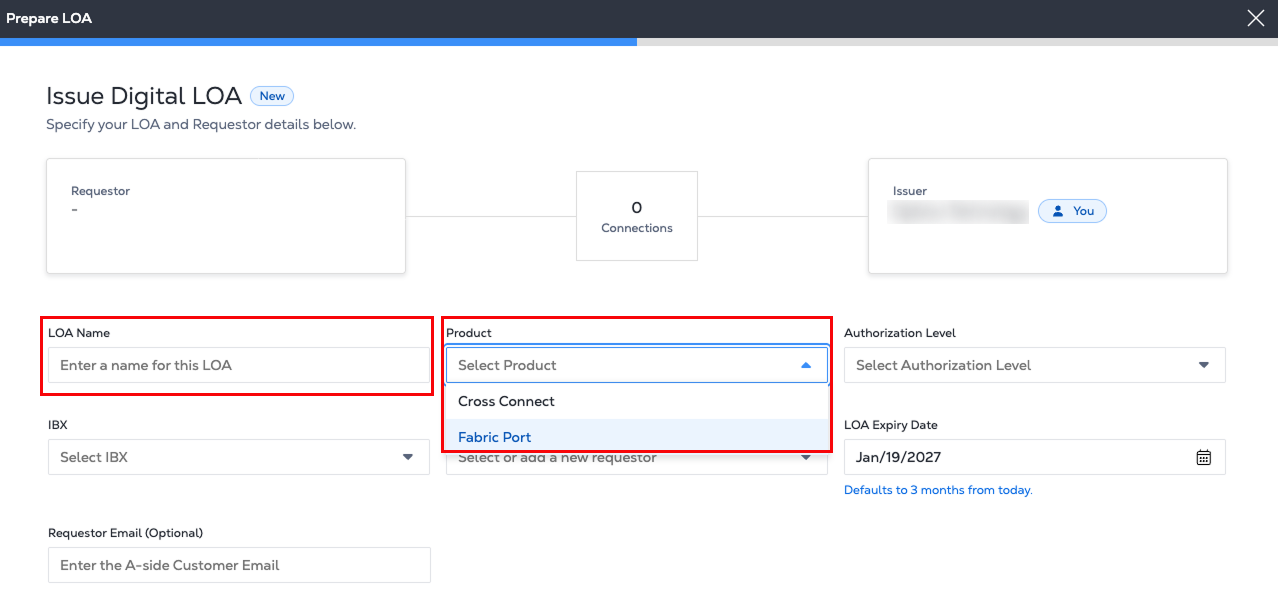
输入LOA名称,然后从产品列表中选择产品
-
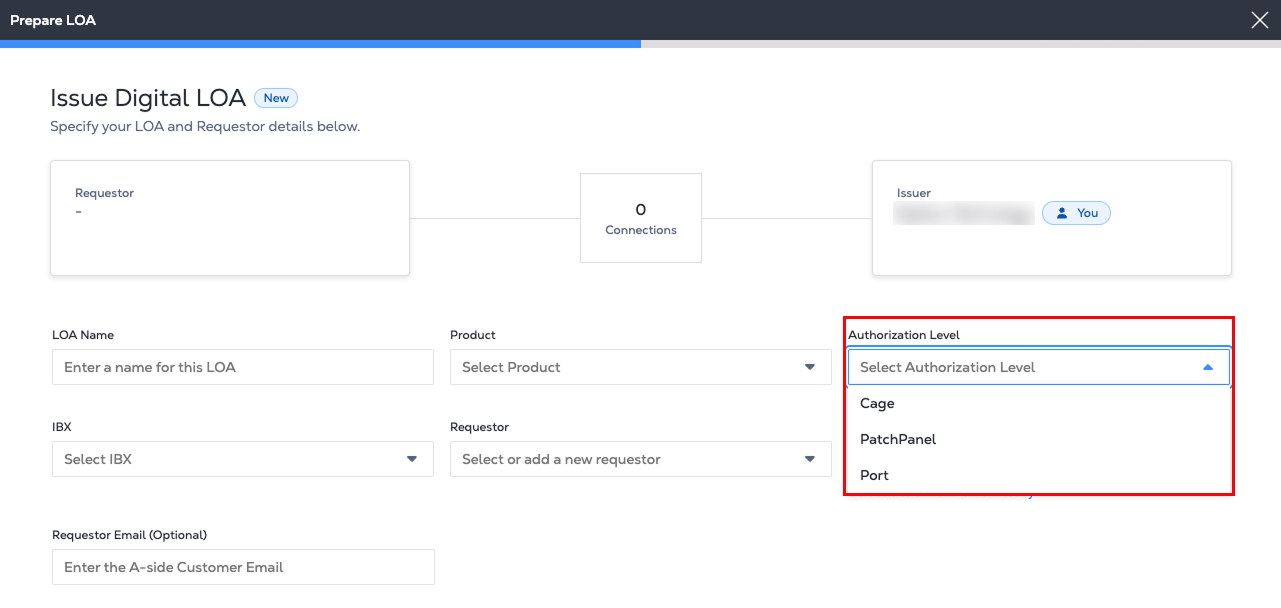
授权级别决定LOA授权的设备。例如,机笼授权授予整个机笼的访问权限,而配线架和端口授权授予对特定配线架或端口的访问权限。
-
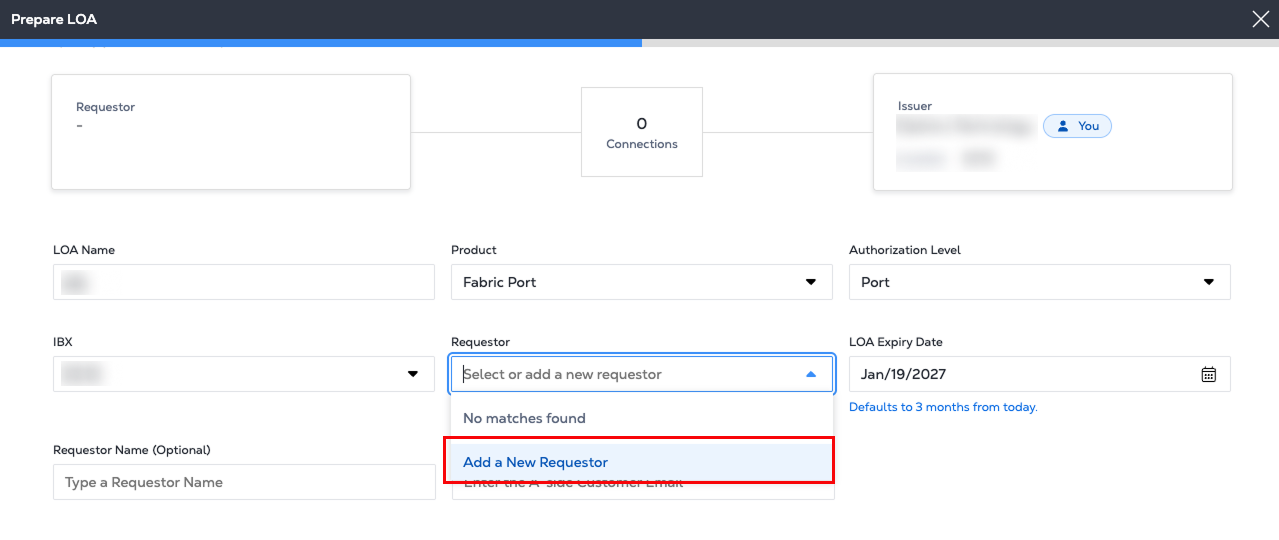
选择IBX并选择或添加请求者。
- 单击添加新请求者以输入请求者名称和电子邮件。
-
在“发布者连接详情”下,单击添加连接以指定请求者将连接的机笼,机柜,配线架和端口信息。

-
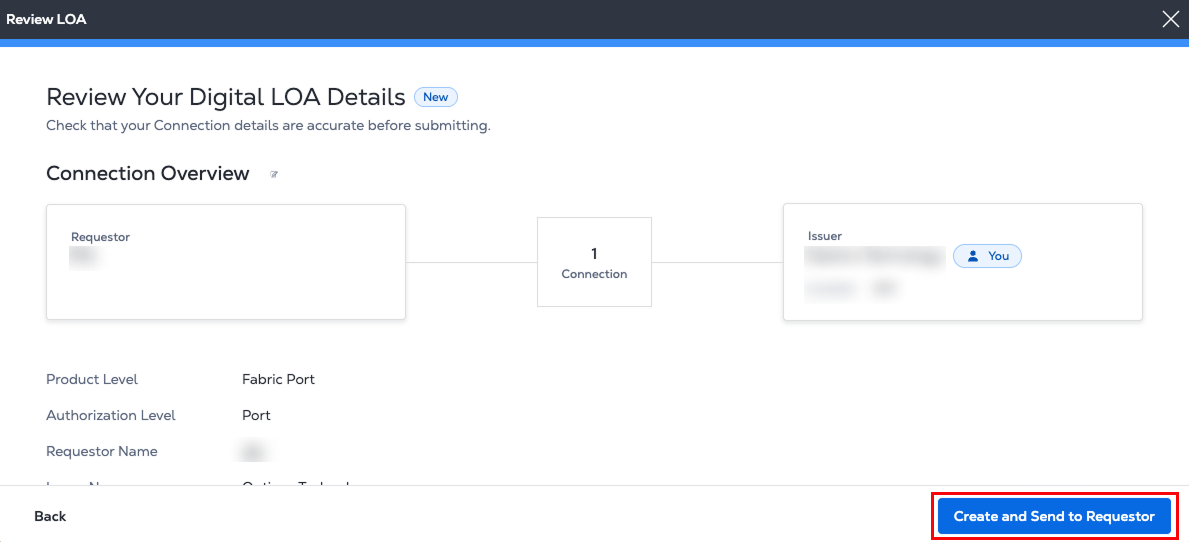
在“查看您的数字授权书详情”中,验证连接详情和联系信息是否准确无误。
- 单击创建并发送给请求者。
-
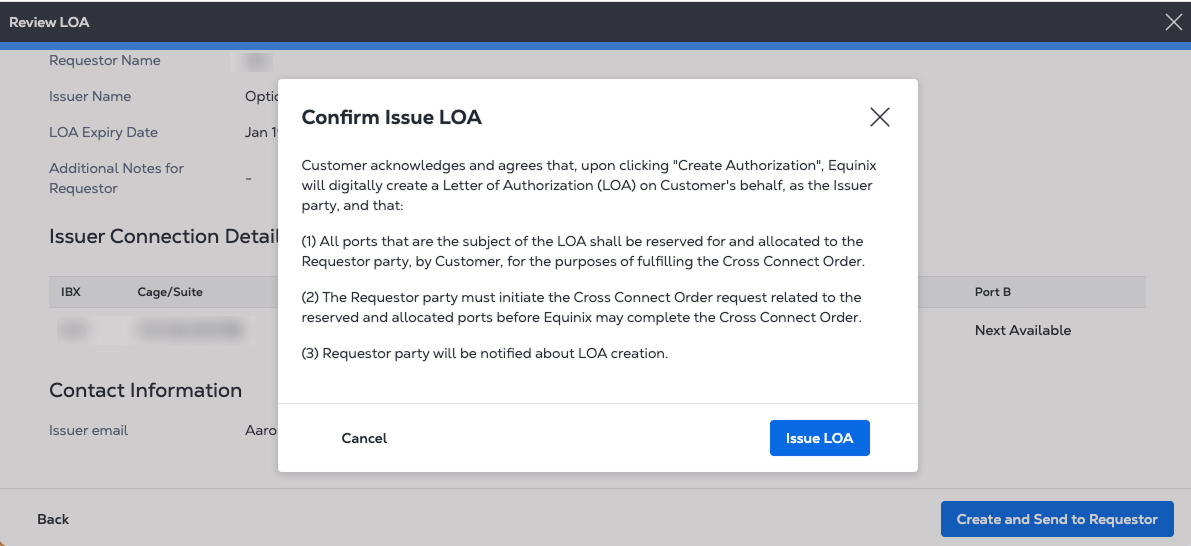
在_确认签发LOA_卡中,单击签发LOA。
-
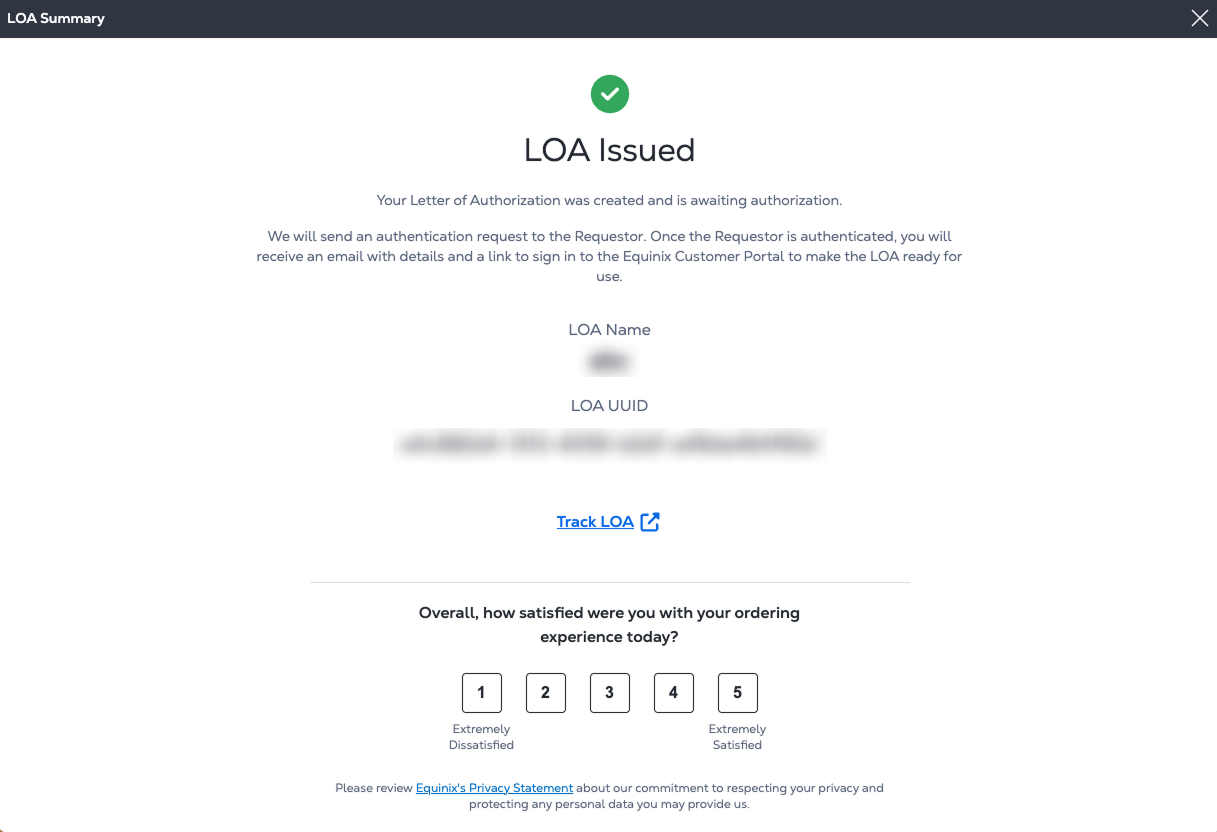
_授权书摘要_包含授权书令牌编号,该编号是PDF,电子邮件和客户门户网站中数字授权书唯一ID。您的请求人将收到一封电子邮件通知,其中包含新的数字授权书(PDF附件)。
- 单击跟踪LOA,在Digital LOA管理器中查看此新LOA。系统生成文档和链接时,数字授权书进入处理(待定)。处理完成之前会显示成功页面,因此新创建的LOA可能会在清单中保留几秒钟的“处理”状态。
旧式数字授权书管理器
在旧有数字授权书管理器中,A侧合作伙伴请求授权书以建立Cross Connect,Z侧合作伙伴签发授权书以授权连接。
要将数字授权书创建为Z侧合作伙伴,请按照以下步骤操作:
-
登录客户门户网站。
-
前往“订单和工单”菜单,然后选择Digital LOA Manager。
-
出现提示时,点击“否,谢谢您使用旧有体验”。
创建LOA (Z侧)
-
_创建LOA (Z侧)_卡,然后单击创建LOA。
- 如果您收到 A 方合作伙伴的电子邮件请求,则电子邮件中的链接将直接带您进入此步骤。
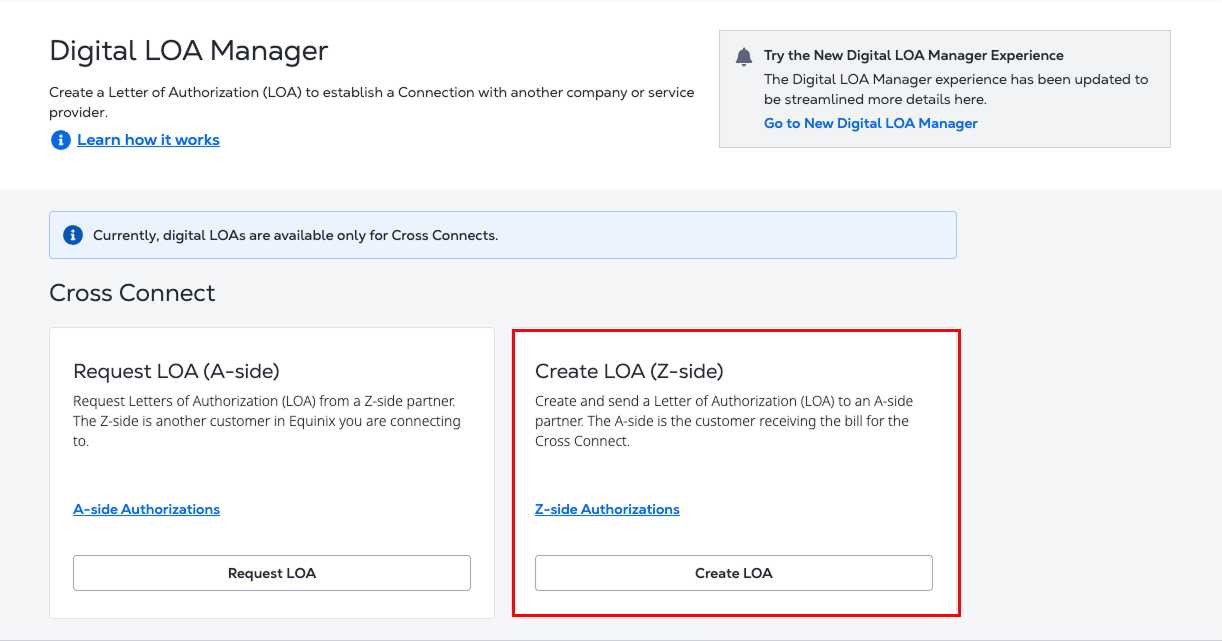
数字 LOA 管理器会根据分配给您的组织和帐户的资产来筛选您的选项。
-
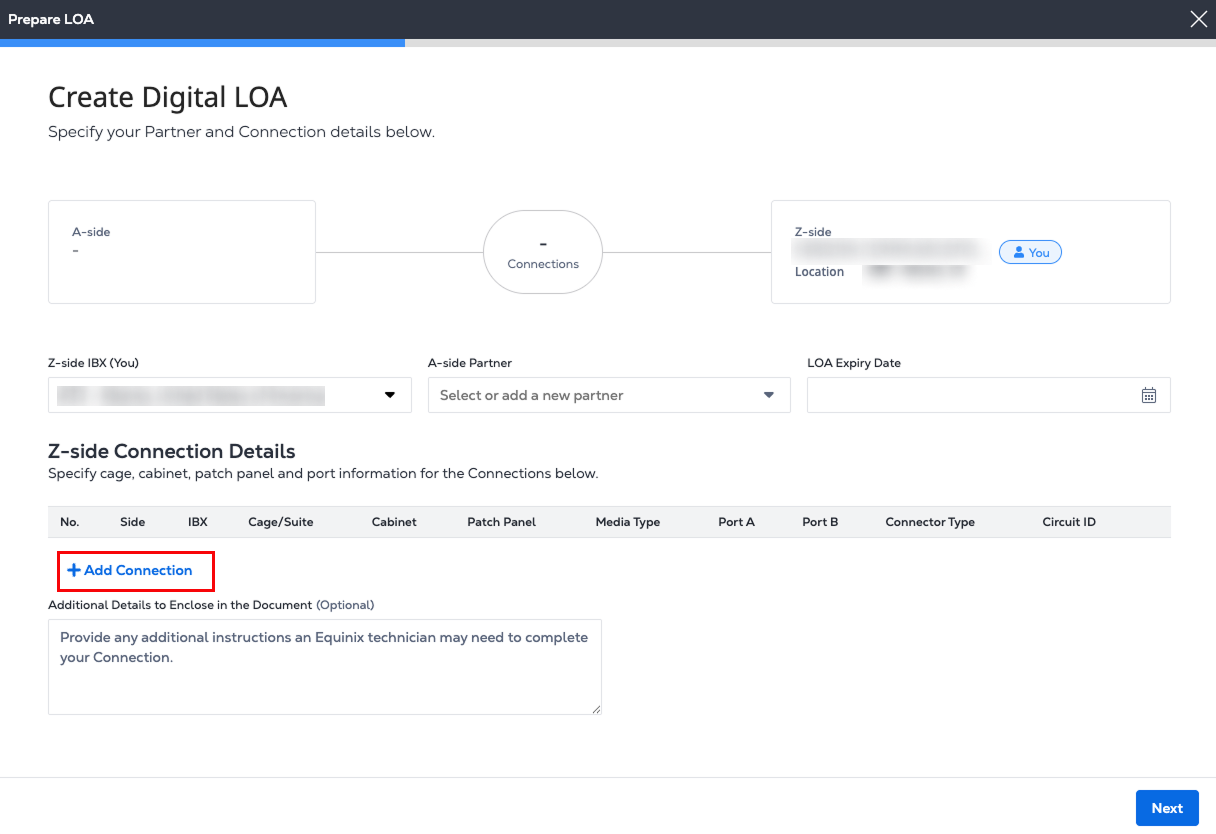
从下拉列表中选择一个 Z 面 IBX 和一个 A 面合作伙伴。
-
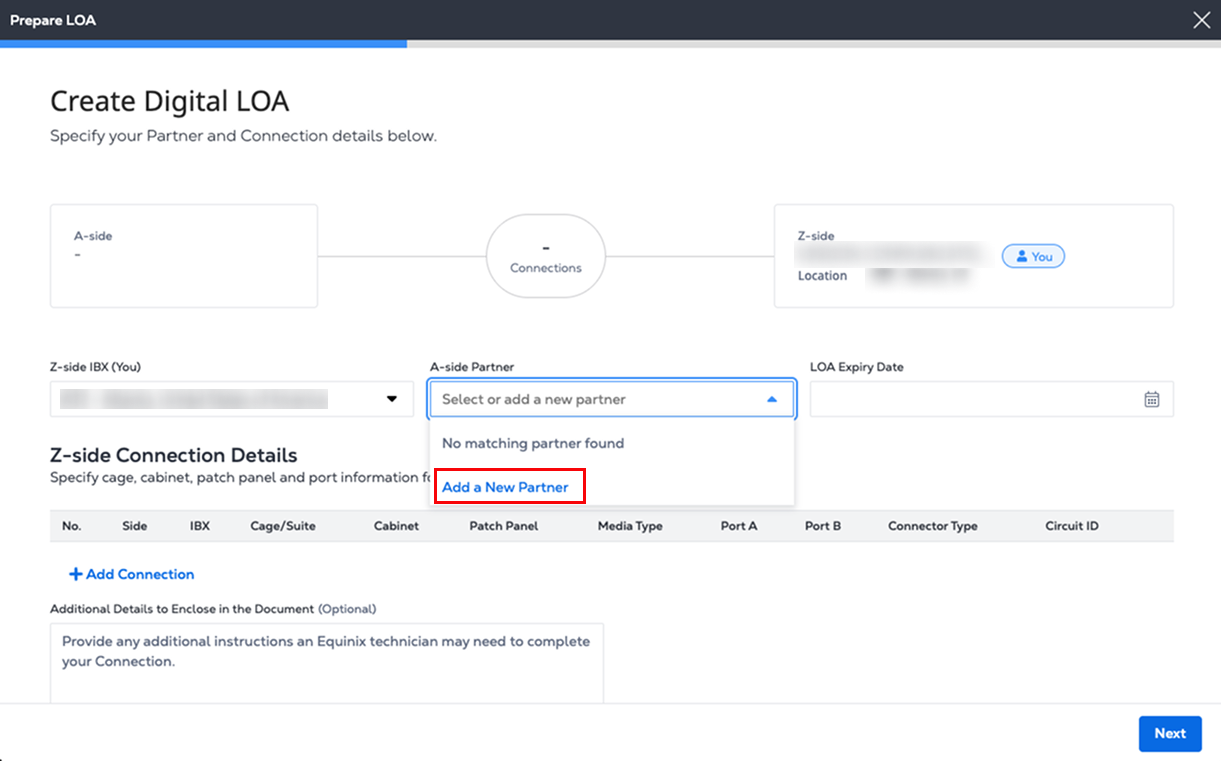
(可选)如果未列出您的A侧合作伙伴,请选择添加新合作伙伴并输入其名称。
-
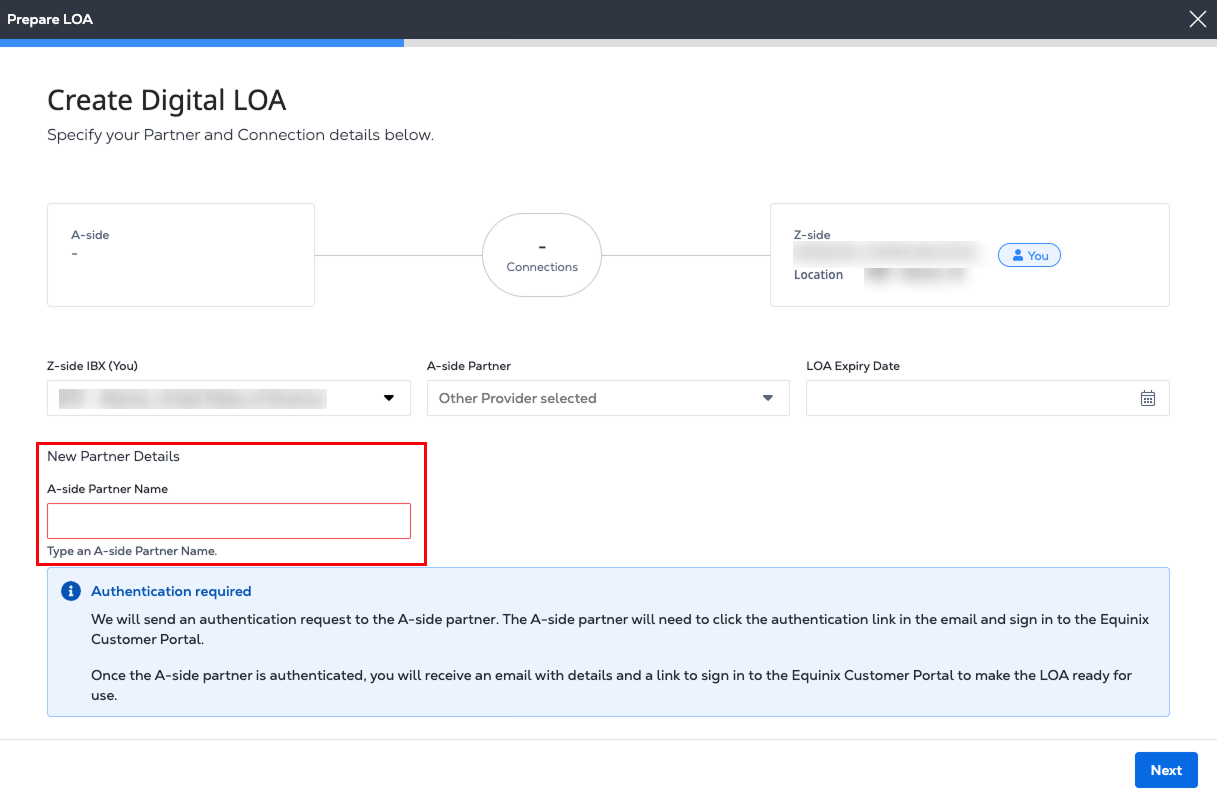
在 A 面合作伙伴名称栏中输入新名称。
 注意
添加新合作伙伴需要进行两步身份验证。
- A侧合作伙伴收到包含身份验证请求的电子邮件。A侧合作伙伴必须通过电子邮件进行验证并登录客户门户网站,然后才能最终确定LOA。
- A 方合作伙伴通过身份验证后,您将收到一封包含详细信息和登录Customer Portal的电子邮件,以便准备使用LOA 。
-
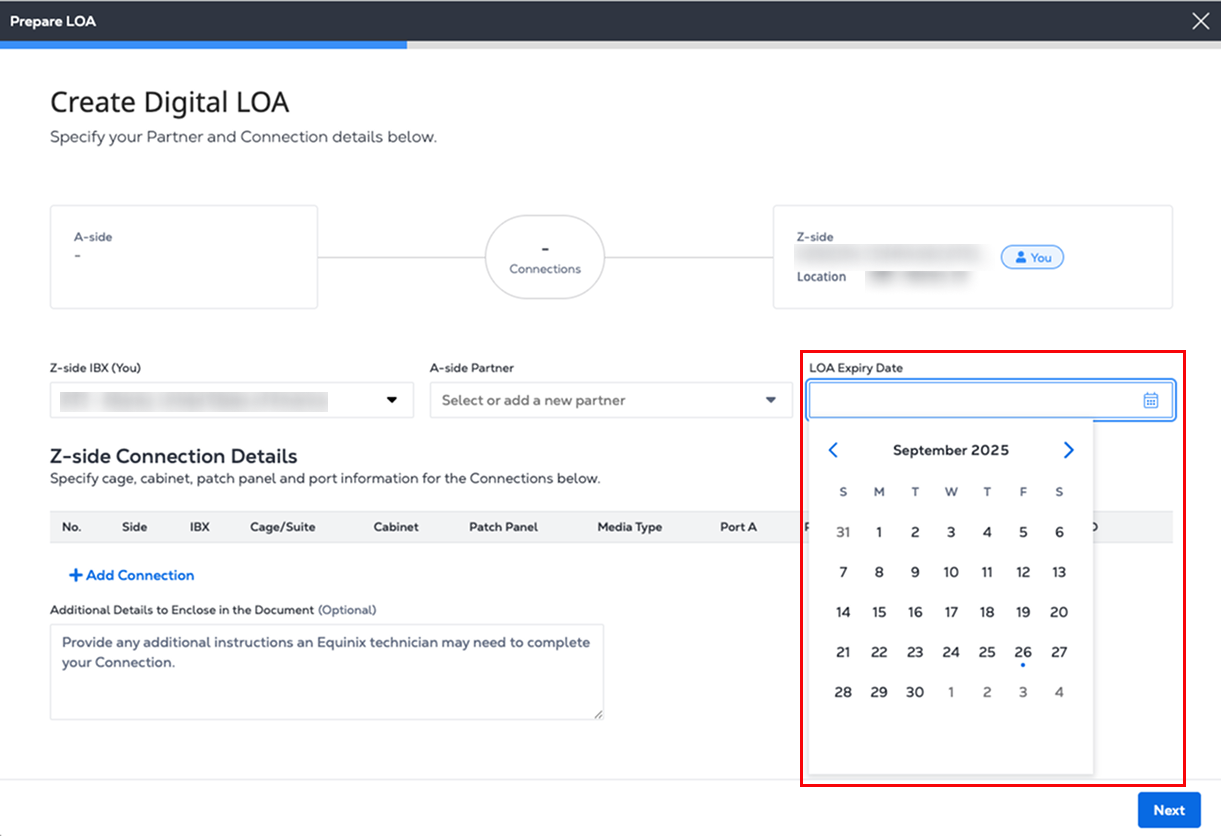
在_LOA Expiry Date_ (LOA过期日期)字段中输入LOA的过期日期,以留出足够的审批和订购时间。
 提示
设置到期日期可确保预留端口和配线架资产在有限的时间内得到保护。所选配线架的端口已预留,无法用于任何其他用途。如果在到期前未使用DLOA,资产将自动释放并可用于其他连接。
-
在_Z侧连接详情_部分中,单击添加连接。
-
填写您的连接详情:IBX,机笼,机柜,配线架,端口,以及其他连接属性。数字授权书预留指定资产。这可确保端口可用于完成连接过程。
-
配线架标识号可用,请在_按配线架搜索_字段中输入。此操作将自动填充IBX,机笼,配线架和端口信息字段。
-
如果您不知道配线架编号,请从下拉列表中选择机笼、机柜、配线架、连接服务、媒体类型、协议类型、连接器类型以及端口 A 和 B。
-
请输入电路ID。
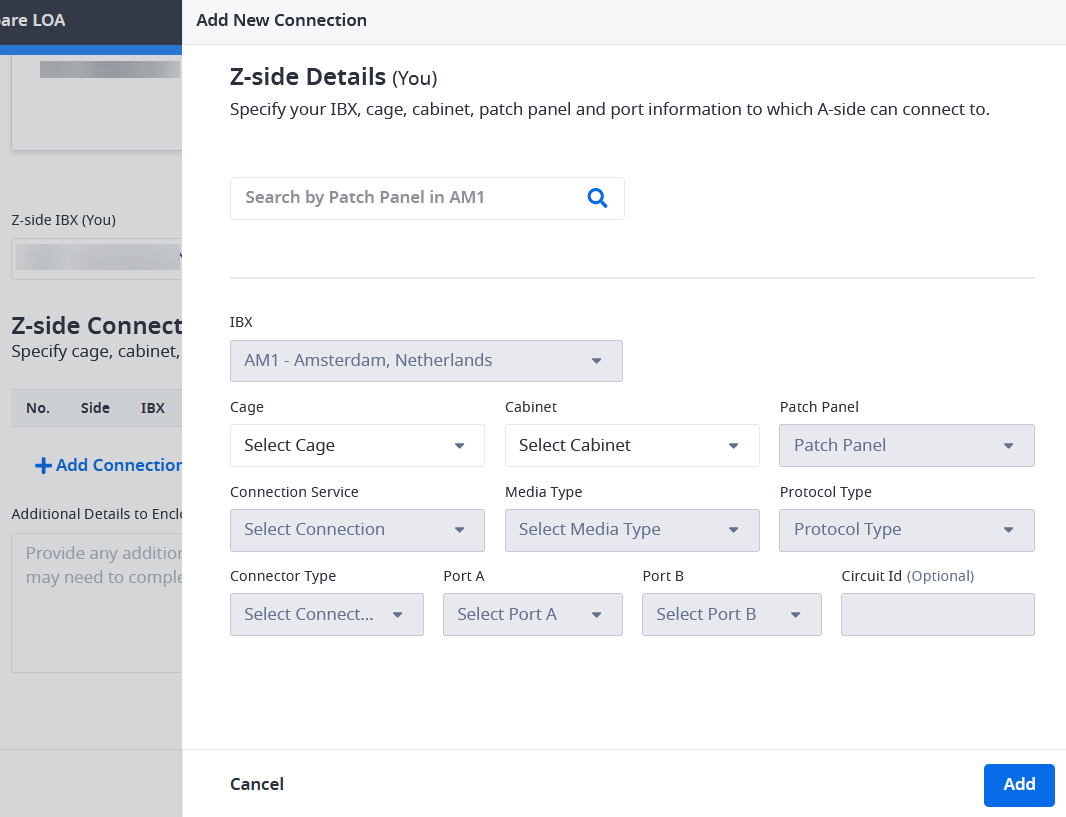
注意使用此表单预订端口后,该端口将从下拉列表中移除,以供将来选择LOA。因此,配线架下拉列表中的可用端口数量会减少。
-
-
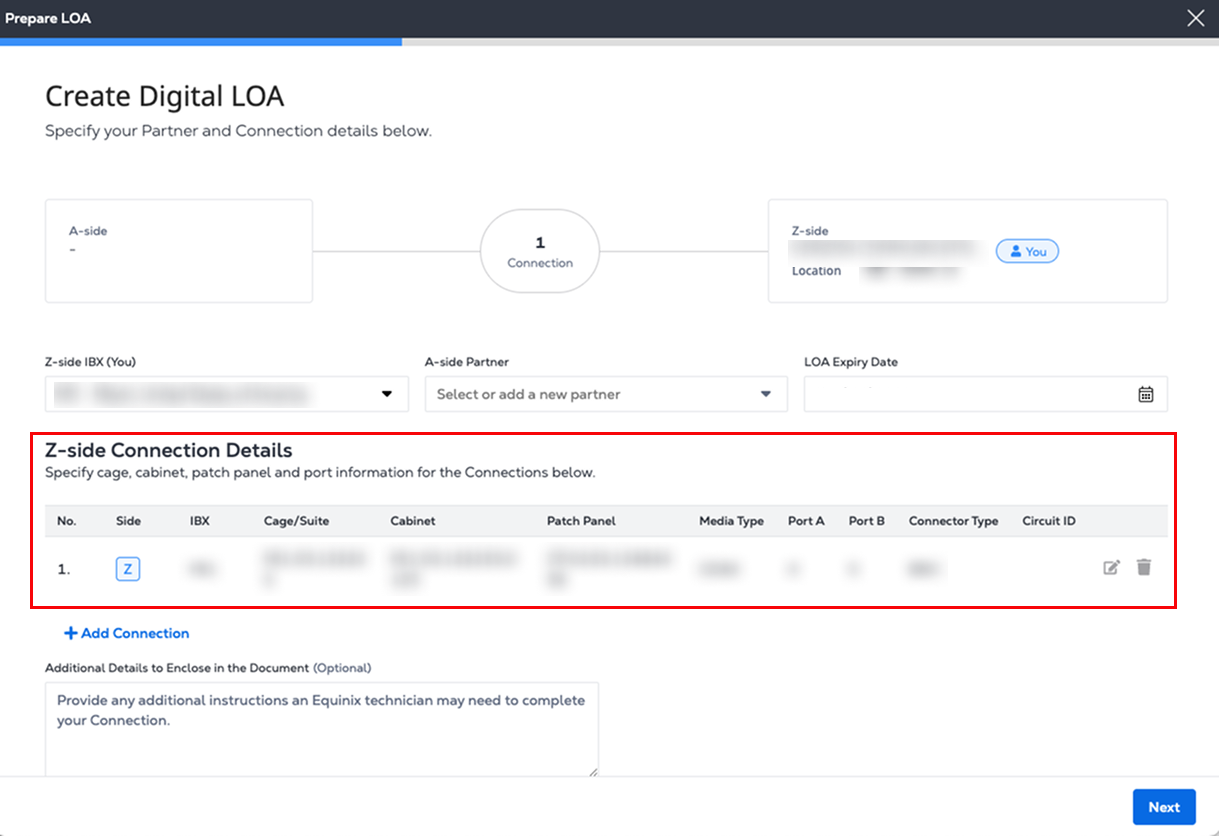
单击添加。列出新的Z侧连接详情。
-
重复上述步骤,最多可创建 10 个额外的连接。
-
输入可能对Equinix技术人员有帮助的任何_其他详细信息_。
-
单击下一步。
注意创建DLOA以订购多个Cross Connects时,分配给第一个A侧连接的IBX,机笼和机柜将用于后续所有A侧连接。这些设置在订单创建过程中固定,无法修改。
-
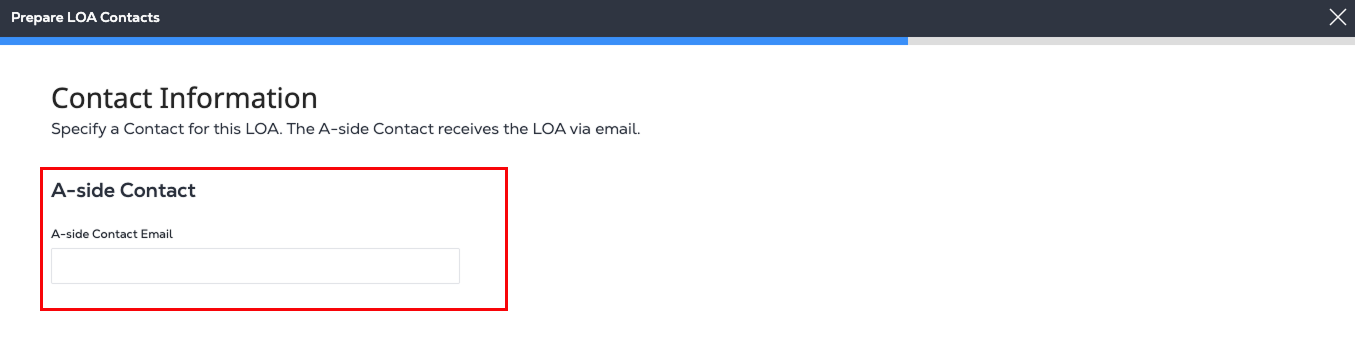
在_A侧联系人列表_部分中,添加A侧联系人的电子邮件地址。如果您需要添加多个联系人,请单击添加其他电子邮件以包括多个A侧联系人。LOA创建完毕后,将通过电子邮件发送给所有列出的A侧联系人。
-
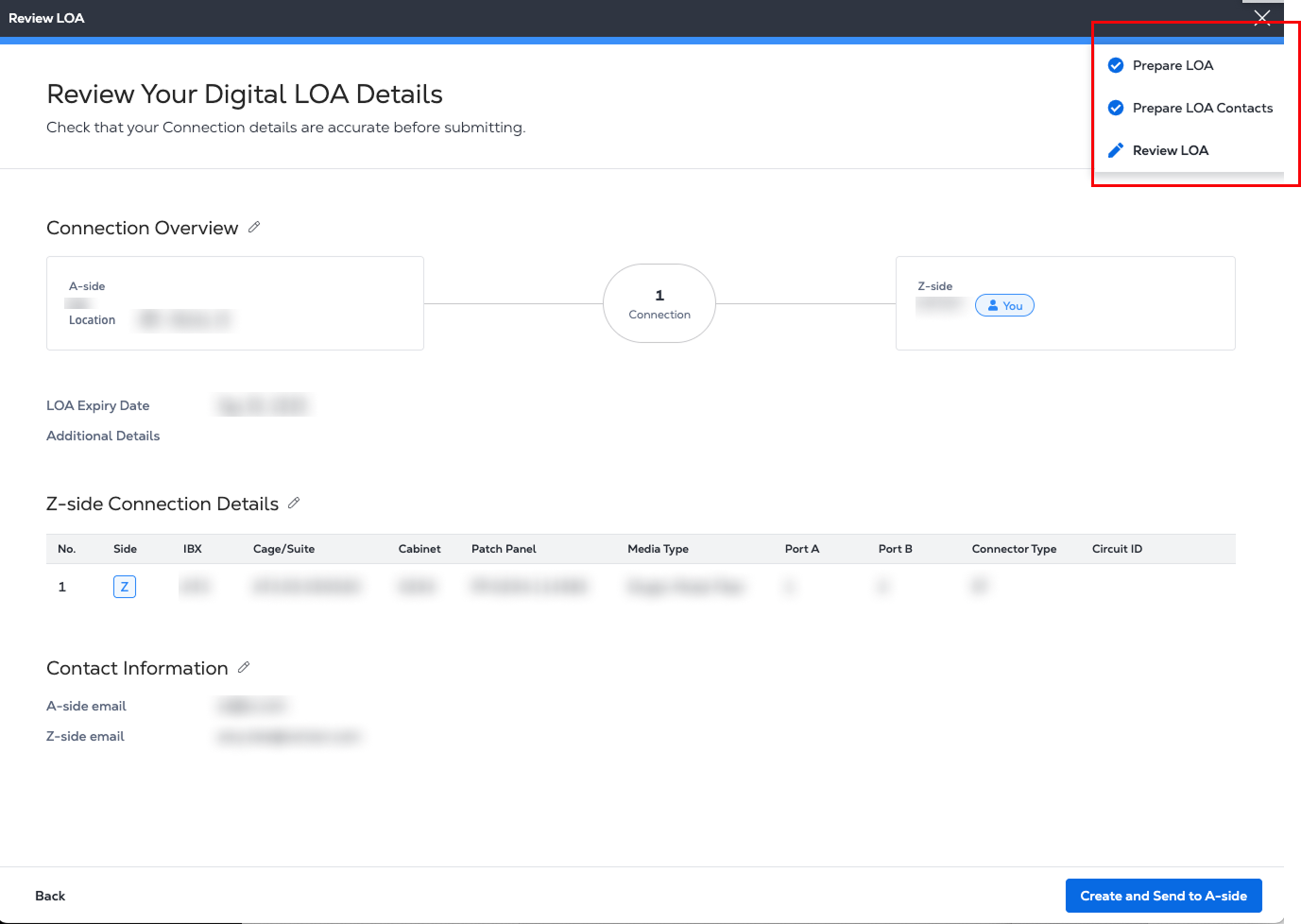
在“查看您的数字授权书详情”中,验证_Z侧连接详情_和_“联系信息”_部分是否正确。
要编辑此信息,请将鼠标悬停在页面顶部的蓝色进度条上。在下拉列表中,单击_准备LOA_或_准备__LOA__联系人_以返回上一步骤并进行更改。
- 单击创建并发送到A侧。
-
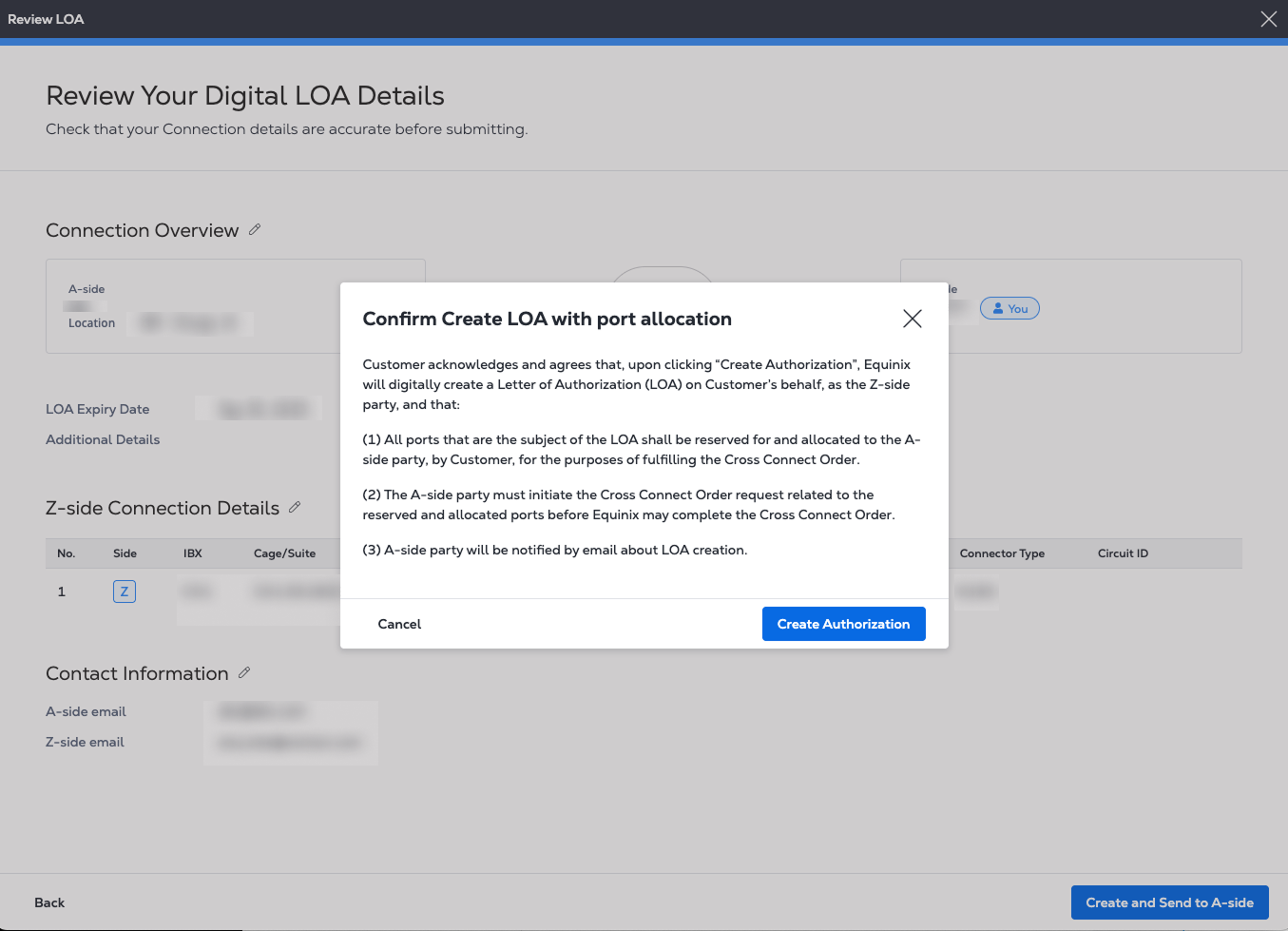
在“确认使用端口分配创建LOA”窗口中,单击“创建授权”。
-
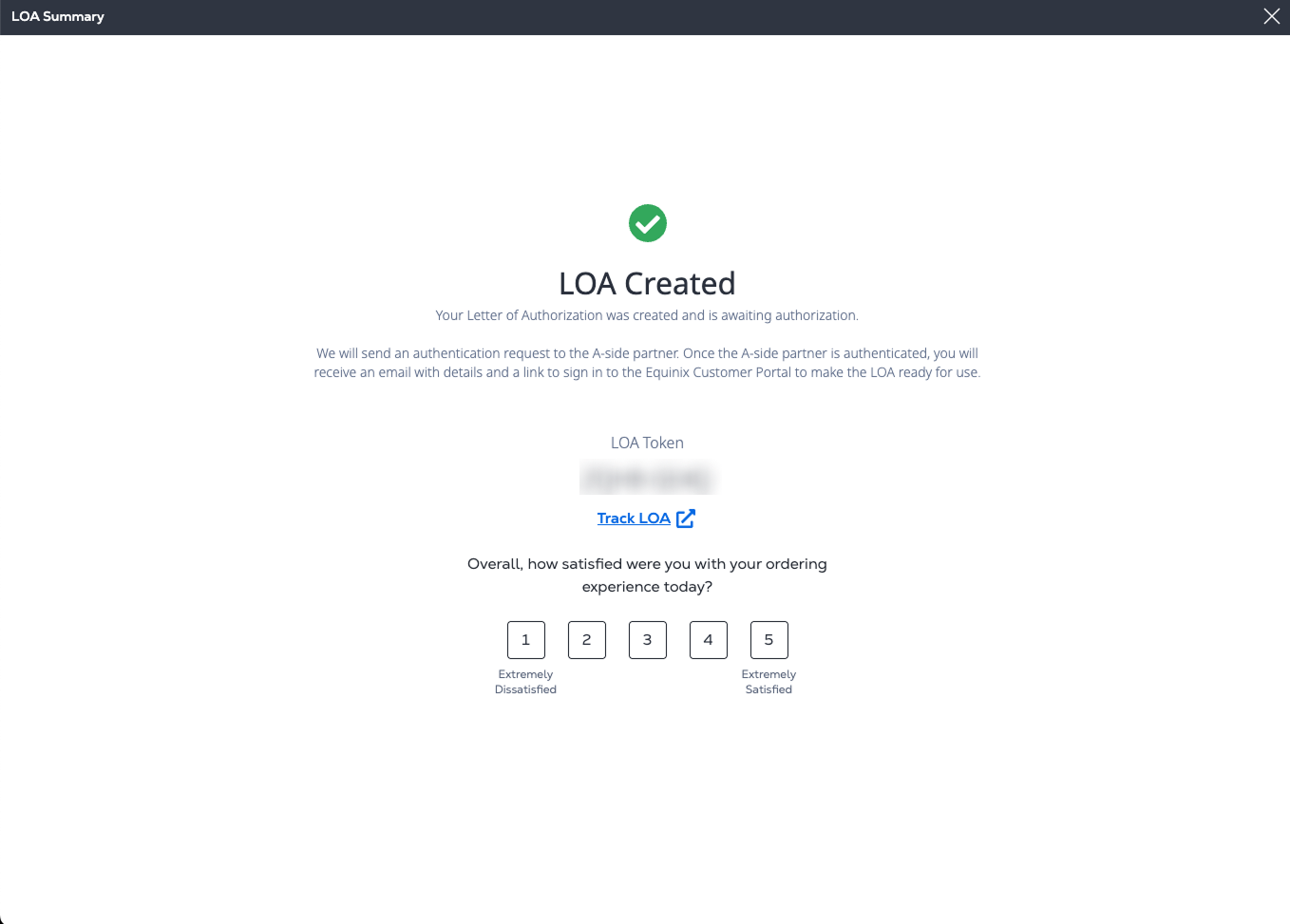
_授权书摘要_包含_授权书令牌_编号,该编号是PDF,电子邮件和客户门户网站中数字授权书唯一ID。您的A侧联系人将收到一封电子邮件通知,其中以PDF附件形式包含新的数字授权书。
- 单击“跟踪LOA”,在_“数字LOA管理器_”中Z侧授权下查看此新LOA。数字授权书状态设置为或,具体取决于输出
Ready for use``Pending Requestor Acceptance。
- 单击“跟踪LOA”,在_“数字LOA管理器_”中Z侧授权下查看此新LOA。数字授权书状态设置为或,具体取决于输出
-
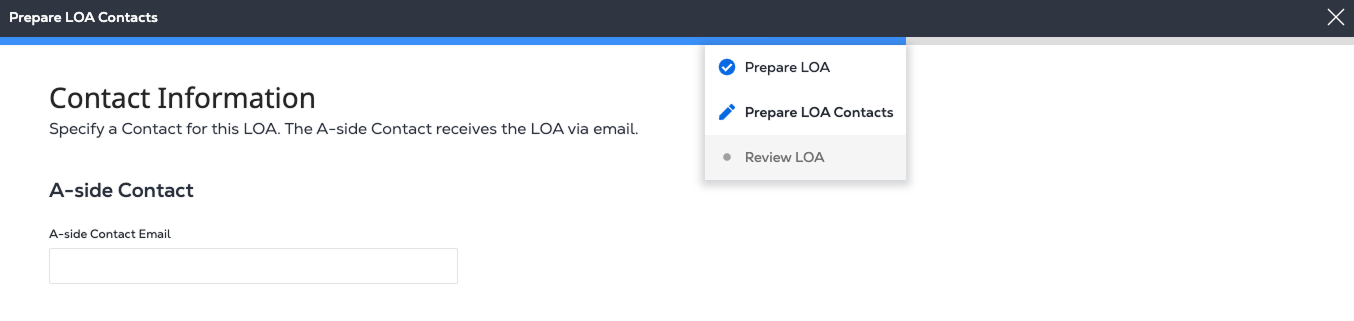
在LOA创建过程中,页面顶部将显示蓝色进度条。您可以随时将鼠标悬停在工具栏上查看下拉列表,其中显示当前步骤和整体进度。复选标记表示您已完成上一页“准备LOA”。要返回该步骤并进行编辑,请单击下拉列表中的准备LOA。
合作伙伴选择信息
从下拉列表中选择A侧合作伙伴时,您可能会注意到当前没有关联的公司名称。数字授权书策略旨在授权合作伙伴之间的未来连接。
Equinix不会将此列表限制为当前连接,因为我们不知道您将来可能希望与哪些公司建立连接。如果A侧合作伙伴列表中不包含您要授权用于未来连接的公司名称,您可以使用“添加新合作伙伴”选项将其包括在内。