Turn-up Call 请求
请求调用电话以验证端到端连接并在服务调配后测试虚拟配置。
上门呼叫是一项验证服务,Equinix技术人员和网络团队成员在此共同努力:
- 检查端到端连接的物理连接
- 测试虚拟配置以确保网络功能正常
- 验证新配置的服务是否按预期工作
此服务通常在安装新服务或进行重大配置更改后请求,以确保一切正常运行。
何时请求拨打电话
在以下情况下,请考虑请求拨打电话:
- 具有新配置的互连服务
- 最近完成的交叉连接安装
- 进行了重大的网络配置更改
- 需要验证连接是否端到端正常工作
- 希望确保正确测试虚拟配置
在请求拨打电话之前
- 确保所有物理安装均已完成
- 准备好网络配置
- 确定将参与呼叫的技术人员
- 收集所有相关的服务ID和连接详细信息
电话回复期间的预期内容
- IBX技术人员将对连接进行物理验证并测试硬件组件
- 网络团队将验证虚拟配置和路由
- 您或您的技术团队可以参加测试
如何请求开机呼叫
-
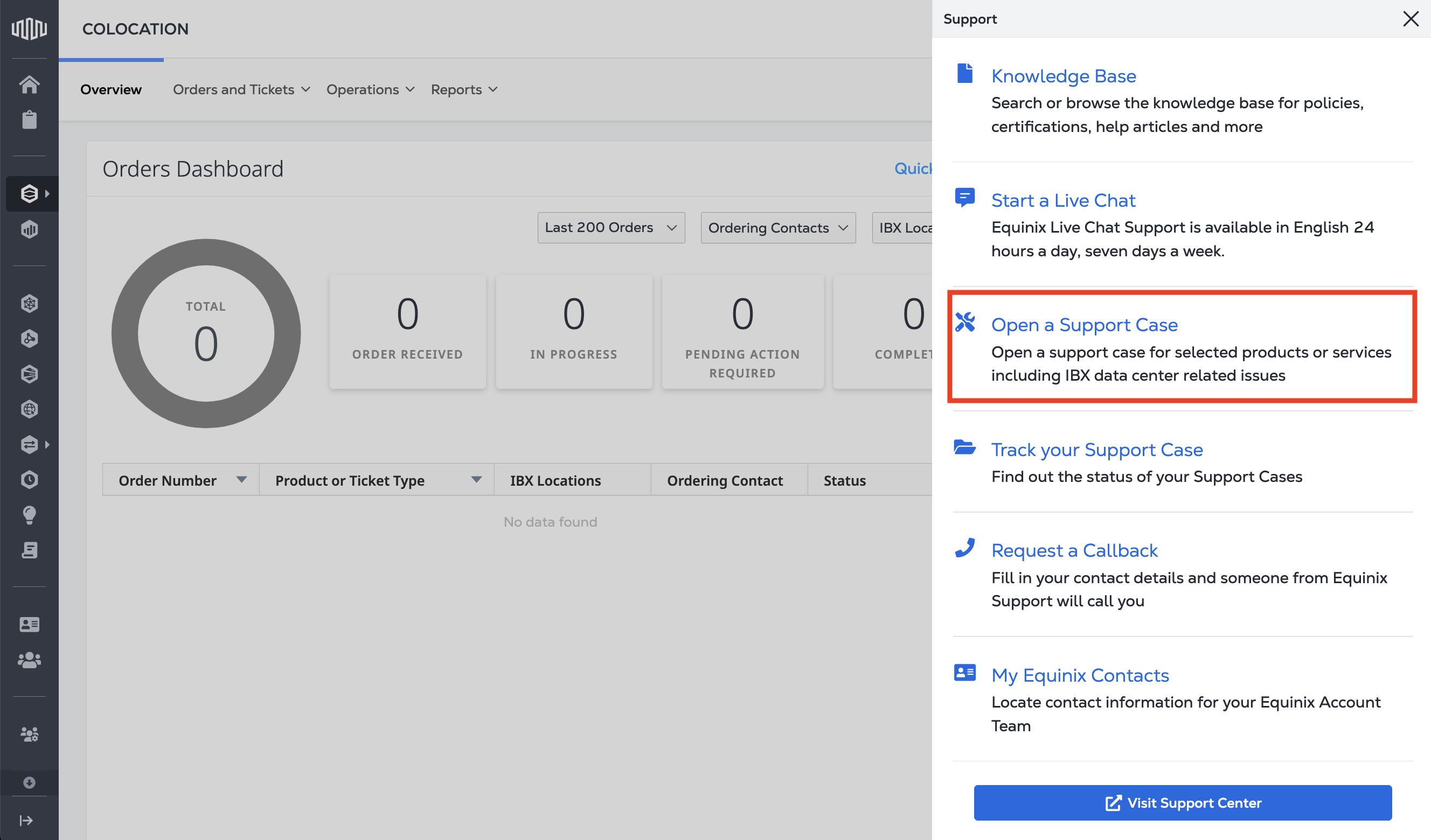
从主导航中选择Support,然后选择_打开支持案例_。
-
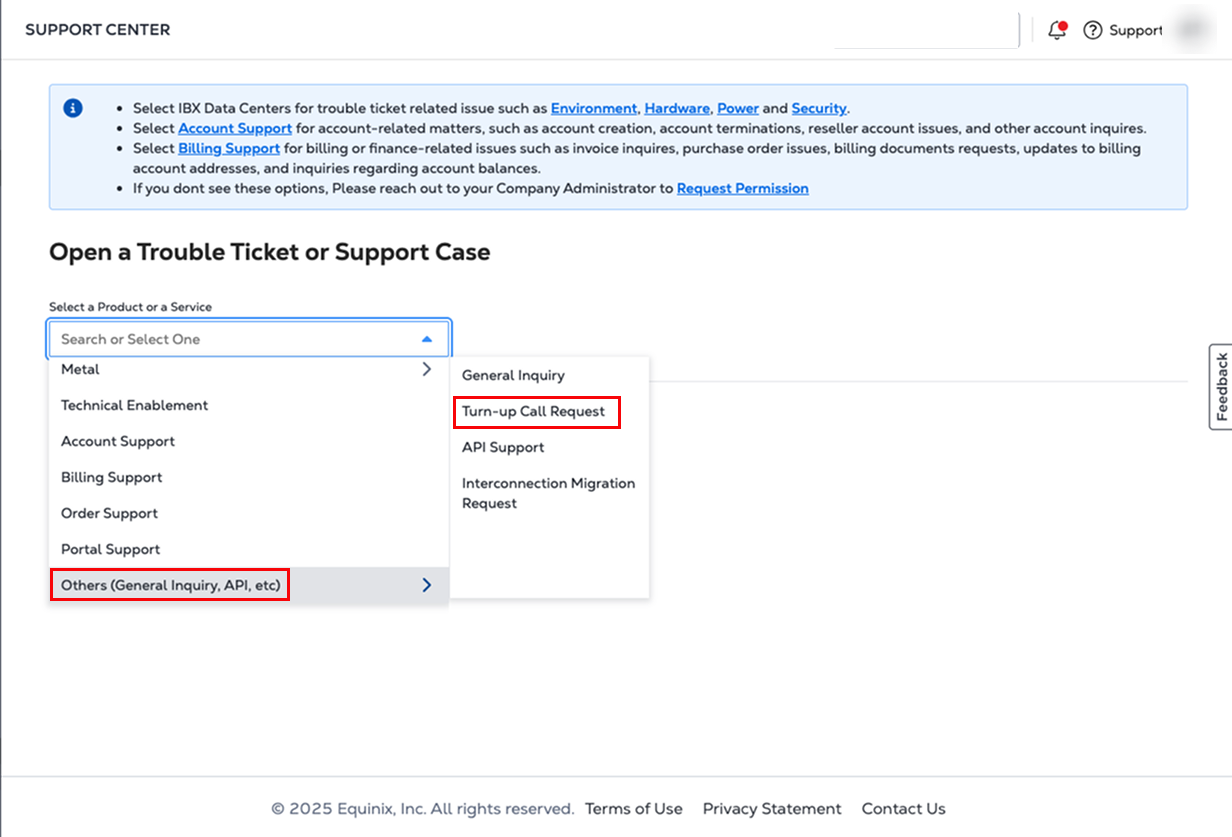
从下拉菜单中,选择Others作为类别。
-
从可用选项中选择启用呼叫请求。
-
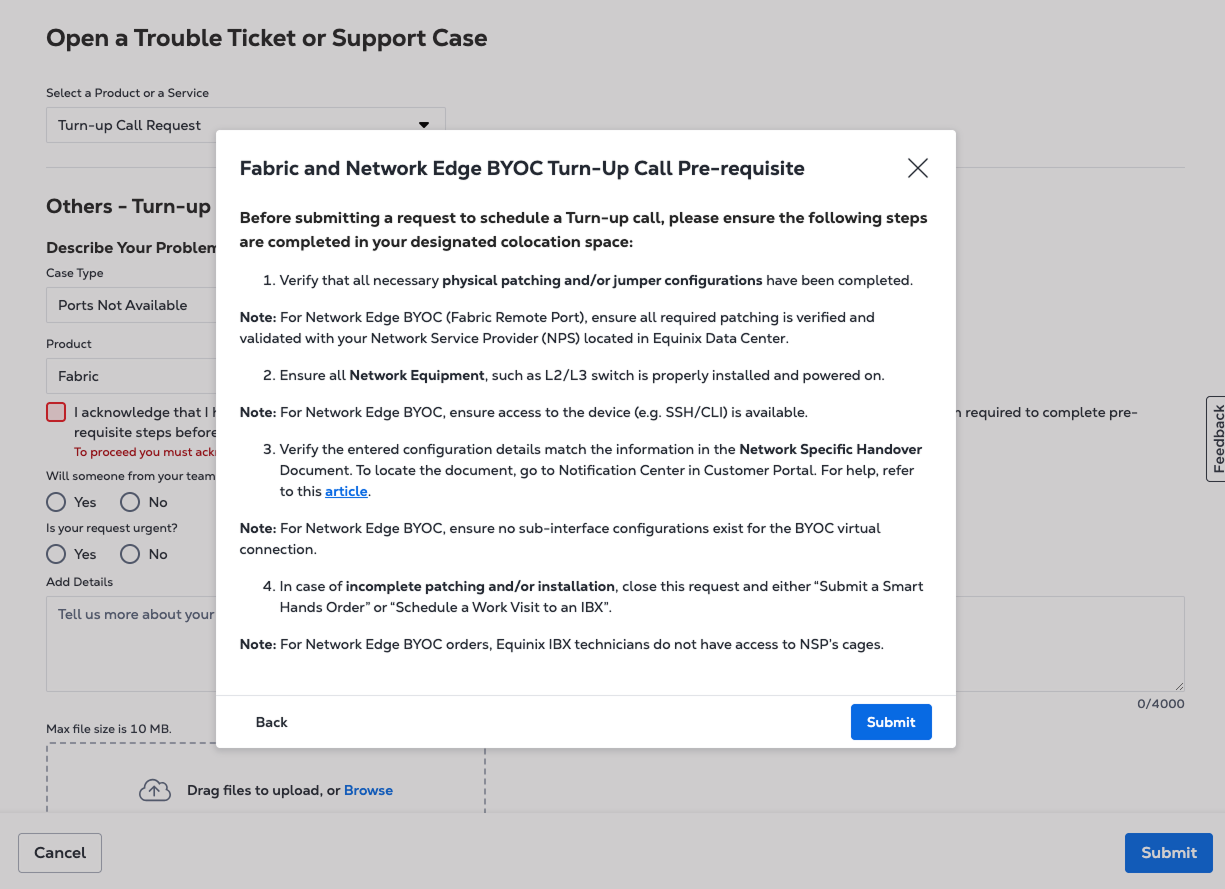
选择案例类型和产品。
-
回顾并确认先决条件步骤。
-
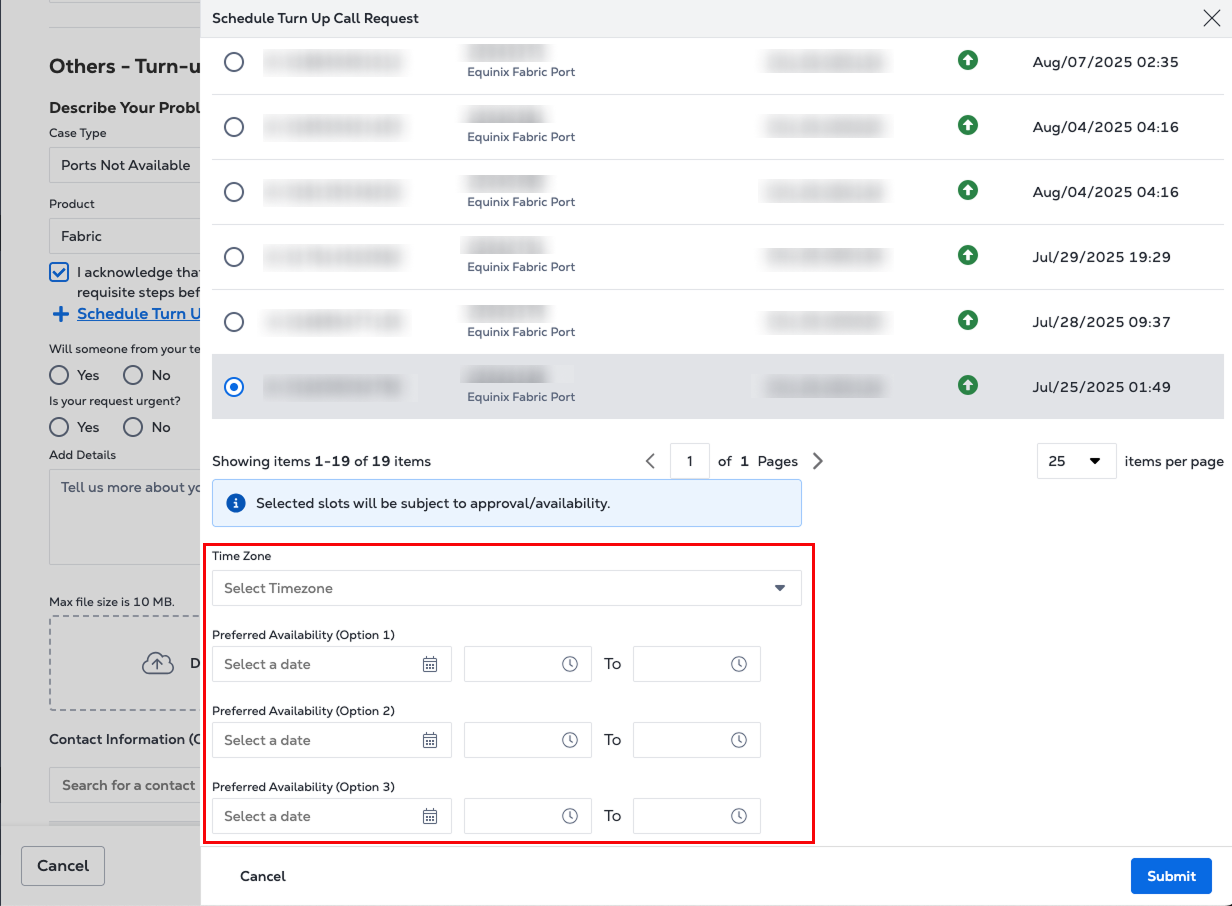
单击_计划开机呼叫请求_以选择首选时间段。
注意
选定的时间段取决于可用性。
-
通过选择_是_或_否_,让我们知道您的团队中是否有人会在测试期间到现场。
-
选择_是_或_否_,告知我们您的请求是否紧急。
-
提交请求并等待Equinix团队的确认。
提示
如果您的技术团队可以参与测试和故障排除(如果需要),请在工作时间安排开机呼叫。
如何修改开机呼叫
-
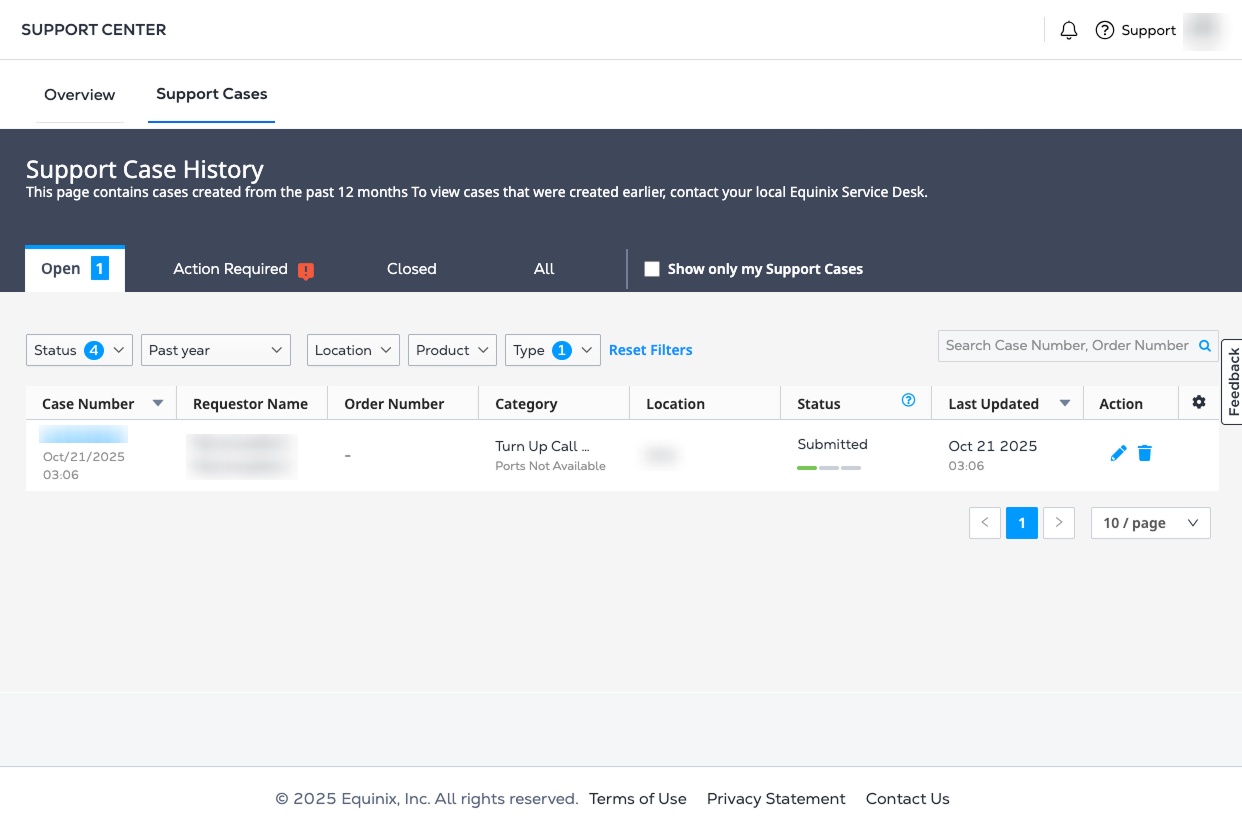
从主导航中选择Support,然后选择_跟踪您的支持案例_。这将使您转至_支持案例历史记录_。
-
按案例或订单编号搜索,或应用筛选器以优化搜索。
-
选择要修改的开机呼叫案例。单击_Modify_进行更改。附加任何支持文件。
-
保存您的更改