管理支持案例
所有支持案例均可在客户门户的_支持中心_中查看和管理,在此可以跟踪案例状态,接收更新和进行修改。
公司管理员可以查看组织的所有支持案例。必须为其他用户分配支持案例管理员权限类型,才能查看,管理和回复其他用户提交的案例。
“Support Case History”(支持案例历史记录)
"支持案例历史记录"表列出了您有权访问的所有支持案例。要查看表格:
-
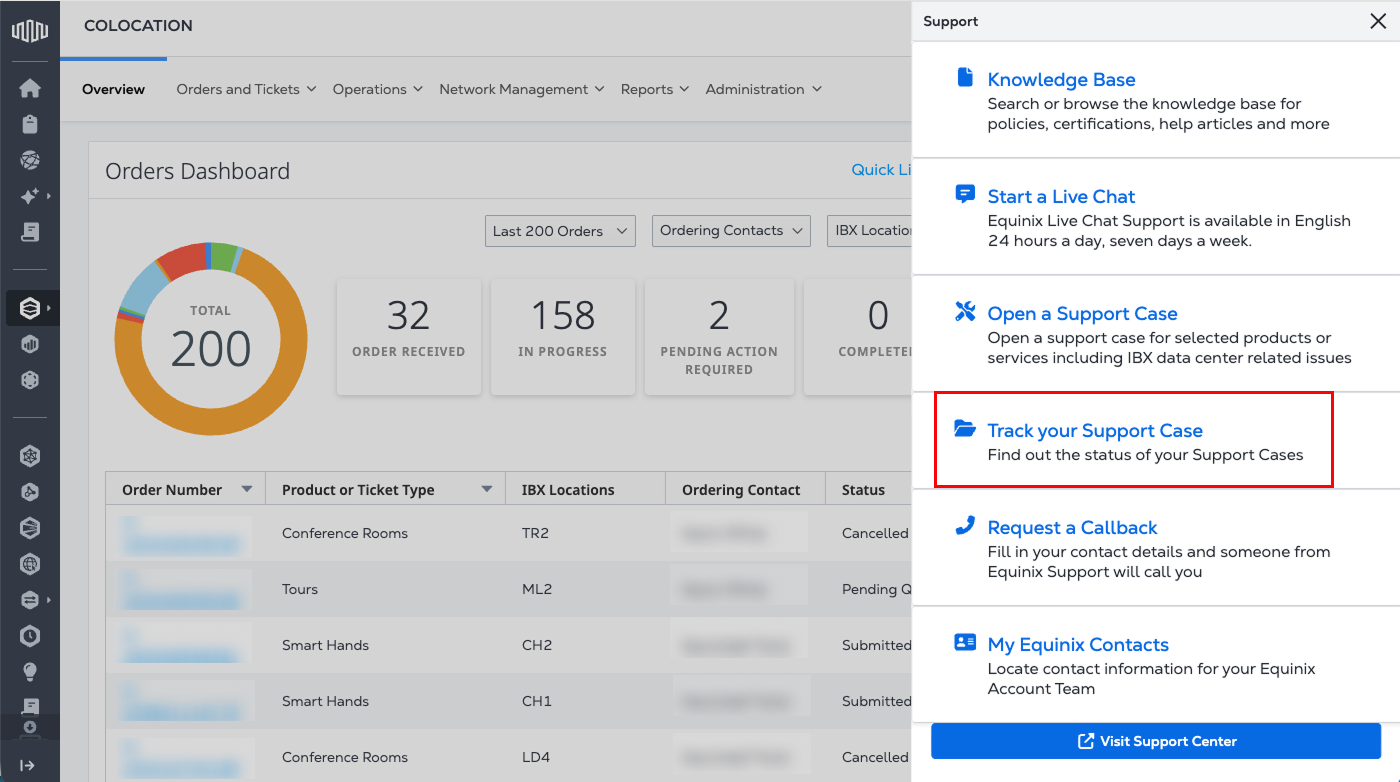
从主导航中选择Support,然后选择_跟踪您的支持案例_。
或
-
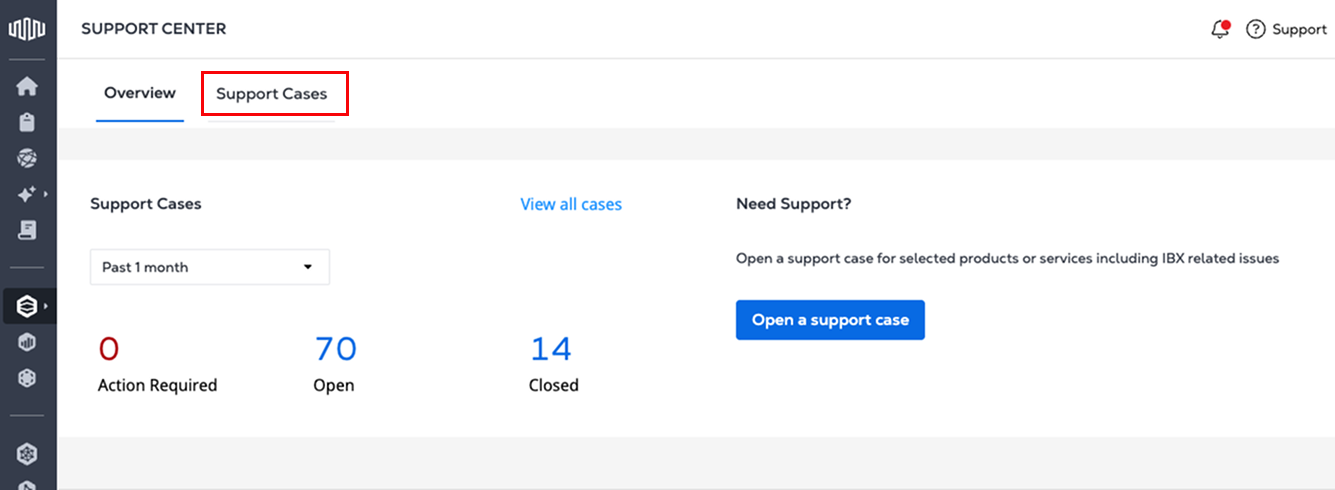
单击_支持中心_中的_支持案例_选项卡。
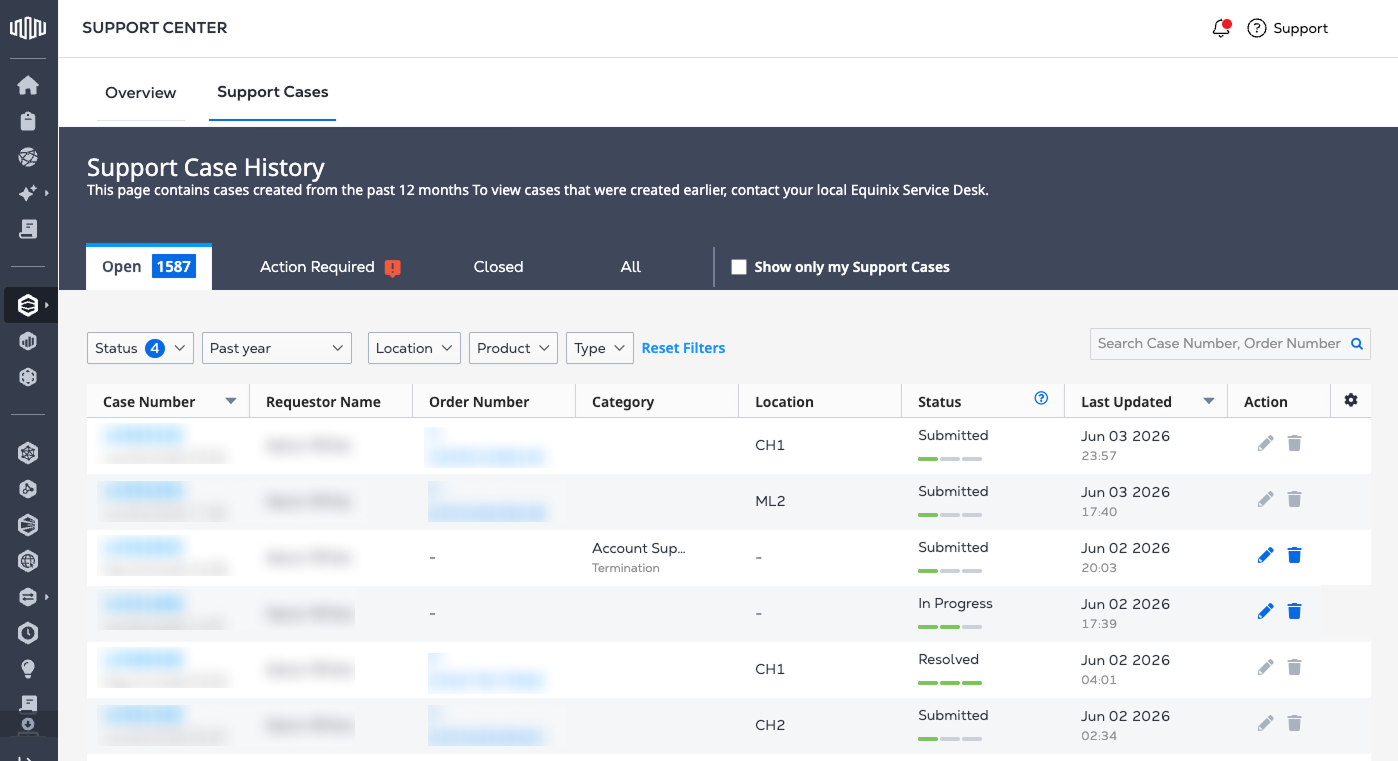
默认情况下,_Support Case History_显示_Open_选项卡,其中包含所有打开的案例。
支持事例历史记录筛选器和搜索
-
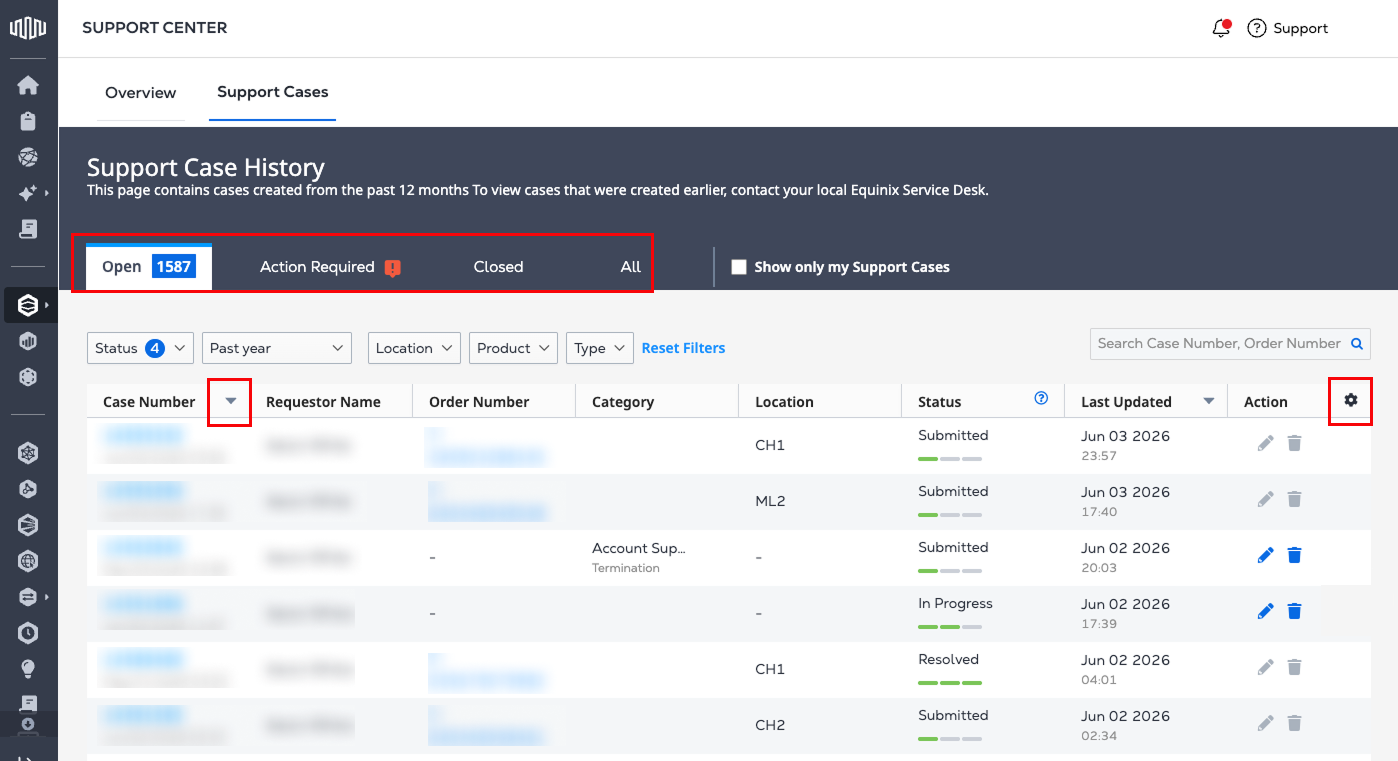
预配置的筛选器作为支持事例历史记录表顶部的选项卡提供。
- Open-显示当前未决案例并启用按日期范围过滤。
- 需要操作-显示需要额外操作或详细信息的案例。
- Closed-显示已关闭的已解决案例。
- All-显示过去和现在的所有案例。
-
要更改排序顺序(升序或降序),请选择_case number_列标题中的箭头。
-
要自定义表格中显示的列,请选择表格标题行中的齿轮图标。
“Support Case History”(支持案例历史记录)
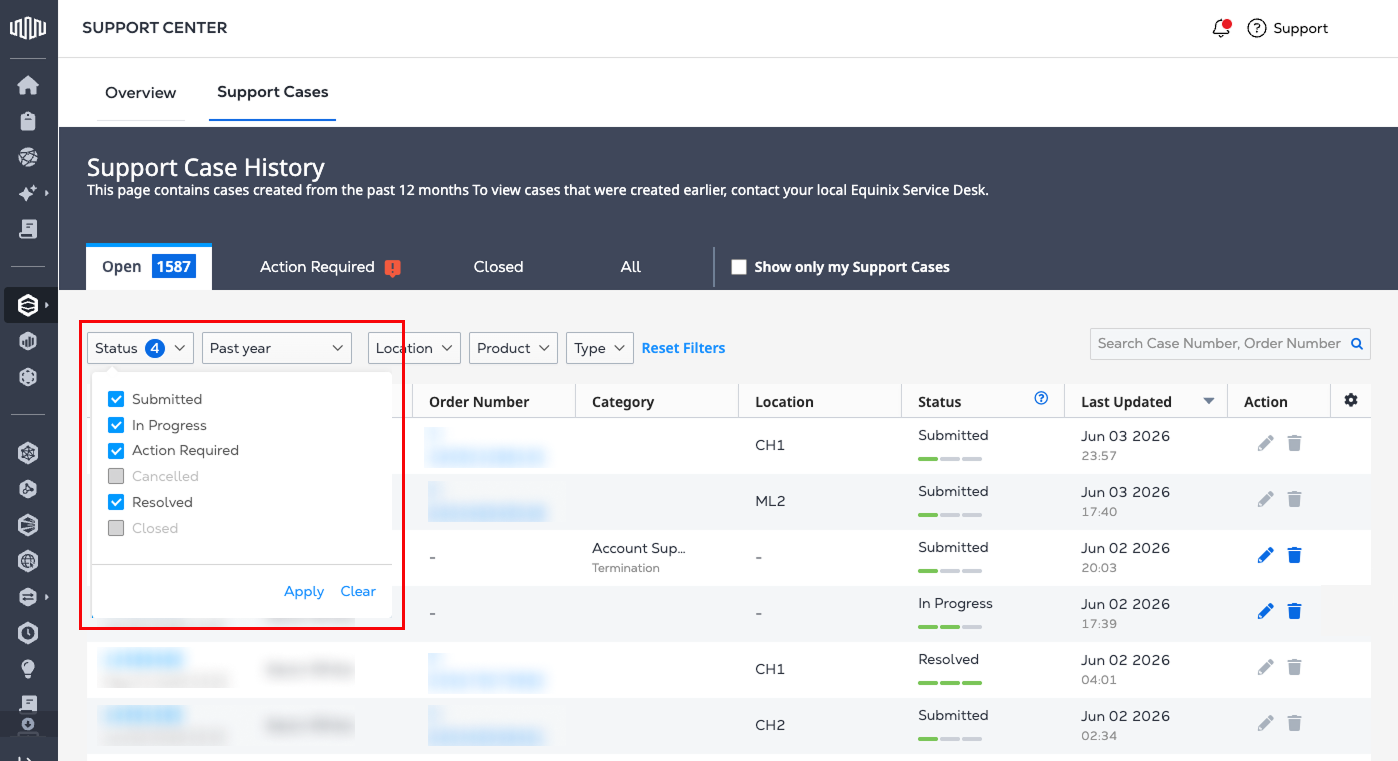
还可以使用_Status_菜单过滤支持事例历史记录表。所选状态过滤器的数量由蓝色圆圈表示。
- **Submitted **-显示当前提交的案例并启用按日期范围过滤。
- 进行中-显示当前正在处理的案例。
- 所需操作-显示需要额外操作或客户提供详细信息的案例。
- Canceled-显示已取消的案例。
- Resolved-显示已解决的问题。
- Closed-显示已解决和已关闭的过去案例。
支持案例详细信息
要查看特定案例的详细信息,请选择_案例编号_。
-
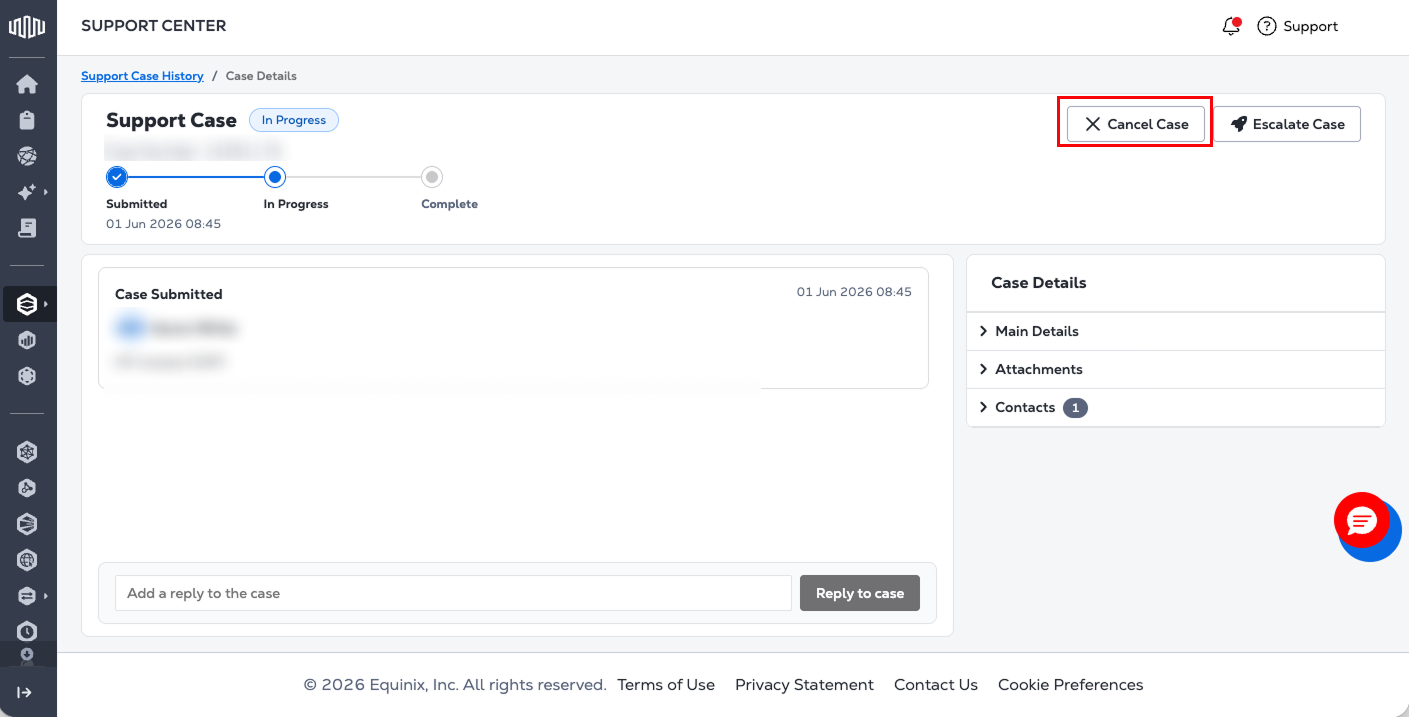
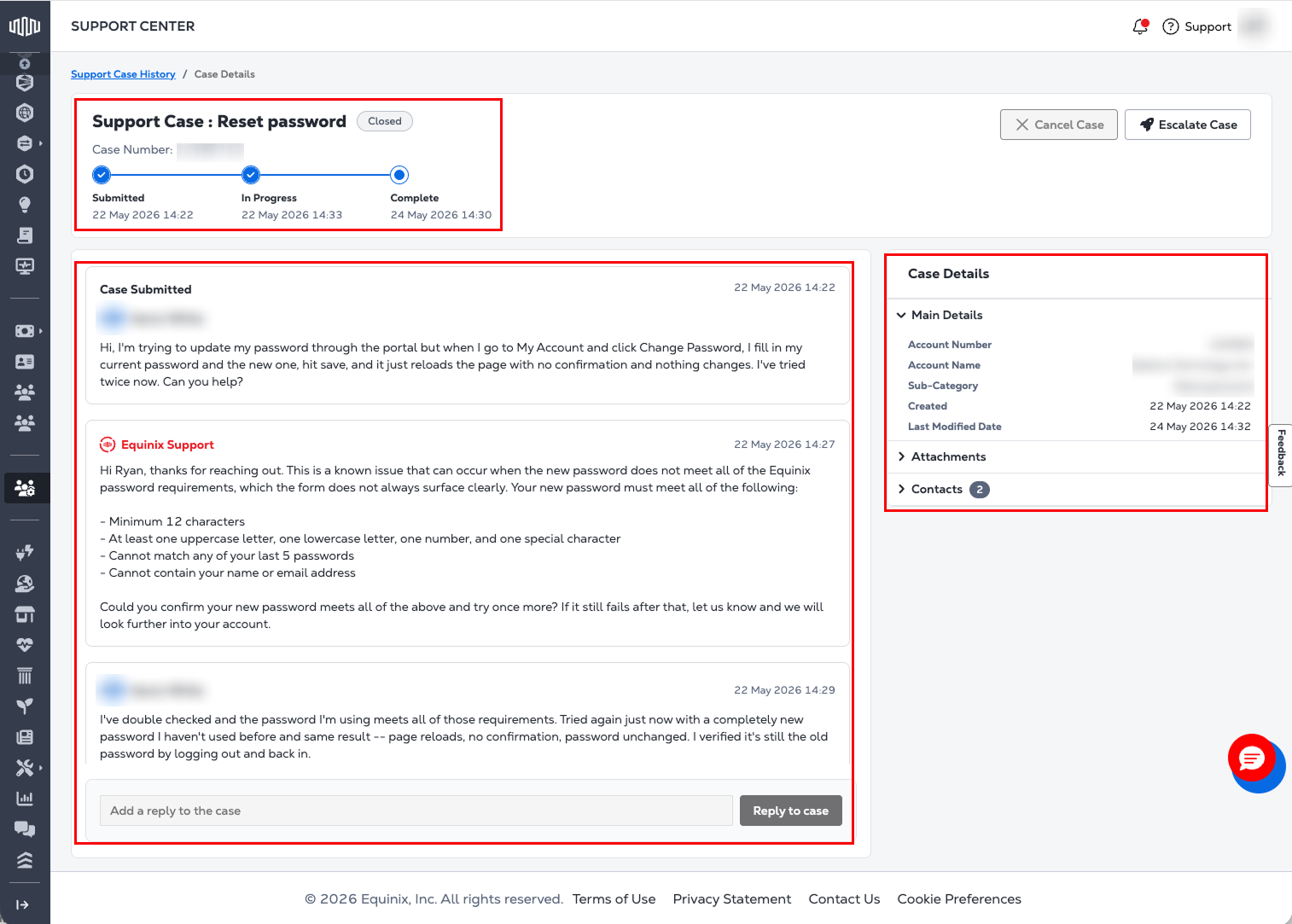
标题提供案例状态和生命周期的概览视图,水平活动跟踪器显示高级生命周期阶段:已提交,进行中和完成以及每个阶段的时间戳。
-
对话部分显示客户与Equinix之间的完整互动。
- 原始问题描述显示在对话的顶部。
- 注释排序后,最新的优先显示;旧的答复可通过滚动查看。
- 页面加载时,回复框显示在对话部分的底部,用户滚动时仍可访问。
- 提交答复时可以附加一个或多个文件。
-
右侧面板案例详细信息包含主要详细信息,附件和联系人的可折叠卡片。默认情况下折叠卡片。选择卡以查看其内容。
要返回_Support Case History_表,请选择页面顶部的Support Case History。
提出支持请求
要编辑案例,请从_Support Case History_表中选择它,然后单击铅笔图标。这将使您转至Support Case Details (支持案例详细信息)页面,您可以在其中进行更改。
要更新案例,请使用对话部分底部的回复功能。
-
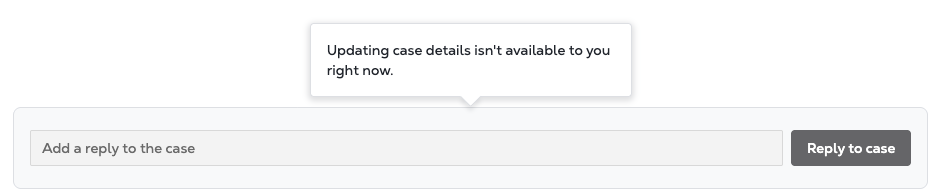
如果回复不可用(例如,案例关闭或取消时),用户将在"回复"按钮上看到工具提示。
-
如果回复可用,请在回复框中输入您的其他详细信息。用户可以直接在回复框中附加一个或多个文件。附件在发送前可见,允许您根据需要查看或删除附件。
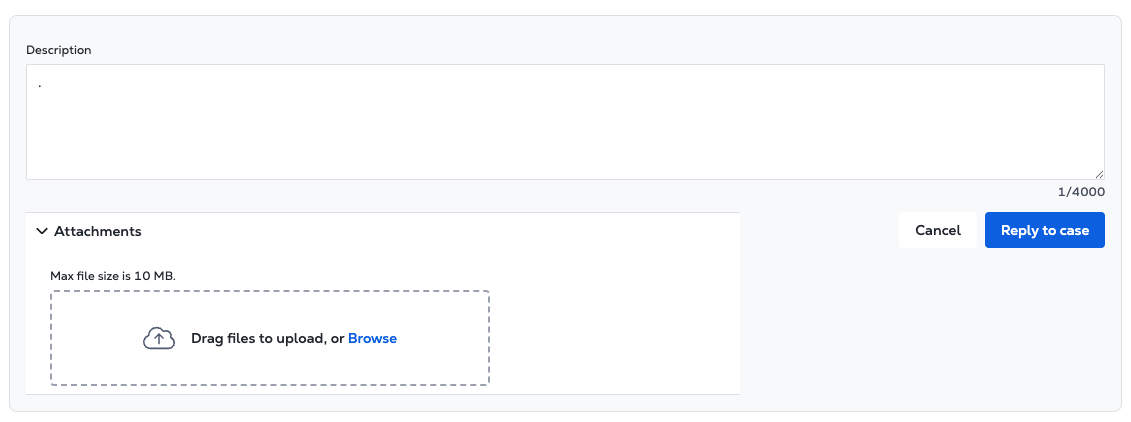
提出支持请求
- 要取消支持事例,请从_Support事例历史记录_表中选择该事例,然后单击废纸篓图标。填写_Cancel Activity_表单并填写所需的取消详细信息,然后单击提交。无法重新打开已取消的案例。
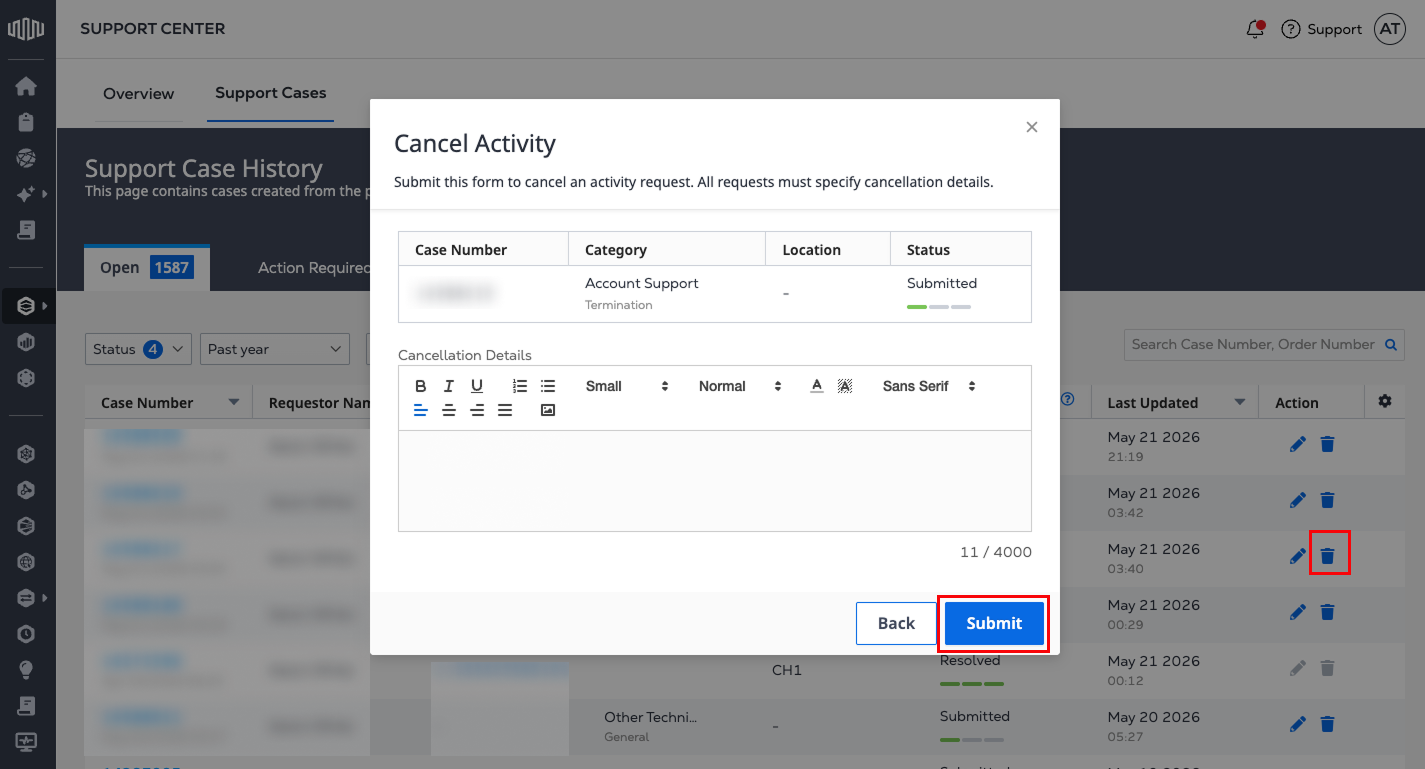
- 在Case Details (案例详细信息)页面中,单击** Cancel Case**(取消案例**)按钮。