门户导航
全局配置文件标题
全局配置文件标题显示在所有客户门户屏幕的顶部。
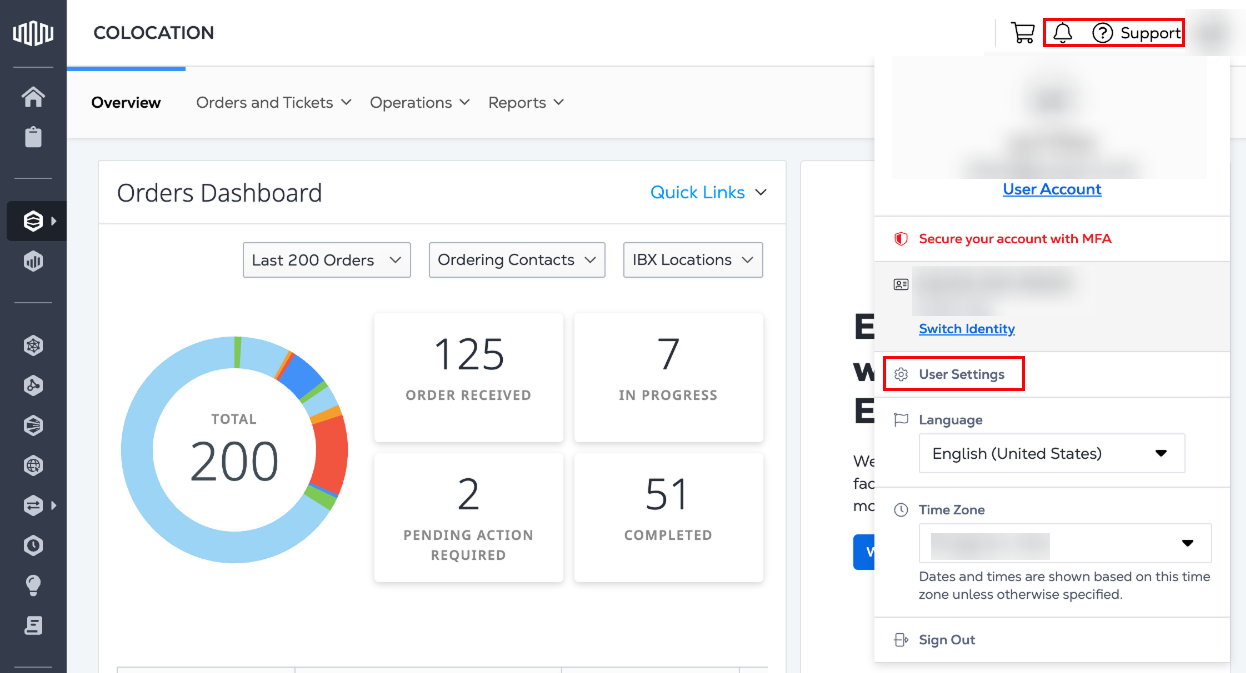
使用铃形图标查看通知警报。选择Support打开支持菜单。打开User Profile (用户配置文件)菜单以访问Customer Portal User Settings (客户门户用户设置)。
用户设置
要访问用户设置,请选择用户配置文件图标。默认情况下,图标显示用户的首字母缩写。
选择User Settings打开简报选项卡上的"用户设置"页。可用的设置选项卡包括:
- 个人资料-编辑个人详细信息和各种形式的联系。
- IBX安全-更新个人访问设置。
- 权限-查看分配的订购权限和订阅。
- 危机联系人管理-为物理或信息安全管理联系人来源。
- 通知首选项-选择显示在门户中的通知。
- 界面首选项-控制姓名和时间的显示方式。
- 隐私-配置您的隐私首选项。
- 共享-定义哪些用户配置文件具有权限并显示在网络中。
主页
要访问主页,请选择Home。主页在单个视图中显示来自产品和服务的信息:
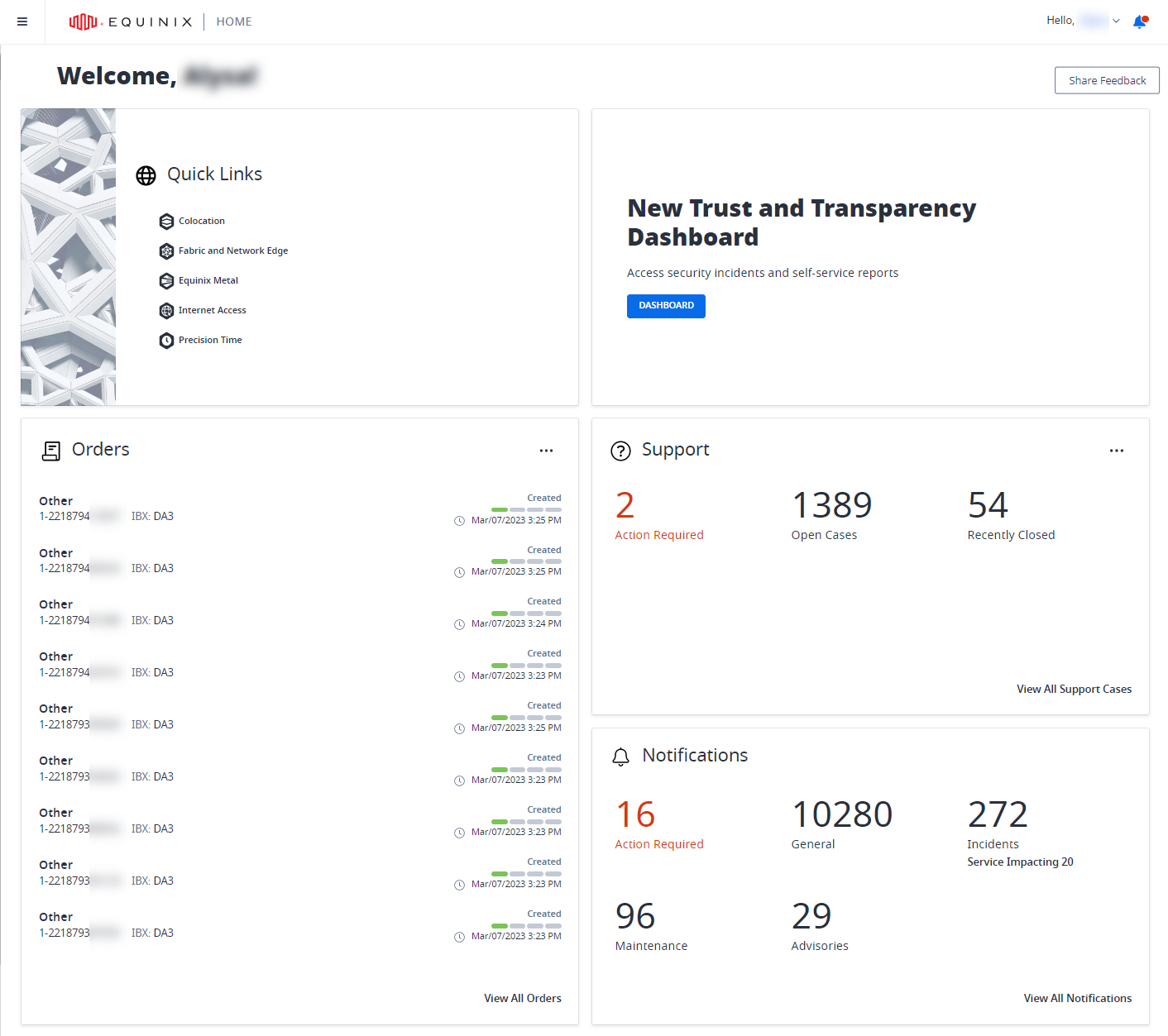
仪表板包括以下面板:
- 产品快速链接
- 来自Equinix的消息
- 您最近的订单
- 您的支持案例
- 您的通知
显示的面板取决于分配的权限。
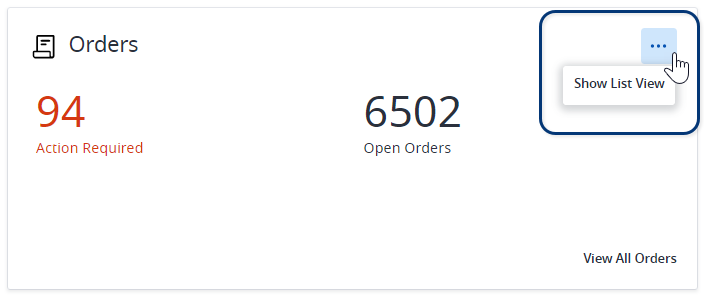
在_订单和支持_面板中,在_摘要视图_和_列表视图_之间切换。选择_查看全部_以查看更多详细信息。
在产品之间导航
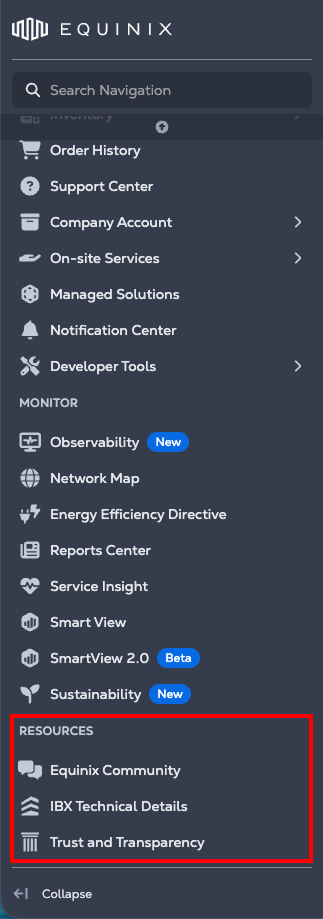
登录后,从全局导航菜单中选择产品。
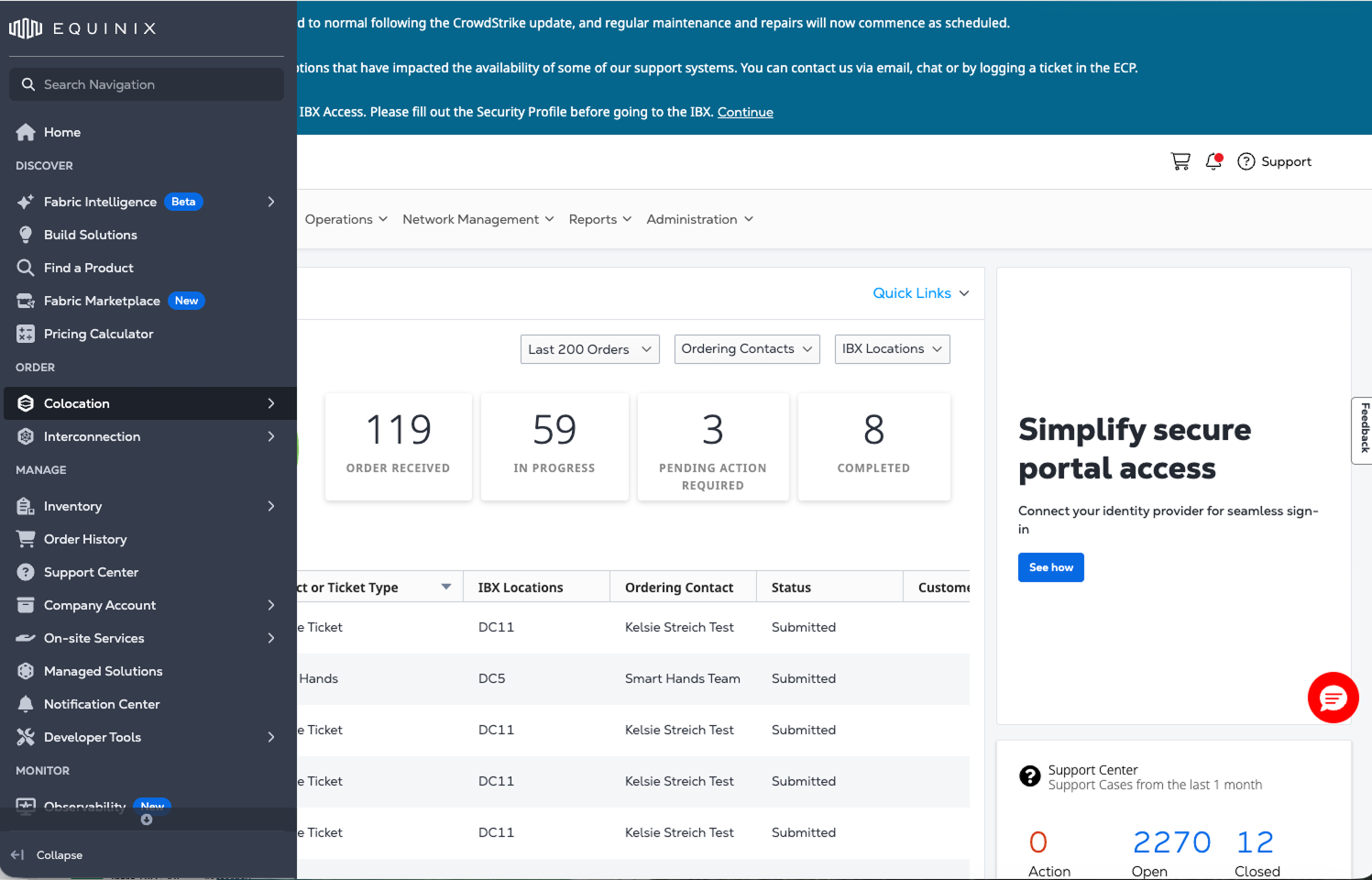
名称旁边带有外部链接图标的产品尚未启用IAM。这些门户在单独的窗口中启动。有关详细信息,请参阅身份和访问管理。
导航搜索
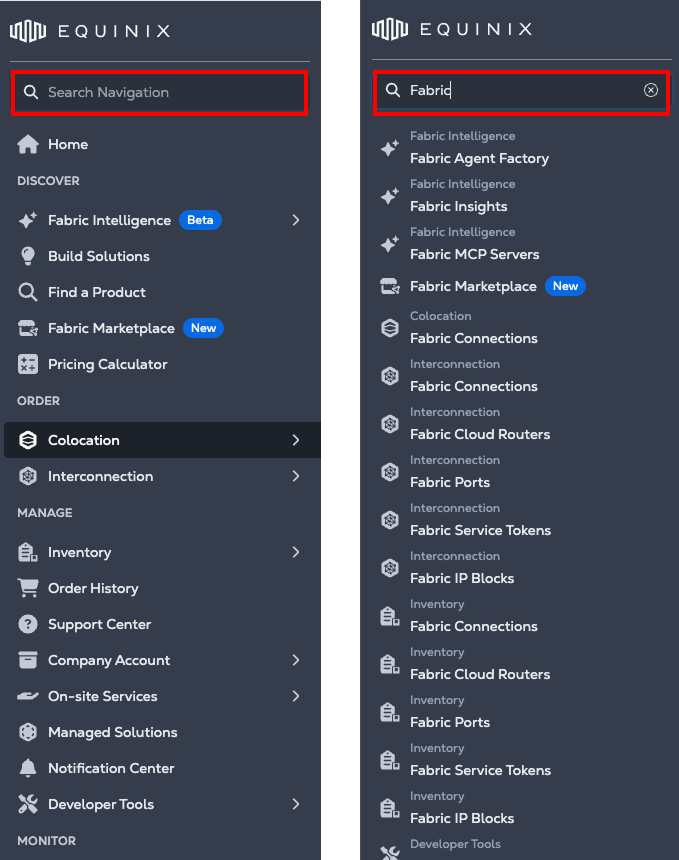
使用左侧菜单顶部的导航搜索字段查找产品或章节。在搜索字段中键入可动态匹配和筛选L1和L2级别的导航项目,从而允许直接访问可用的产品和章节。
发现
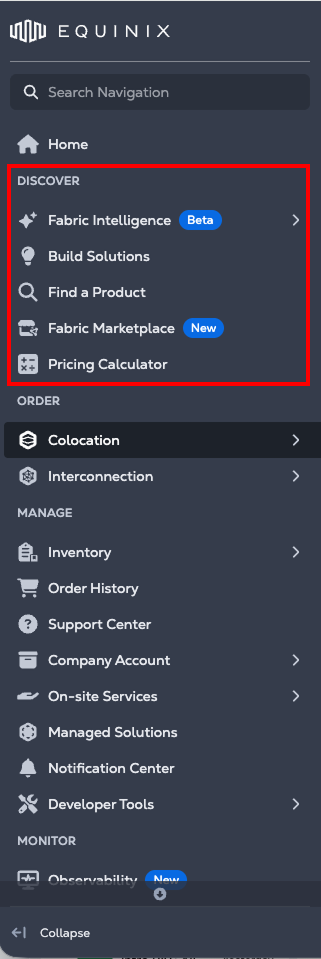
使用_Discover_部分查找支持Equinix中产品和服务发现的工具。它可以帮助您:
- 在生态系统中查找服务提供商
- 了解连接选项
- 查看相关成本信息
订单
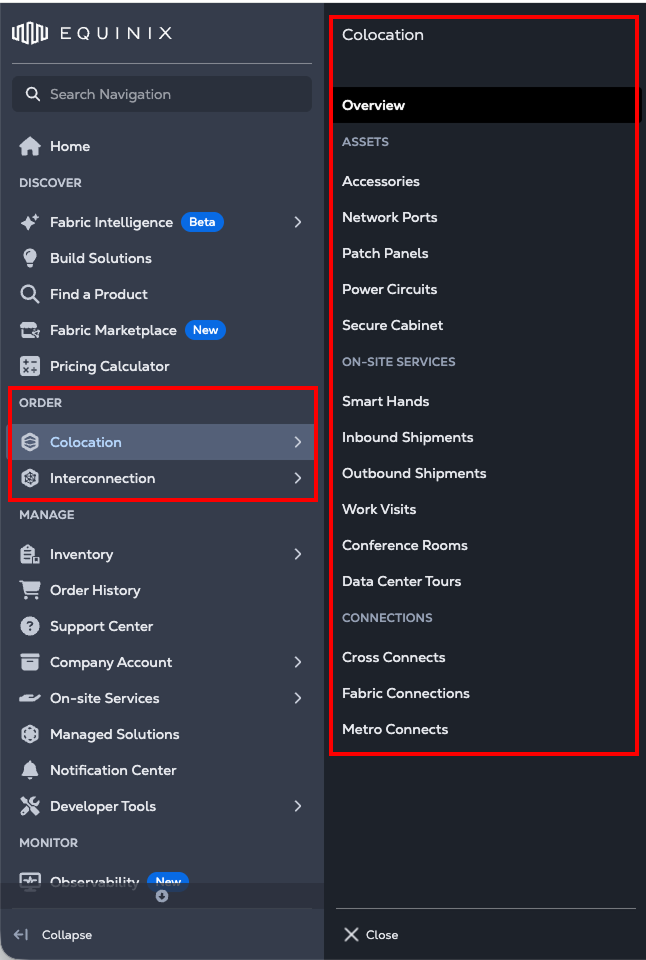
使用_Order_部分购买产品和服务或完成IBX‑相关任务,例如安排工作访问或预订会议室。
选择一个选项以打开辅助导航面板,该面板提供对所选产品或服务的相关类别和附加操作的访问权限。
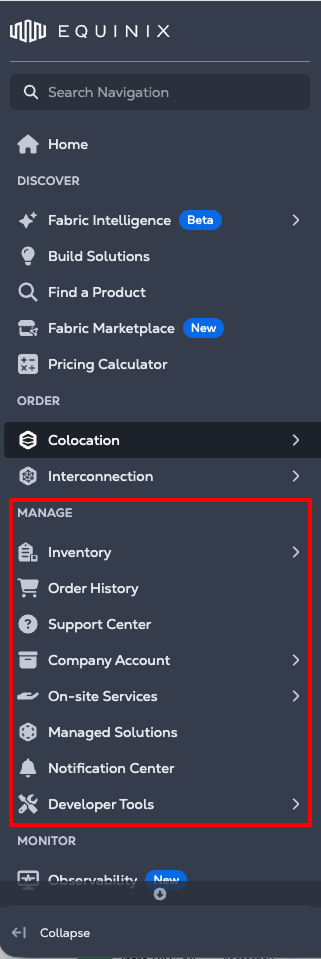
管理
使用_管理_部分查看和管理您的资产和订单。它包括对"库存","订单历史记录","支持中心"和"公司帐户"信息的访问,以及用于管理‑SITE服务,托管解决方案,通过通知中心发出的通知以及开发者工具的工具。
Equinix使用基于角色的访问控制(RBAC)来管理权限。这允许管理员定义资源层次结构并分配传播到子资源的权限。
- 要管理用户,请选择Company Account,然后选择Identity and Access Management。
- 要管理资源和资产,请选择Company Account,然后选择Resource Management。
只有IAM用户才能在全局导航菜单中看到_身份和访问管理_。
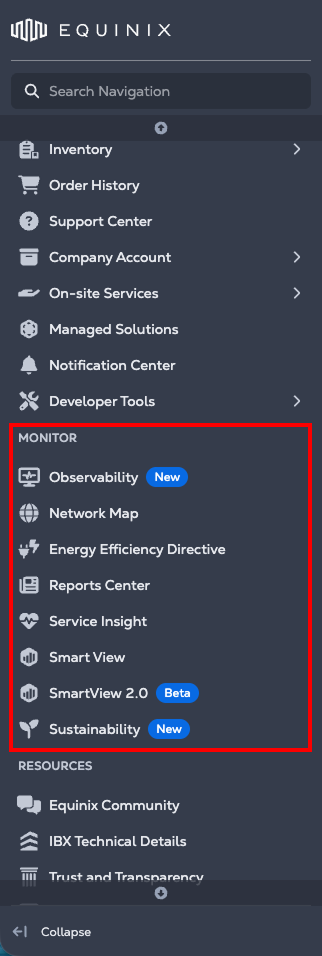
监控
使用_Monitor_部分观察现有资产。访问可观察性视图,流量和使用情况见解,报告,服务见解和可持续性‑相关信息。
资源
使用_Resources_部分访问帮助和自助服务信息。这包括Equinix社区,IBX技术详细信息以及信任和透明度信息。