订单交叉连接需通过授权书(LOA)进行。
您可以使用授权书 (LOA) 通过 客户门户 或 API 直接订购交叉连接。
在你开始之前
请确保您已从 Z 端提供商处获得以下文件之一:
- 您可以上传的电子版授权书文件。
- 包含数字授权书令牌的文件(在创建数字授权书后通过电子邮件发送给指定的联系人)。
- 通过数字 LOA 管理器在线生成的 LOA ID。
LOA(授权书)提供交叉连接的所有 Z 轴侧信息。如果您没有 LOA,仍然可以订购无 LOA 的交叉连接。有两种选择:
-
手动订购交叉连接,请通过电子邮件或电话联系全球服务台 (GSD)(电子邮件订购可获得更高的准确率)。
- 这些订单需要人工处理,因此可能会导致预订时间延长。
- GSD 代理人可能会联系您,询问缺失的详细信息或澄清要求。
-
无需签署报价单即可订购交叉连接产品
- 服务订单和报价通常用于新客户的首次安装,或者当客户购买的交叉连接器偏离客户特定定价时。
要在客户门户和 API 中订购交叉连接,您必须拥有交叉连接。 以及设施内电缆订购许可。
下单步骤
-
登录客户门户。
-
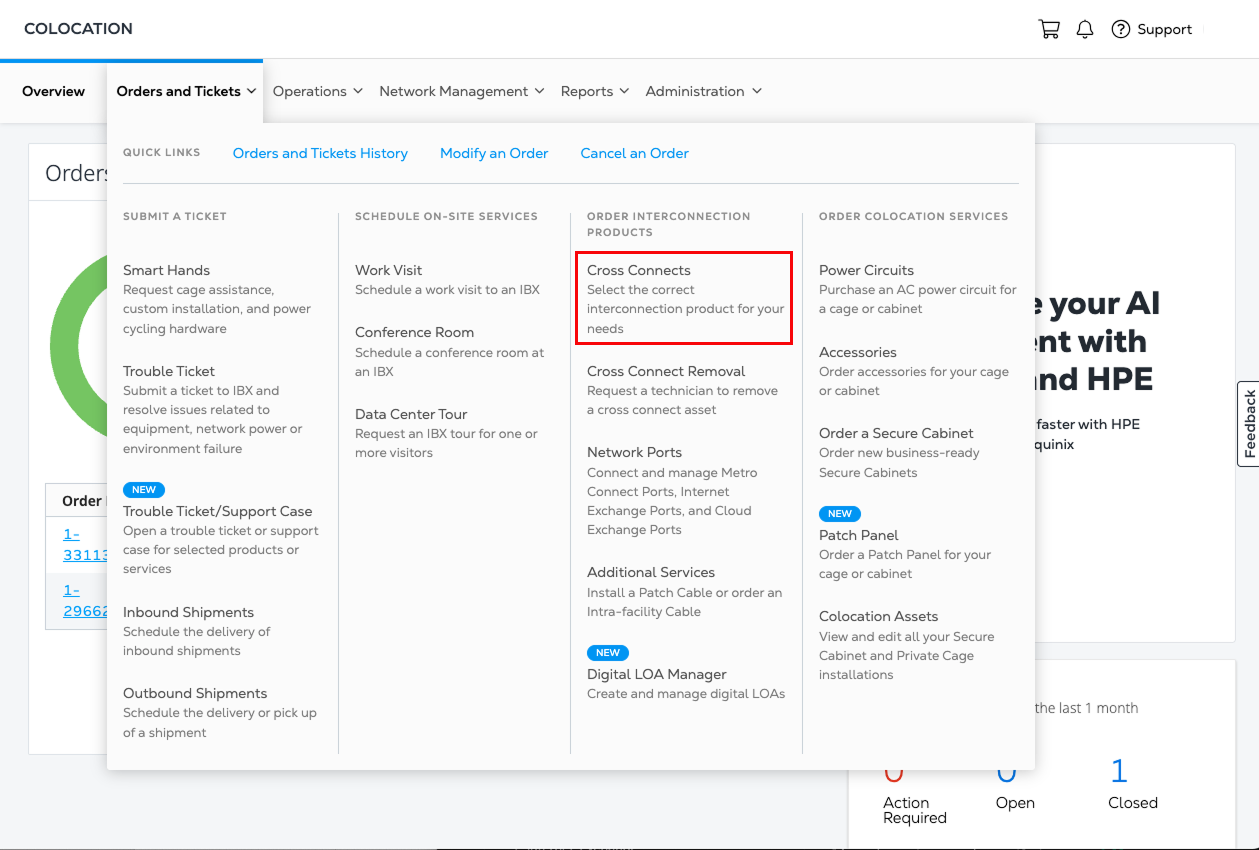
从“订单和票据”菜单中,选择“交叉连接”。
-
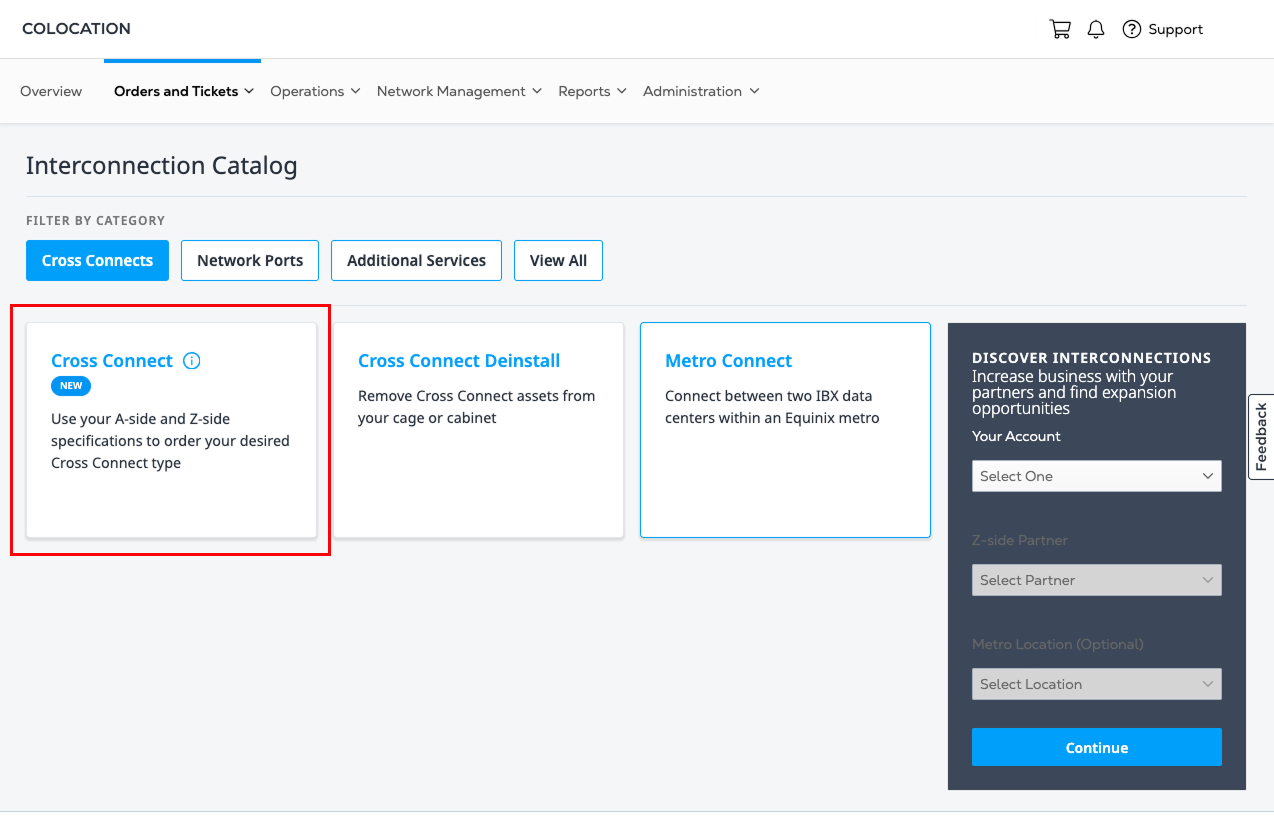
单击互连目录中的交叉连接卡。
-
查看有关“统一交叉连接订购体验”的信息,然后单击“下一步”。
页面顶部会显示一个蓝色进度条。将鼠标悬停在进度条上,即可查看下拉列表,其中显示您当前的步骤和总体进度。已完成的部分会显示为勾号。点击已完成的部分即可返回并进行编辑。
使用数字LOA
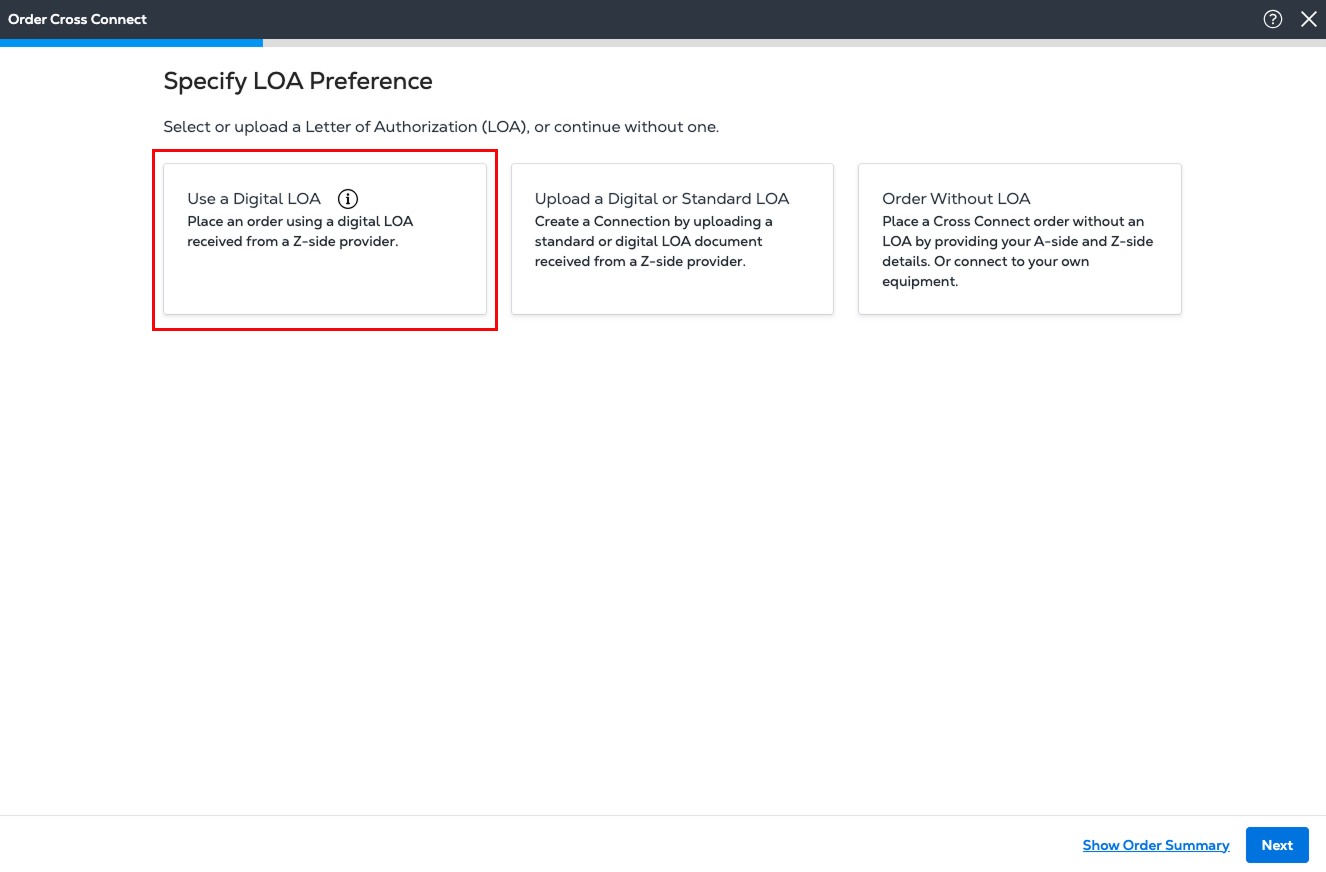
在“指定授权书偏好”部分,点击“使用电子授权书”。
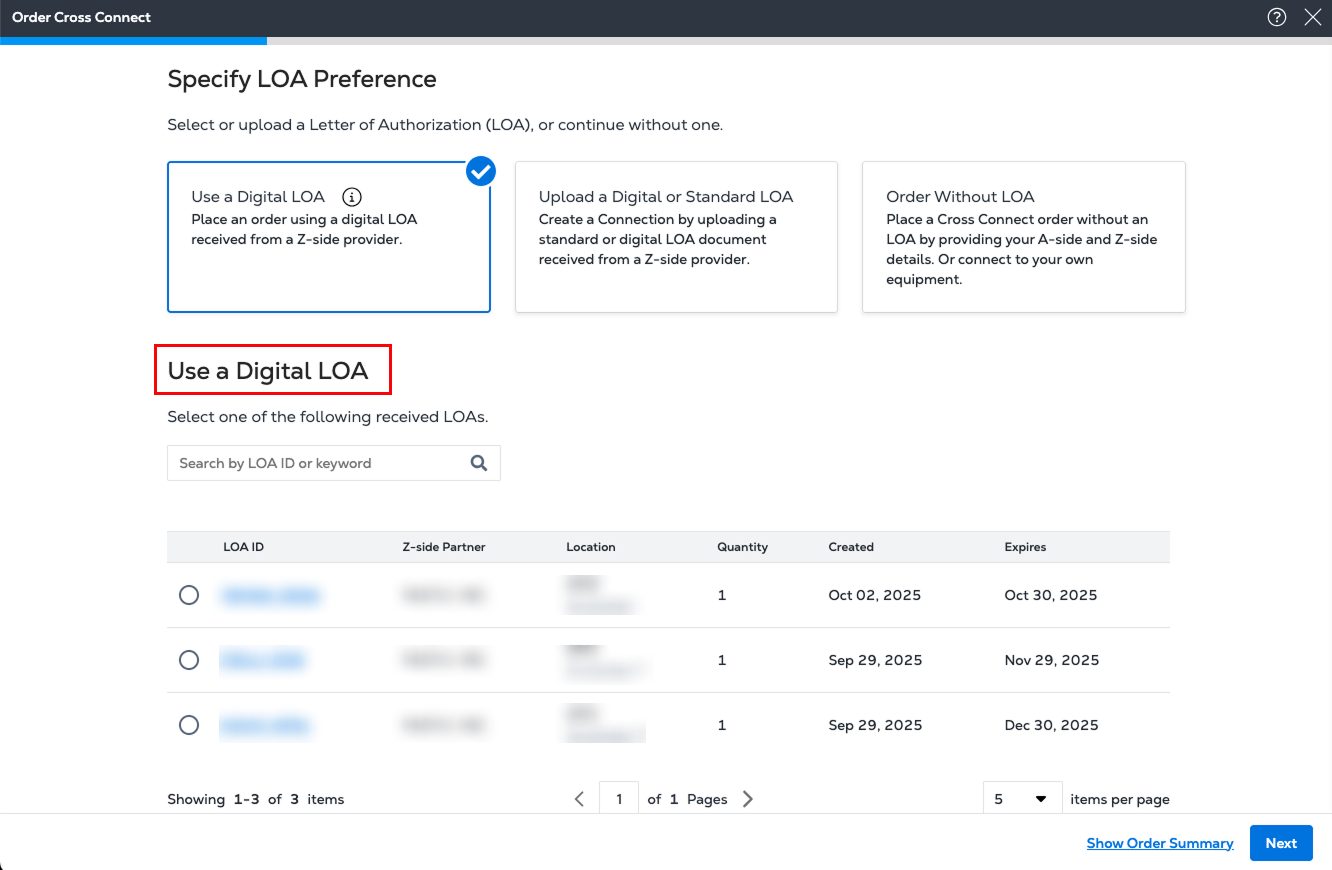
在“使用电子授权书”部分,选择此订单要使用的授权书编号。您可以通过输入编号或关键字来筛选列表。点击“下一步”。
上传一份意向书
在“指定 LOA 偏好”部分,点击“上传电子版或标准版 LOA”。
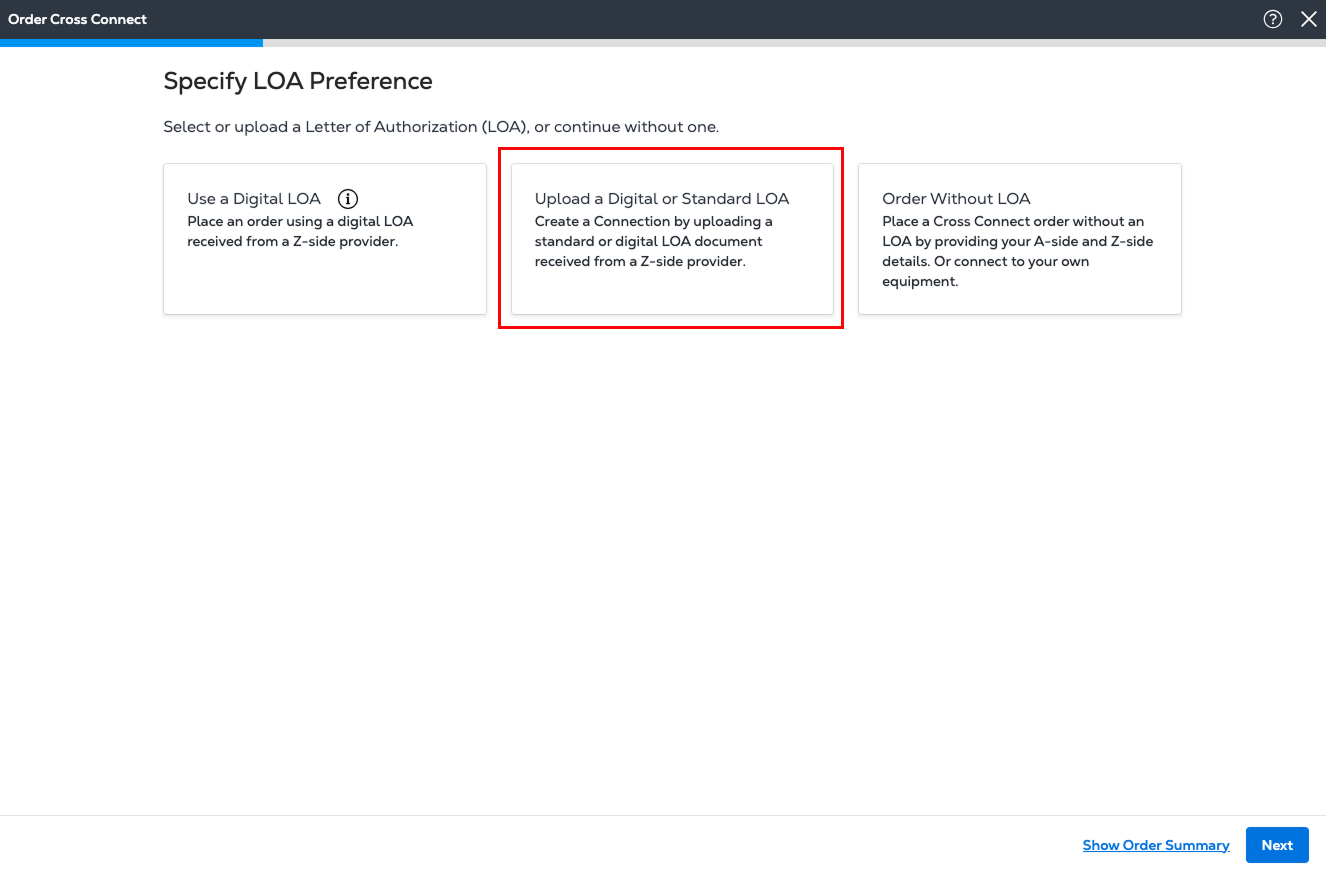
将显示“上传电子版或纸质版授权书”部分。
-
点击“浏览”按钮,在本地驱动器上查找 LOA 文件,或将文件拖放到表单中。文件大小必须小于等于 2 MB,且必须包含 LOA 元数据。
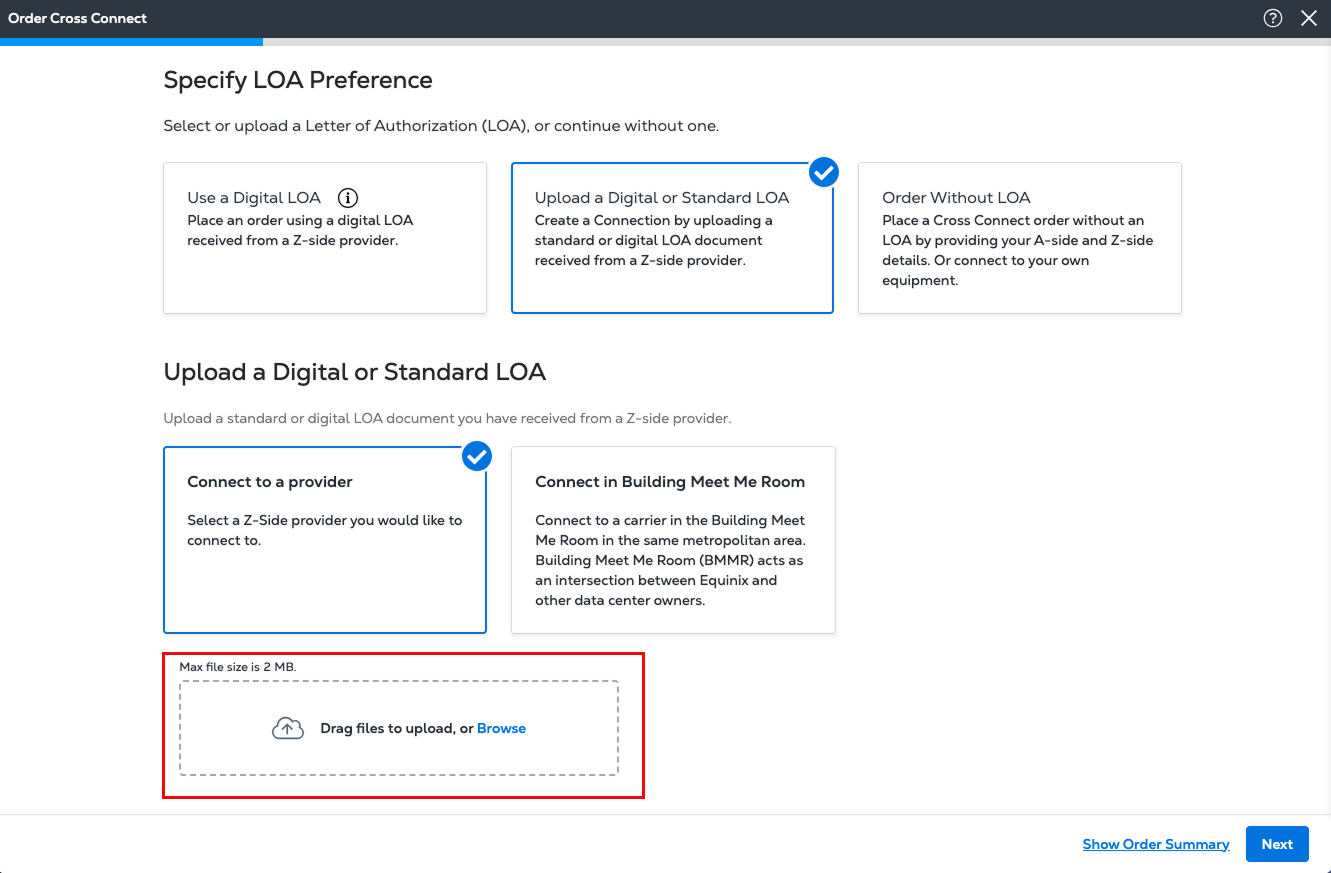
-
文件上传后,将显示来自 LOA 的提供商信息。
- 要使用此自动选择的信息,请单击下一步。
- 要选择其他提供商,请点击“从列表中选择提供商”。从控制面板列表中选择一个 Z 端提供商,然后点击“下一步”。
以下表格中的选择基于分配给机构和账户的资产。所显示的值是根据您的情况可以使用的值。
配置连接
在“连接概览”部分,从下拉列表中选择 A 端 IBX。Z 端 IBX 由您选择或上传的 LOA 提供。
在“连接详情”部分,单击“+ 添加连接”。此时将显示“资产选择详情”表单。
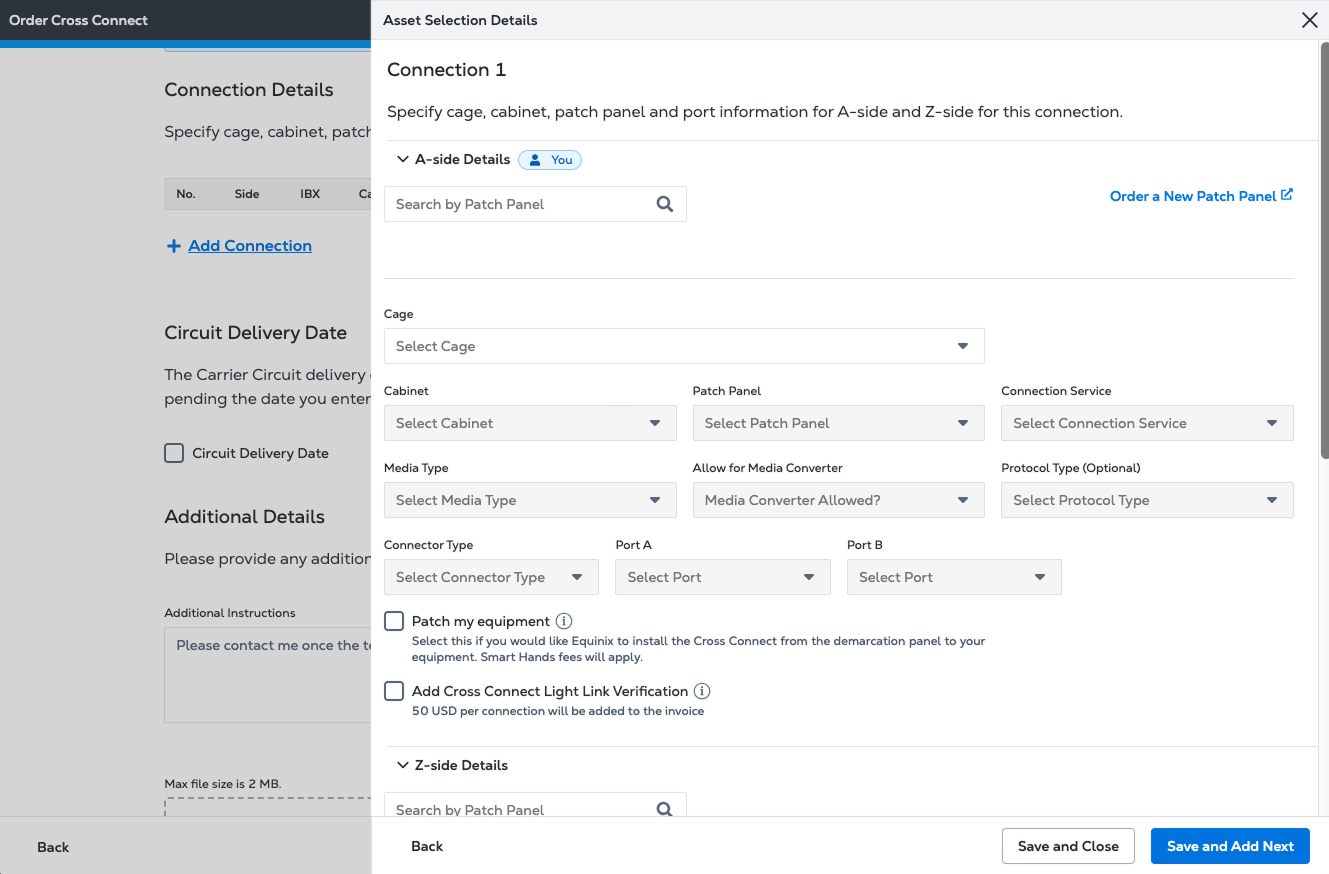
- 输入配线架编号,或从下拉列表中选择机箱、机柜和配线架。默认情况下,“连接服务和介质类型”设置为“单模光纤”。
- 从下拉列表中选择协议类型和连接器类型。
- 从下拉列表中选择端口 A 和可选端口 B,或从下方 Visual Patch Panel 显示的可用端口中选择。默认为下一个可用端口。
- 如需 Equinix 安装从配电盘到您设备的全新交叉连接线,请选择“连接我的设备”,然后选择设备机柜、连接器类型和端口。此服务将收取额外人工服务费。
- 选择“添加交叉连接指示灯验证”可在交叉连接完成后接收指示灯读数以及收发验证。为验证收发对准是否正确,请确保您的 Z 端连接伙伴已将其设备端完全伸展,并且其端口已启用。每次连接将根据您的合同价格收取额外费用。
- 如果您的数字授权委托书包含其他关联,请点击“下一个关联”。“资产选择详情”表单将显示下一个关联的信息。默认情况下,会显示第一个关联的详细信息。
- 根据需要更改机柜、配线架、配线架和端口的值。要提供其他连接的详细信息,请单击“下一步连接”。
- 对所有 A 端连接重复上述步骤。连接详情填写完毕后,点击“保存”。系统将显示更新后的 A 端连接详情。
查看连接详细信息
请查看“连接详情”部分中的更新列表。
- 要进行更改,请单击连接行末尾的铅笔图标。在“资产选择详情”表单中编辑信息,然后单击“确认选择”。
- 要删除连接,请点击连接旁边的垃圾桶图标,然后点击“删除连接”。订单必须至少存在一个连接才能完成。
要查看所有详情和费用,请点击显示订单摘要。此信息会随着您完成订购流程而更新。

安排您的订单
选择安排您的订单以匹配电路启用或匹配已完成的安装。
匹配电路使能
要将您的订单保留至电路开通日期,请选择“电路交付日期”,然后从日历中选择日期。此日期为您的运营商承诺开通电路的日期。运营商提供服务后,Equinix 将完成安装。
请输入或上传其他可能有助于 Equinix 技术人员的详细信息和说明。确认所有订单详情无误后,点击“下一步”。
与已完成的安装相匹配
要安排安装完成的日期,请在日历视图中选择一个日期。您可以从Equinix建议的日期范围中进行选择。或者,您可以根据您的计划和定价需求请求其他日期。请选择以下日历选项之一:
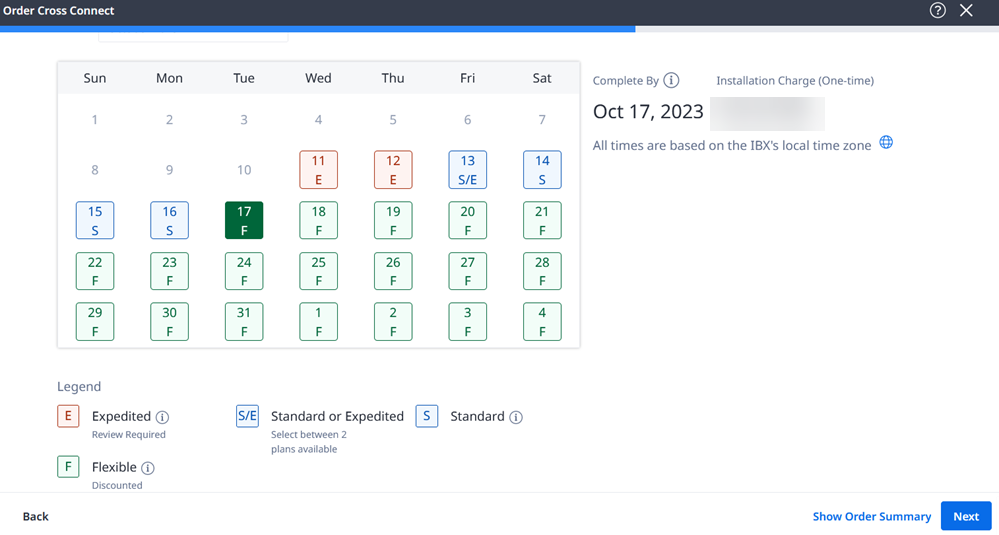
- 灵活 (F) – 您的订单将在Equinix建议的日期完成,并且您将获得安装费用折扣。
- 标准 (S) – 您的订单将在典型的、保证的安装间隔内完成。
- 加急 (E) – 您的订单将更快完成。点击日历中的日期,然后从下拉列表中选择时间。此服务需要审批,并可能产生额外费用。
点击下一步。
提供联系信息
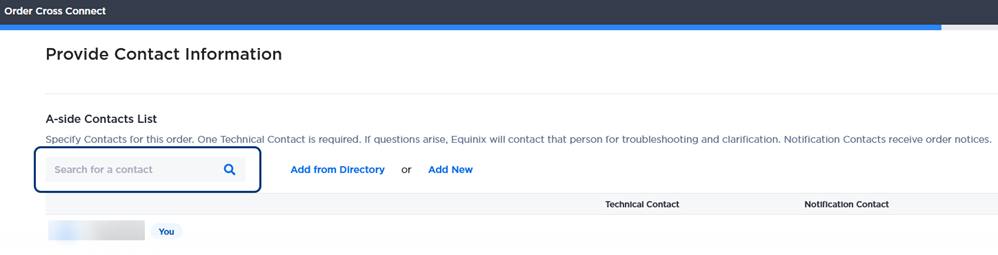
在_A方联系人列表_中,您将被自动指定为技术联系人和通知联系人。
要添加其他联系人,请完成以下步骤之一:
-
单击“搜索联系人”字段,开始输入姓名,然后从过滤后的下拉列表中选择姓名。
-
点击“从目录添加”搜索联系人目录列表。选择一个或多个联系人,然后点击“完成”。
-
如果您要添加的联系人未包含在这些列表中,请点击“添加新联系人”。填写“添加未列出的联系人”表单,然后点击“添加”。
您添加的联系人将自动指定为通知联系人,用于接收订单更新。您可以选择其中一位作为技术联系人。
在“Z 端联系人列表”部分,选择“完成后通知 Z 端联系人”。输入联系人的电子邮件地址。
点击下一步。
查看并提交您的订单
在您查看完此新Cross Connects连接的信息后,您可以进行最后的更改并完成订购流程。
-
在审核订单表单中,验证连接详细信息、附加详细信息和联系信息部分是否正确。
-
输入额外的客户参考信息。
-
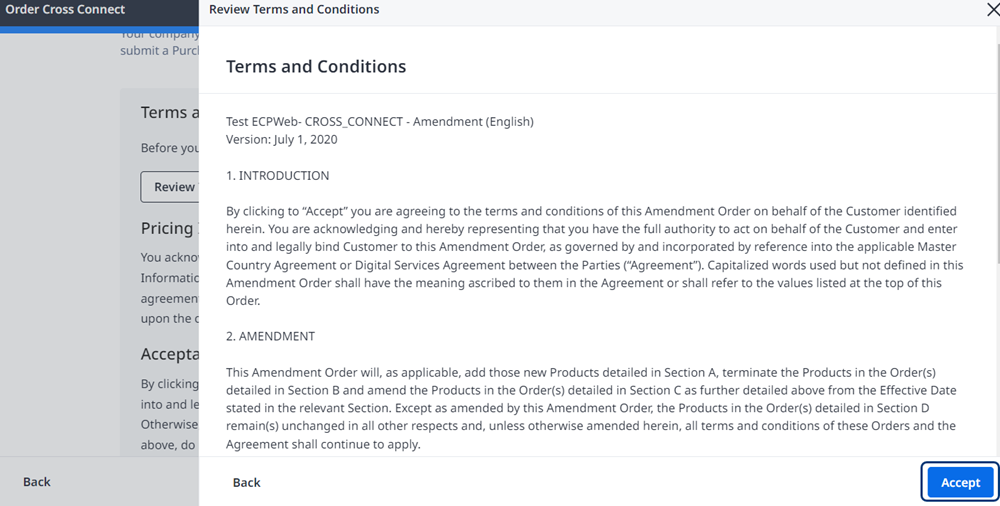
在“条款和条件”部分,点击查看条款和条件。
-
请查看“接受”部分,然后点击“接受”。
-
点击我接受并提交。
“订单已提交”确认窗口会显示您的订单号。
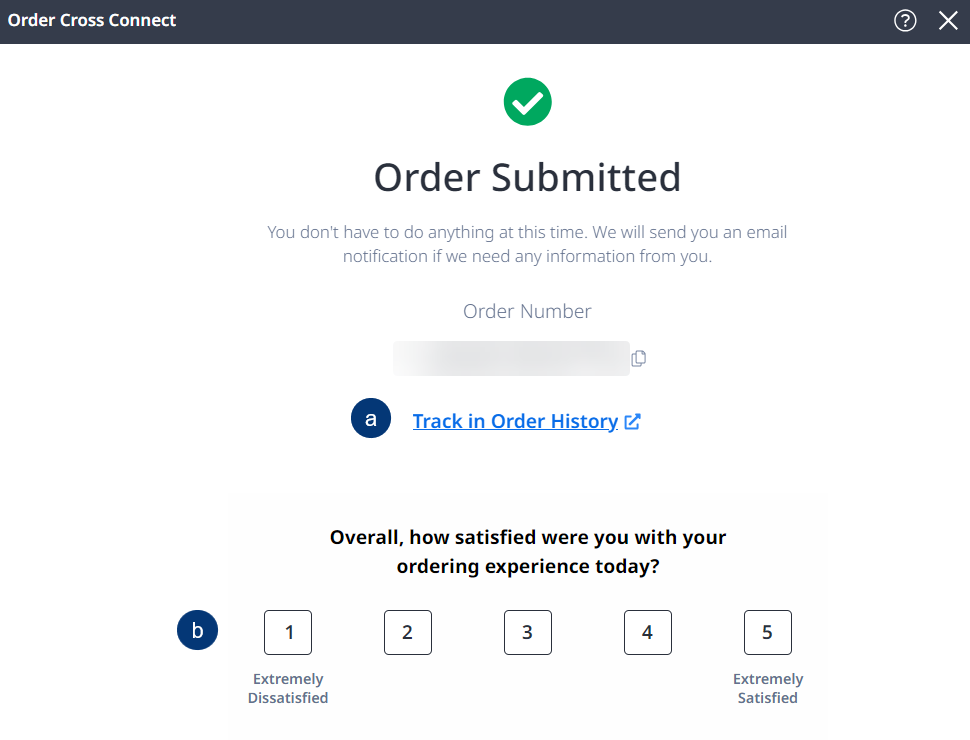
要查看订单状态的详细信息,请点击在订单历史记录中跟踪。
订单完成后,您将收到一封调查问卷邮件,邀请您提供反馈意见。您可以通过此问卷对订单的完成情况以及您是否满意我们的服务表示评价。