删除Cross Connect
使用在线表格卸载交叉连接器,设置卸载日期,并请求 Smart Hands 协助卸载。
-
登录客户门户网站。
-
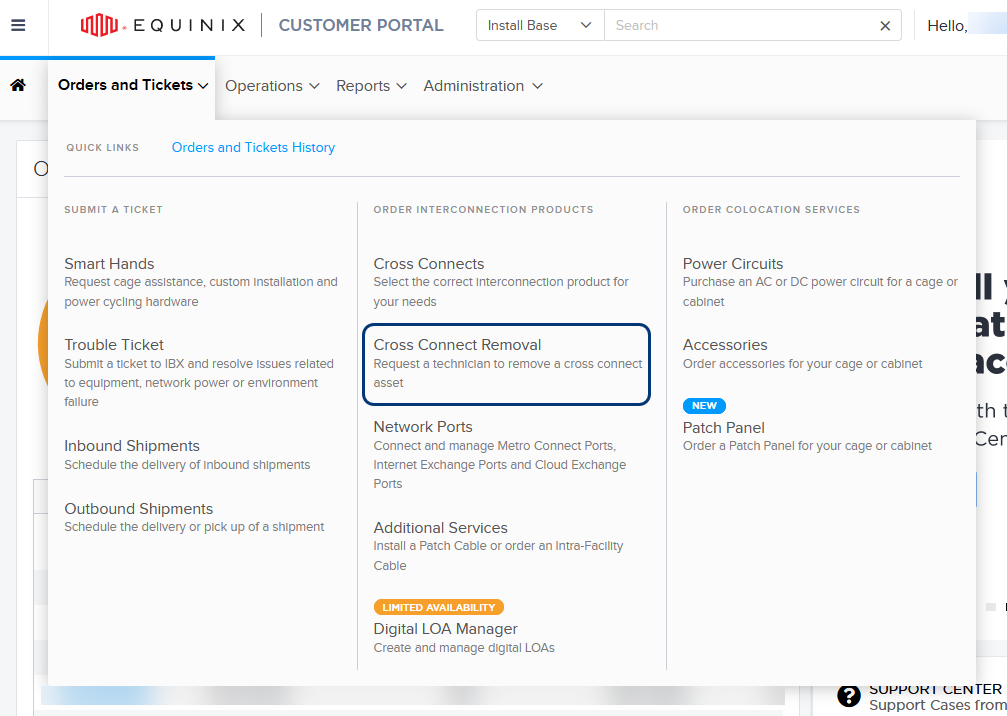
前往“订单和工单”菜单,然后选择“Cross Connect移除”。
-
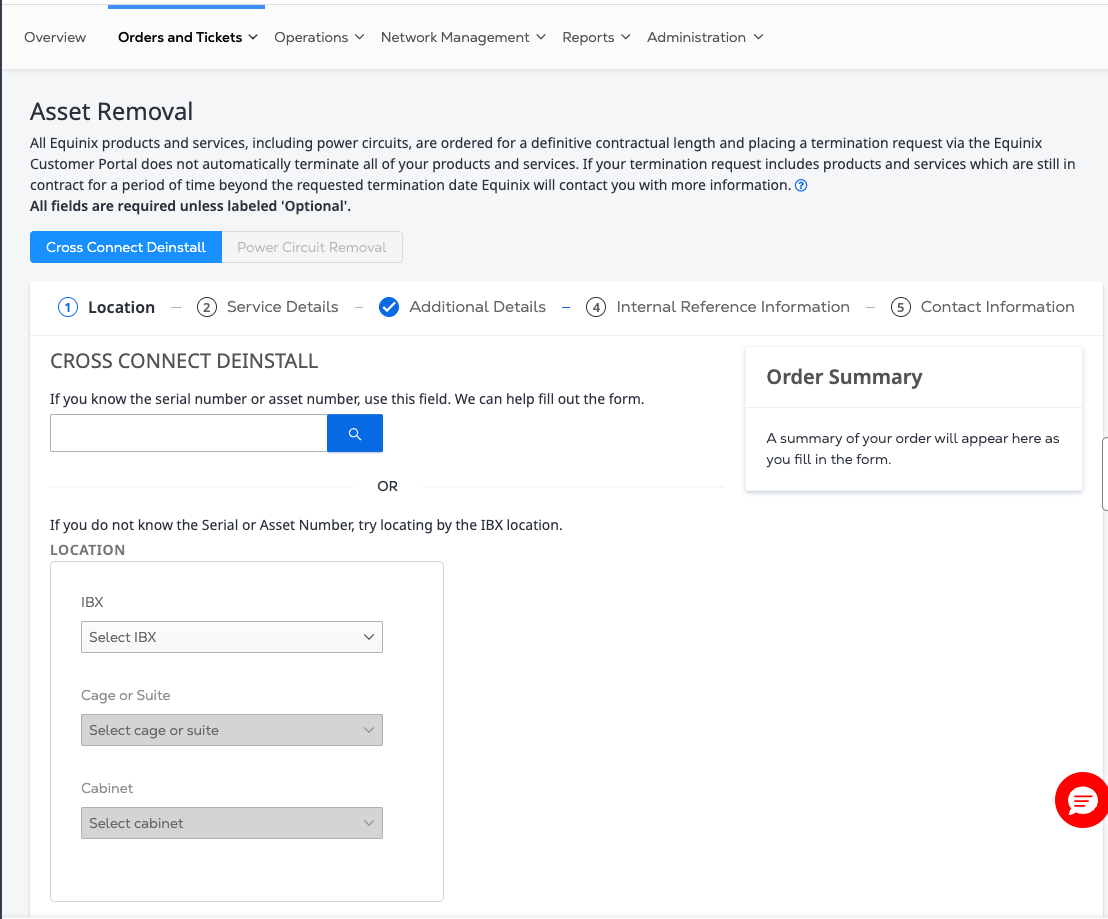
这将打开“资产移除”表单,供您卸载Cross Connect。
-
在搜索字段中输入序列号或资产编号,或从下拉列表中选择IBX数据中心,机笼或套件以及机柜。
提示要使用资产搜索,请在资产搜索BOX中输入要移除的A侧资产或序列号。找到资产后,IBX,机笼或套间以及机柜字段将自动填充。所有关联资产都将显示在_“Cross Connect卸载服务详细信息_”部分。选择要移除的Cross Connect。
-
资产详情列表随即显示。选择要移除的Cross Connect。选择其他选项:
-
即使检测到实时流量,也继续卸载–如果选择此选项,Equinix将完成Cross Connect的卸载,并且对可能发生的任何服务中断概不负责。如果检测到未选中且实时流量,Equinix将发送双向通信,要求提供其他信息。如果在10天内未收到回复,卸载订单将按请求处理。
-
如果存在跳线,请创建Smart Hands订单以移除,此选项将自动生成单独的Smart Hands请求以移除跳线,并将收取Smart Hands费用。跳线拆除将在您请求的拆除日期之前完成。
-
连接详情–从下拉列表中选择设备机柜。输入可能对Equinix技术人员有帮助的任何设备详情,以及设备端口。
-
-
输入_请求的移除日期_。
Cross Connects将在实际卸载日期之前开具发票,即在您请求的移除日期之后不少于30天。有关更多信息,请参阅Equinix客户布线和Cross Connects卸载产品政策。
-
在_“其他详细信息_”部分中,提供帮助Equinix完成卸载的信息:
- 输入任何_其他详情_。
- 上传一个或多个文件,包括 bmp、jpg、gif、png、tif、txt、docx、xlsx、ppt、pdf 和 vsdx 格式。
- 请选择您提供采购订单号的方式。
- 输入客户参考信息,例如购买订单编号或内部代码。当您搜索订单历史记录或下载报告时,此编号有助于识别此移除请求。
-
添加其他_联系信息_。
-
技术联系人:
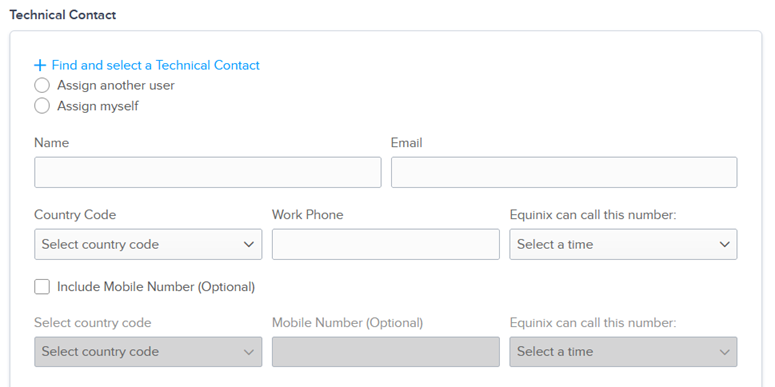
- 单击_查找并选择_要从目录中选择的_技术联系人_。
- 单击_分配其他用户_并输入联系信息。
- 单击“分配我自己”并输入联系信息。
-
通知联系人:
-
默认情况下,会列出您的姓名和电子邮件地址。
-
要添加其他名称,请单击_“查找”并选择_要从目录中选择的_通知联系人_。
-
-
-
查看“_定价信息”_部分和表格右侧的订单概要。单击提交。
查看状态
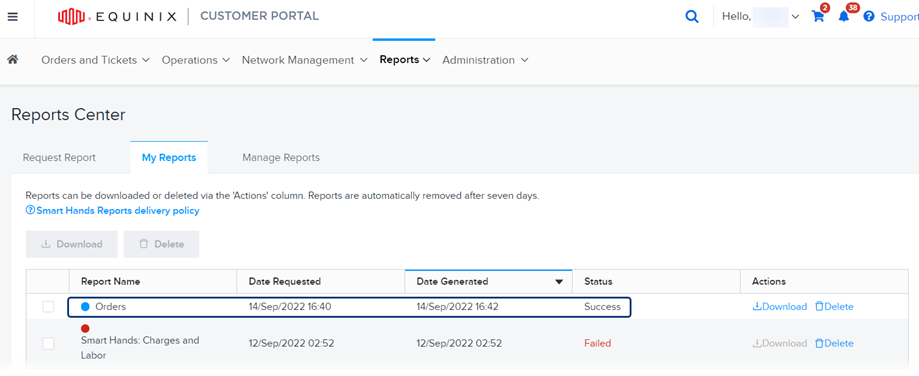
要查看已提交请求的状态,请单击“报告”菜单,然后单击“我的报告”选项卡。
Cross Connect移除日期
在您提交移除请求后,Equinix会在您请求的移除日期当天或之后移除Cross Connect,具体取决于运营可用性。实际移除日期截止,即自您提交移除请求之日起不少于30天Cross Connect。Equinix客户布线和Cross Connect卸载产品政策适用于所有卸载请求。