创建数字授权书
数字授权书 (LOA) 是一种电子文档,可取代传统的手动创建授权书 (LOA)。它授权在 IBX 数据中心内设置交叉连接 (Cross Connect)。目前,您可以使用数字授权书 (LOA) 订购交叉连接 (Cross Connect)。
-
这 **A-side 合作伙伴发起并支付交叉连接费用。A 端合作伙伴请求在 IBX 数据中心内建立连接。
-
Z 方合作伙伴拥有连接所需的资产。Z 方合作伙伴生成一份数字授权书 (LOA),授权 A 方合作伙伴使用这些资产。
在 A 方合作伙伴和 Z 方合作伙伴之间建立交叉连接之前,必须创建并获得数字 LOA 的批准。
谁创建数字授权书
本指南适用于需要创建数字 LOA 的 Z 方 合作伙伴。
如果您是A-side 合作伙伴向 Z-side 合作伙伴申请数字授权书,请参阅申请数字授权书
有关使用数字 LOA 订购新连接的说明,请参阅订购交叉连接时上传 LOA 的说明。
创建数字 LOA 的步骤
-
登录客户门户。
-
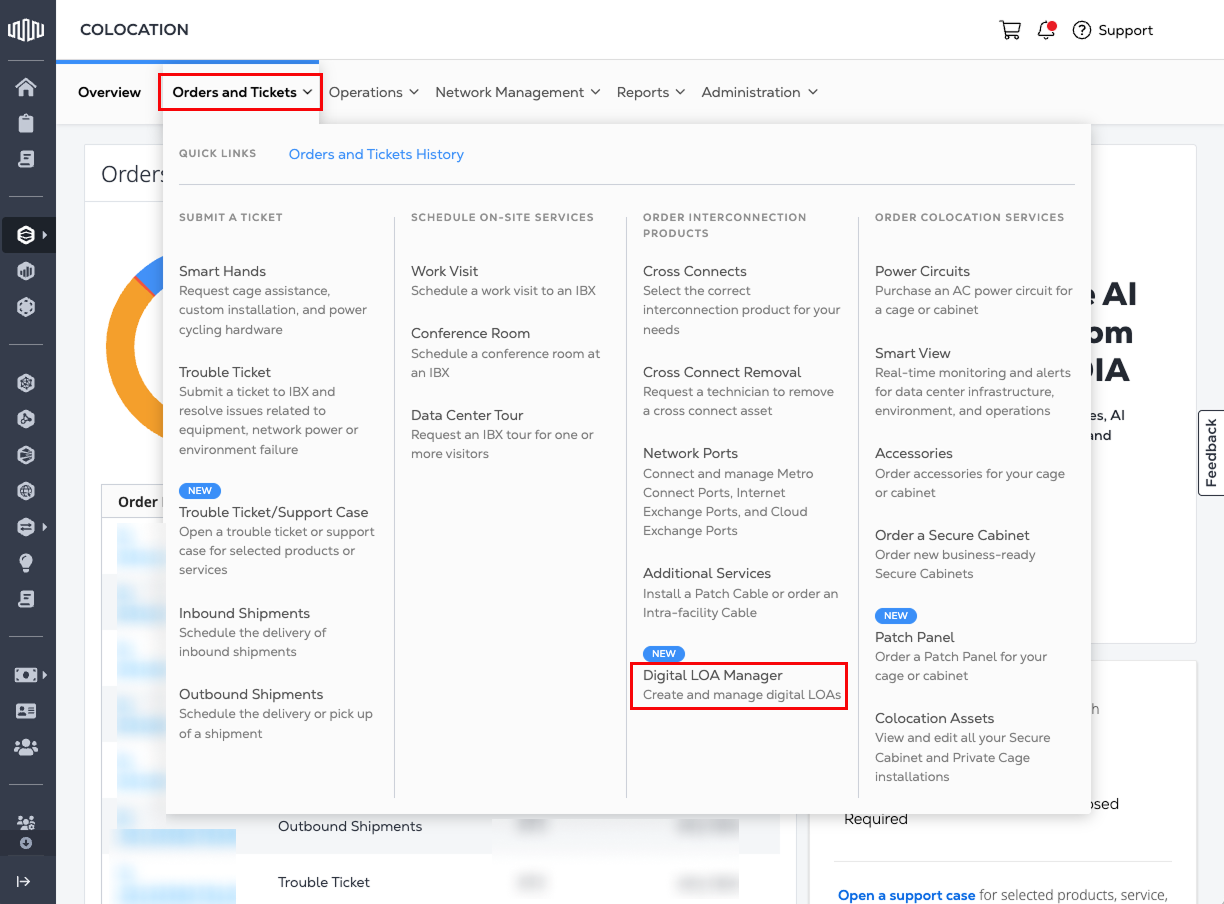
进入“订单和票据”菜单,然后选择“数字 LOA 管理器”。
-
找到“创建 LOA(Z 面)”卡片,然后点击“创建 LOA”。
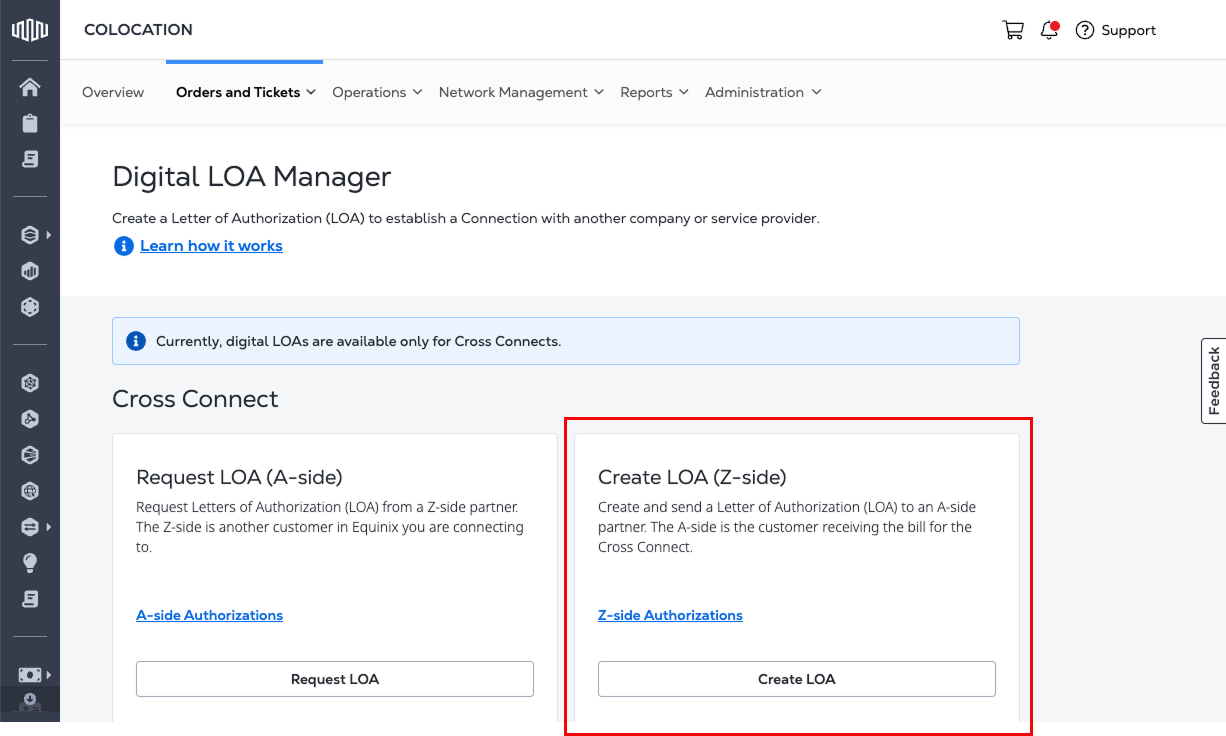
如果您收到了来自 A 方合作伙伴的电子邮件请求,电子邮件中的链接将直接带您进入此步骤。
注意数字 LOA 管理器会根据分配给您的组织和帐户的资产来筛选您的选项。
选择您的合作伙伴和 IBX 位置
-
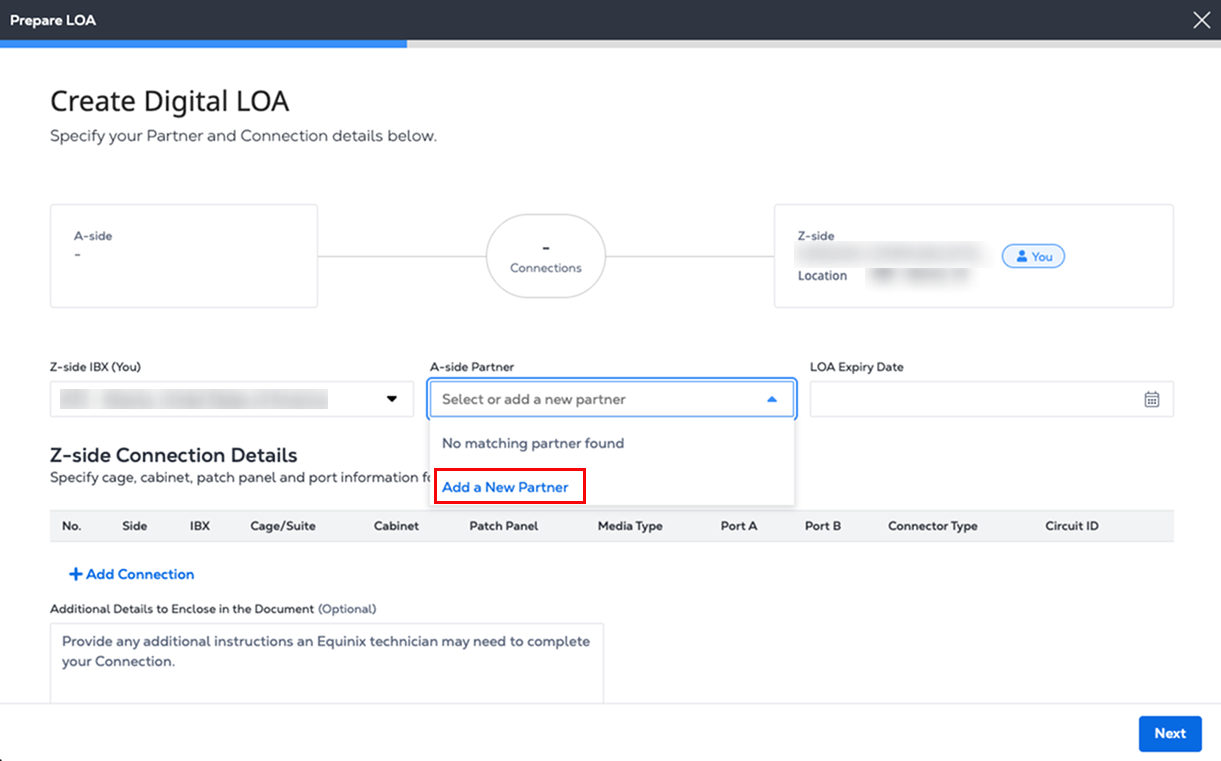
从下拉列表中选择 Z 侧 IBX 和 A 侧合作伙伴。
-
(可选)如果您的 A 面搭档未列出,请选择添加新搭档并输入其姓名。
-
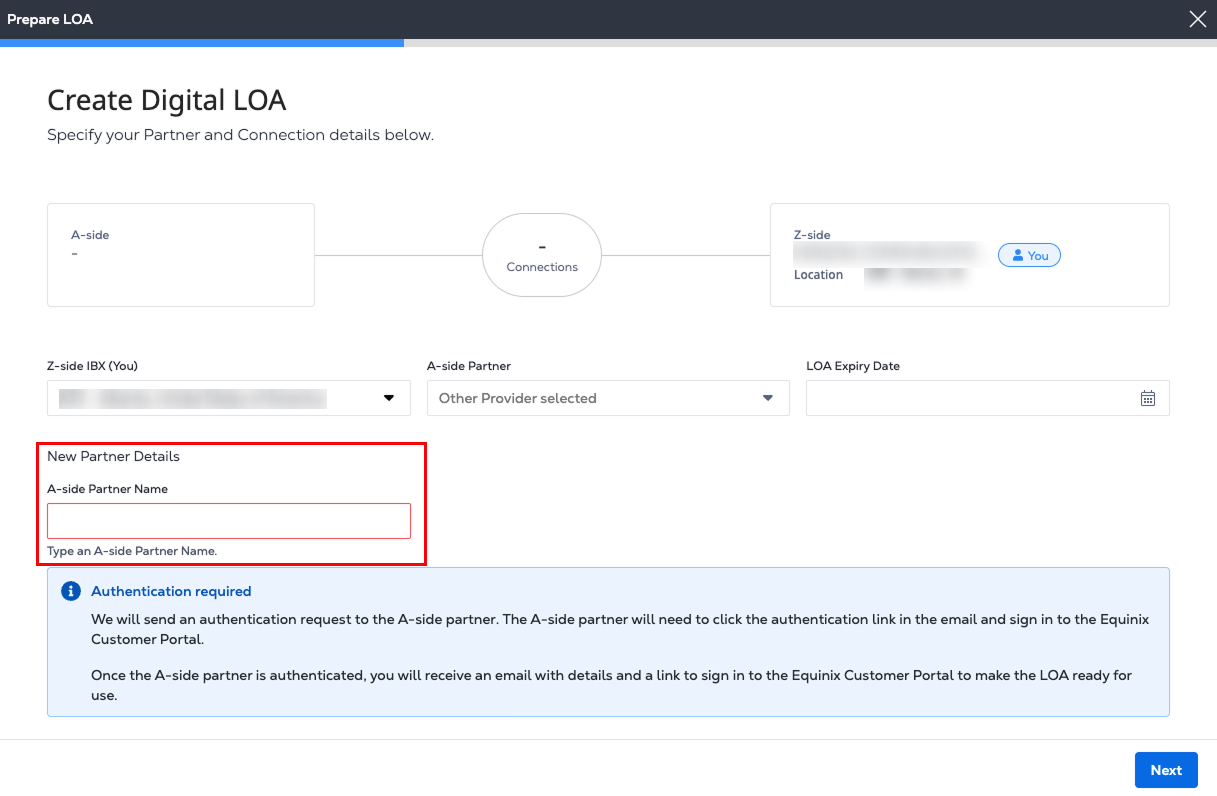
在 A 方合作伙伴名称字段中输入新名称。
 注意
注意添加新合作伙伴需要两步验证。
- A方合作伙伴收到包含身份验证请求的电子邮件。A方合作伙伴必须通过电子邮件进行验证并登录客户门户,然后才能最终确定 LOA。
- A 方合作伙伴通过身份验证后,您将收到包含详细信息的电子邮件以及登录客户门户的链接,以使 LOA 可供使用。
设置授权书到期日
请在 LOA 到期日 字段中输入 LOA 的到期日,该到期日应在 100 天内,以便有足够的时间进行审批和订购。
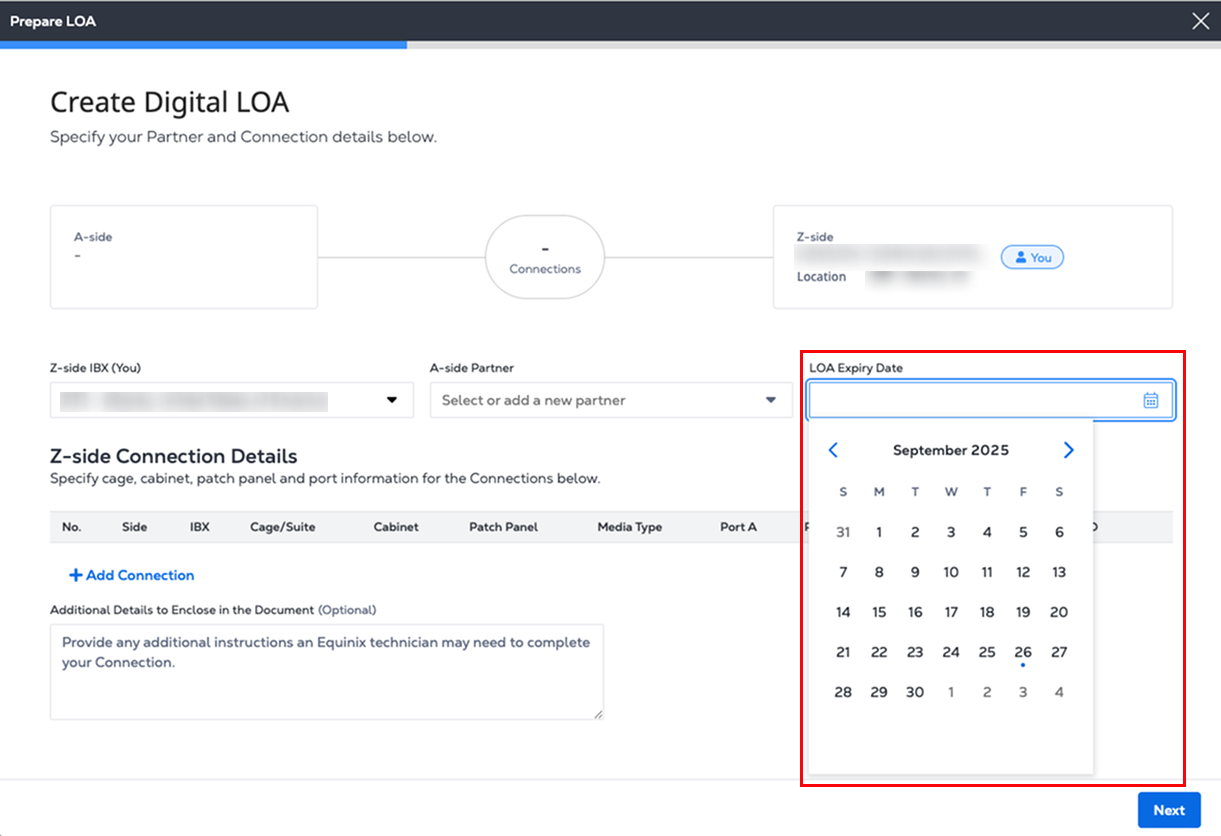
设置到期日期可确保预留端口和配线架资源在限定时间内受到保护。所选配线架的端口将被预留,不能用于任何其他用途。如果在到期日之前未使用预留端口,这些资源将自动释放并可供其他连接使用。
添加 Z 侧连接详细信息
-
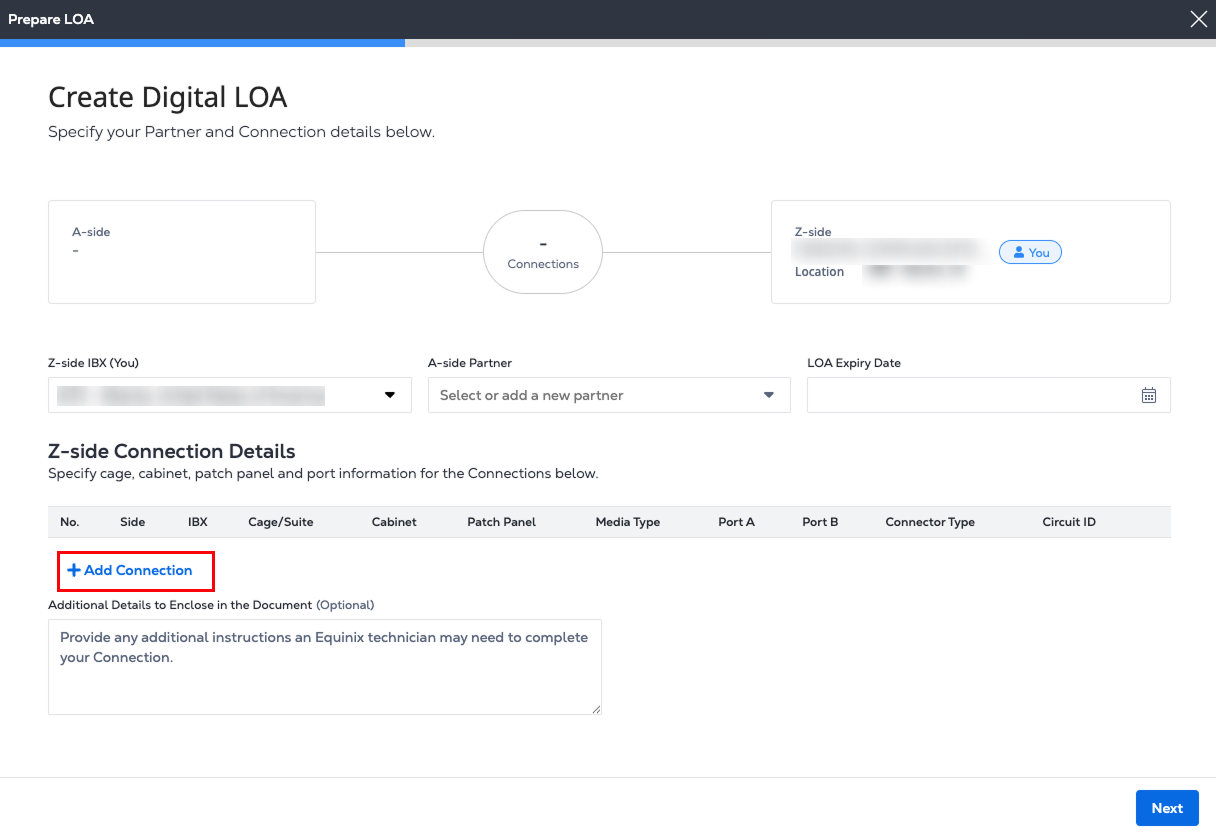
在“Z 侧连接详细信息”部分,单击“添加连接”。
-
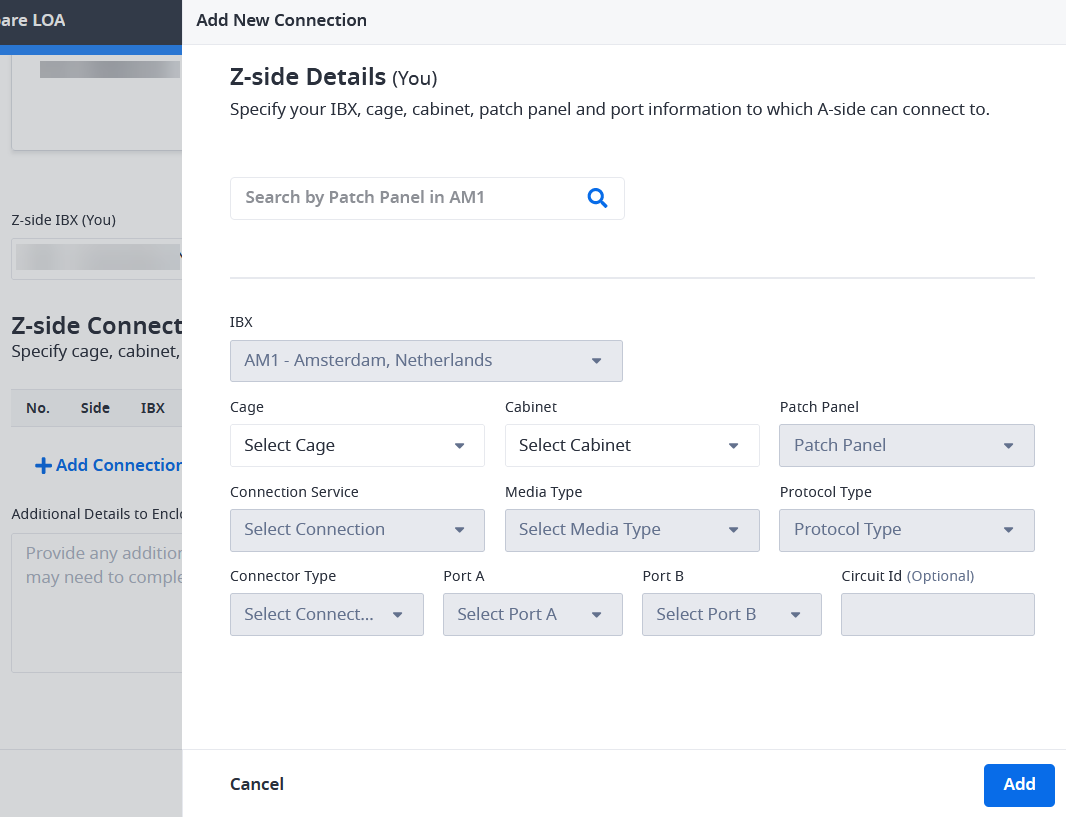
填写您的连接详细信息:IBX、机箱、机柜、配线架、端口和其他连接属性。数字 LOA 会预留指定资产。这确保端口可用,以完成连接过程。
-
如果配线架识别号可用,请将其输入到“按配线架搜索”字段中。这将自动填充 IBX、机柜、配线架和端口信息等字段。
-
如果您不知道配线架编号,请从下拉列表中选择笼子、机柜、配线架、连接服务、媒体类型、协议类型、连接器类型以及端口 A 和 B。
-
输入电路 ID。
 注意
注意一旦您使用此表单预留端口,该端口将从下拉列表中移除,以便日后选择 LOA。因此,“配线架”下拉列表中可用的端口数量将会减少。
-
-
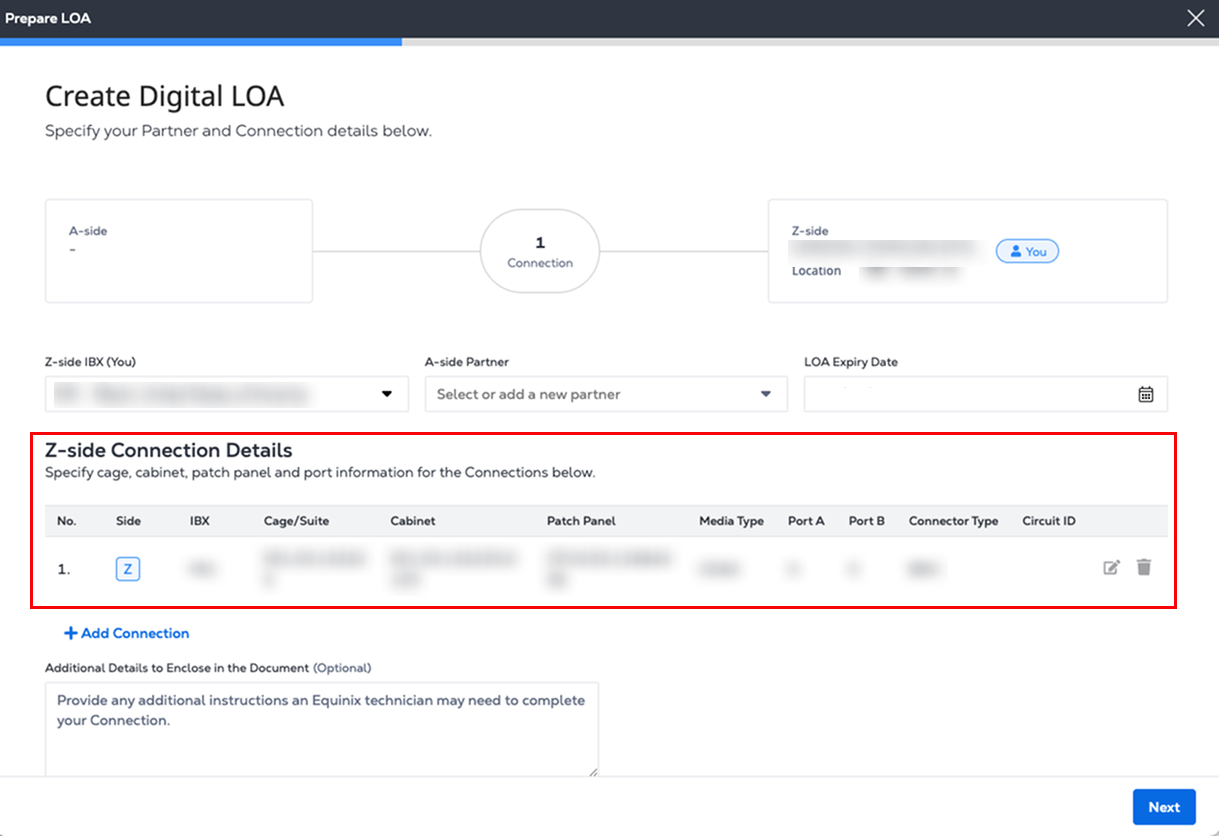
点击添加。新的 Z 轴连接详细信息将显示出来。
-
重复步骤以创建最多 10 个其他连接。
-
请输入任何可能对 Equinix 技术人员有帮助的_其他详细信息_。
-
点击下一步。
创建 DLOA 以订购多个交叉连接器时,分配给第一个 A 侧连接的 IBX、机柜和机柜将用于所有后续的 A 侧连接。这些设置在订单创建过程中固定,无法修改。
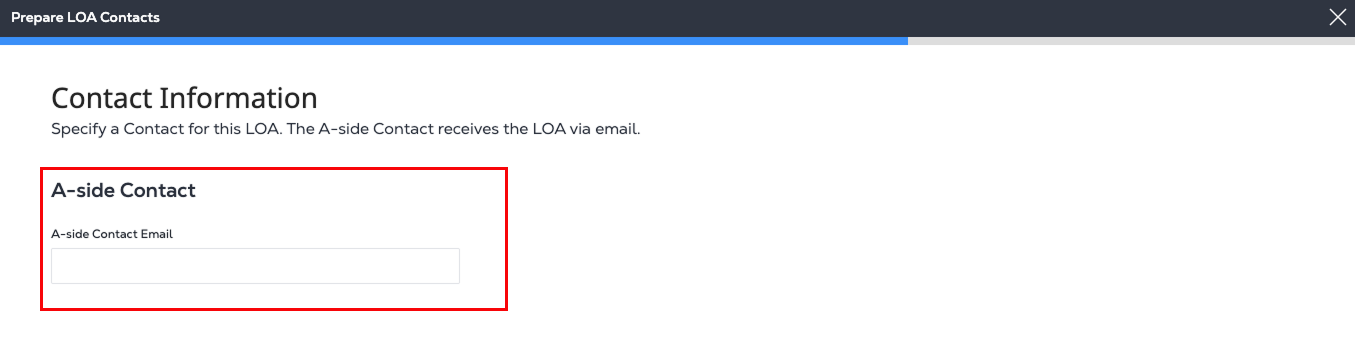
输入 A 面联系信息
-
在“A方联系人列表”部分,添加A方联系人的电子邮件地址。如果需要添加多个联系人,请点击“添加其他电子邮件”按钮。授权书生成后,将通过电子邮件发送给所有列出的A方联系人。
-
点击下一步。
审查并最终确定 LOA
-
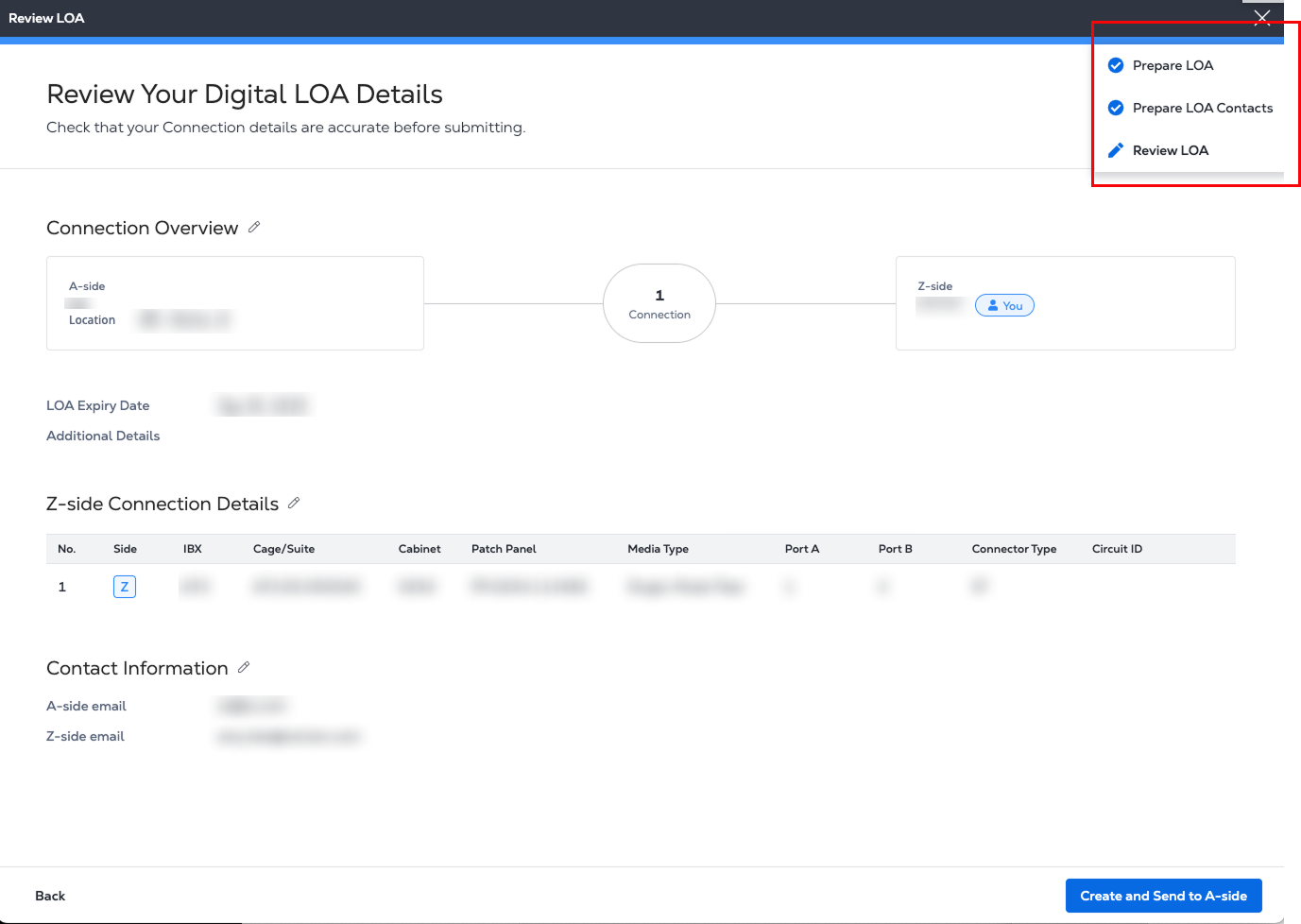
在“查看您的数字 LOA 详细信息”中,验证“Z 侧连接详细信息”和“联系信息”部分是否正确。
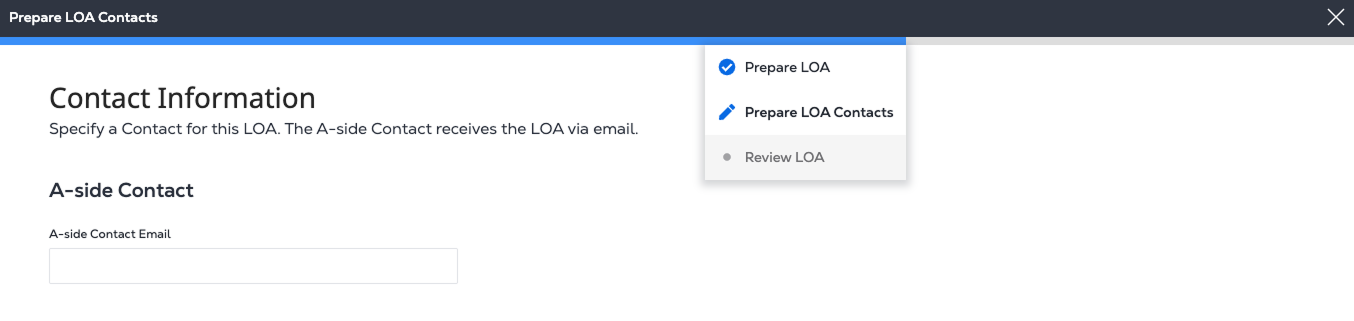
要编辑此信息,请将鼠标悬停在页面顶部的蓝色进度条上。在下拉列表中,单击“准备休假申请”或“准备休假申请联系人”返回上一步并进行更改。
-
点击创建并发送到A面。
-
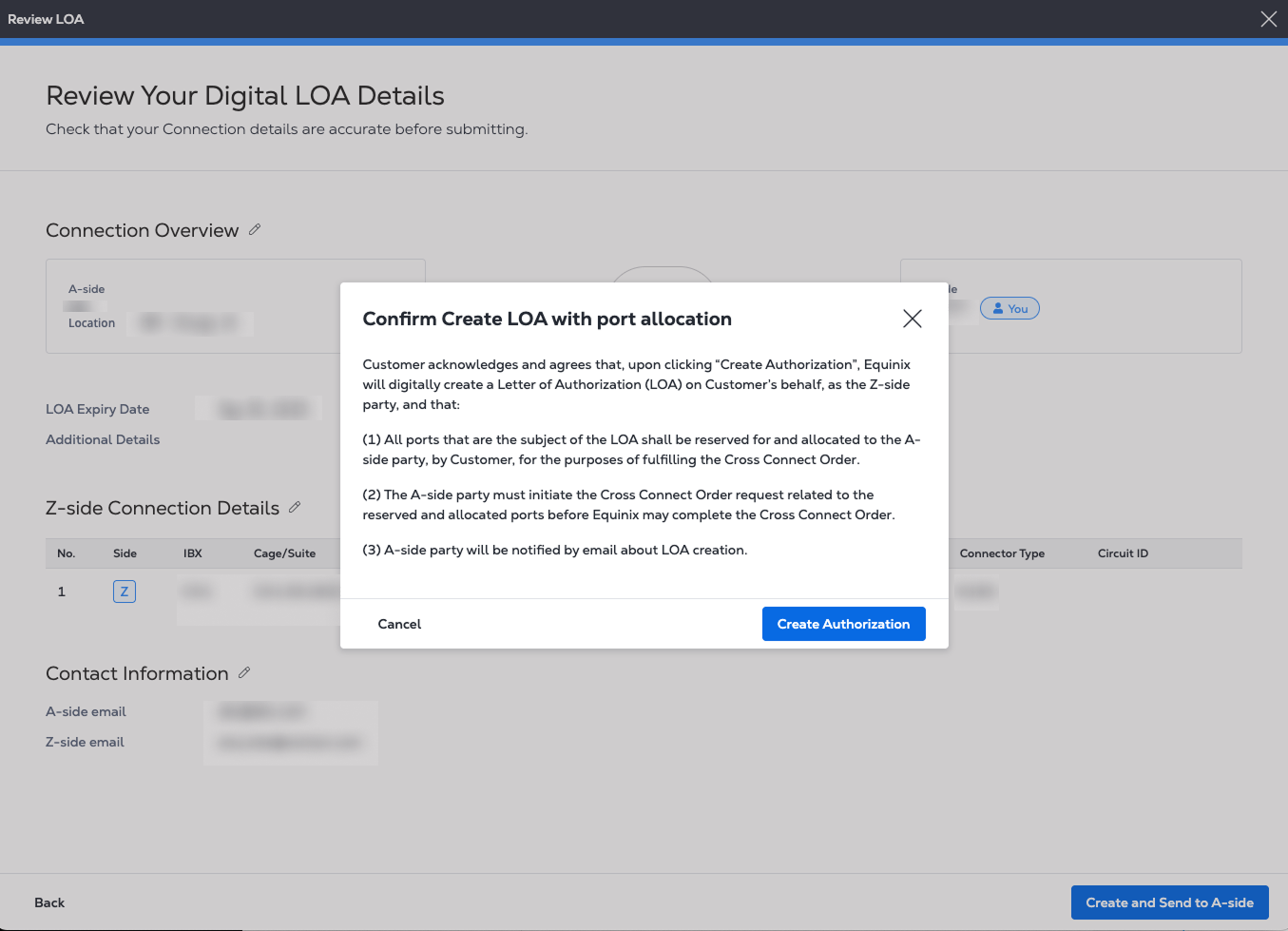
在“确认创建 LOA(含端口分配)”窗口中,单击“创建授权”。
查看 LOA 摘要
-
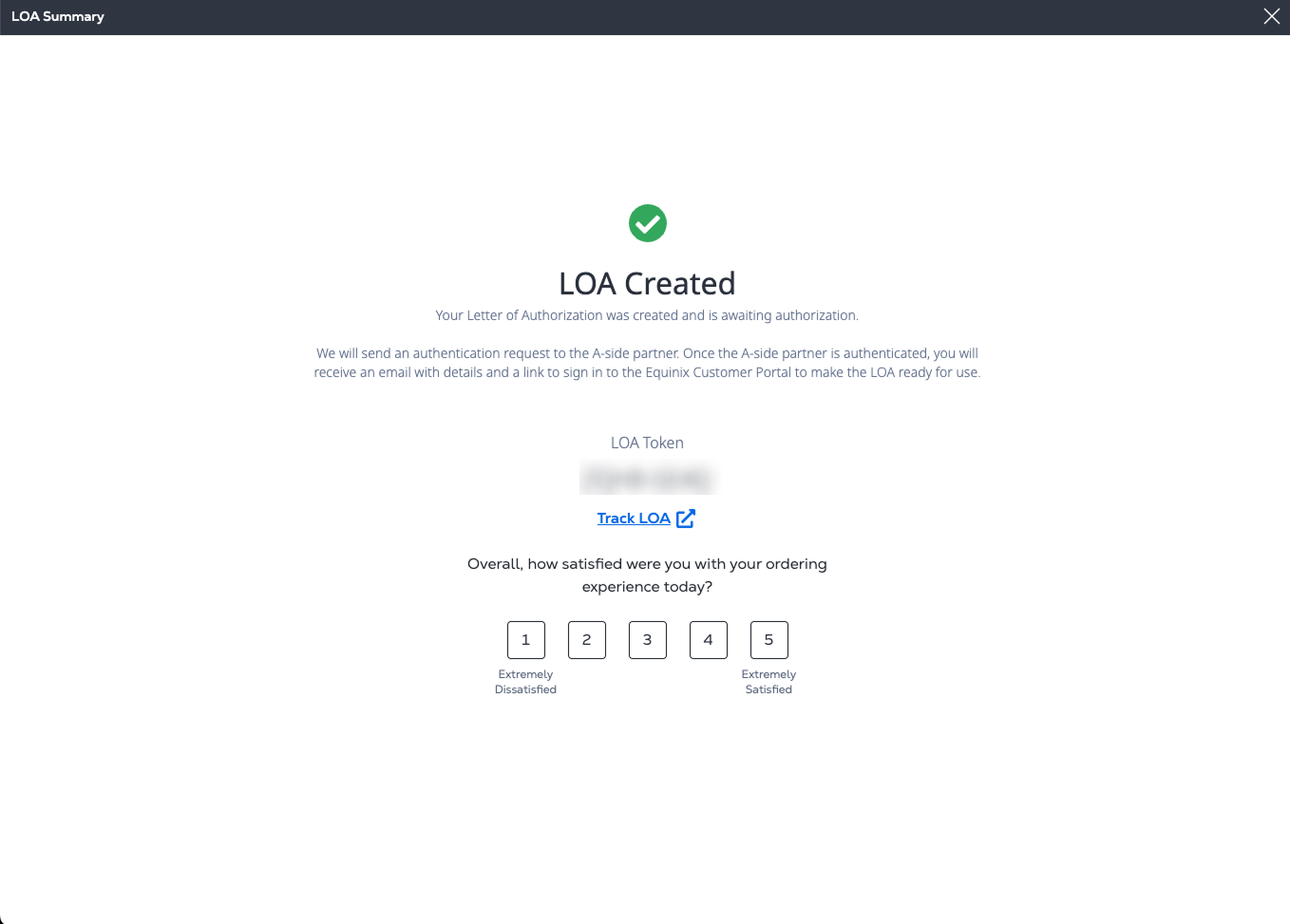
LOA摘要包含_LOA令牌_编号,该编号是电子版LOA在PDF、电子邮件和客户门户中的唯一标识符。您的A面联系人将收到一封电子邮件通知,其中包含以PDF附件形式提供的新电子版LOA。
-
点击“跟踪 LOA”按钮,即可在“数字 LOA 管理器”的“Z 端授权”下查看此新 LOA。根据输出结果,数字 LOA 的状态将设置为“准备就绪”或“等待请求方接受”。
步骤进度指示器
在 LOA 创建过程中,页面顶部会显示一个蓝色进度条。您可以随时将鼠标悬停在进度条上,以查看显示当前步骤和总体进度的下拉列表。
勾选标记表示您已完成上一页“准备 LOA”。要返回该步骤并进行编辑,请在下拉列表中单击“准备 LOA”。
合作伙伴选择信息
从下拉列表中选择A方合作伙伴时,您可能会注意到一些您目前尚未建立联系的公司名称。这是有意为之,因为数字LOA策略旨在为合作伙伴之间未来的联系奠定基础。
Equinix 并未将此列表限制为当前已连接的公司,因为我们无法预知您将来可能希望连接哪些公司。如果 A 方合作伙伴列表中没有您希望授权未来连接的公司名称,您可以使用“添加新合作伙伴”选项将其添加进去。