连接到Verizon
从 Fabric端口、 Fabric Cloud Router或使用服务令牌创建连接。
有关从 Network Edge 虚拟设备进行连接的说明,请参阅将 Network Edge 连接到 Verizon SDI。
创建一个连接
-
登录客户门户 > Fabric 控制面板。
-
使用上下文切换器并选择要创建连接的项目。有关项目的更多信息,请参阅管理项目。
-
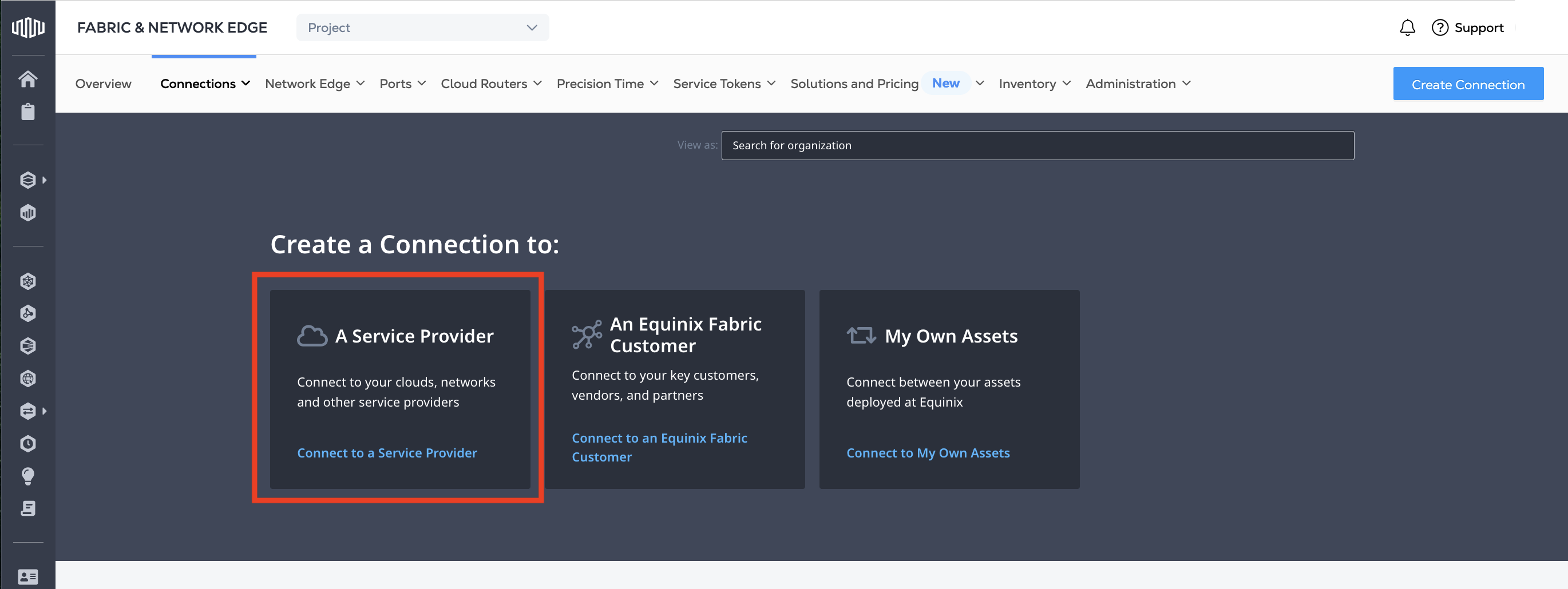
从“连接”菜单中,选择“创建连接”。
-
在“服务提供商”卡片中,单击“连接到服务提供商”。
-
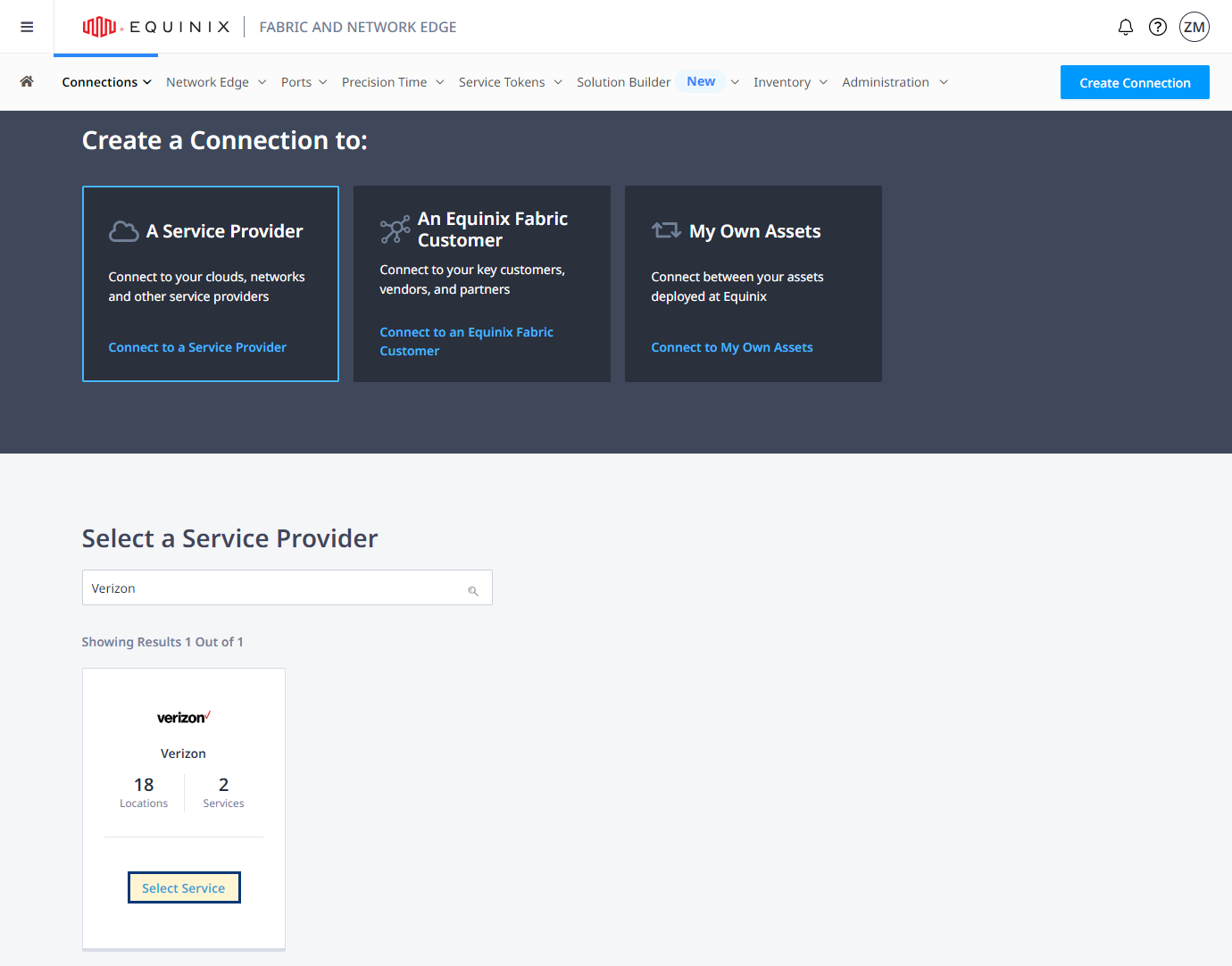
在搜索栏中输入“Verizon”,然后在 Verizon 卡片上点击“选择服务”。
-
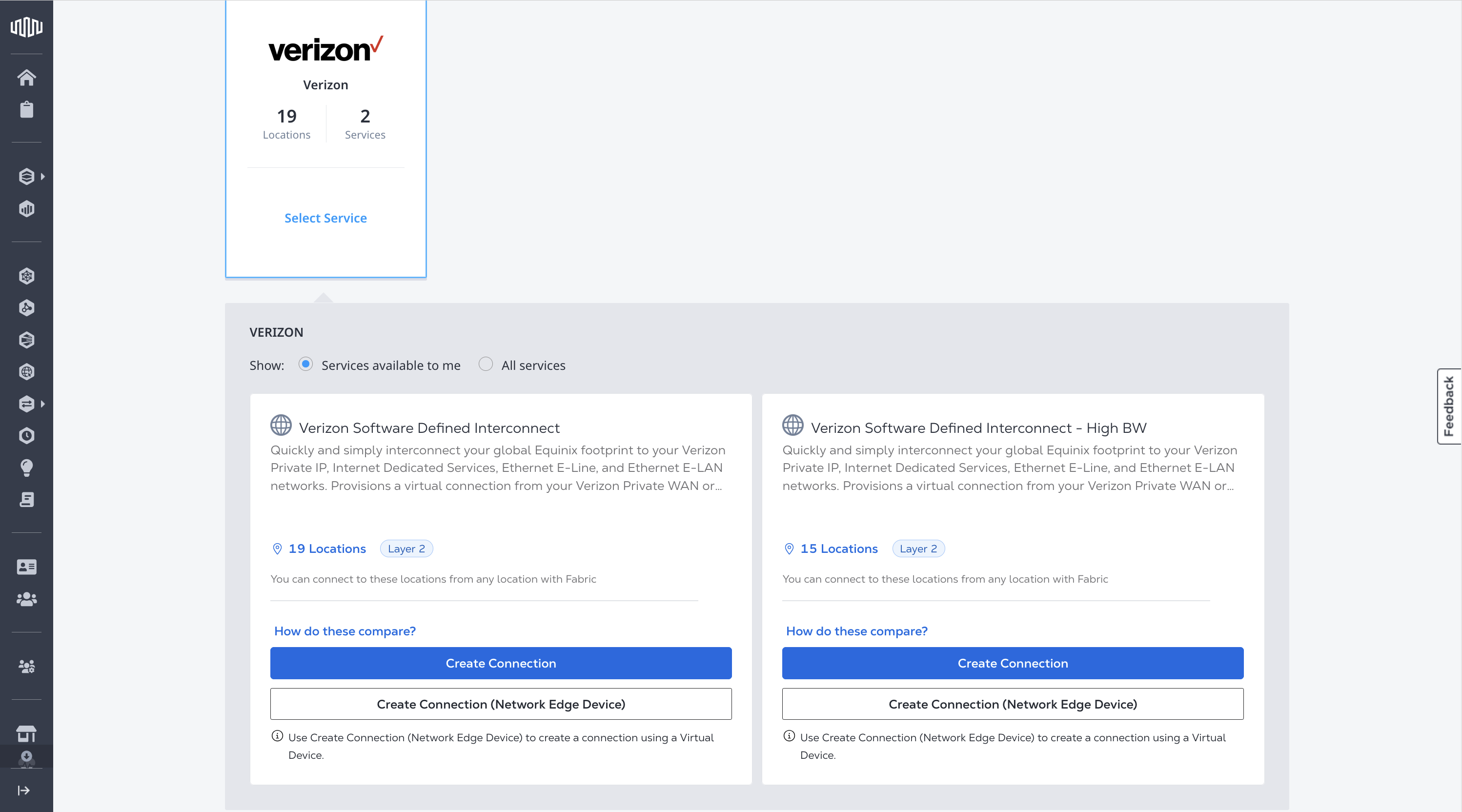
确定您要使用的 Verizon 服务配置文件,然后单击“创建连接”。有关应选择哪个服务配置文件的更多信息,请参阅 Verizon SDI 概述 页面。
-
选择您要连接的都会区位置。
-
点击下一步。
配置连接
根据原始资产类型配置您的连接。
港口
从“源资产类型”下拉列表中,选择“端口”。
-
选择用于连接的端口。点击**+ 选择主端口**,然后选择您的主连接端口,再点击选择端口。
-
输入一个或多个连接的连接名称
-
输入 VLAN ID。
-
在“卖家 C 标签”下,输入您的 VLAN ID,作为 z 侧内部标签或 C 标签,用于您的连接。
-
选择一个或多个连接的带宽。
-
选择连接或多个连接的_期限长度_。
-
点击下一步。
服务令牌
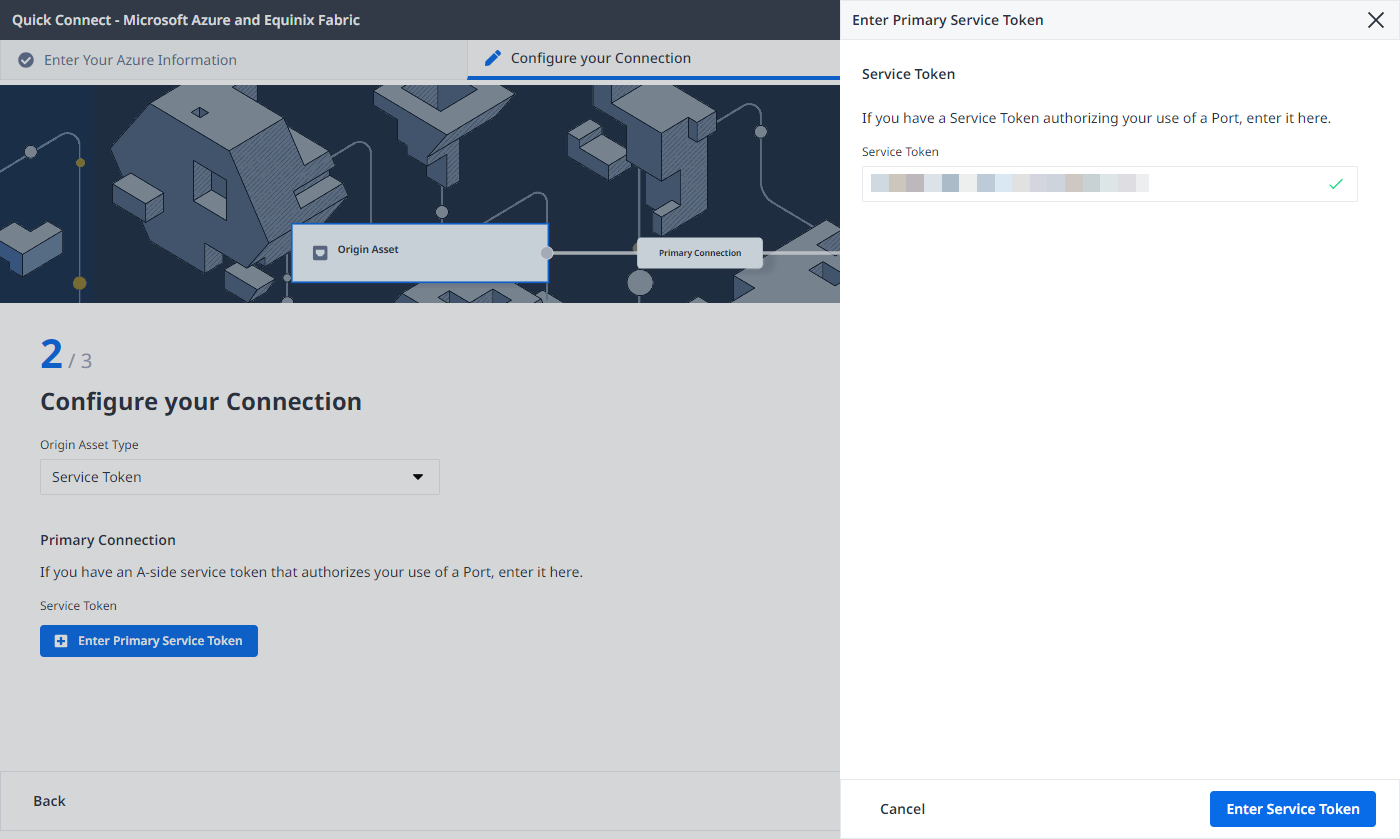
从“Origin Asset Type”下拉列表中,选择“Service Token”。
-
点击**+ 输入主服务令牌**,提供服务令牌,然后点击输入服务令牌。
-
输入主连接名称。
-
输入 VLAN ID。
-
在“卖家 C 标签”下,输入您的 VLAN ID,作为 z 侧内部标签或 C 标签,用于您的连接。
-
选择连接的带宽。
-
选择连接的_终端长度_。
-
点击下一步。
织物云路由器
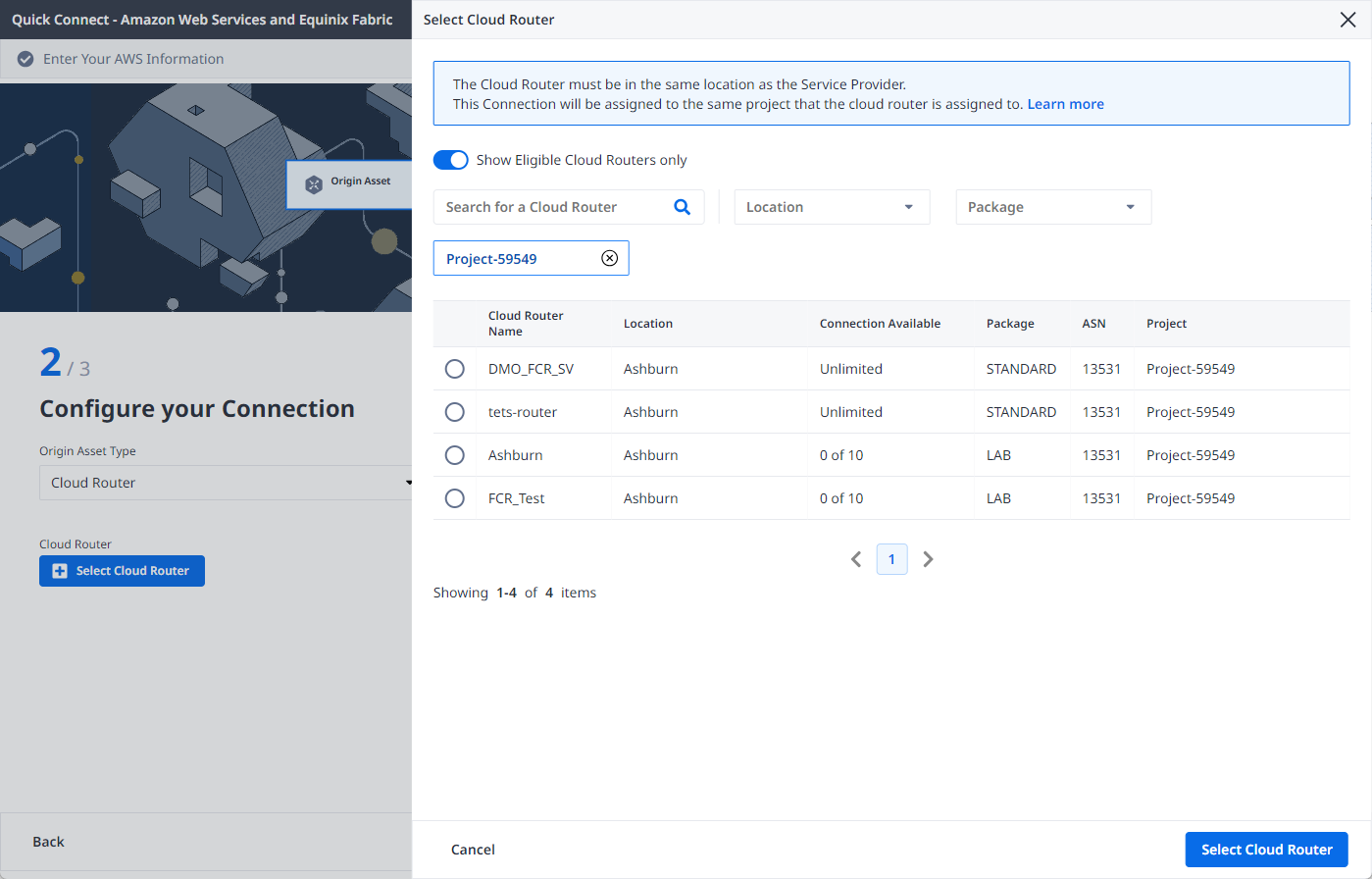
从“源资产类型”下拉列表中,选择“云路由器”。
点击**+ 选择云路由器**,选择一个云路由器实例,然后点击选择云路由器。
-
选择连接的带宽。
-
选择连接的_终端长度_。
-
点击下一步。
审查和提交
在“审核订单和附加信息”页面上:
-
请查看“连接配置”部分中的信息。
-
使用“通知”字段提供接收连接状态通知的收件人电子邮件地址。最多可添加 12 个电子邮件地址。
-
(可选)在“采购订单”部分输入或添加订单信息。
- 点击“选择采购订单号”。
- 点击“选择现有采购订单”。
- 选择您要应用于订单的采购订单号,然后单击完成。
-
提供客户参考标识符,这将有助于您在发票上识别此订单。
-
点击“显示订单摘要”查看订单详情和连接定价信息。
准备就绪后,点击创建连接。
激活连接
点击创建连接后,确认消息中会提供您的身份验证密钥。
与您的 Verizon 销售代表分享订单确认页面上显示的身份验证密钥。
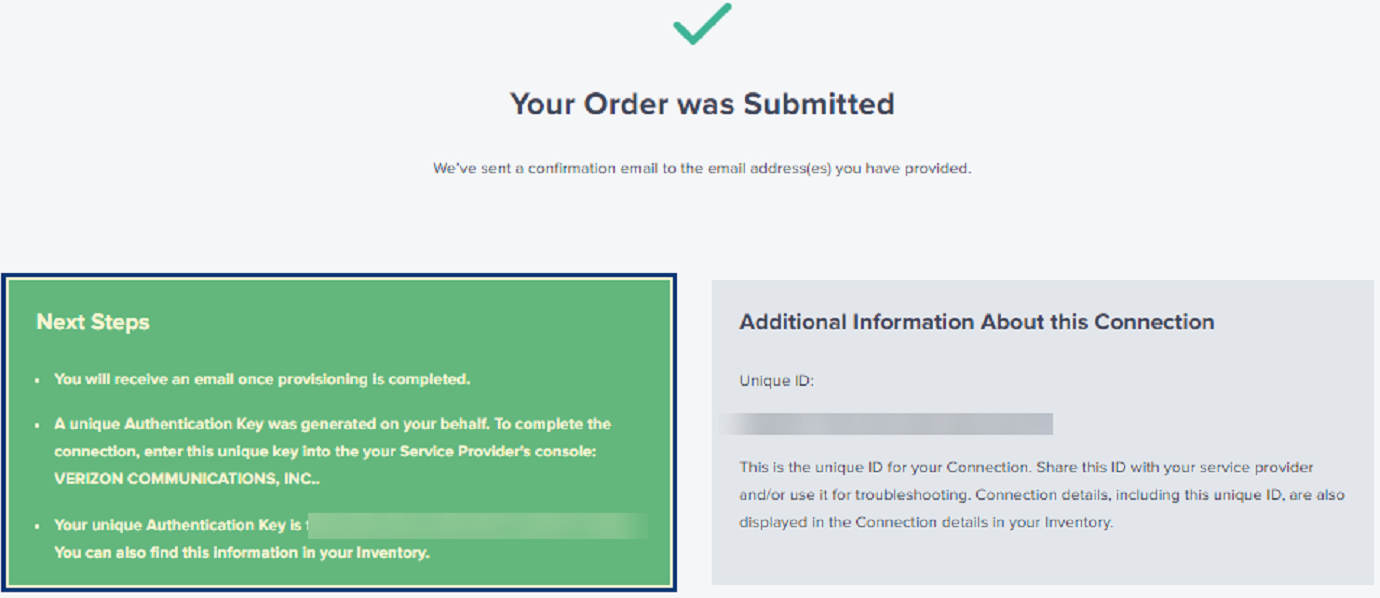
身份验证密钥也可在 连接清单 的连接详细信息页面的 订单详细信息 部分中找到。

一旦 Verizon 接受了您的连接,您的 Equinix Fabric 连接将自动配置,并且您将收到有关连接状态变化的电子邮件通知。
监控连接状态
要监控您的连接状态,请从“连接”菜单中选择“连接清单”。