门户 - 连接到Microsoft Azure ExpressRoute
从您的Equinix Fabric资源创建新的 ExpressRoute 连接。使用“快速连接”从 Fabric端口、Fabric 云路由器或使用 A 端服务令牌建立连接。
有关从网络边缘虚拟设备进行连接的说明,请参阅网络边缘到 Azure ExpressRoute。
先决条件
在创建与Microsoft Azure ExpressRoute的连接之前,你必须拥有:
- 一个在微软的Azure账户。
- 在 Azure 资源管理器 (ARM) 门户中配置的 ExpressRoute 服务密钥。有关如何创建 ExpressRoute 服务密钥的更多信息,请参阅快速入门:创建和修改 ExpressRoute 线路。
- 一个 Equinix Fabric 帐户,并分配了以下 IAM 角色:
Fabric Connections Manager。 - 一个Fabric端口、一个A端服务令牌或一个Fabric云路由器。
创建一个连接
要创建与Microsoft Azure ExpressRoute 的连接:
-
登录客户门户 > Fabric 控制面板。
-
使用上下文切换器并选择要创建连接的项目。有关项目的更多信息,请参阅管理项目。
-
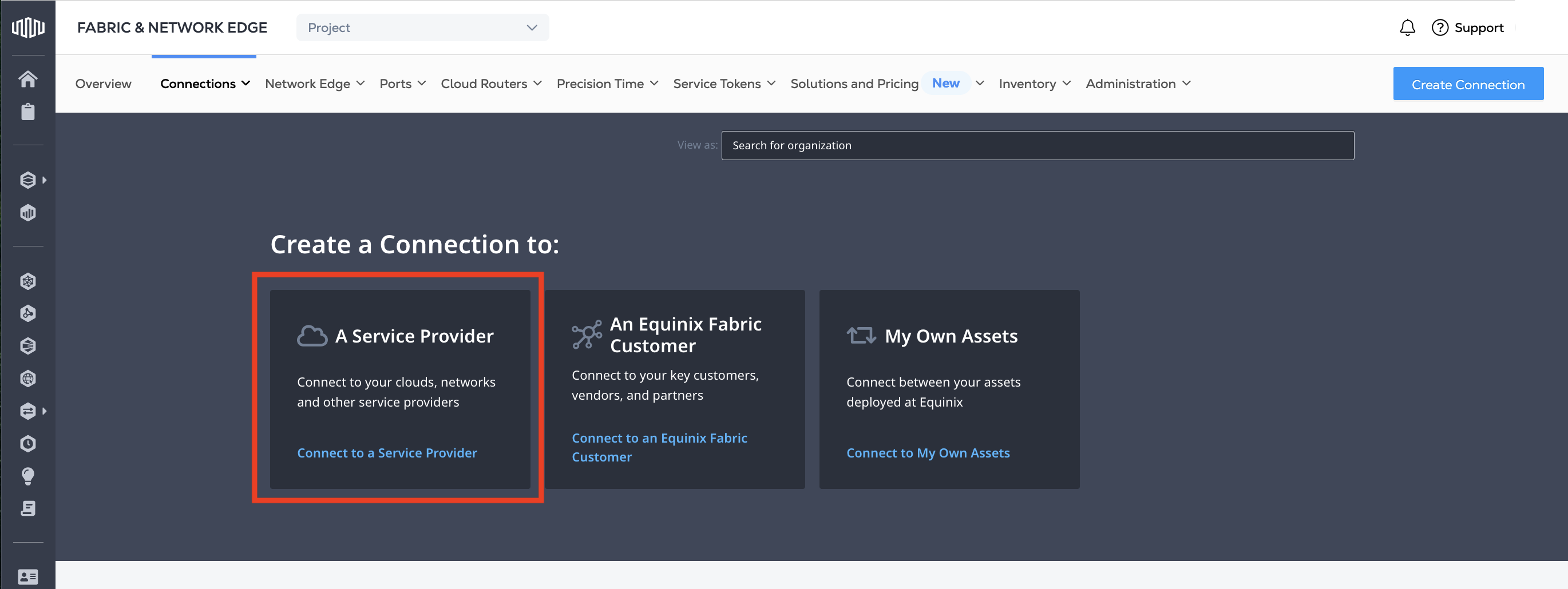
从“连接”菜单中,选择“创建连接”。
-
在“服务提供商”卡片中,单击“连接到服务提供商”。
-
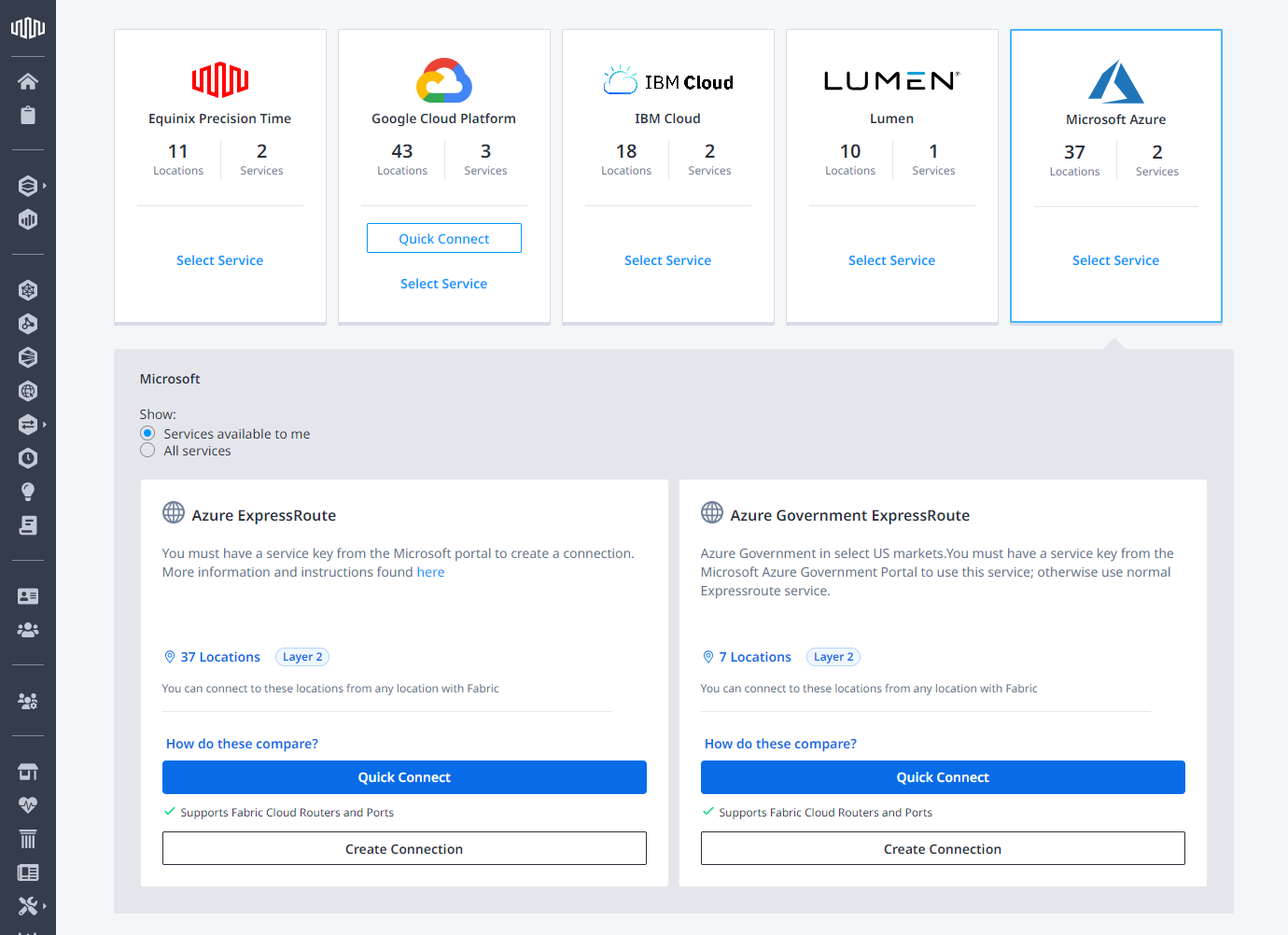
找到“Microsoft Azure”卡片,然后单击“选择服务”。
-
在“Azure ExpressRoute”卡上,单击“快速连接”。
-
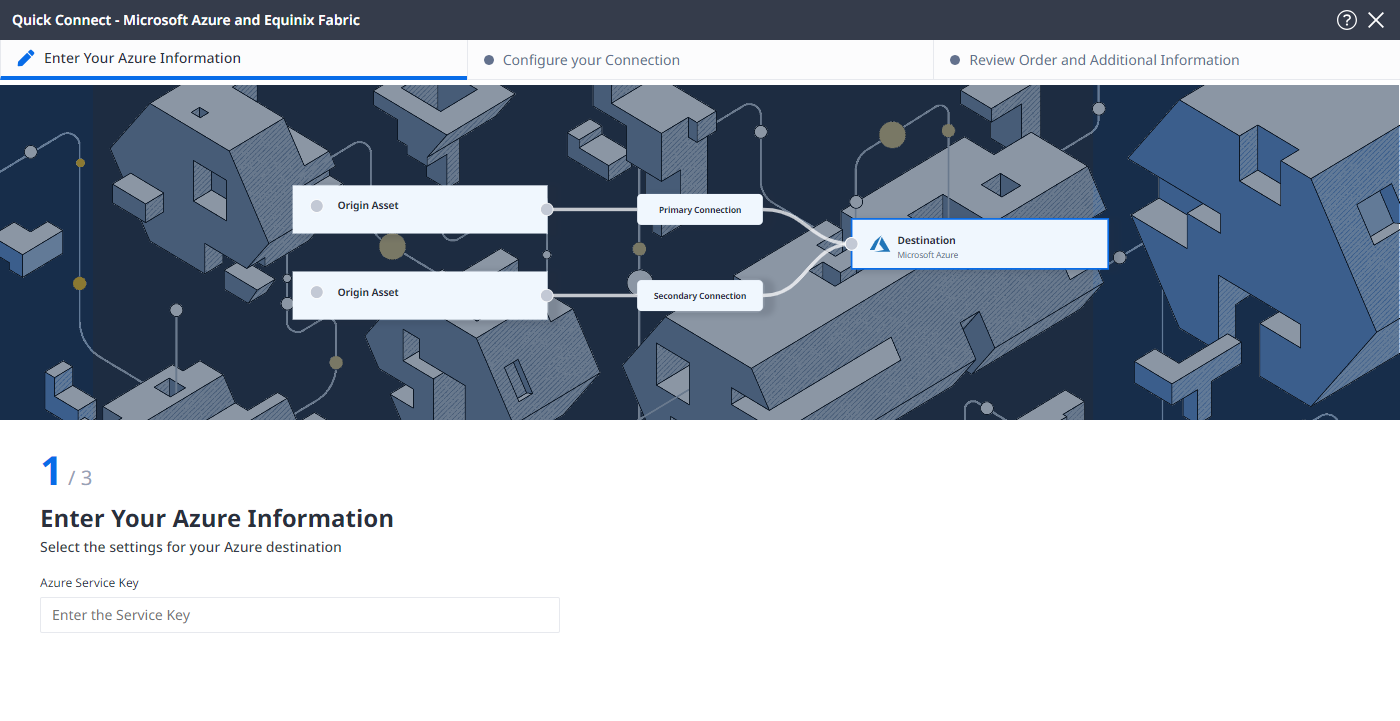
在“输入您的 Azure 信息”部分,输入您的 Microsoft Azure ExpressRoute 服务密钥。
 注意
注意如果服务密钥已经用于主要或次要连接,你可以使用同一密钥添加其他连接。将显示一个横幅,说明哪些连接和对等类型对已经使用的密钥仍然可用。
-
选择连接类型:
- 冗余——创建一对冗余连接。
- 主要 – 创建单个主要连接。
- 次要 – 创建单个次要连接。
信息建议使用冗余配置。如果选择单个连接选项,Azure 不提供服务级别协议 (SLA)。
单个服务密钥将支持 DOT1Q端口上的四个虚拟连接(每种对等互连类型分别对应一个主连接和一个辅助连接)。但是,这四个连接中的每个连接都必须具有唯一的 ExpressRoute 对等互连 VLAN ID。可以使用 QINQ端口上的服务密钥创建两个虚拟连接。
-
选择对等类型:
- Azure Private – 适用于私有虚拟网络。
- Microsoft——适用于 Office 365、Dynamics 365 和公共服务。
注意你不需要同时使用两种服务(私人和微软)。
-
点击下一步。
配置连接
根据原始资产类型配置您的连接。
港口
-
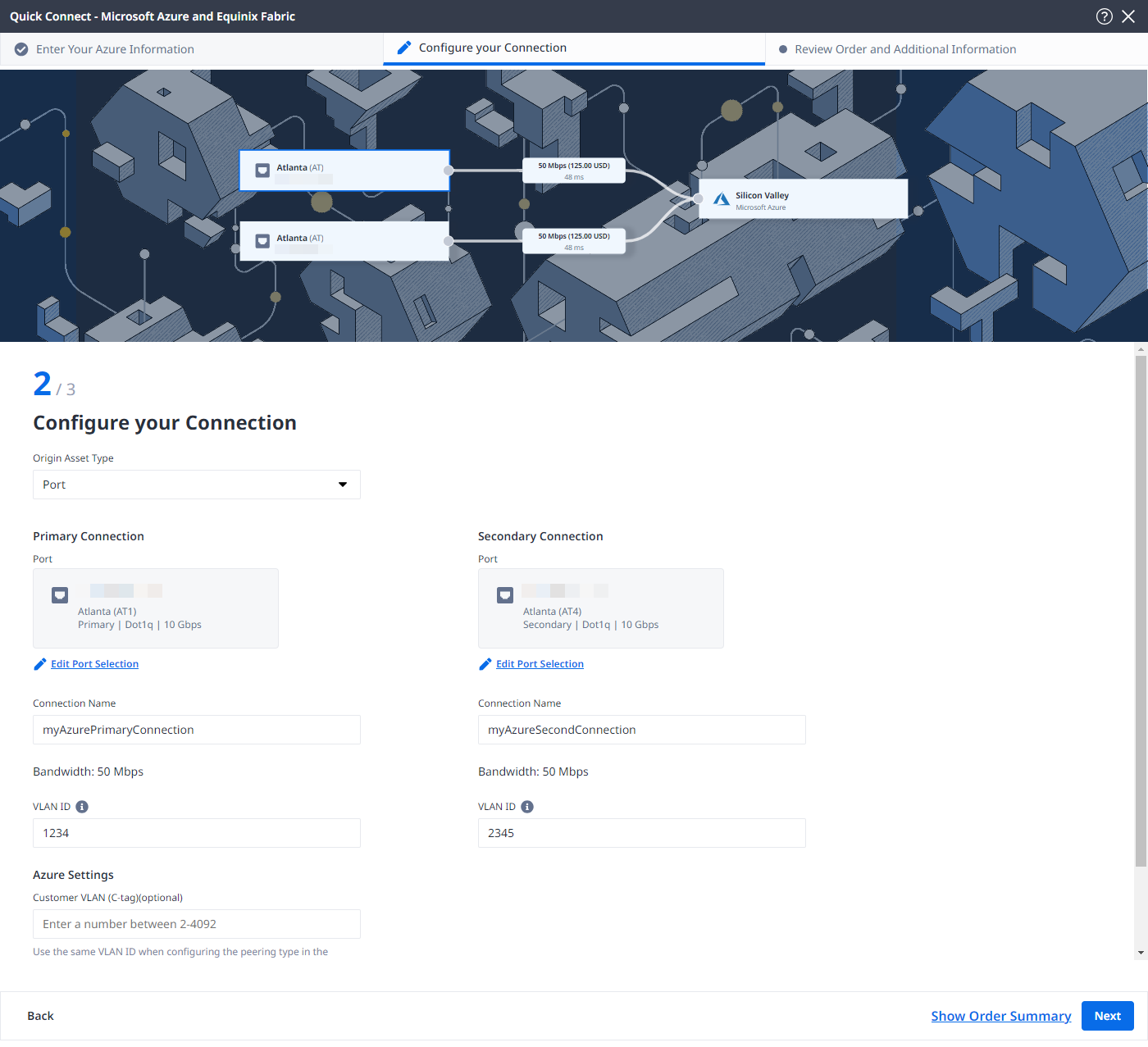
从“源资产类型”下拉列表中,选择“端口”。
-
在“主连接”部分:
- 点击“+ 选择主端口”,然后选择您的主连接端口,再点击“选择端口”。只有主端口可供选择。
- 输入主连接名称。
- 请输入VLAN ID。
-
在“辅助连接”部分:
- 点击“+ 选择辅助端口”,然后选择您的辅助连接端口,再点击“选择端口”。只有辅助端口可供选择。
- 输入辅助连接名称。
- 请输入VLAN ID。
-
(可选)在“Azure 设置”部分,输入“客户 VLAN(C 标签)”。在 Microsoft Azure 门户中配置对等互连类型时,请使用相同的 VLAN ID。
-
点击下一步。
服务令牌
-
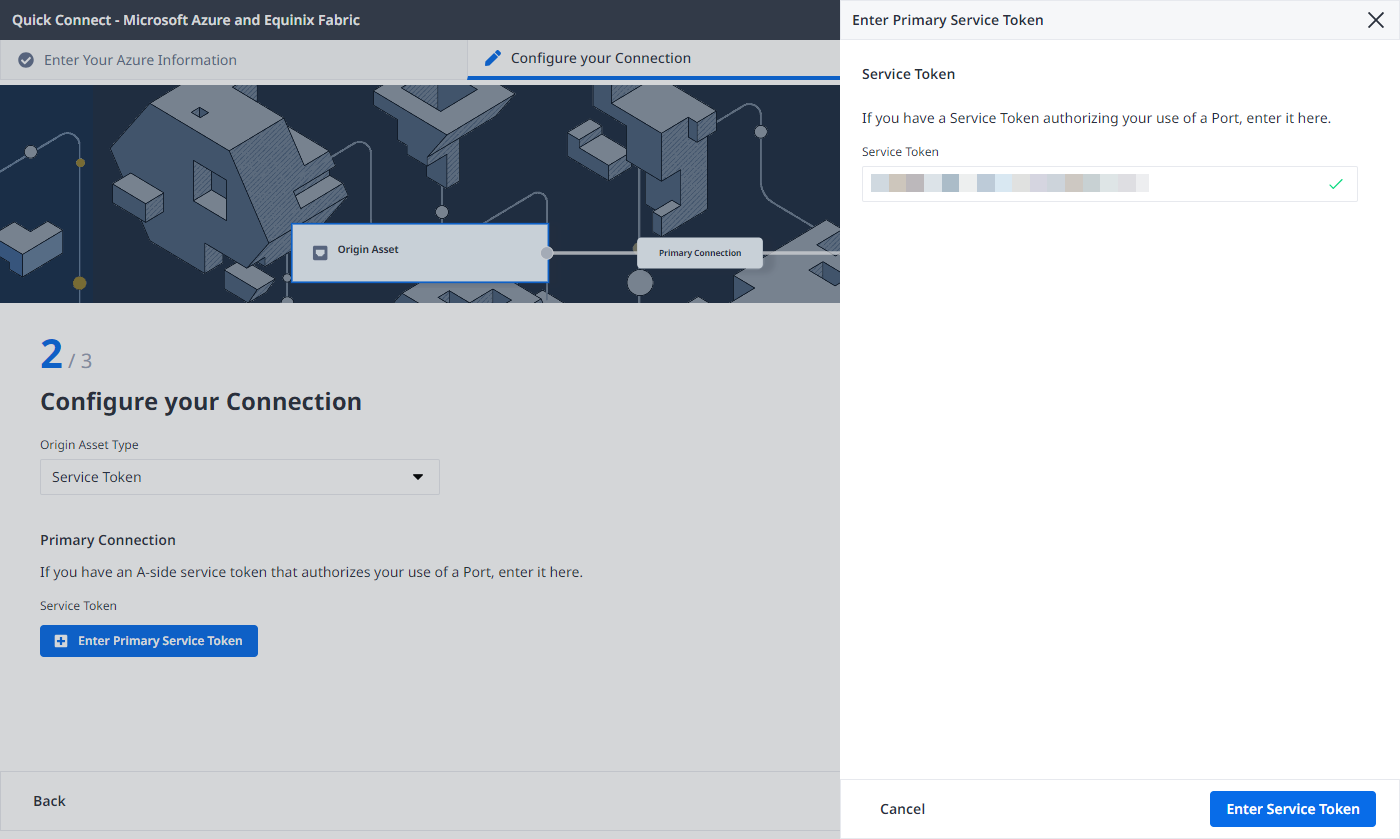
从“Origin Asset Type”下拉列表中,选择“Service Token”。
-
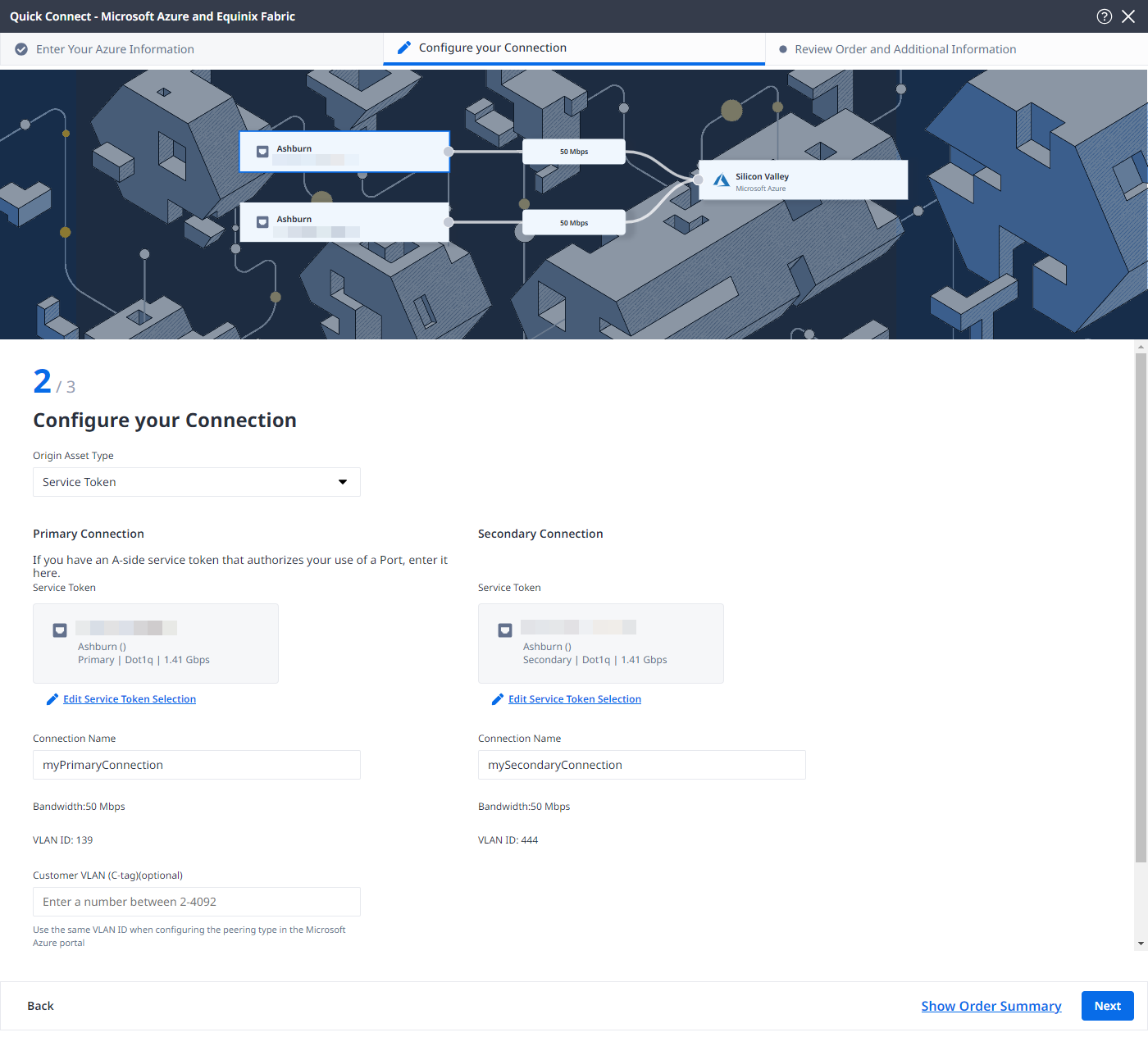
在“主连接”部分:
- 点击“+ 输入主服务令牌”,提供服务令牌,然后点击“输入服务令牌”。
- 输入主连接名称。
- 在“Azure 设置”部分,输入“客户 VLAN(C 标签)”。在 Microsoft Azure 门户中配置对等互连类型时,请使用相同的 VLAN ID。
-
在“辅助连接”部分:
- 点击“+ 输入辅助服务令牌”,提供服务令牌,然后点击“输入服务令牌”。
- 输入辅助连接名称。
-
点击下一步。
Cloud Router
-
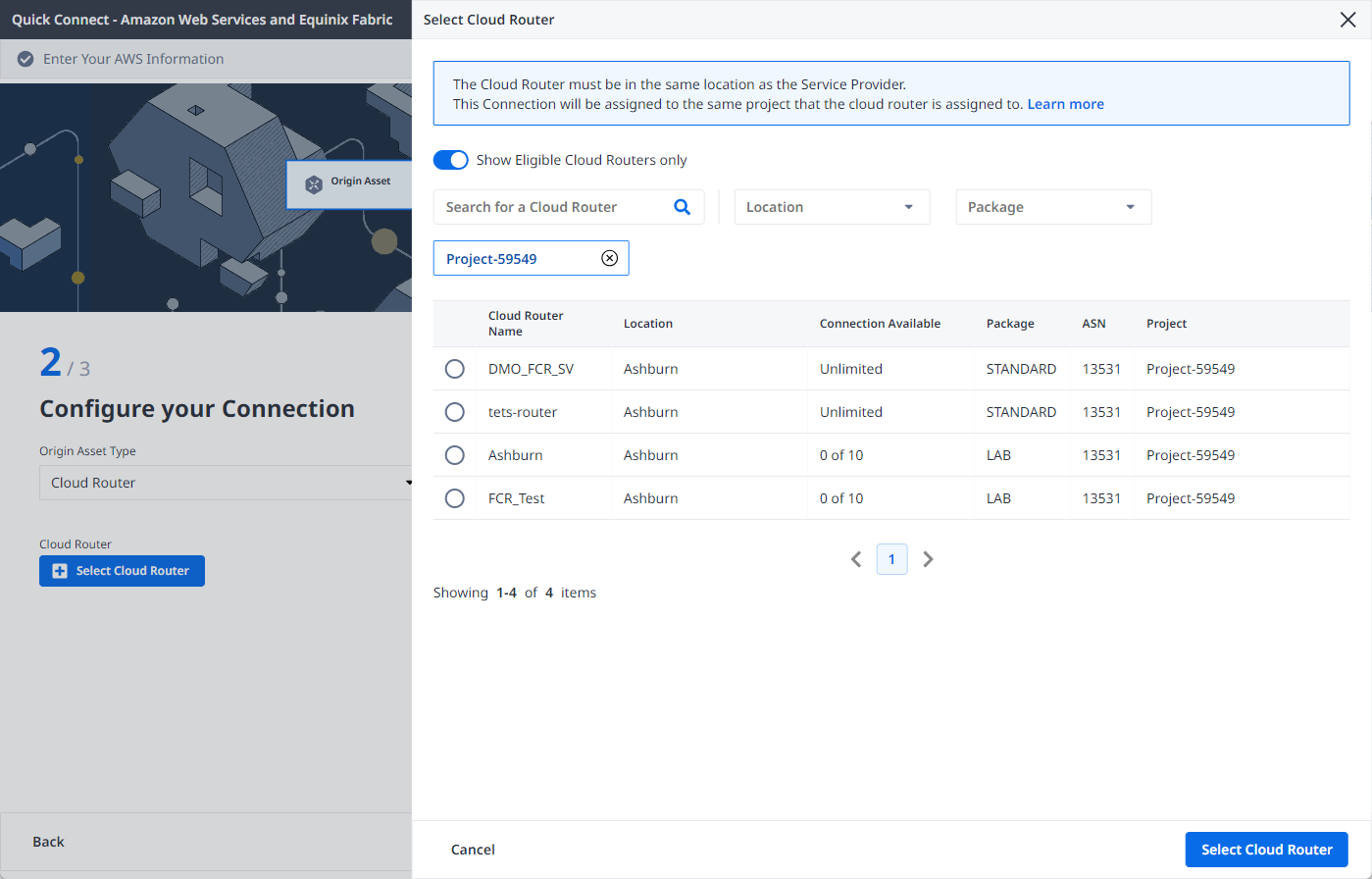
从“源资产类型”下拉列表中,选择“云路由器”。
-
点击“+ 选择云路由器”,选择一个云路由器实例,然后点击“选择云路由器”。
-
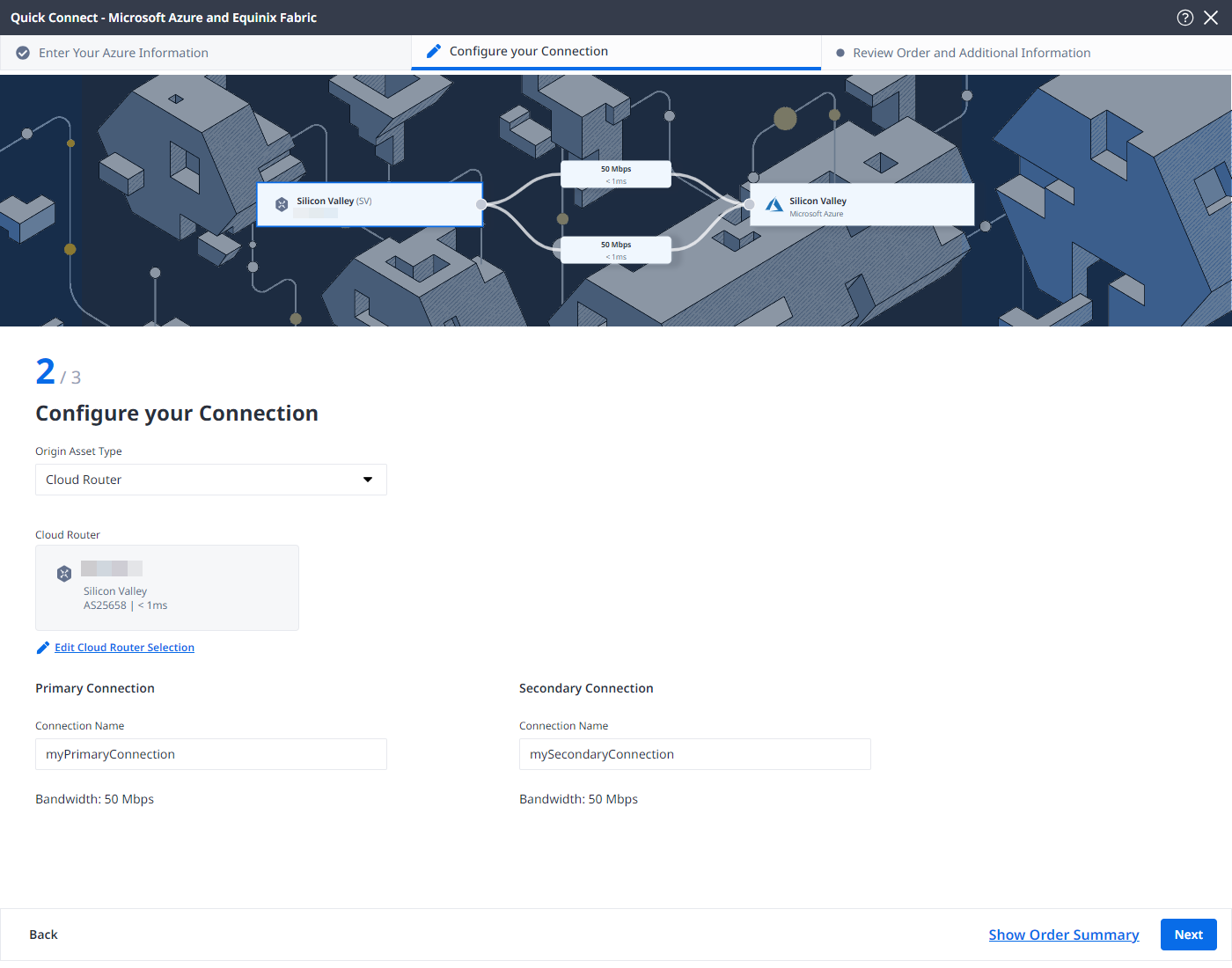
在“主连接”部分:
- 输入主连接名称。
- 在“Azure 设置”部分,输入“客户 VLAN(C 标签)”。在 Microsoft Azure 门户中配置对等互连类型时,请使用相同的 VLAN ID。
-
在“辅助连接”部分,输入您的辅助连接名称。
-
点击下一步。
审查和提交
在“审核订单和附加信息”页面上:
-
请查看“连接配置”部分中的信息。
-
使用“通知”字段提供接收连接状态通知的收件人电子邮件地址。最多可添加 12 个电子邮件地址。
-
(可选)在“采购订单”部分输入或添加订单信息。
- 点击“选择采购订单号”。
- 点击“选择现有采购订单”。
- 选择您要应用于订单的采购订单号,然后单击完成。
-
提供客户参考标识符以帮助您在发票上识别此订购。
-
点击“显示订单摘要”查看订单详情和连接定价信息。
准备就绪后,点击创建连接。
在确认页面上,点击“在您的 Fabric 库存中查看此连接”以在您的库存中查看该连接。
监控连接状态
创建连接后,它将出现在您的 连接清单 中,您可以在其中监控其状态。
| Equinix Connection States | Azure States | |||
|---|---|---|---|---|
equinixStatus attribute values | providerStatus attribute values | Provider Status | Peerings Status | Description |
PROVISIONING | PROVISIONING | Not provisioned | Not provisioned | Connection request has not been sent to Microsoft yet. |
PENDING_BGP_PEERING | PENDING_BGP | Provisioned | Not provisioned | The connection has been approved and awaits for the customer to configure Microsoft peering on the Microsoft Azure portal. If you are connecting to Azure ExpressRoute from a Port, the status remains PENDING_BGP_PEERING until peering is completed in the Microsoft Azure portal and the status only changes to PROVISIONED once Equinix Fabric syncs with Microsoft. If you want to synchronize the BGP peering instantly, you may use the Equinix Customer Portal. If you are connecting to Azure ExpressRoute from a Fabric Cloud Router, you also need to configure your routing details for the connection in the Equinix Customer Portal. If you are connecting to Azure ExpressRoute from a Network Edge device, you also need to configure the routing details on the device, which vary by vendor (such as Cisco or Juniper). |
PROVISIONING | PROVISIONED | Provisioning completed at Microsoft's end and the connection is provisioning at Equinix's end. | ||
PROVISIONED | PROVISIONED | Connection established. |