与IBM云直接链接(2.0)连接
Equinix Fabric客户可以使用 IBM Cloud™ Direct Link 将本地资源连接到云资源。
在以下情况下, Equinix Fabric IBM Cloud Direct Link 非常适合与 IBM Cloud 配合使用:
- IBM云在VPC上的部署
- 混合工作负载
- 跨供应商的工作负荷
- 大量或频繁的数据传输
- 私人或监管的工作量
当你需要时,IBM云直接链接连接比IBM云直接链接专用更合适。
- 为关键任务的工作负载提供更快速的连接
- 连接带宽的高度细化和灵活性
- 以5Gbps或以下的速度进行连接
- 在一个存在点(PoP)中可使用不同的端口
技术方面的考虑
在部署之前,请审查这些技术考虑。
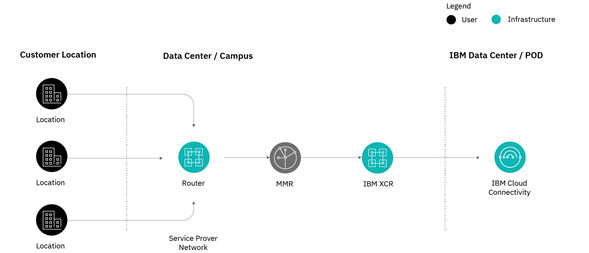
架构
在此图中,“服务提供商网络”指的是 Equinix Fabric。
IP地址
如果您使用经典 IaaS,请注意 IBM 基础架构使用 10.xxx 网络。您不能将本地主机与 IBM Cloud 或 IBM Cloud 服务网络 10.0.0.0/14、10.198.0.0/15 和 10.200.0.0/14 重叠。有关更多信息,请参阅Direct Link 先决条件(第 7 项)。
如 IBM Cloud Direct Link on Classic BGP 配置说明中所述,以下网络将被过滤掉,无法接受:10.0.0.0/14、10.198.0.0/15、10.200.0.0/14、169.254.0.0/16 和 224.0.0.0/4。
BGP互连网
在部署之前,验证参数是否满足IBM云的限制。
BGP对等互联子网可以在定义IBM Cloud Direct Link Connect参数时自动或手动分配。
如果选择自动选择 IP,则会自动在 169.254.0.0/16 中分配一个 /30 子网。IBM Cloud 使用第一个 IP,而本地路由器使用第二个 IP。
如果您选择手动选择 IP,则可以在以下范围内分配互连 CIDR:
- 10.254.0.0/16
- 169.254.0.0/16
- 172.16.0.0/12
- 192.168.0.0/16
- 任何公共 IP 地址
自治系统号(ASN)
私有 ASN 和公共 ASN 均可用于本地路由器。默认 ASN 为 64999。不允许使用以下 ASN:
- 0
- 13884
- 36351
- 64512–64513
- 65100
- 65201–65234
- 65402–65433
- 65500
- 4201065000–4201065999
虚拟路由和转发(VRF)
除非需要连接到 IBM Cloud Classic 环境,否则 IBM Cloud Direct Link 不需要全局 VRF。有关更多信息,请参阅以下 IBM 文档:
如果您需要在部署前将帐户迁移到 VRF,请提交支持工单。有关说明,请参阅转换为虚拟路由和转发。
迁移到VRF需要一个短暂的中断窗口(最多30分钟)。在这段时间内,后端网络VLAN失去相互连接,同时它们被转移到VRF上。
要验证您的帐户是否已迁移到 VRF,请转到 IBM Cloud 控制台。选择“管理” > 账户设置 > 虚拟路由和转发。VRF 设置显示“是”或“否”。
IBM Direct Link 2.0的冗余度
尽管BM Direct Link服务的设计是使用多区区域(MZRs)的高可用性,但您的连接是与一个特定的位置相联系的。因此,你必须设计和部署冗余或灾难恢复架构。
- 如Direct Link 中的多样性和冗余模型中所述,Direct Link 在交叉连接路由器 (XCR) 处不是冗余服务,因此您有责任通过 BGP 方案创建冗余。
- 此外,如Direct Link 先决条件(第 4 项)中所述,为了通过 Direct Link 服务实现冗余,您可以在单个 IBM Cloud 网络 PoP 上的两个独立路由器上购买两个独立的 Direct Link 连接,或者您可以订购两个连接到两个地理位置不同的 Direct Link PoP 位置的单个连接。
可以用三种模式来实现冗余。
-
在同一市场(地点和城市)中通过不同的端口和XCR配置2个IBM Direct Link Connect网关。如果所有的云资源都部署在该市场,只需要本地路由。
-
在同一市场的不同POP上配置2个IBM Direct Link Connect网关。如果所有的云资源都部署在该市场,只需要本地路由。
使用Equinix Fabric,可以在东京市场(POP:东京 3 和大阪 1)和达拉斯市场(POP:芝加哥 1 和达拉斯 3)实现此模型。
-
在不同的POP和不同的市场上配置2个IBM Direct Link Connect网关。这种模式需要全局路由。
有关每种模型的图表,请参阅Direct Link 中的多样性和冗余模型。更多信息也可在Direct Link 的高可用性和灾难恢复中找到。
先决条件
用Equinix Fabric连接到IBM Cloud Direct Link Connect需要三个阶段。
- 在Equinix Customer Portal上创建到 IBM Cloud Direct Link 2.0 配置文件的虚拟连接。
- 在 IBM Cloud 控制台上接受并完成 Direct Link Connect 网关的配置。
- 在本地或Network Edge路由器上配置 BGP 会话。
有关 IBM 的 Equinix 订购注意事项 中提供了更多说明。
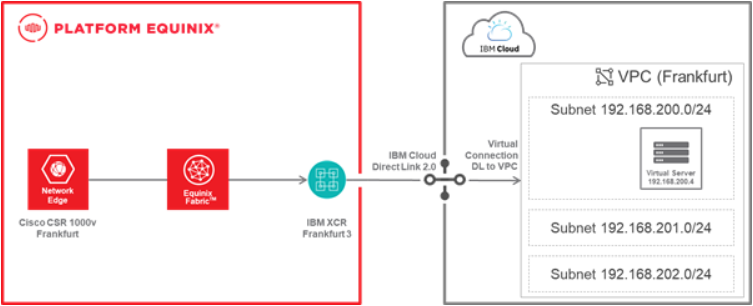
本程序的重点是企业内部路由器和 IBM 云 VPC 之间的互连。将部署以下要素。
- IBM云直接链接2.0连接网关
- 从IBM云直接链接网关到VPC的虚拟连接
- 从企业内部的路由器虚拟连接到IBM云直接链接2.0
Network Edge虚拟设备是示例和图像中使用的内部路由器。
-
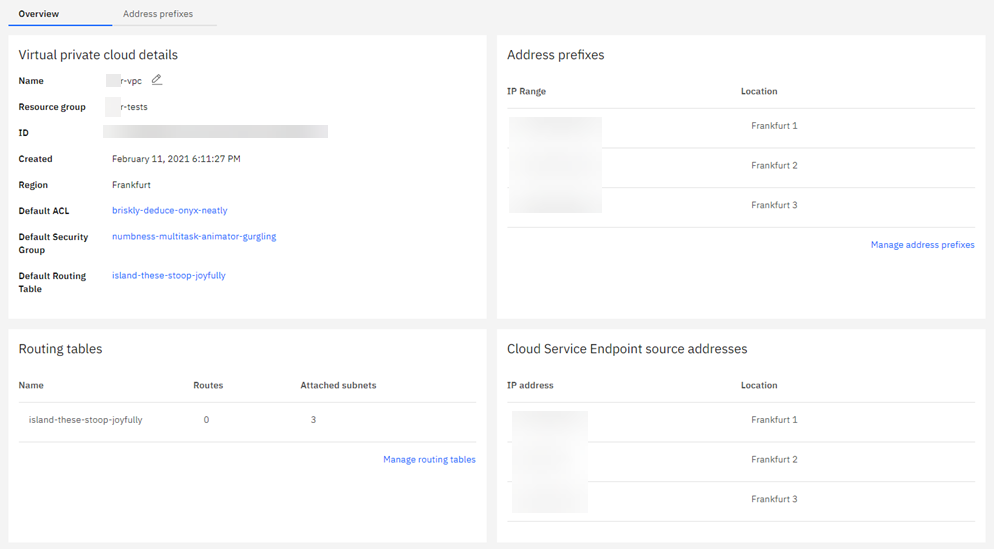
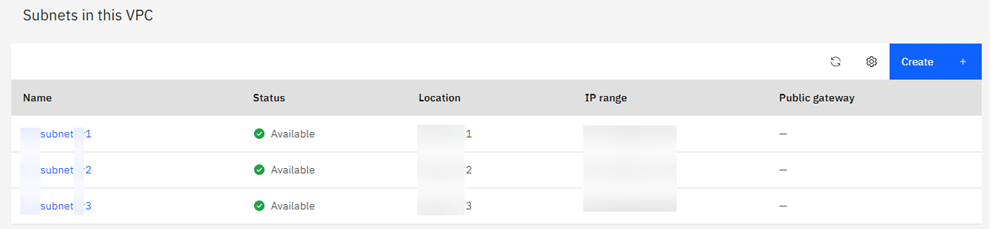
此过程假设已在 IBM Cloud 中部署并配置了一个 VPC。在本例中,该 VPC 部署在法兰克福,并包含三个子网。其中一个子网中正在运行一个虚拟服务器(仅通告指向运行虚拟服务器的子网的路由)。
-
要配置 Direct Link 连接,需要 32 位 IBM 帐户 ID。在 IBM Cloud 控制台中,选择“管理帐户”。 > 账户设置。
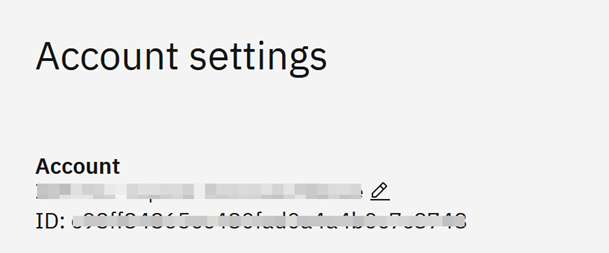
通过 Equinix Fabric 中的 Direct Link 连接至 IBM Cloud
-
登录客户门户>Fabric Dashboard。
-
使用上下文切换器并选择要在其中创建连接的项目。
-
从_连接_菜单中,选择创建连接。
-
在“常用连接”部分中,单击IBM Cloud。
-
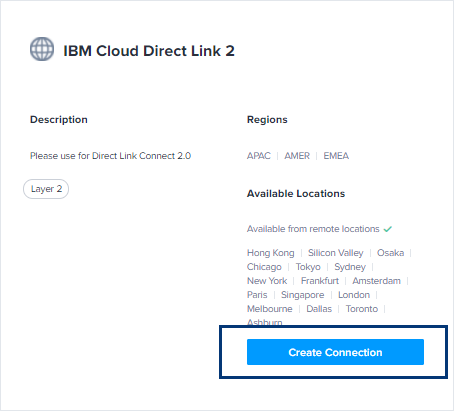
在_IBM Cloud Direct Link 2_卡上,单击创建连接。
-
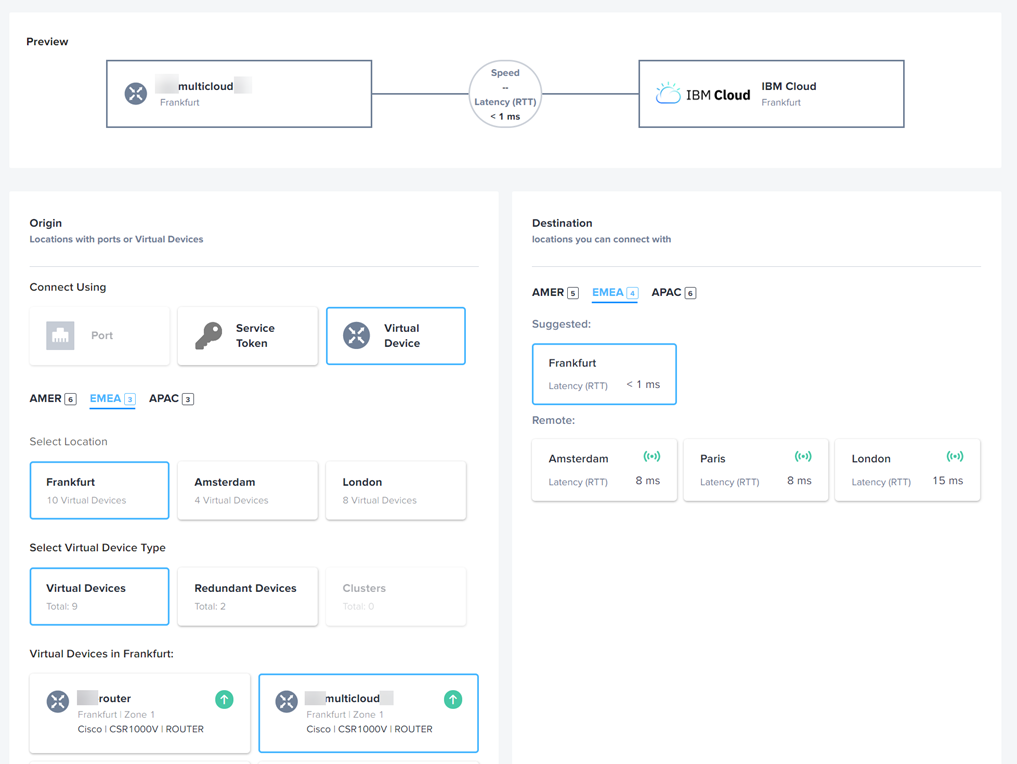
在_“源”_部分中,单击端口或虚拟设备。
-
选择一个位置。
-
选择端口或虚拟设备类型。
-
选择一个目的地。
-
单击Next(下一步)。
-
在“连接信息”部分:
- 虚拟连接名称 – 输入虚拟连接的名称。
- IBM Cloud账户–输入您的IBM Cloud账户ID。要查找此号码,请参阅先决条件。
- 采购订单号 – 输入您的采购订单号。
- ASN – 输入您的本地路由器的 ASN。
- CER IPv4 CIDR 和 IBM IPv4 CIDR – 这些地址并非必填项,因为 IBM Cloud 可以自动提供。但如果您提供自己的地址,则必须填写这两个字段。
-
选择连接速度。
-
单击Next(下一步)。
请核对您的订单,然后点击提交订单。系统将显示成功信息,您还将收到一封确认邮件。
您可以转至“连接”,查看新创建的“直接链接”虚拟连接。单击连接名称以显示更多详细信息。显示 Not Available“状态”Pending Approval,“提供商状态”。
IBM专用网络服务(SNS)团队将收到您的请求并批准连接。审批的服务水平协议为24小时。如果这种情况不可接受,您可以提出支持工单。有关更多信息,请参阅Equinix订购注意事项。
接受 IBM Direct Link 连接并继续配置
-
登录到IBM Cloud 控制台。
-
转到“互连”并选择“直接链接”。
新的直接链路网关状态为
pending approval。 -
要在下拉菜单中查看更多详细信息,请单击与新虚拟连接匹配的新直接链接名称。
-
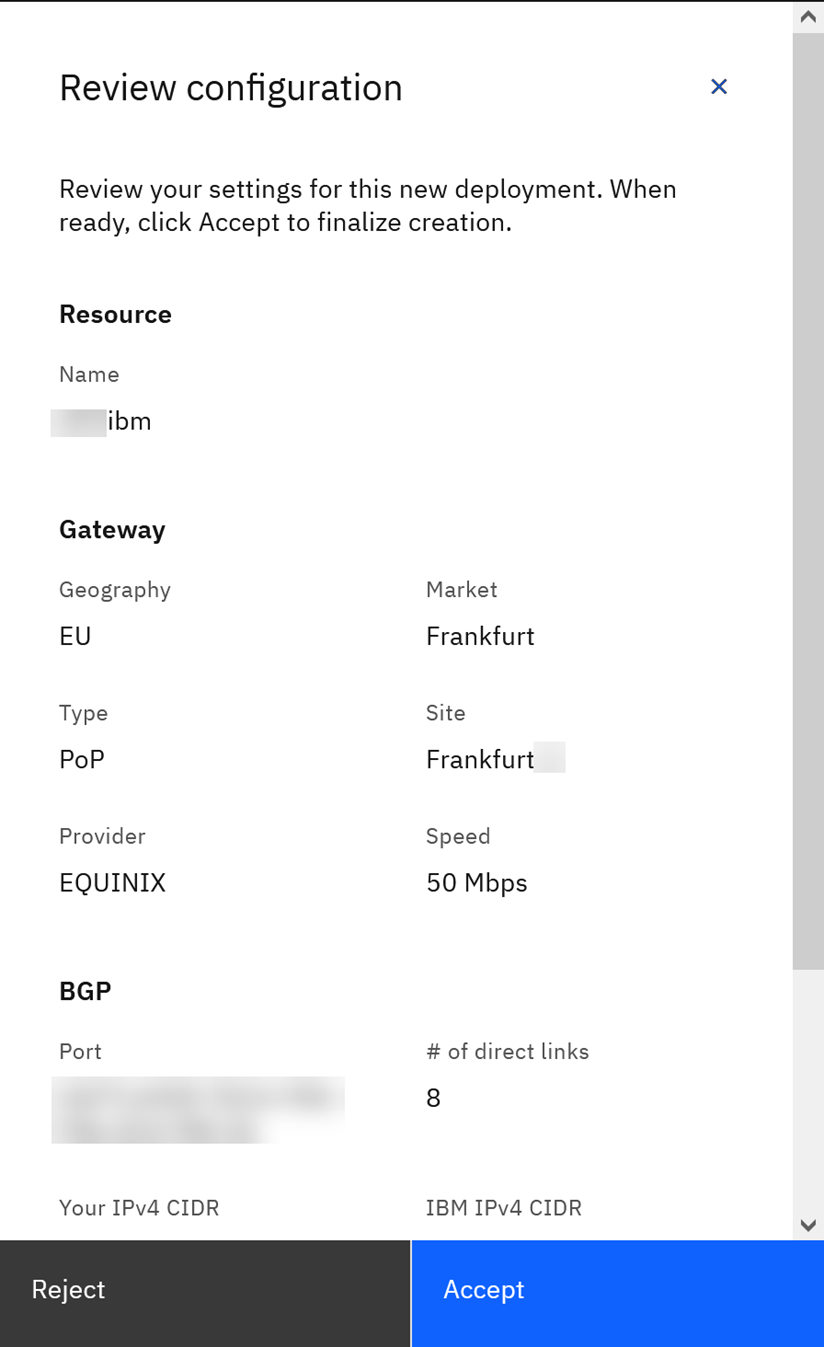
点击查看。将显示配置详情。
-
单击接受。
-
在“完成创建”表单中:
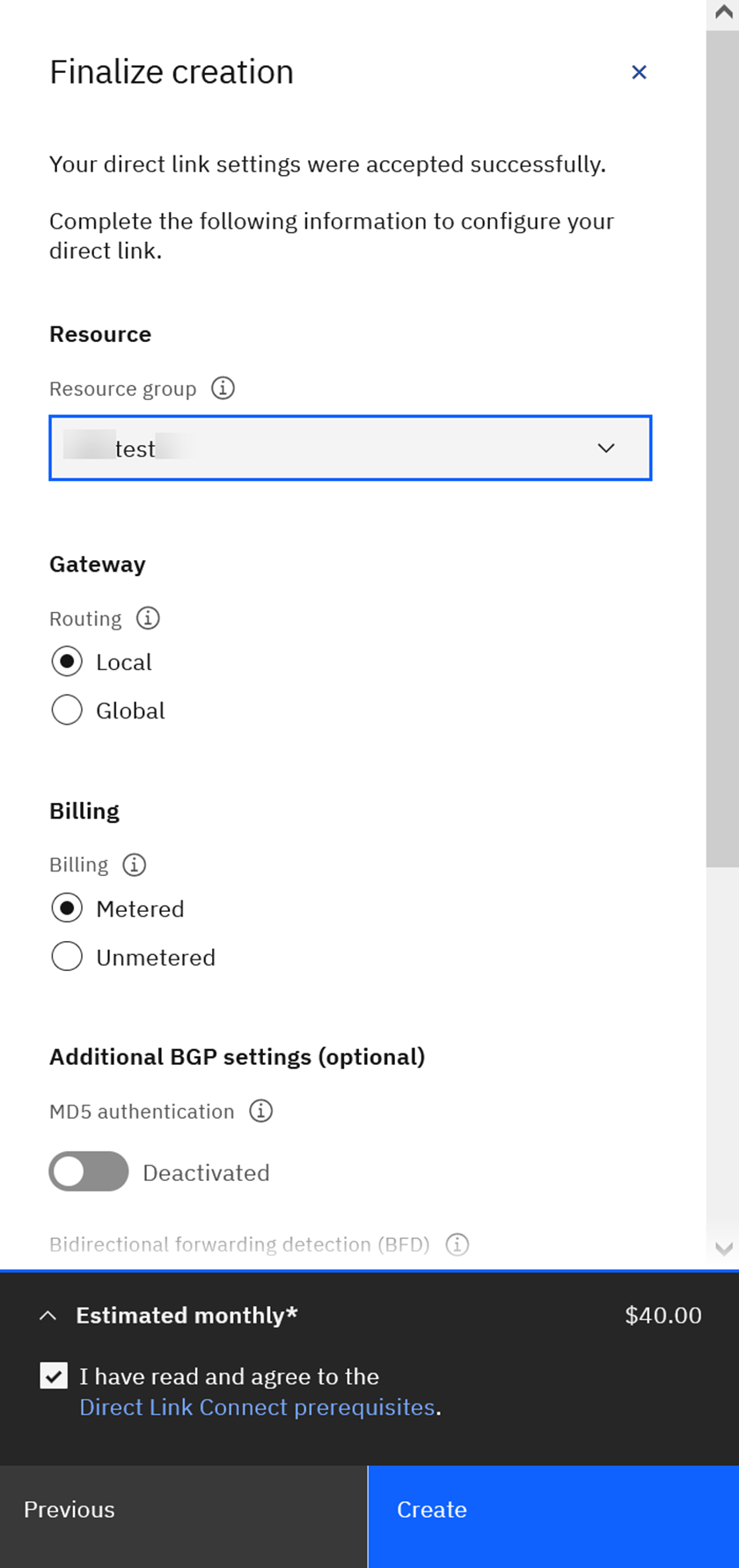
- 从“资源组”下拉列表中选择一个组。
- 在网关、计费和其他部分中选择您的选择,或保留默认设置。
- 查看并选择 Direct Link Connect 先决条件。
- 单击创建。
-
点击新的直接链接网关的名称。显示的是详细信息。
-
配置完成后,验证 BGP 会话是否已配置但处于空闲状态,然后向下滚动到“添加连接”。
-
点击添加,将新建立的直接链接与 VPC 之间的虚拟连接添加进去。
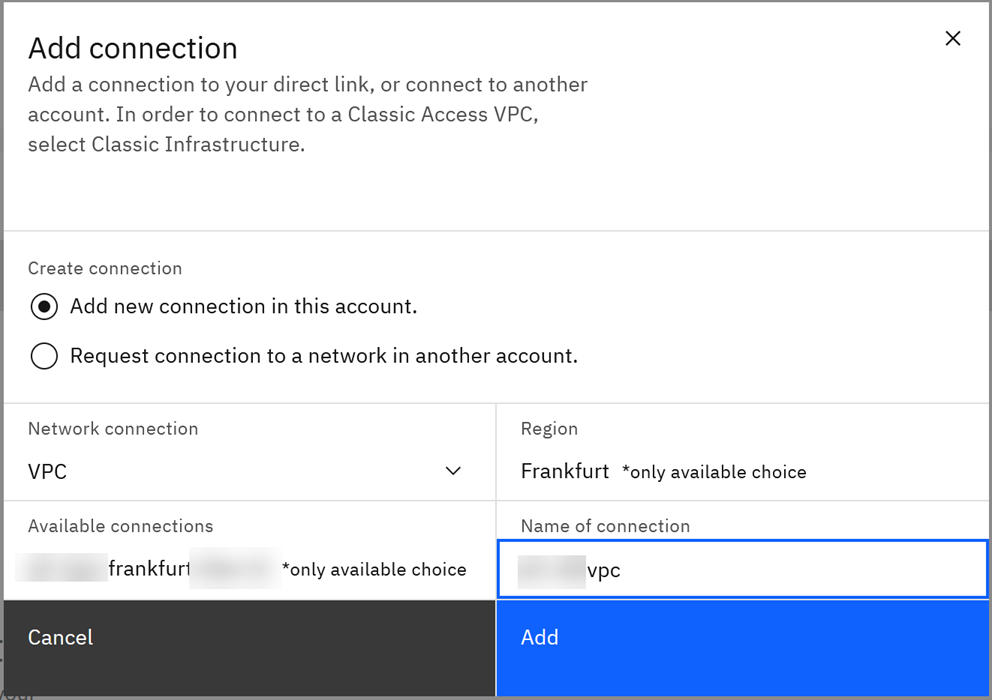
在Equinix客户门户中, Equinix状态和提供商状态显示已为新连接配置。
配置BGP连接
-
在您的本地路由器中配置 BGP 会话。如果是自动分配的,则可以在 Direct Link 连接详细信息中找到必要的数据。
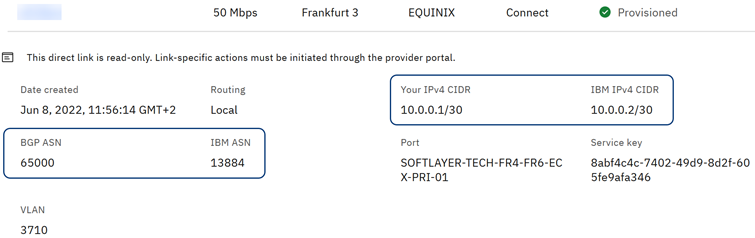
使用该数据配置本地路由器(例如,Network Edge虚拟设备)。
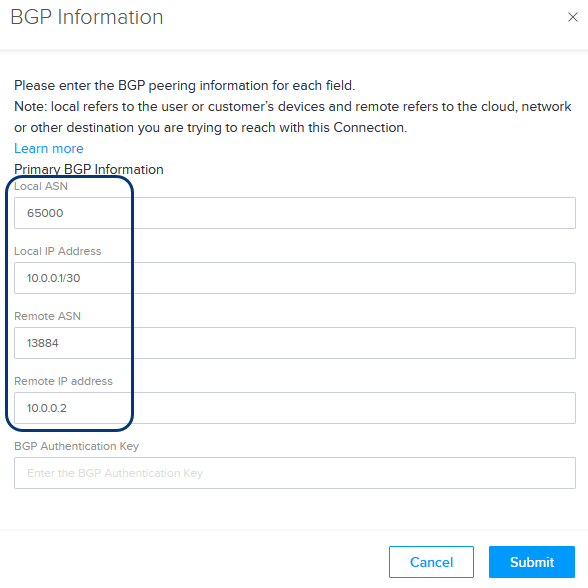
-
验证Equinix Customer Portal中的BGP会话已启动。
Established“配置状态”应显示Provisioned,“BGP状态”应显示。 -
在IBM云控制台中验证BGP会话已启动。在_"IBM云直接链接详细信息"_中,_BGP状态_应从更改为
Connect,然后更Active改为Established。
增加或减少连接带宽
您可以增加或减少与 IBM Direct Link 的连接带宽,而无需删除或重新创建连接。要更改连接带宽:
-
在 Equinix 客户门户 中,在“连接清单”中选择您的连接。
-
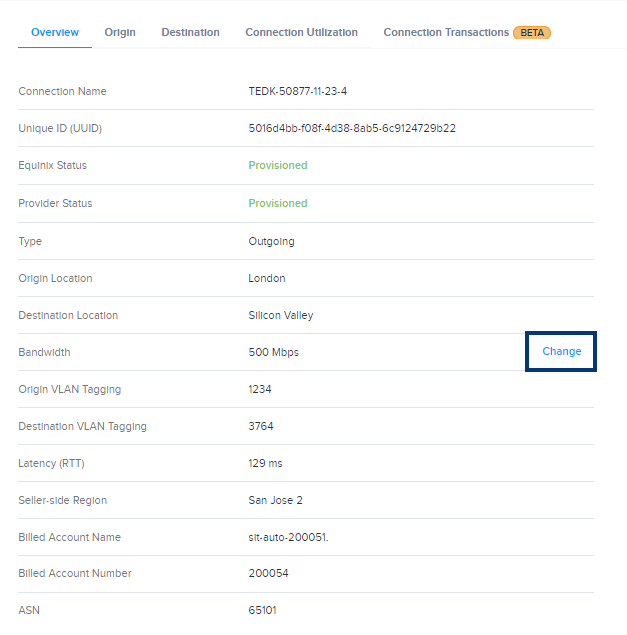
在_概述_部分中,滚动至_带宽_并单击更改。
-
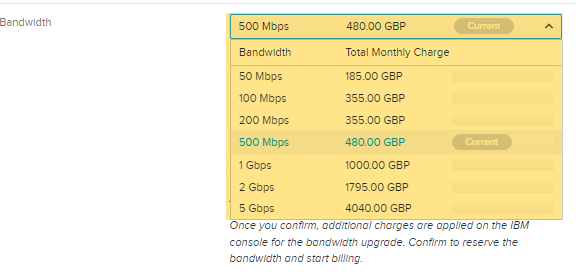
点击“带宽”下拉菜单选择新的速度。
-
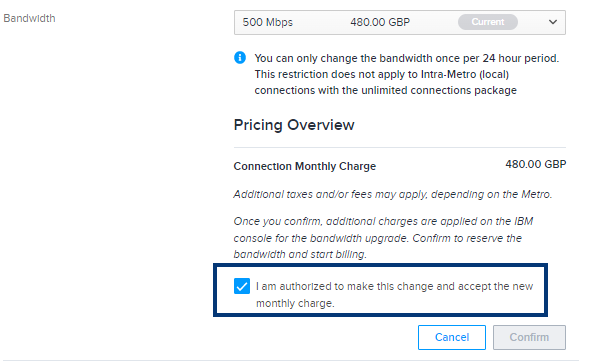
选择“我已获得授权进行此更改并接受新的月费”。
-
单击Confirm(确认)。
返回 IBM Cloud 控制台以批准带宽变更。变更在 IBM 控制台上获得批准后,Equinix Fabric 将配置新的带宽并开始按更新后的带宽层级收费。
故障排除
目前无法连接到 IBM 路由器来检查 BGP 会话行为、已学习的路由或已通告的路由。如果需要这些信息,请提交支持工单(团队:ACS-Network)进行请求。
可以通过 SSH 进入本地或Network Edge路由器,验证连接、BGP 会话和到 IBM 邻居的路由来进行故障排除。
以下示例描述了一个典型的故障排除会话。在此示例中,Network Edge路由器必须使用 VRF 云。
- 显示路由表并验证你可以到达BGP对等体和IBM云上的VPC。
show ip route vrf cloud
>
Routing Table: cloud

Codes: L - local, C - connected, S - static, R - RIP, M - mobile, B - BGP

D - EIGRP, EX - EIGRP external, O - OSPF, IA - OSPF inter area

(...)

10.0.0.0/8 is variably subnetted, 2 subnets, 2 masks

C     10.0.0.0/30 is directly connected, GigabitEthernet4

L     10.0.0.1/32 is directly connected, GigabitEthernet4

B     192.168.200.0/24 [20/0] via 169.254.0.2, 00:54:13
在这种情况下,一切看起来都很好。如果不是,可以检查BGP会话和邻居。
show bgp vrf cloud neighbors
>
BGP neighbor is 10.0.0.2, vrf cloud, remote AS 13884, external link

BGP version 4, remote router ID 10.0.0.2

(...)
验证你是否可以到达BGP对等体(IBM云计算路由器)。
ping vrf cloud 10.0.0.2
>
Type escape sequence to abort.

Sending 5, 100-byte ICMP Echos to 10.0.0.2, timeout is 2 seconds:

!!!!!

Success rate is 100 percent (5/5), round-trip min/avg/max = 1/1/2 ms
列出路由器从BGP对等体学习的路由。
show bgp vrf cloud neighbor 10.0.0.2 routes
>
% Command accepted but obsolete, unreleased or unsupported; see documentation.

BGP table version is 2, local router ID is 89.202.19.34

Status codes: s suppressed, d damped, h history, \* valid, > best, i - internal,

(...)

Origin codes: i - IGP, e - EGP, ? - incomplete

(...)

Network Next Hop Metric LocPrf Weight Path

Route Distinguisher: 65000:17137 (default for vrf cloud)

\*> 192.168.200.0 10.0.0.2 0 13884 36351 i

Total number of prefixes 1
IBM云不公布与子网相关的前缀,除非服务被部署并在其中运行。在这个例子中,通过169.254.0.2接收192.168.200.0/24的路由,因为子网中有一个虚拟服务器在运行。如果没有服务器或者服务器被停止了,该路由就不会被公布。因此,其他子网的前缀(192.168.201.0/24、192.168.202.0/24)也不会被接收。
移除IBM云端直接链接连接
要移除已创建的连接,请同时删除 IBM Cloud 控制台和 Equinix 客户门户中创建的资源。必须先在 IBM Cloud 控制台中删除连接,然后再在 Equinix Fabric 中删除。
在IBM云控制台中删除IBM云直接链接连接
- 在客户门户网站中,删除直接链路连接。
- 如果IBM Cloud控制台将连接显示为只读,请先从客户门户网站删除连接。
- 在客户门户网站中删除连接后,转到IBM Cloud控制台。
- 点击“互连性”,然后选择“直接链接”。
- 单击直接链接名称即可显示直接链接详细信息。
- 删除所有的虚拟连接。
- 在操作菜单中,删除直接链接。
删除Equinix Customer Portal上的连接
- 在 Equinix 客户门户中,单击“连接”,然后选择“连接清单”。
- 找到并点击连接。
- 滚动到页面底部并单击“删除连接”。
接受在IBM云控制台的删除
- 转到 IBM Cloud 控制台,单击互连,然后选择直接链接。
- 点击靠近直接链接名称的铃铛图标。
- 确认删除。