网络边缘至 Google Cloud Platform
从网络边缘虚拟设备连接到 Google Cloud Platform (GCP)。
有关从 Fabric 端口、Fabric 云路由器或使用服务令牌进行连接的说明,请参阅门户 - 连接到 Google Cloud Platform。
先决条件
- Portal
- API
在从Network Edge虚拟设备创建与Google Cloud Platform 的连接之前,您必须:
- 拥有“Fabric Connections Manager”角色的 Equinix 客户门户帐户。
- 网络边缘虚拟设备。
- Google Cloud 颁发的一个或多个配对密钥,具体取决于您的连接的冗余度。
-
身份验证 - 请提交您的用户凭据、客户端 ID 和客户端密钥以进行 OAuth2 身份验证。有关如何调用 OAuth API 来验证和确认您的凭据的说明,请参阅API 身份验证。
-
确定您的 A 端信息。您需要已配置的网络边缘虚拟设备、冗余设备或集群,并已注册许可证。向
/ne/v1/devices端点或/ne/v1/devices/{id}端点发送GET请求。您可以选择设备上的任何可用接口进行连接。但是,如果您未指定接口,Equinix 将自动选择一个。 -
确定 Google Cloud Partner Interconnect 服务配置文件信息。有关应选择哪个服务配置文件的更多信息,请参阅概述页面。
- 区域 1 -
bd4570e2-d792-4a00-87f5-3bde040cdcd7 - 区域 2 -
b97dacca-abe6-4e8c-8be1-fcdd1be1defe
- 区域 1 -
-
选择 Z 侧地铁站点。使用 Get All Metros API 请求查找所有 Equinix Fabric 可用的地铁站点,并确定目的地位置。
-
验证您的授权密钥。使用 验证连接授权密钥 API 请求来验证您的配对密钥是否可用于在给定的都市中创建与所选服务配置文件的连接。
创建与 GCP 的连接
- Portal
- API
-
登录客户门户 > Fabric 控制面板。
-
使用上下文切换器并选择要创建连接的项目。有关项目的更多信息,请参阅管理项目。
-
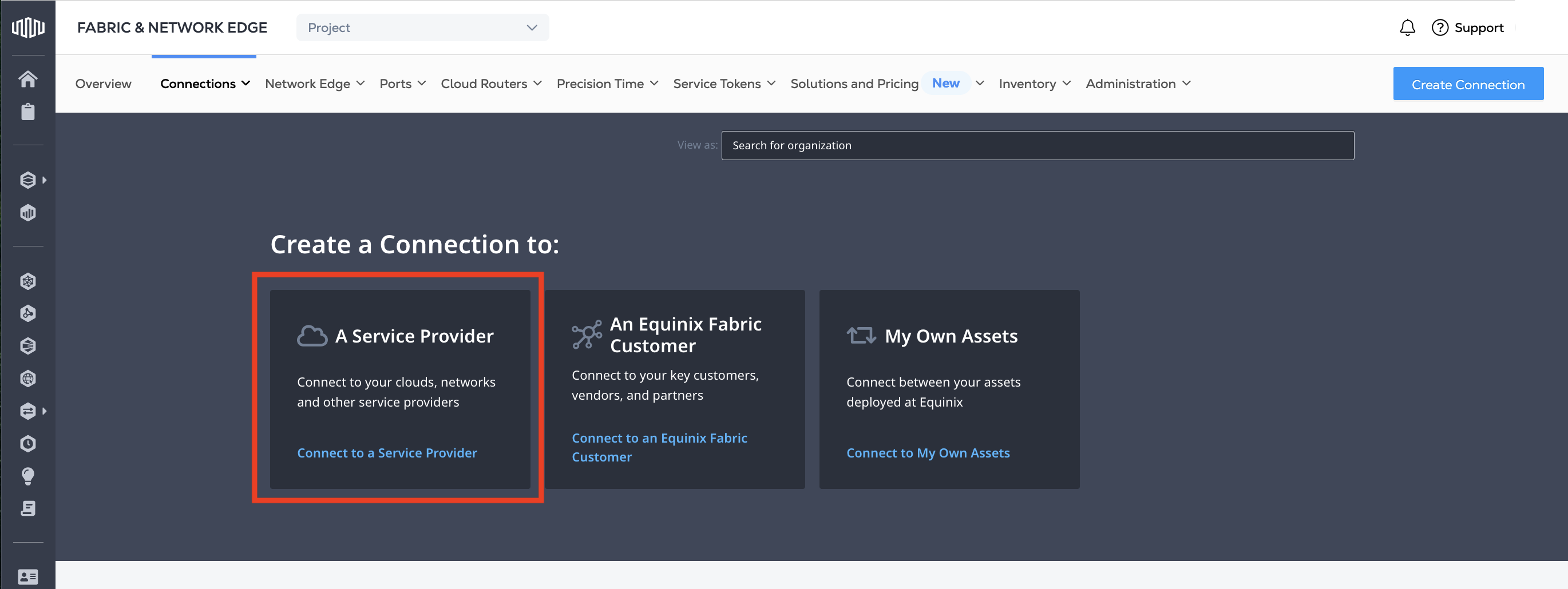
从“连接”菜单中,选择“创建连接”。
-
在“服务提供商”卡片中,单击“连接到服务提供商”。
-
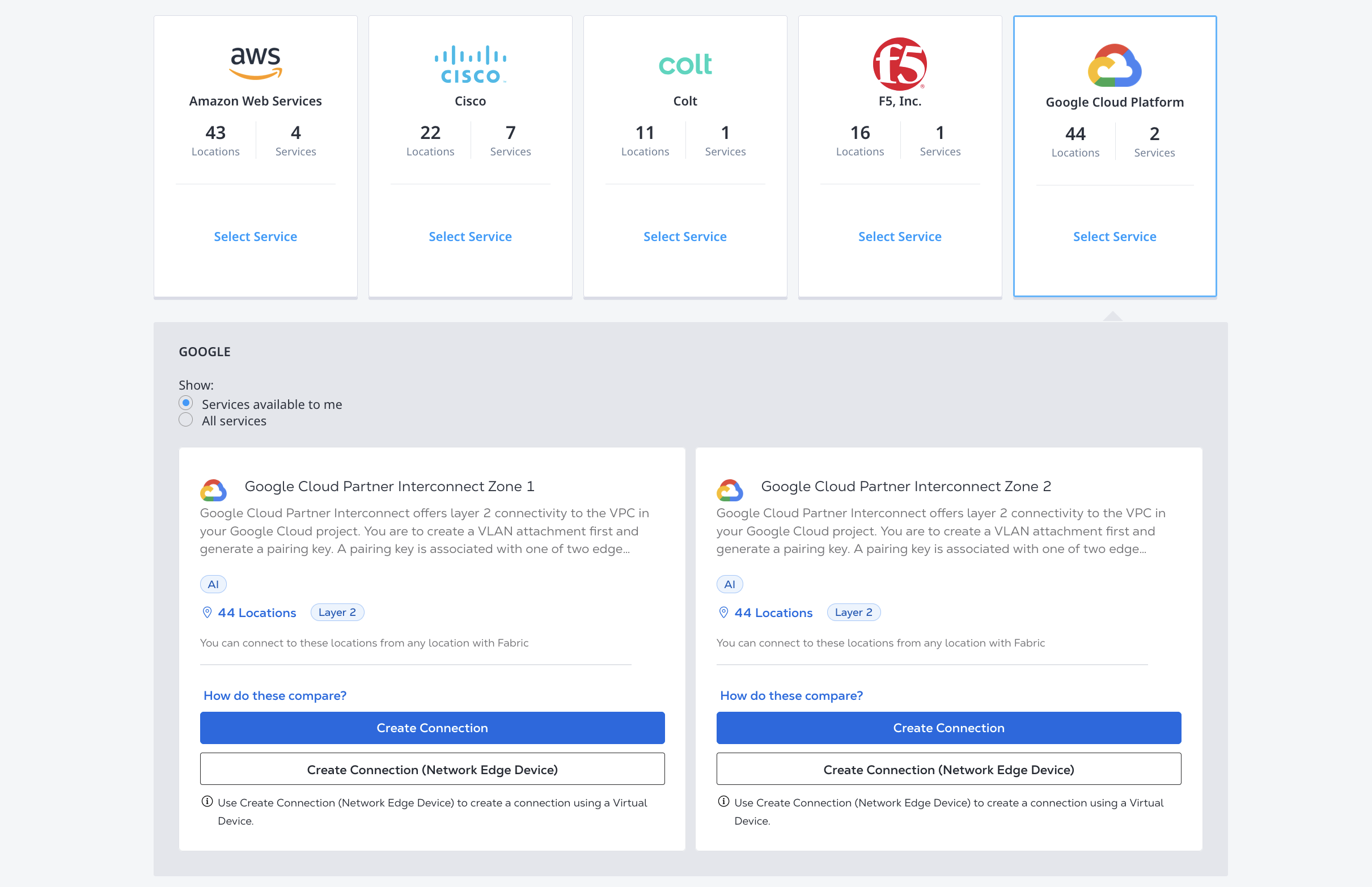
在“Google Cloud Platform”卡片上,点击选择服务。
-
选择要建立连接的服务配置文件。单击创建连接(网络边缘设备)。
-
查看通过合作伙伴互连连接到 Google Cloud 的高级流程,然后单击创建连接。
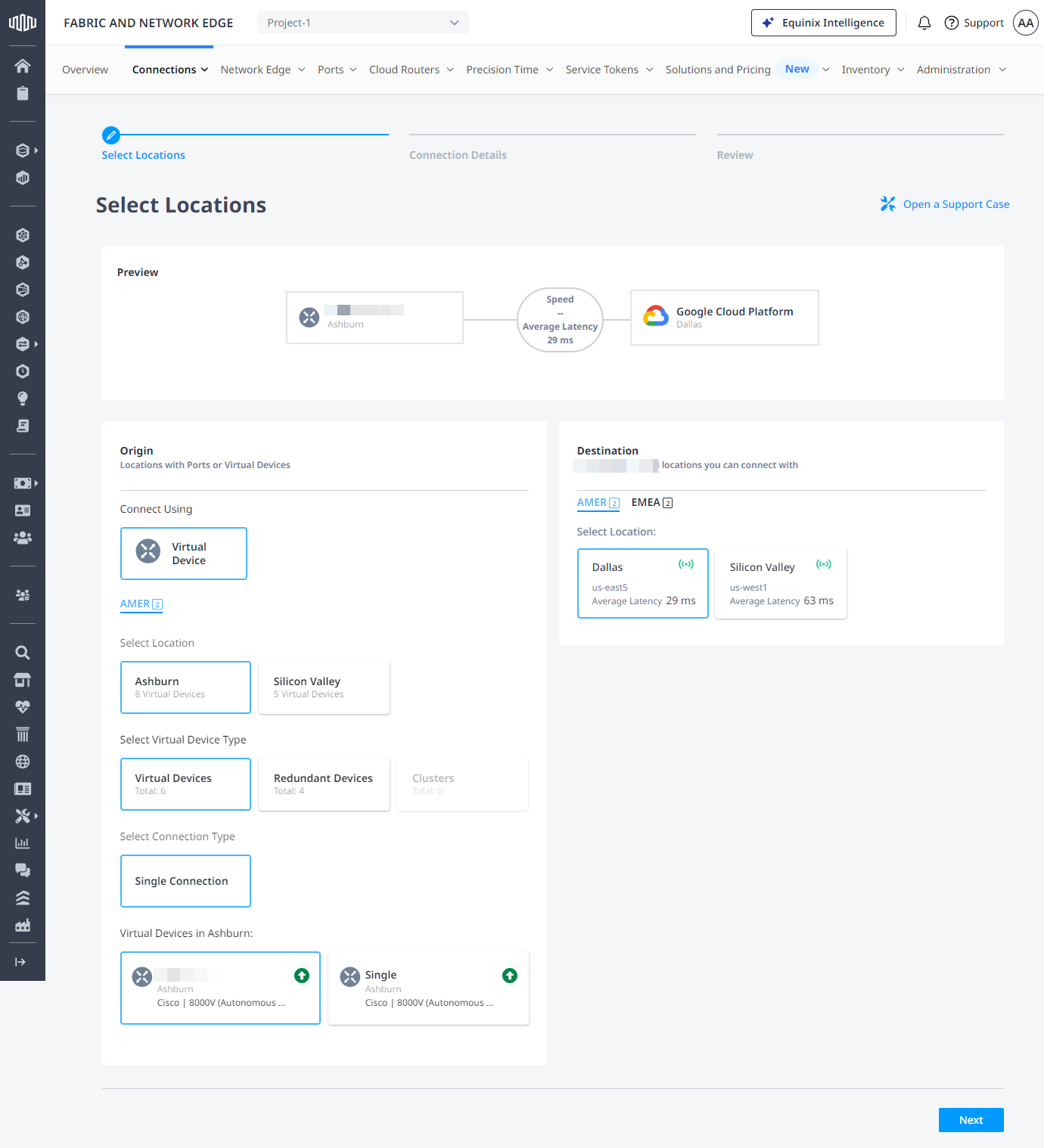
在“来源”部分:
-
单击“虚拟设备”。如果“虚拟设备”选项处于禁用状态,则表示所选项目中没有可用的虚拟设备。请选择一个已分配虚拟设备的其他项目,或者在本项目中创建新的虚拟设备。
-
选择一个地铁。
-
选择虚拟设备类型,选择连接类型,然后选择虚拟设备实例。
在“目标”部分,选择要终止连接的位置,然后单击“下一步”。
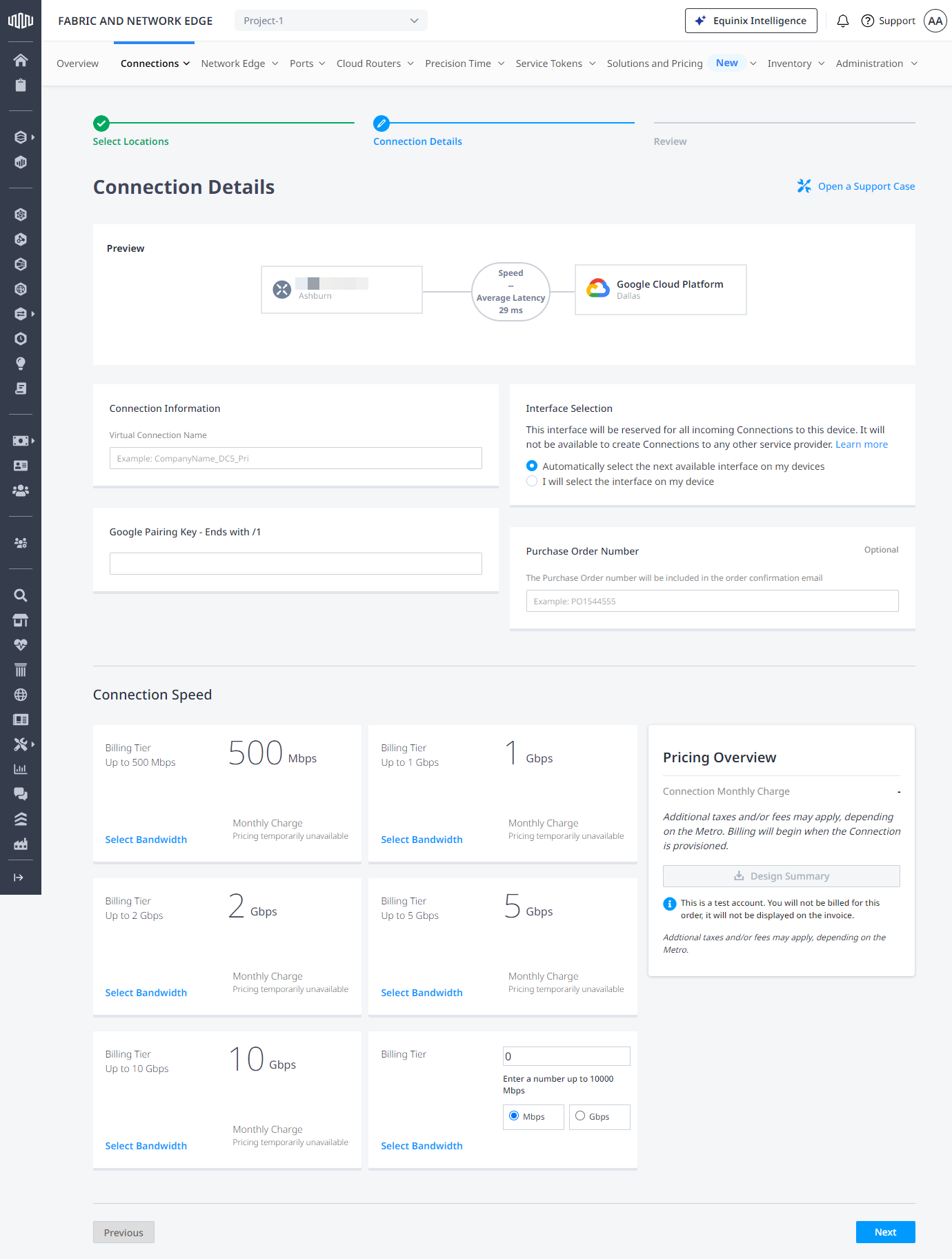
在“连接详情”页面上:
-
输入连接名称。
-
输入Google配对密钥。
您必须使用与所选区域对应的配对键,该配对键值末尾带有“/1”或“/2”标识。
-
选择虚拟设备上的网络接口。
-
输入订购单编号。
-
选择连接速度,然后单击下一步。
查看“连接摘要”、“定价概览”和“通知”部分,然后单击“提交订单”。
对于冗余连接,重复这些步骤来创建第二个连接。
要从您的网络边缘设备创建到 Google Cloud Partner Interconnect 的连接,请向 /fabric/v4/connections 端点发送 POST 请求。在请求正文中指定连接的配置详细信息。
在 aSide 对象中定义您的网络边缘设备,包括:
accessPoint.typeasVDvirtualDevice.typeasEDGEvirtualDevice.uuidas your device's UUID
请在 zSide 对象中提供您的 GCP 详细信息和位置详细信息,包括:
- 将
accessPoint.type设置为SP。 - 将
profile.type设置为L2_PROFILE。 - 在
profile.uuid中指定要连接的服务配置文件。 - 在
location.metroCode中指定您要连接的 Equinix Metro 位置。 - 将
authenticationKey设置为 Google Cloud 颁发的配对密钥。
确保:
- 如果您创建的连接中“冗余”为“PRIMARY”,配对密钥以“/1”结尾,并且您使用的是 Google Cloud Partner Interconnect Zone 1 服务配置文件 UUID“bd4570e2-d792-4a00-87f5-3bde040cdcd7”。
- 如果您创建的连接中“冗余”为“SECONDARY”,配对密钥以“/2”结尾,并且您使用的是 Google Cloud Partner Interconnect Zone 2 服务配置文件 UUID“b97dacca-abe6-4e8c-8be1-fcdd1be1defe”。
- 如果您正在创建冗余连接,请发送两个 API 请求,每个冗余优先级一个。
请在请求正文中指定任何其他连接配置详细信息。有关参数及其说明的完整列表,请参阅API 参考。
示例 cURL 请求:
curl -X
POST 'https://api.equinix.com/fabric/v4/connections'
-H 'content-type: application/json'
-H 'authorization: Bearer <token>'
-d '{
    "type": "EVPL_VC",
    "name": "<connection_name>",
    "bandwidth": <bandwidth>,
    "redundancy": {
        "priority": "<priority_code>"
    },
    "aSide": {
        "accessPoint": {
        "type": "VD",
        "virtualDevice": {
            "type": "EDGE",
            "uuid": "<virtual_device_uuid>"
        }
        }
    },
    "zSide": {
        "accessPoint": {
        "type": "SP",
        "profile": {
            "type": "L2_PROFILE",
            "uuid": "<gcp_service_profile_id>"
        },
        "location": {
            "metroCode": "<equinix_metro_code>"
        },
        "sellerRegion": "<gcp_region>",
        "authenticationKey": "<pairing_key>"
        }
    },
    "project": {
        "projectId": "<project_id>"
    },
    "order": {
        "purchaseOrderNumber": "po_number"
    },
    "notifications": [{
        "type": "ALL",
        "emails": [
        "<contact_email>"
        ]
    }]
    }'
监控连接状态
- Portal
- API
创建连接后,它将出现在您的 连接清单 中,您可以在其中监控其状态。
向 fabric/v4/connections/{connectionId} 端点发送 GET 请求以监控连接状态。
equinixStatus parameter values | providerStatus attribute values | Google Status | Description |
|---|---|---|---|
PROVISIONING | PROVISIONING | Connection request has not been sent to Google yet. | |
PROVISIONED | PENDING_APPROVAL | Waiting for service provider. | Connection waiting for acceptance. |
PROVISIONED | PROVISIONING | Activation needed -> Border Gateway Protocol (BGP) configuration required. | Connection establishment in progress. |
PROVISIONED | PROVISIONED | Pending -> availability | Connection accepted by client. |
在 Google Cloud Portal 中激活连接
一旦 Equinix 端的配置工作完成,请在 Google Cloud Portal 中激活您的连接。
-
在 Google Cloud Portal 的“互联”部分,点击浏览器页面顶部的“刷新”按钮。“状态”将显示“需要激活”。
-
点击激活,然后点击接受。状态将更新为“需要BGP配置”。
-
点击配置BGP。
-
在“对等 ASN”字段中,输入您本地路由器的 ASN 号码。单击“保存并继续”。
-
请查看配置本地路由器页面,完成通过Google Cloud Interconnect将路由器连接到Google Cloud环境所需的任何步骤。