门户 - 连接到 Google Cloud Platform
使用 Fabric 从 Fabric 端口、Fabric Cloud Routers 或使用服务令牌建立与 Google Cloud Platform 的连接。
有关从 Network Edge 虚拟设备进行连接的说明,请参阅 Network Edge 到 Google Cloud Platform。
先决条件
在创建连接之前,您必须:
- 拥有“Fabric Connections Manager”角色的 Equinix 客户门户帐户。
- Fabric 端口、A 侧服务令牌或 Fabric 云路由器。
创建一个连接
要创建与Google Cloud Platform 的连接:
-
登录客户门户 > Fabric 控制面板。
-
使用上下文切换器并选择要创建连接的项目。有关项目的更多信息,请参阅管理项目。
-
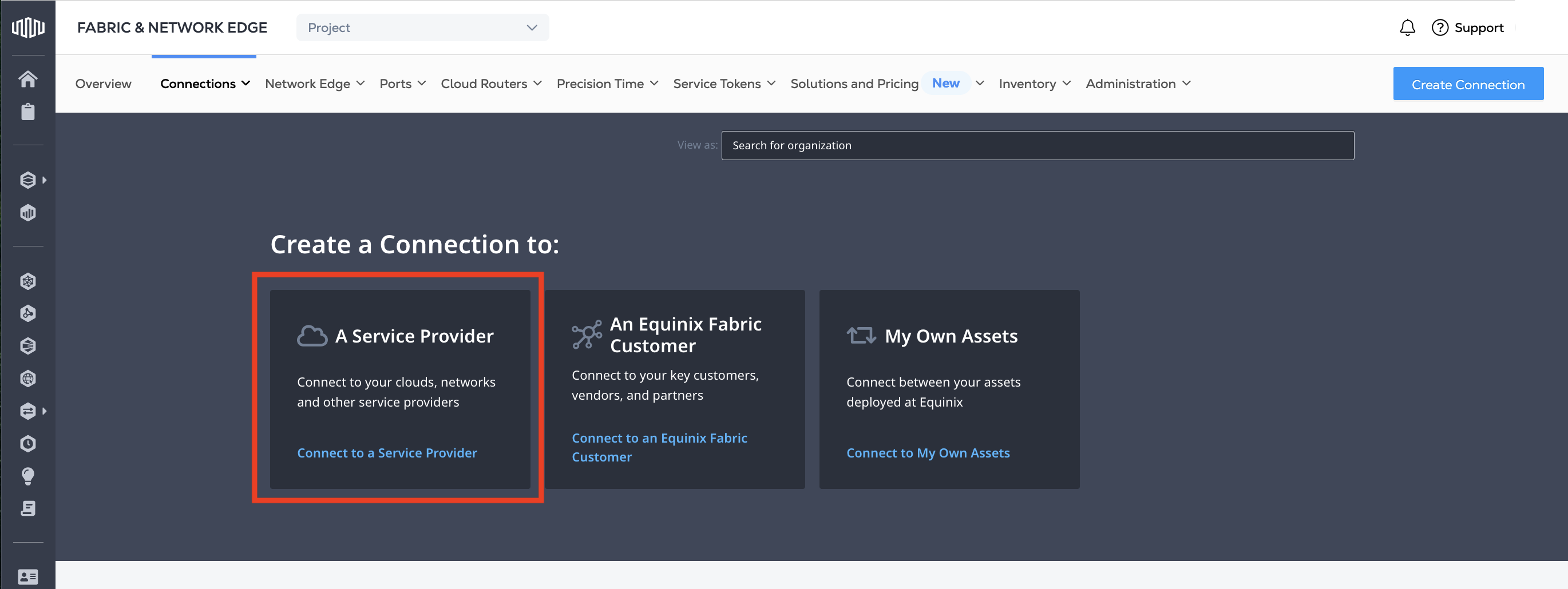
从“连接”菜单中,选择“创建连接”。
-
在“服务提供商”卡片中,单击“连接到服务提供商”。
-
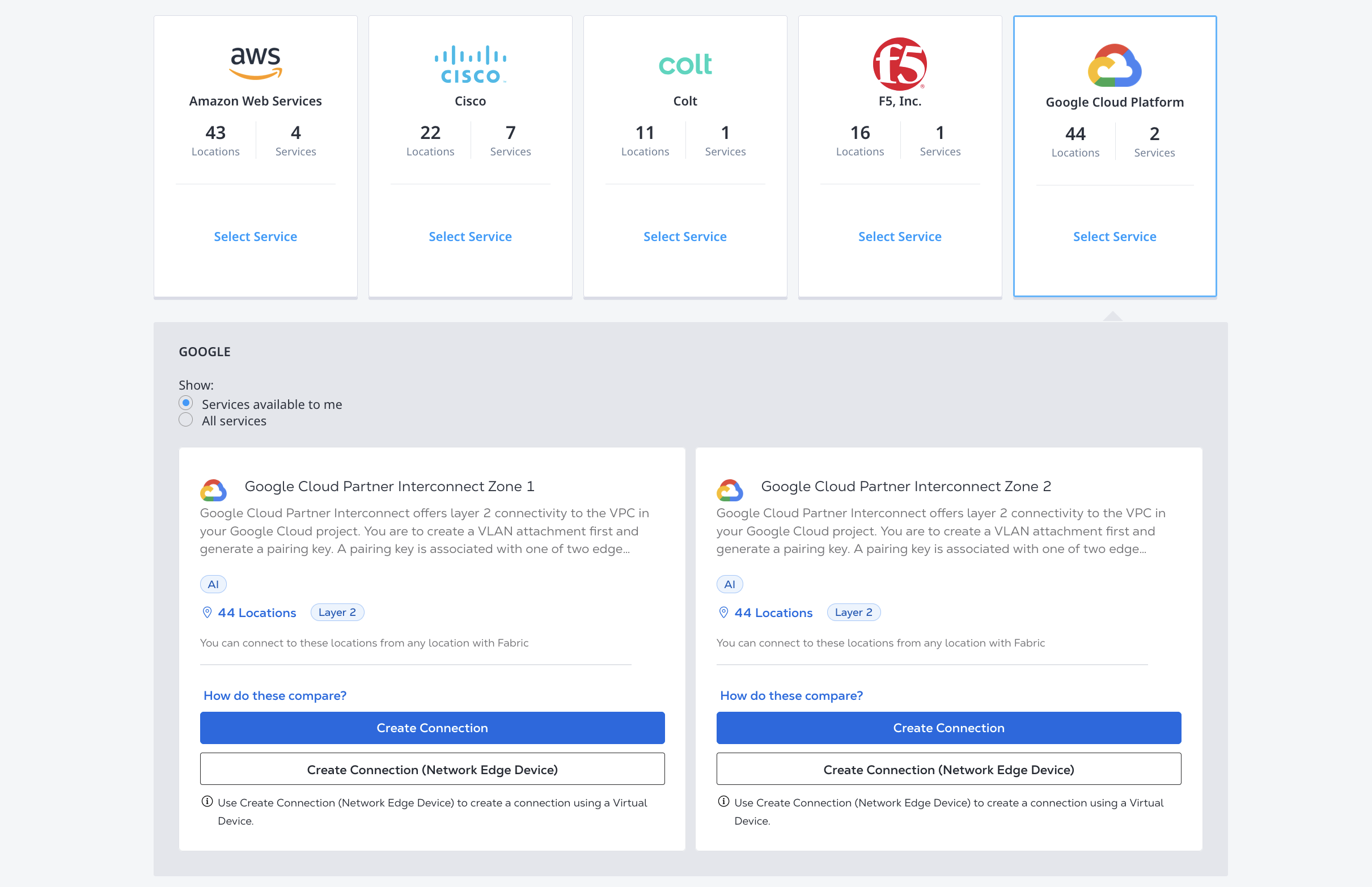
找到“Google Cloud Platform”卡片,然后点击“选择服务”。
-
选择要用于连接的服务配置文件,然后单击“创建连接”。有关 Google Cloud Provider Interconnect 服务配置文件的更多信息,请访问概述页面。
输入您的 Google Cloud 信息
-
选择连接类型:
- 冗余连接 - 创建一对冗余连接。每个连接都需要一个配对密钥。一个密钥必须以
/1结尾,另一个密钥必须以/2结尾。 - 主连接 - 创建一个主连接。您需要一个以
/1结尾的配对密钥。 - 辅助连接 - 创建一个单独的辅助连接。您需要一个以
/2结尾的配对密钥。
- 冗余连接 - 创建一对冗余连接。每个连接都需要一个配对密钥。一个密钥必须以
-
输入您的 Google Cloud 配对密钥。
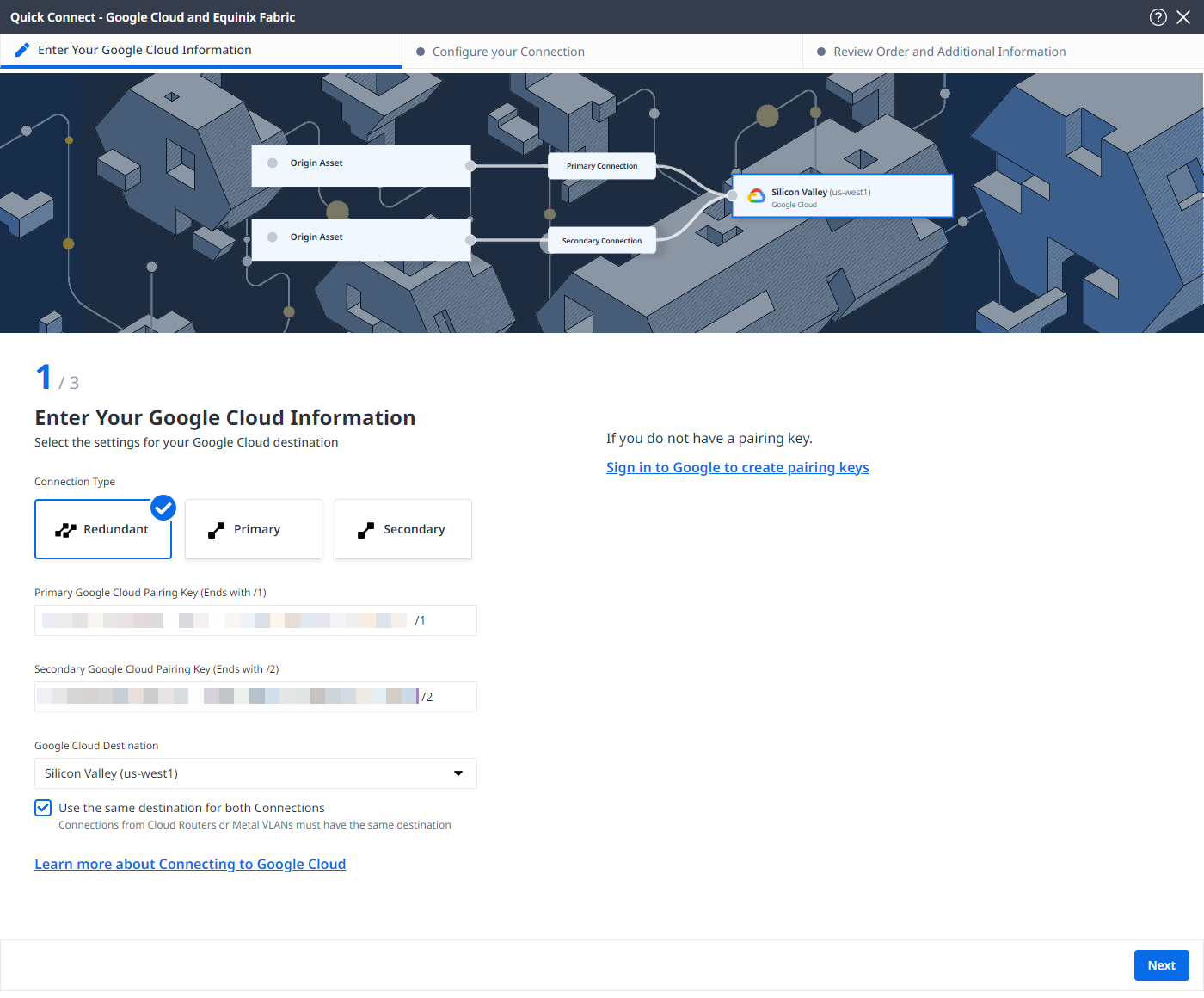
如果您尚未创建配对密钥,请点击“登录 Google 创建配对密钥”,查看先决条件,然后点击“登录”。
-
从“Google Cloud 目标”下拉列表中,选择要连接的 Metro 数据中心。如果希望主连接和辅助连接在不同的位置终止,请取消选中“对两个连接使用同一目标”选项,并为每个连接分别选择 Metro 数据中心。
-
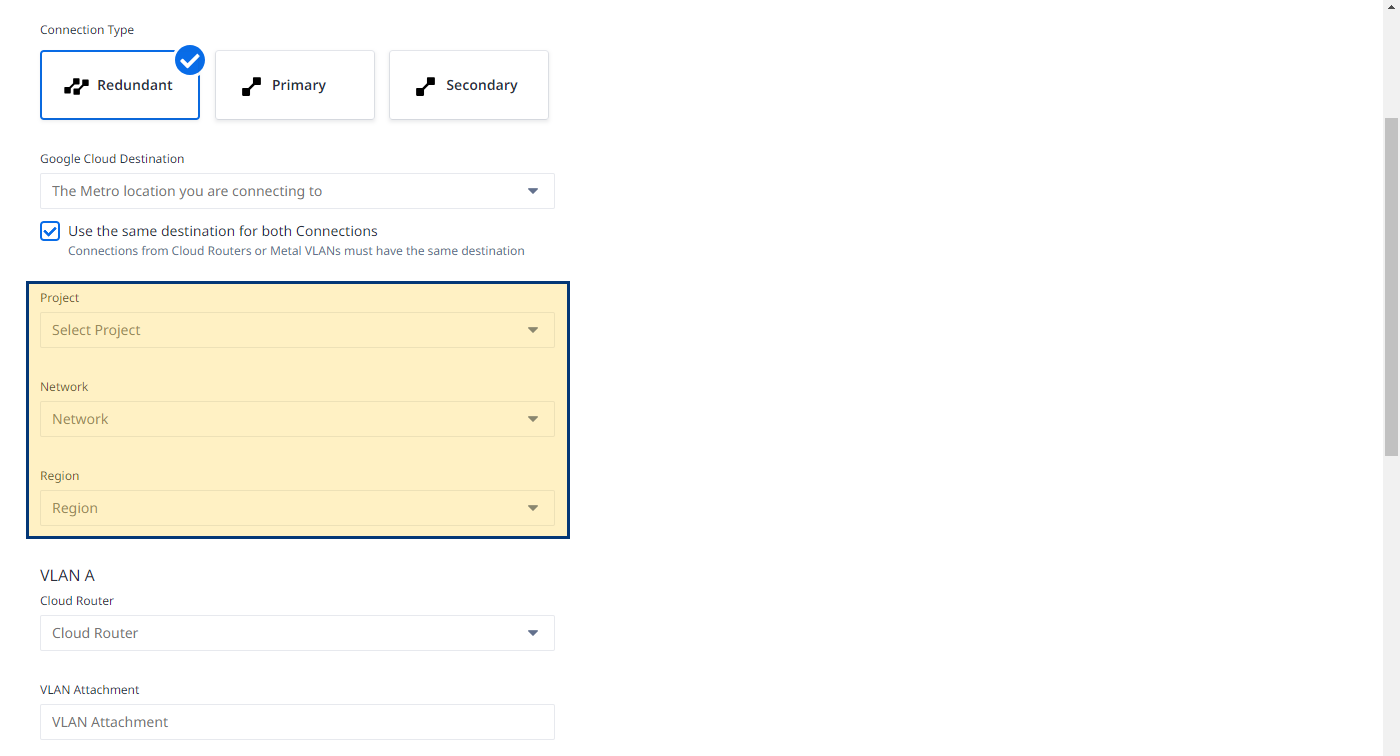
选择您的 GCP 项目,选择 VPC 网络,然后选择一个区域。
-
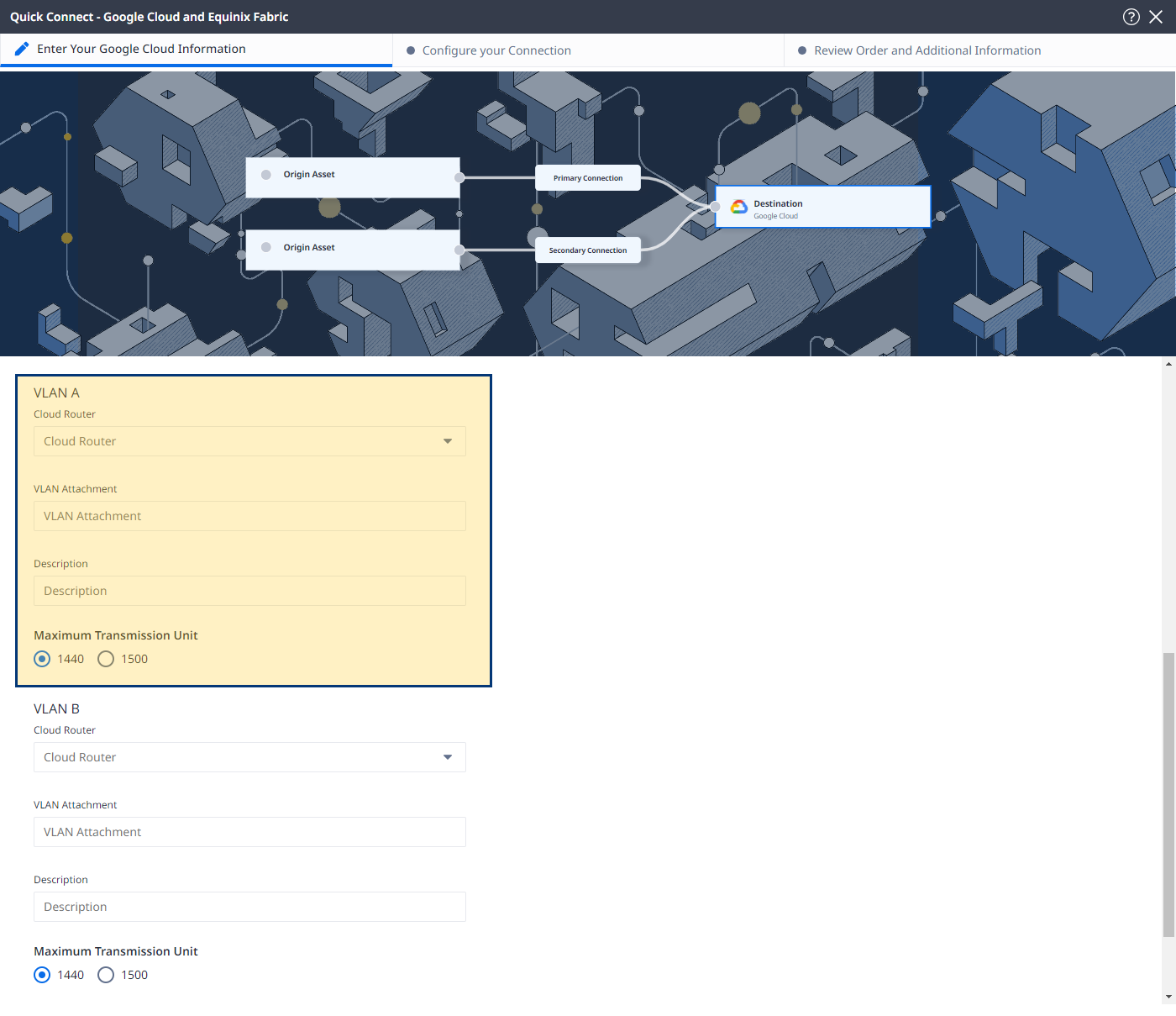
在 VLAN A 部分:
- 云路由器 – 从所选项目、网络和区域中可用的云路由器中进行选择。
- VLAN 连接 - 输入主 VLAN 连接的名称。
- 描述 – 输入可选描述。
- 最大传输单元 – 选择数据包帧大小。
-
在 VLAN B 部分:
- 云路由器 – 选择与 VLAN A 部分中选择的相同的云路由器。
- VLAN 连接 - 输入辅助 VLAN 连接的名称。
- 描述 – 输入可选描述。
- 最大传输单元 – 选择数据包帧大小。
-
点击下一步。
连接配置
根据原始资产类型配置您的连接。
港口
从“源资产类型”下拉列表中,选择“端口”。
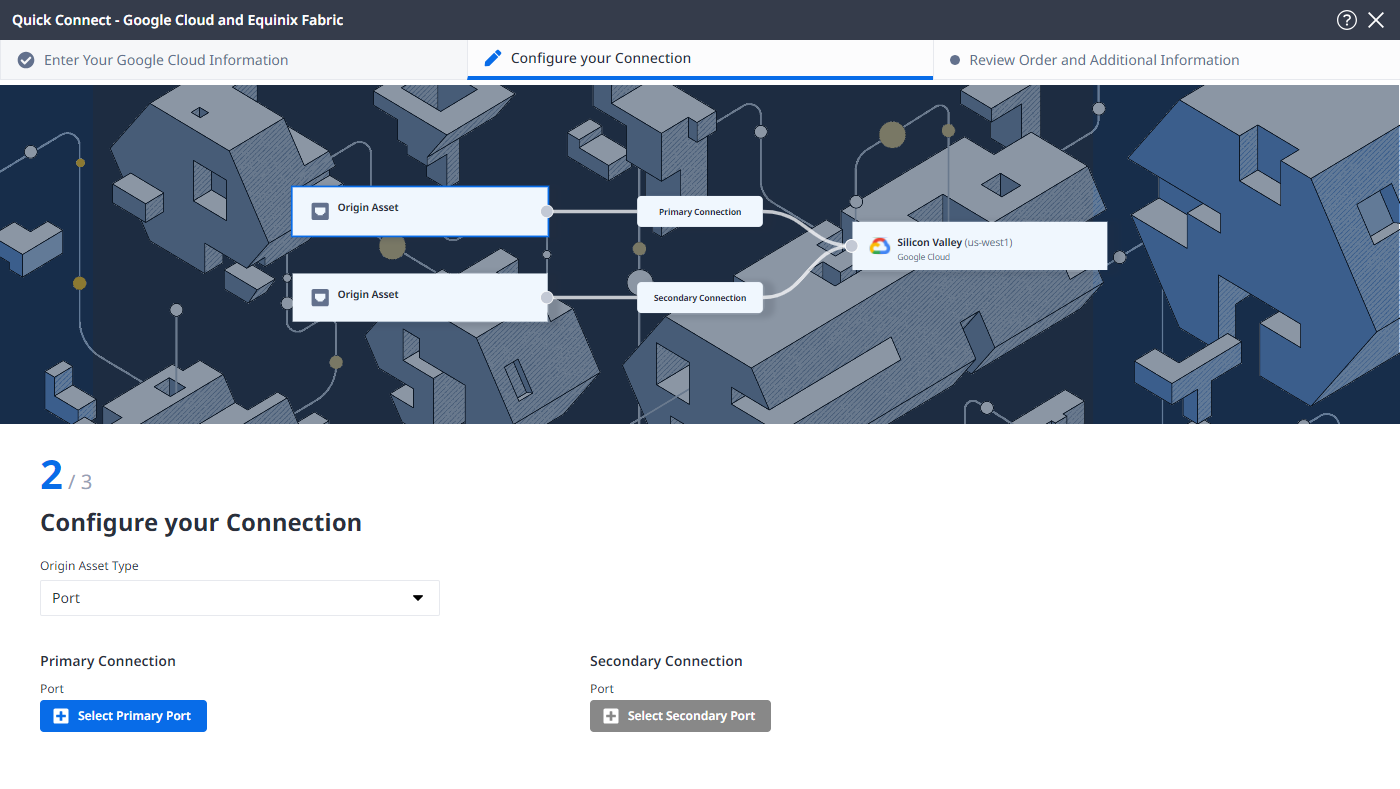
在“主连接”部分:
-
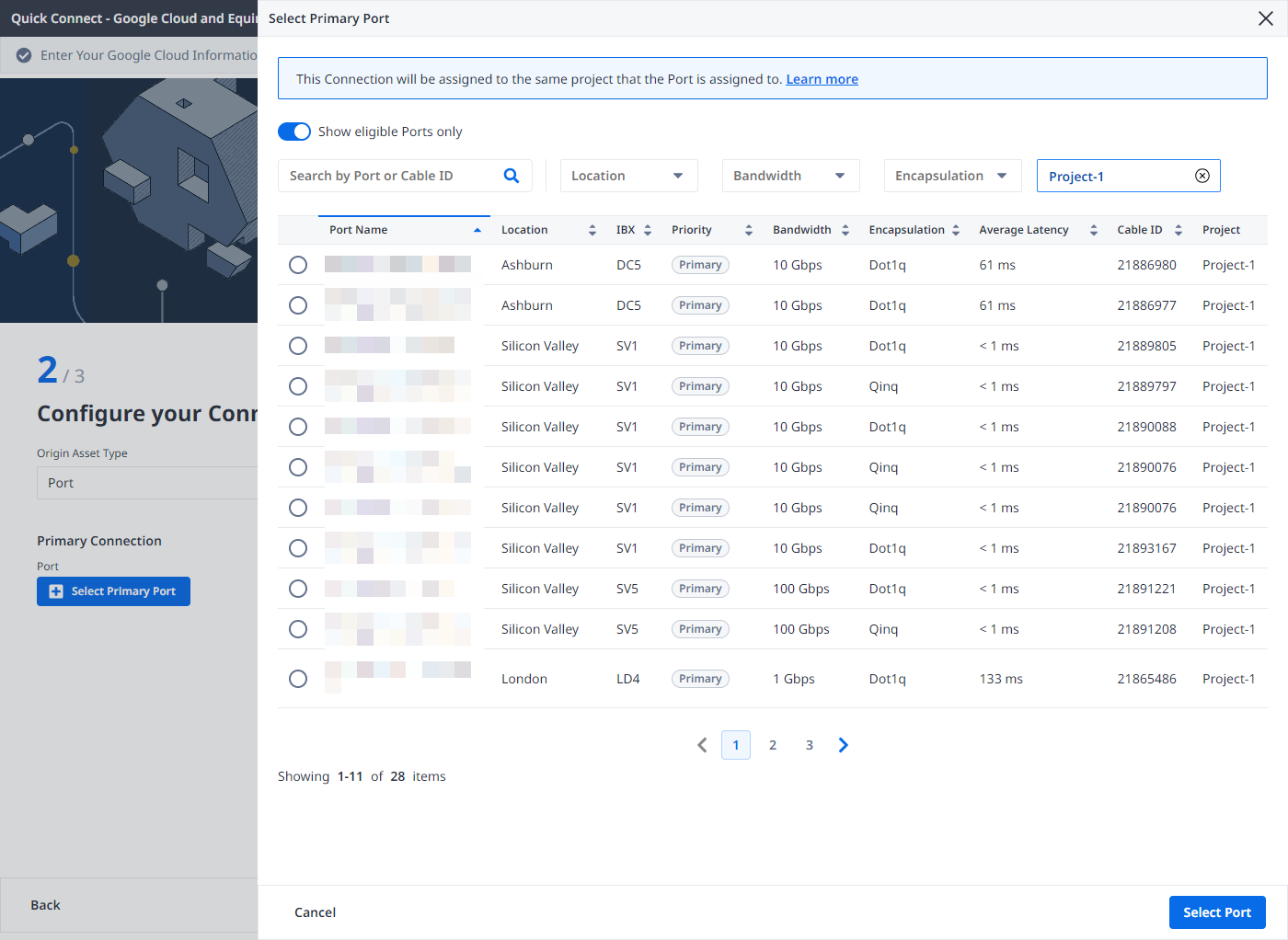
点击“+ 选择主端口”,然后选择您的主连接端口,再点击“选择端口”。只有主端口可供选择。
-
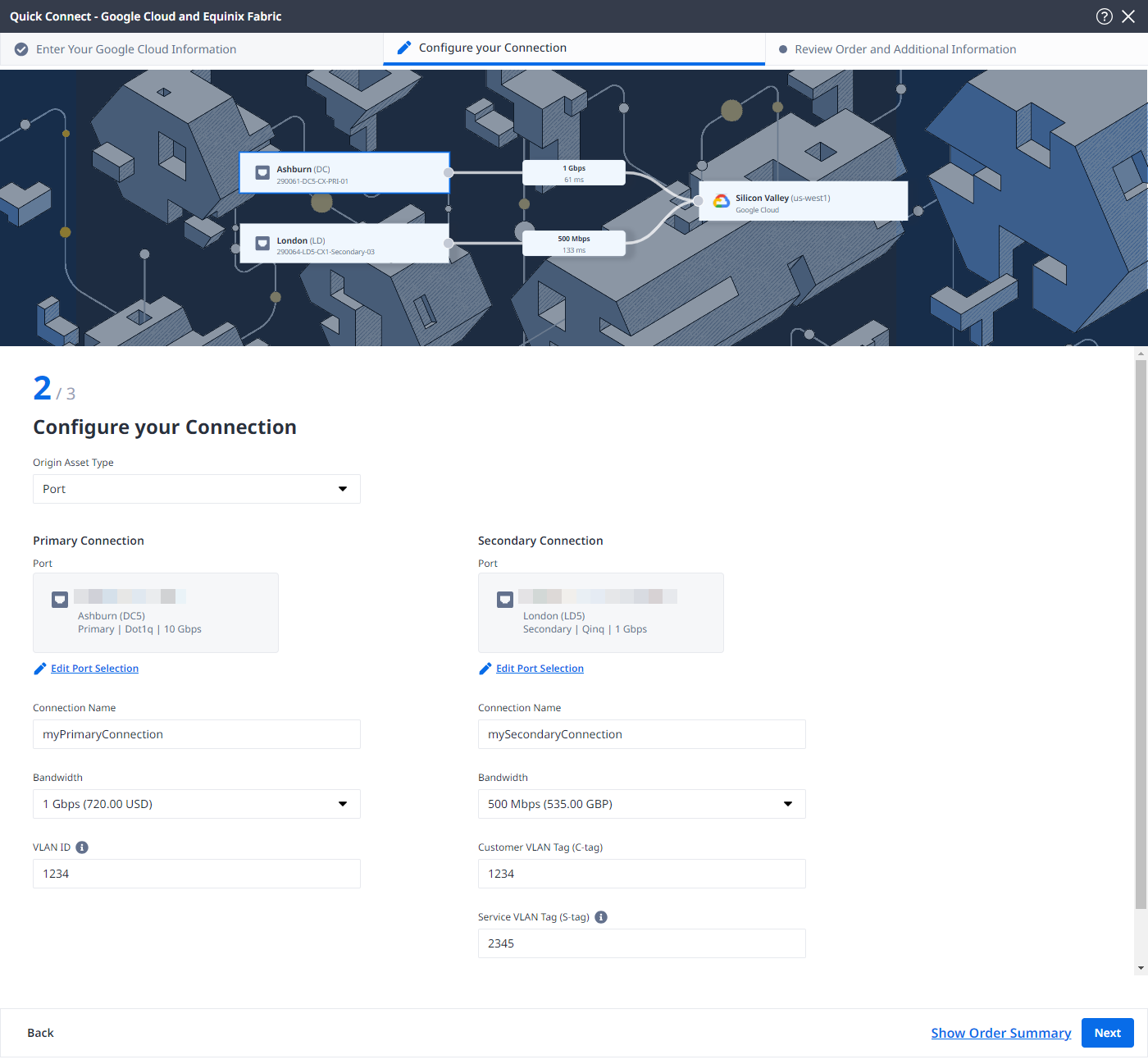
输入主连接名称。
-
选择带宽。
-
输入 VLAN ID(适用于 Dot1q 端口)或客户 VLAN 标签(C 标签)和服务 VLAN 标签(S 标签)(适用于 Qinq 端口)。
在“辅助连接”部分:
- 点击“+ 选择辅助端口”,然后选择您的辅助连接端口,再点击“选择端口”。只有辅助端口可供选择。
- 输入辅助连接名称。
- 选择带宽。
- 输入 VLAN ID(适用于 Dot1q 端口)或客户 VLAN 标签(C 标签)和服务 VLAN 标签(S 标签)(适用于 Qinq 端口)。
- 点击下一步。
Cloud Router
-
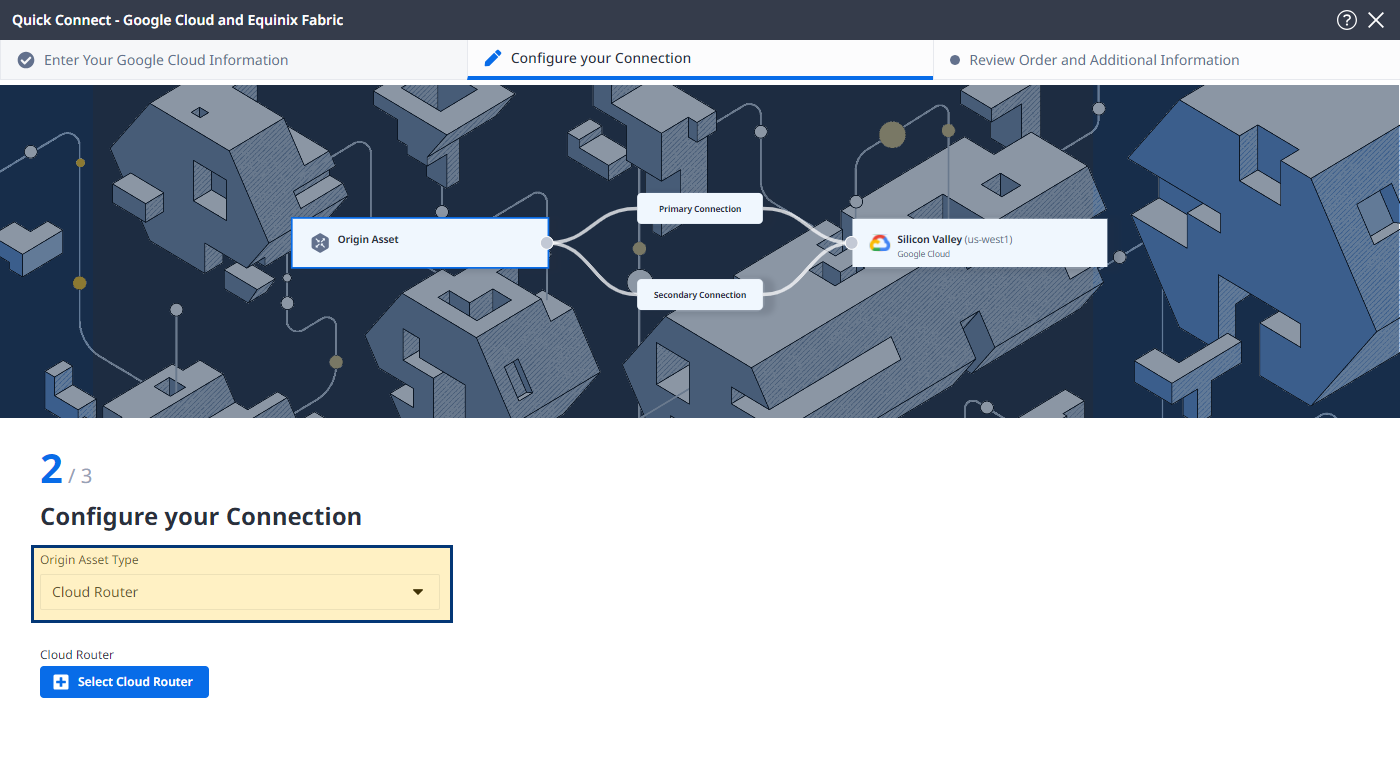
从“源资产类型”下拉列表中,选择“云路由器”。
-
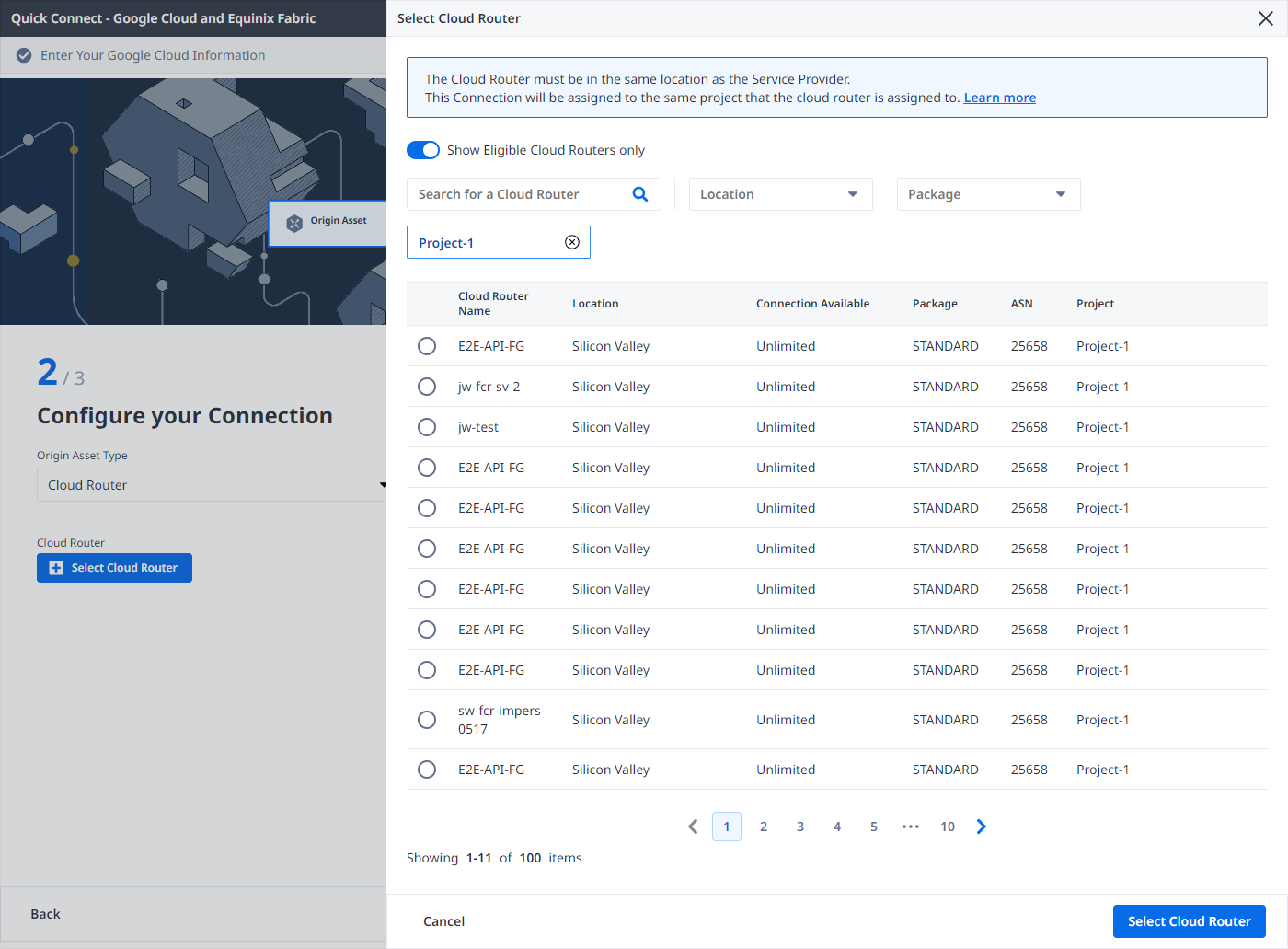
点击“+ 选择云路由器”,选择一个云路由器实例,然后点击“选择云路由器”。
-
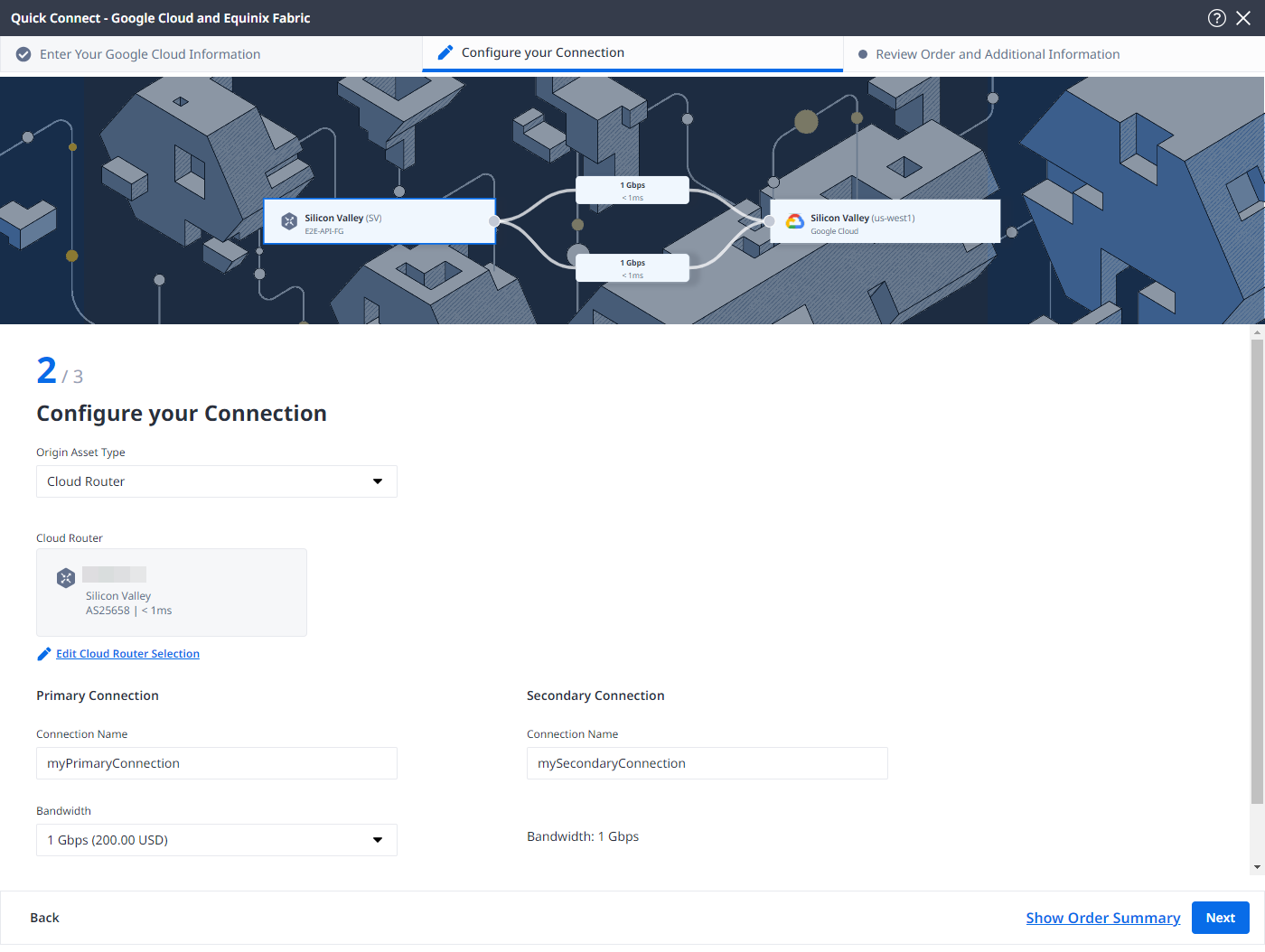
在“主连接”部分:
- 输入主连接名称。
- 选择带宽。您选择的带宽值也将应用于辅助连接。
-
在“辅助连接”部分,输入您的辅助连接名称。
-
点击下一步。
服务令牌
-
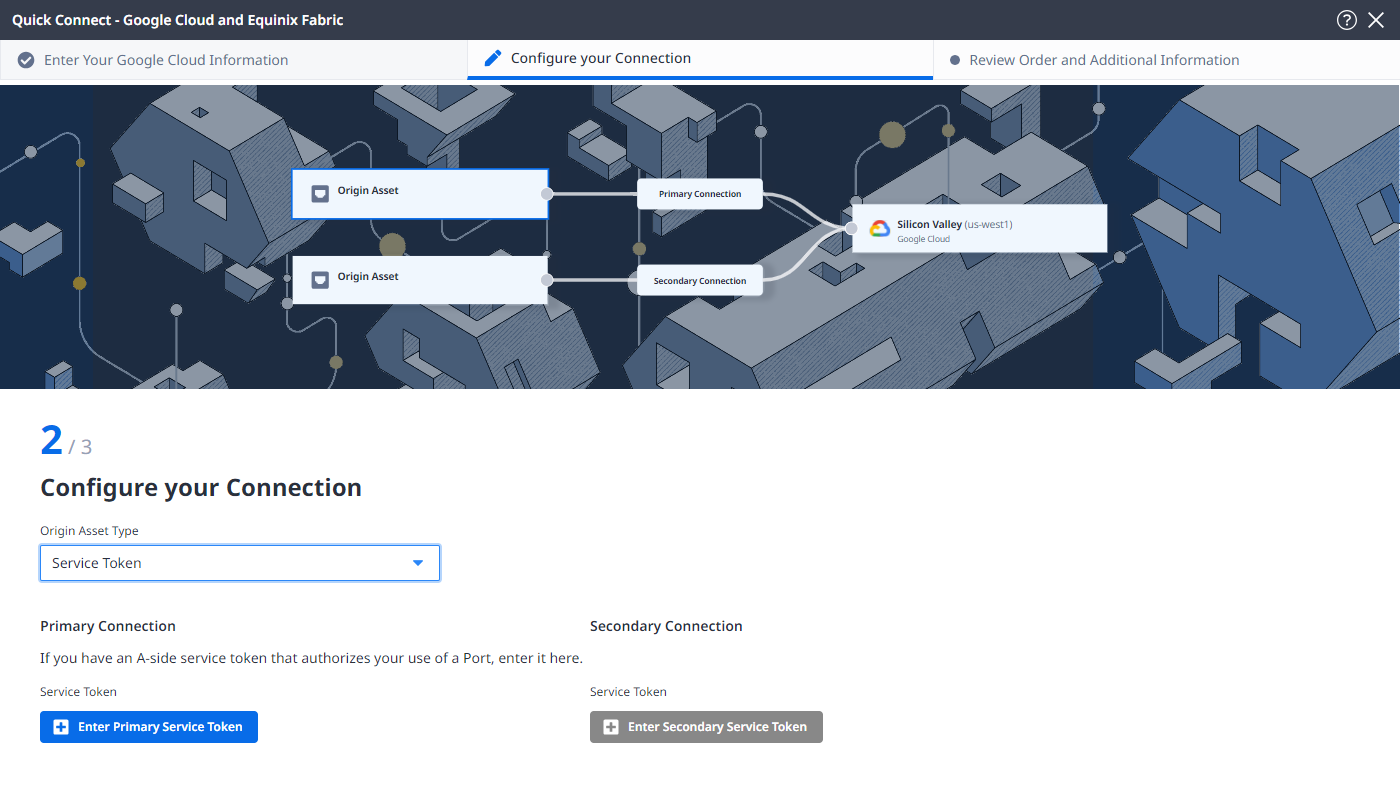
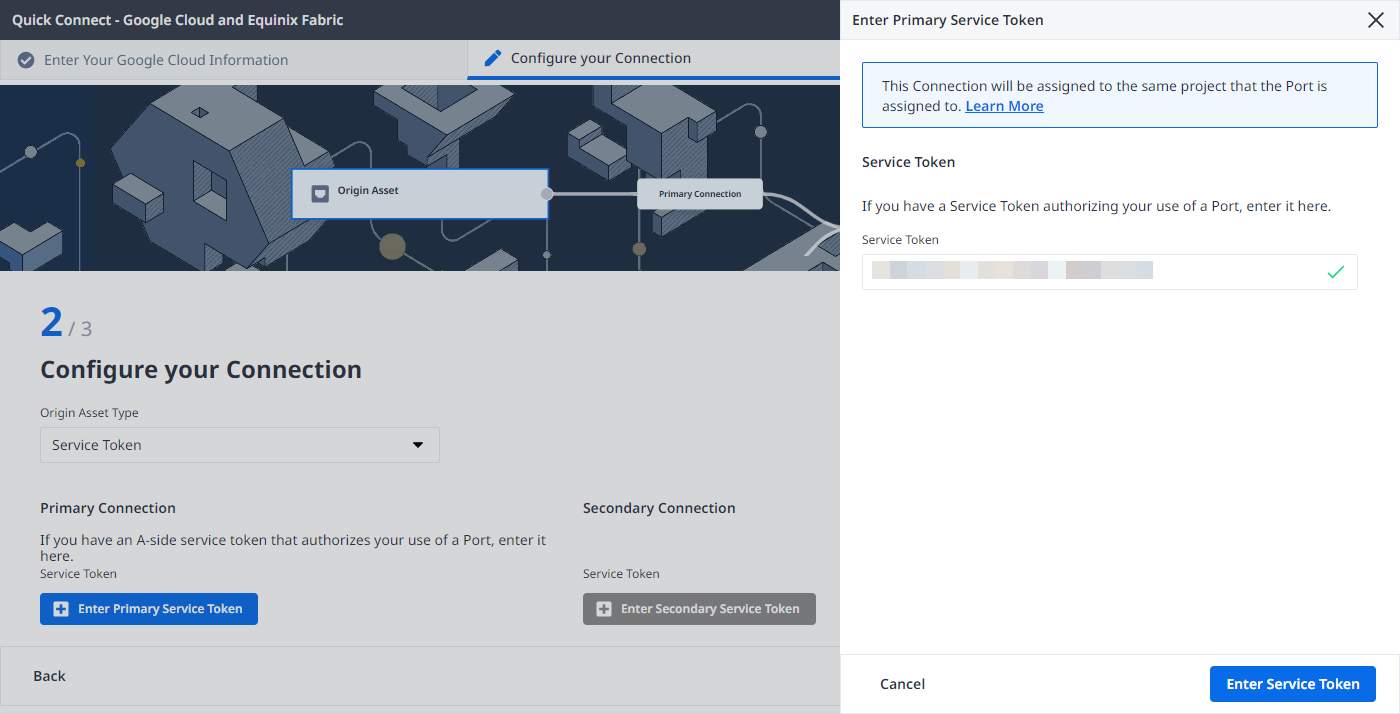
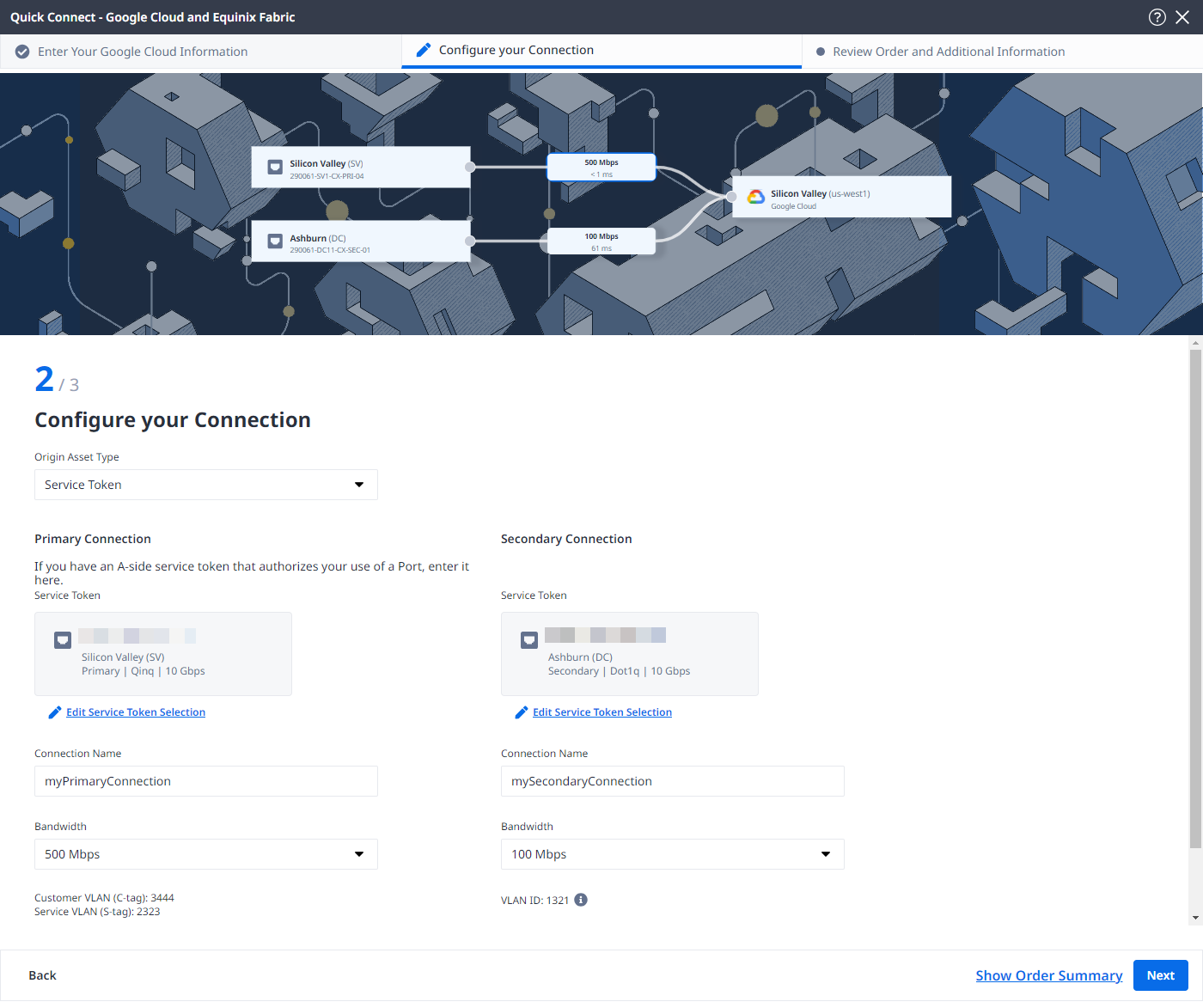
从“Origin Asset Type”下拉列表中,选择“Service Token”。
-
在“主连接”部分:
-
点击“+ 输入主服务令牌”,提供服务令牌,然后点击“输入服务令牌”。
-
输入主连接名称。
-
选择带宽。
-
-
在“辅助连接”部分:
- 点击“+ 输入辅助服务令牌”,提供服务令牌,然后点击“输入服务令牌”。
- 输入辅助连接名称。
- 选择带宽。
-
点击下一步。
审查和提交
-
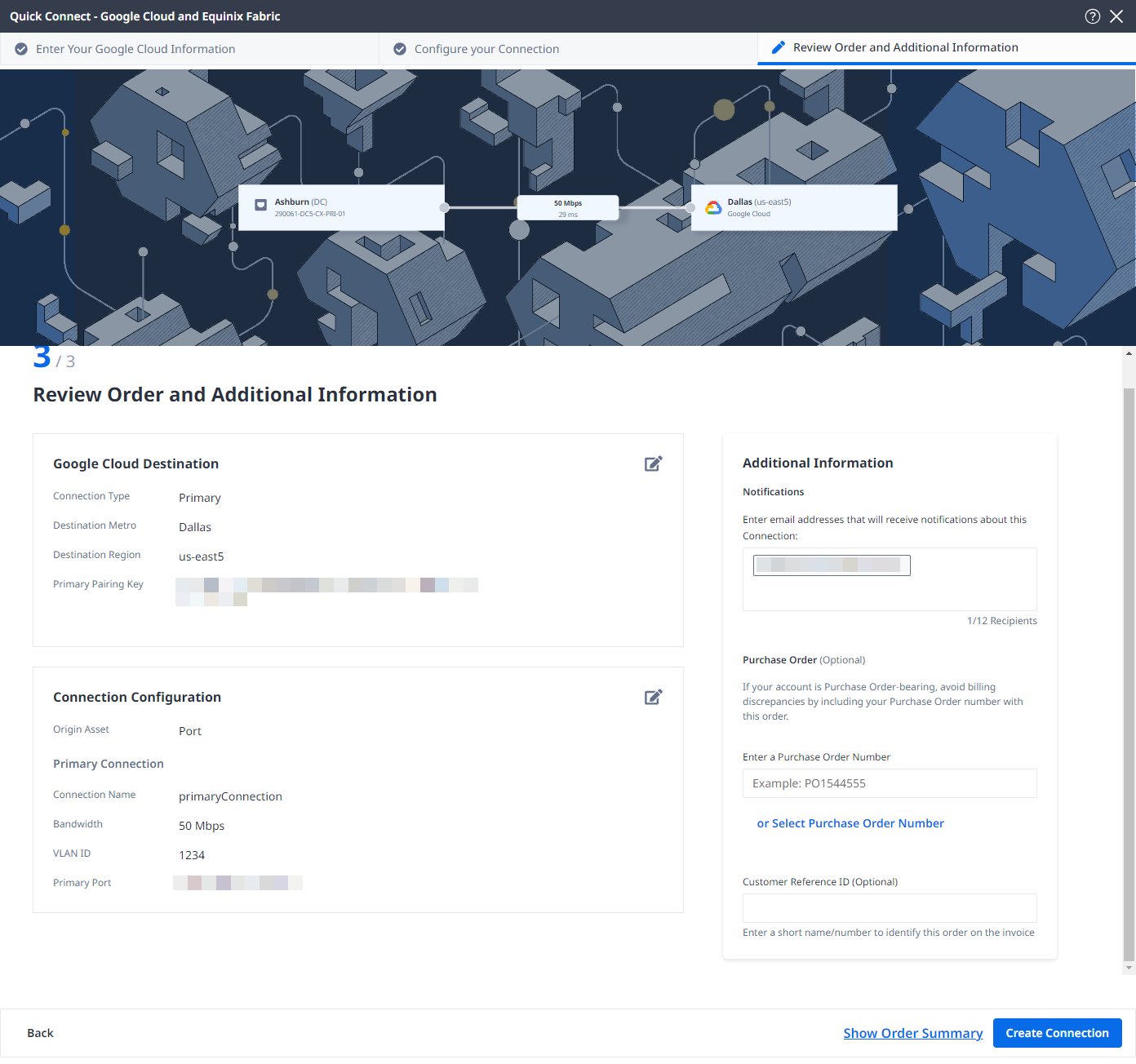
请查看“连接配置”部分中的信息。
-
使用“通知”字段提供接收连接状态通知的收件人电子邮件地址。最多可添加 12 个电子邮件地址。
-
(可选)在“采购订单”部分输入或添加订单信息。
- 点击“选择采购订单号”。
- 点击“选择现有采购订单”。
- 选择您要应用于订单的采购订单号,然后单击完成。
-
提供客户参考标识符,这将有助于您在发票上识别此订单。
-
点击“显示订单摘要”查看订单详情和连接定价信息。
准备就绪后,点击创建连接。
监控连接状态
创建连接后,它将出现在您的 连接清单 中,您可以在其中监控其状态。
equinixStatus parameter values | providerStatus attribute values | Google Status | Description |
|---|---|---|---|
PROVISIONING | PROVISIONING | Connection request has not been sent to Google yet. | |
PROVISIONED | PENDING_APPROVAL | Waiting for service provider. | Connection waiting for acceptance. |
PROVISIONED | PROVISIONING | Activation needed -> Border Gateway Protocol (BGP) configuration required. | Connection establishment in progress. |
PROVISIONED | PROVISIONED | Pending -> availability | Connection accepted by client. |
在 Google Cloud Portal 中激活连接
一旦 Equinix 端的配置工作完成,请在 Google Cloud Portal 中激活您的连接。
-
在 Google Cloud Portal 的“互联”部分,点击浏览器页面顶部的“刷新”按钮。“状态”将显示“需要激活”。
-
点击激活,然后点击接受。状态将更新为“需要BGP配置”。
-
点击配置BGP。
-
在“对等 ASN”字段中,输入您本地路由器的 ASN 号码。单击“保存并继续”。
-
请查看配置本地路由器页面,完成通过Google Cloud Interconnect将路由器连接到Google Cloud环境所需的任何步骤。