Unitas IP 传输
使用他们的Equinix Fabric端口,客户可以通过 连接到 Unitas Global 互联网。
订购互联网接入和创建连接的工作流程是::
- 获取报价。
- 下订单。
- 创建连接。
如需有关带宽、条款和价格选项方面的帮助,请联系 Unitas Global,邮箱地址为 ecxconnectivity@unitasglobal.com。
获取报价
-
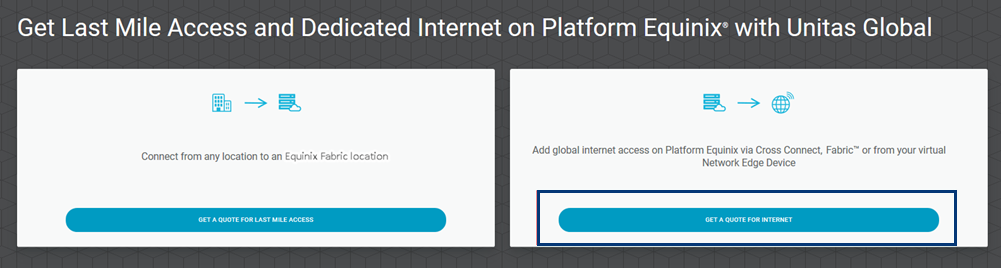
点击获取网络报价。
-
在 Equinix Fabric 位置 下拉菜单中,选择一个位置。
-
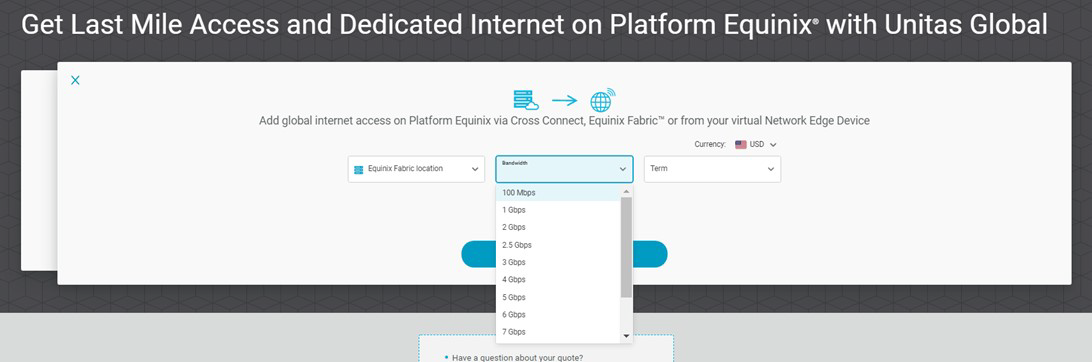
在“带宽”下拉菜单中,选择所需的带宽。
-
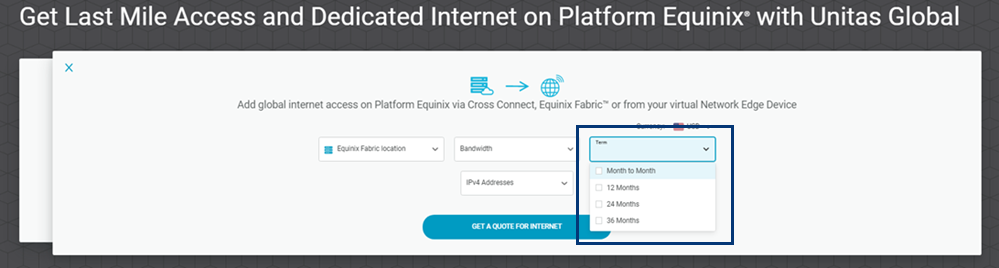
在“期限”下拉菜单中,选择所需的服务期限。
-
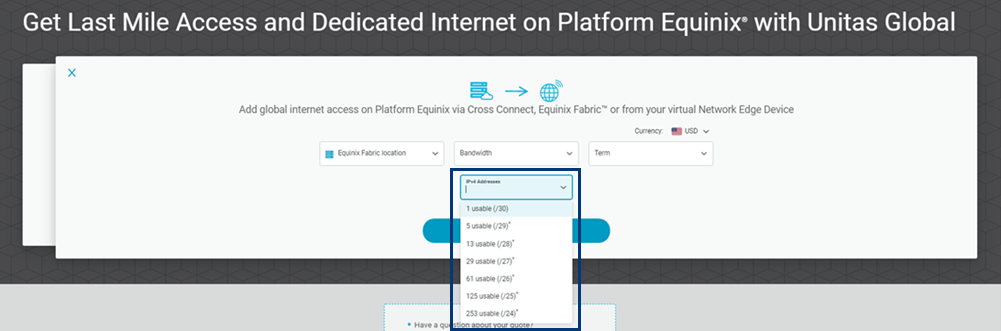
在“IPv 地址”下拉菜单中,选择所需的 IPv4 地址。
-
点击获取网络报价即可立即获得报价。
下订单
收到你的报价后,你可以选择立即订购,或稍后订购。如果你选择稍后订购,在任何时候你都可以:
-
登录Unitas Global门户网站。
-
点击你的报价。
-
点击下单。
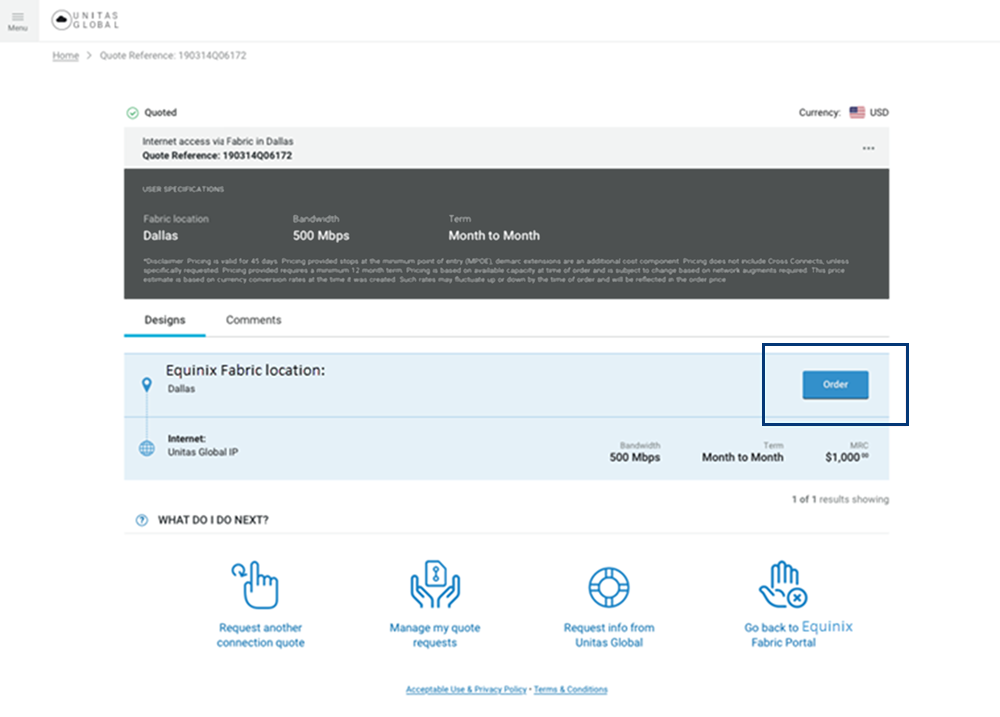
一旦您的订单被提交,您将收到一封电子邮件,其中包含您要求的IP地址和BGP配置细节。使用这些信息来设置您的连接。
创建连接
-
登录客户门户 > Fabric 控制面板。
-
从“连接”菜单中,选择“创建连接”。
-
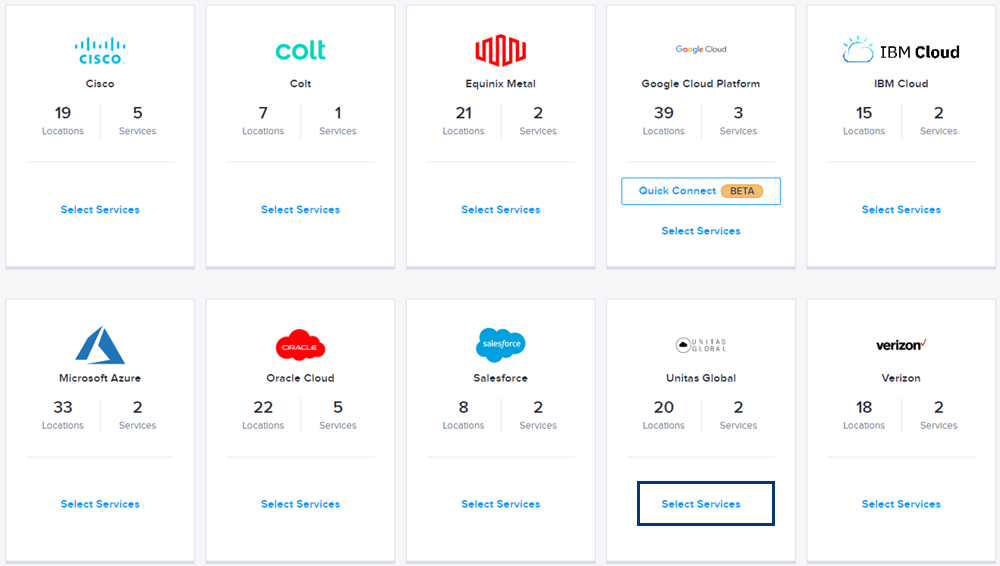
在“常用连接”部分,滚动到“Unitas Global”,然后单击“选择服务”。
-
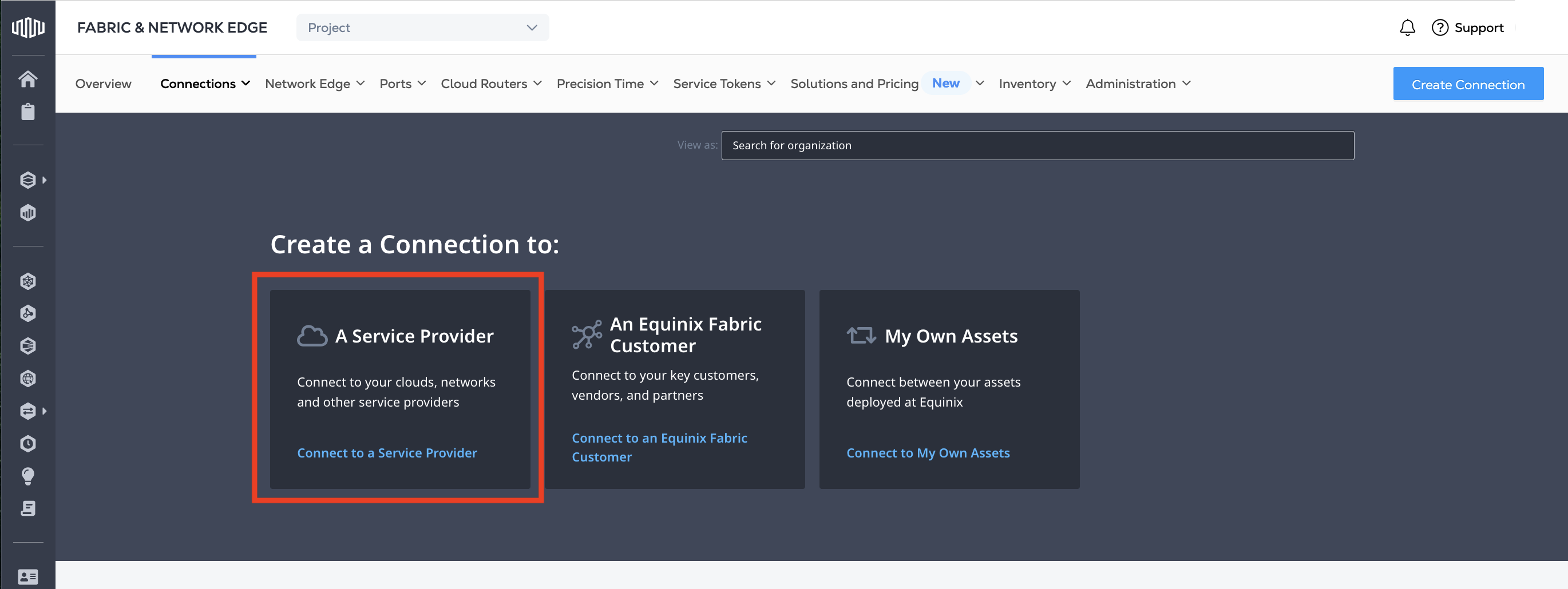
如果 Unitas Global 不在“常用连接”部分,请在“创建连接”部分选择 A 服务提供商。
-
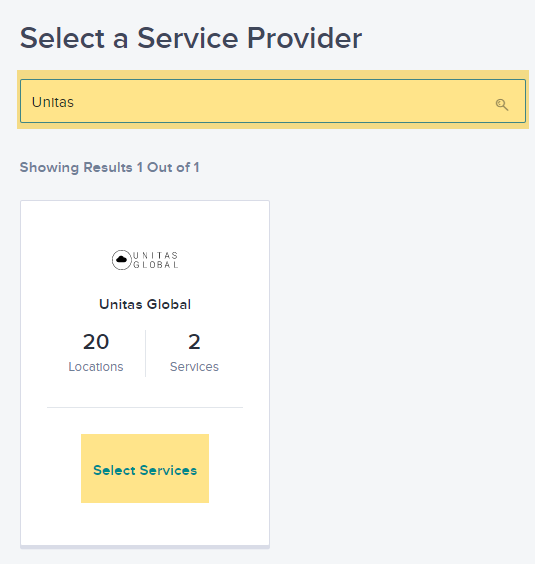
在搜索栏中输入“Unitas Global”,然后点击选择服务。
-
-
在 Unitas IP Transit 卡中,单击 创建连接。
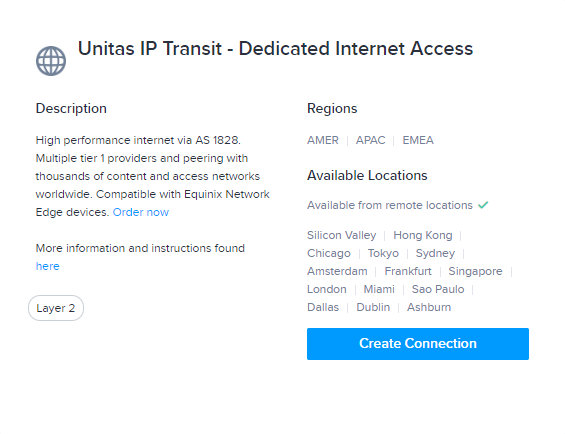
-
检查连接步骤,然后再次单击创建连接。
-
在“源”部分,单击“端口”。此时将显示可用位置列表。
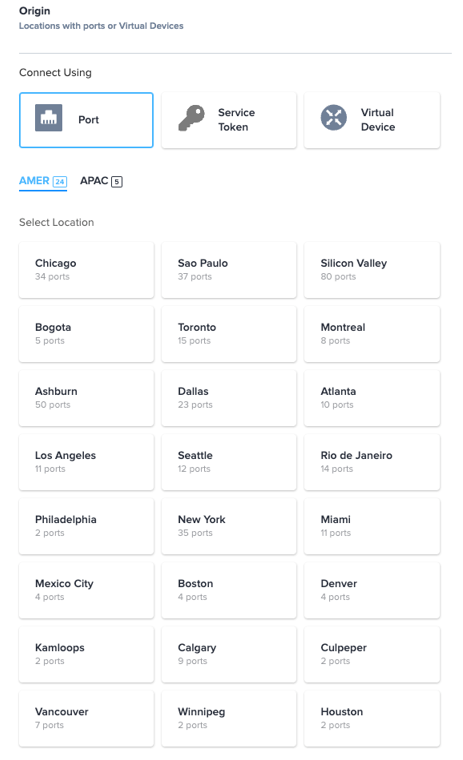
-
选择一个地点。显示所选地点的可用端口列表。
-
选择一个端口。
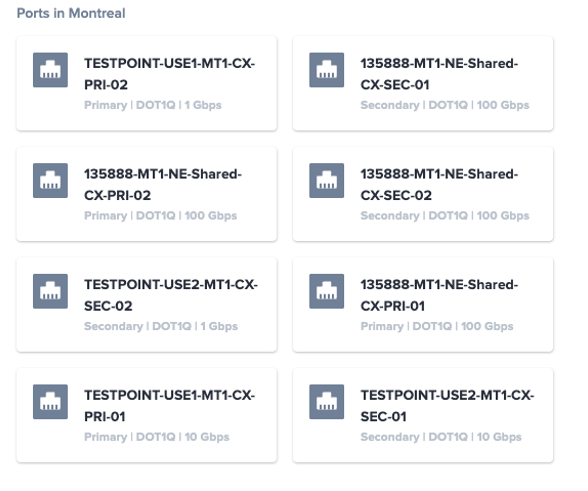
确保您的Equinix Fabric连接设备允许 ICMP,因为这将允许 Unitas Global ping 您的连接以测试和监控您的服务。
-
在“目的地”部分,选择要连接的 Unitas Global 位置。
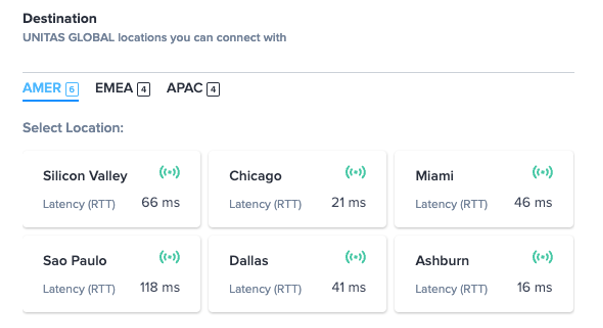
-
点击下一步。
-
在“连接详细信息”页面上,输入连接的名称。
-
在“采购订单号”字段中,输入您的采购订单号。

-
在“订单编号”字段中,输入报价单上的 Unitas Global 报价参考编号。
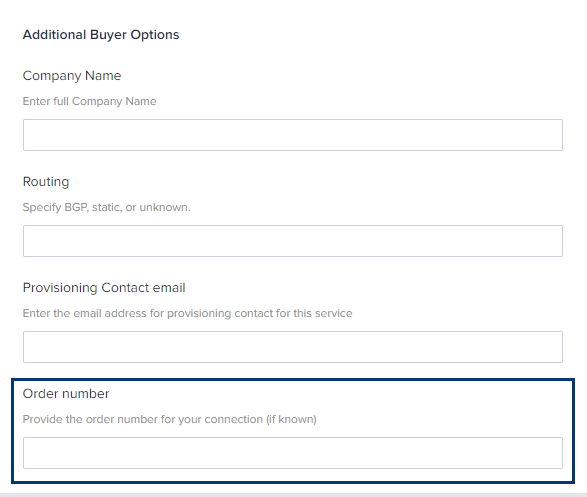
-
完成连接请求并点击提交。
该过程成功完成后,连接状态为“未配置”,直到 Unitas Global 接受该连接为止。连接被接受后,将在Equinix Fabric中自动配置该连接,并且连接状态将更改为“已配置”。
现在,可以通过在“连接清单”中选择连接来随时查看或修改新连接。
如果您在此过程中需要帮助,或者想安排与 Unitas Global 工程师进行开机通话,请联系 ecxconnectivity@unitasglobal.com。