SAP 云对等互连
使用 Equinix Fabric 和 SAP Cloud Peering 连接到 SAP 云服务,以快速、安全和私密的方式利用 SAP 的全球互连提供商生态系统。
要开始使用,请联系 SAP 订购 SAP Cloud Peering for Hana Enterprise Cloud。在设置通话期间,您将获得:
- SAP授权密钥。
- 连接配置详情,例如 VLAN ID 和 BGP 密钥(如果需要配置对等连接)。
概述
-
地点 - SAP 云对等互联服务在阿姆斯特丹、阿什本、法兰克福、洛杉矶、大阪、硅谷、悉尼、东京、多伦多均有提供。
-
带宽选项 - SAP 云对等互连提供 100 Mbps 至 5 Gbps 的连接速度。请注意,SAP 云对等互连不支持带宽调整。如果您的带宽需求发生变化,您需要创建新的连接并取消现有连接。
-
冗余 - SAP 要求创建一对冗余连接。
- 如果您是从 Fabric 端口连接,则可以使用同一个端口连接到两个 SAP 边缘节点,但强烈建议从不同的端口创建这些连接。
- 如果您是从 Fabric 云路由器连接,则需要从路由器配置冗余连接。
- 如果您是从网络边缘设备进行连接,则可以从单个设备、冗余设备或集群配置冗余连接。
创建一个连接
使用快速连接从 Fabric 端口、Fabric 云路由器或使用 a-side 服务令牌建立连接。
有关从 Network Edge 虚拟设备进行连接的说明,请参阅 Network Edge 到 SAP。
-
登录客户门户 > Fabric 控制面板。
-
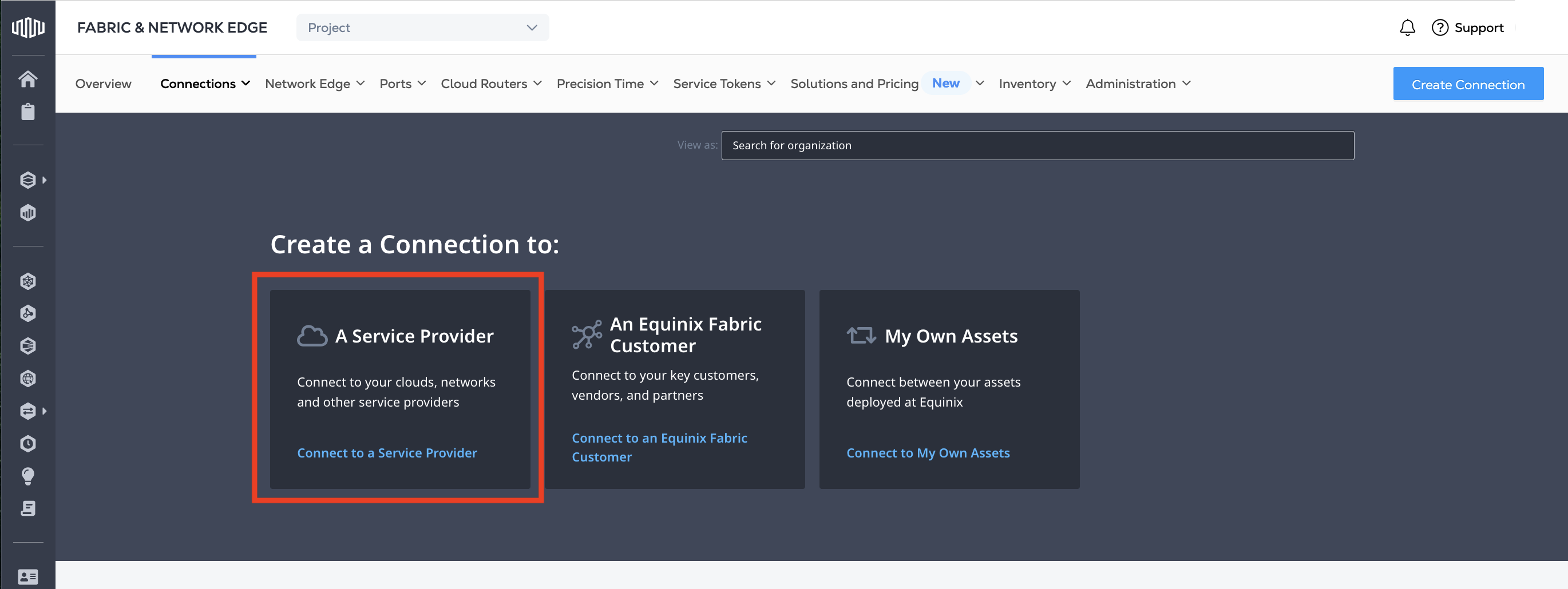
从“连接”菜单中,选择“创建连接”。
-
在“服务提供商”卡片中,单击“连接到服务提供商”。
-
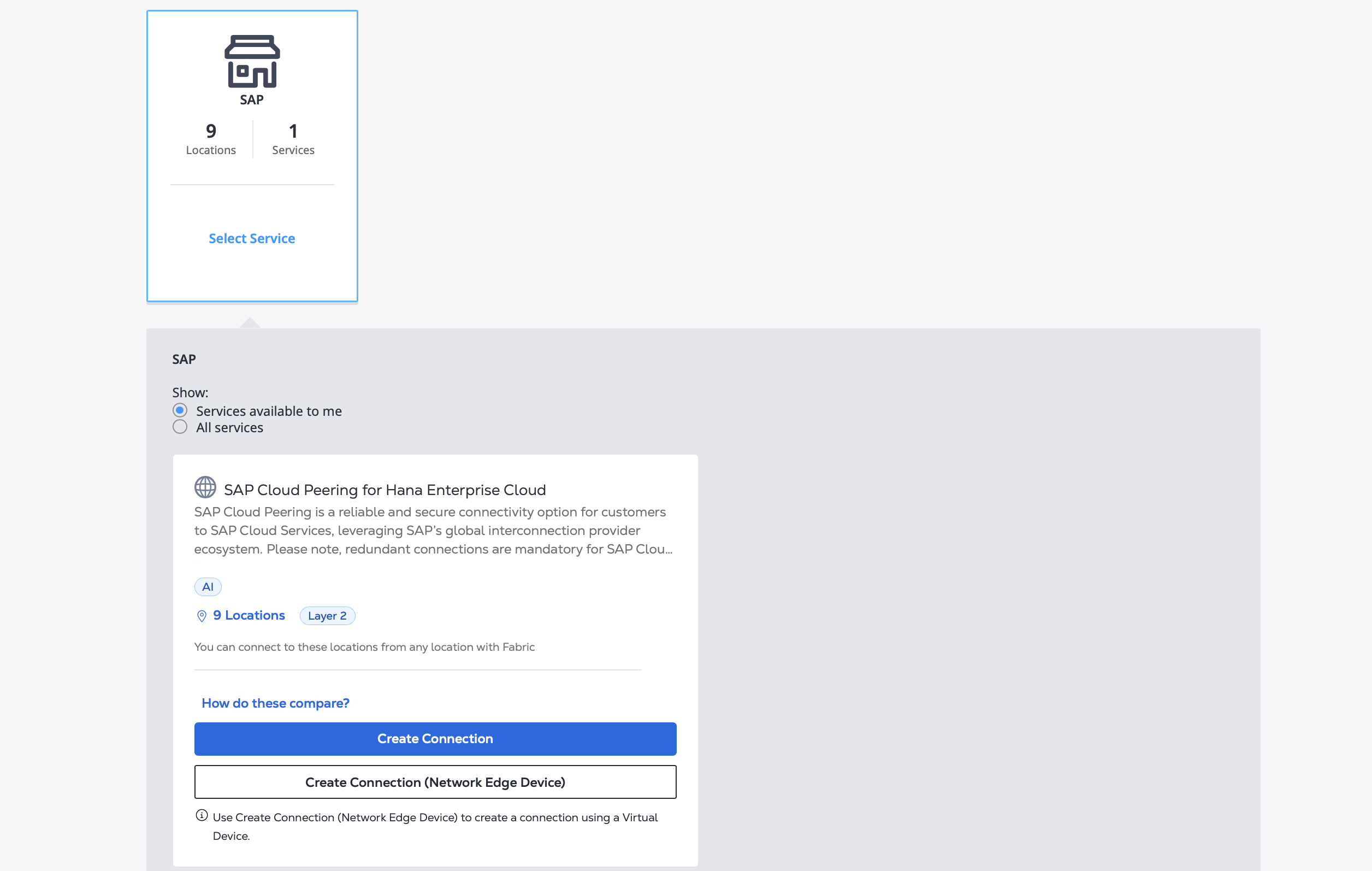
搜索“SAP”,然后点击选择服务。
-
在“SAP Cloud Peering for Hana Enterprise Cloud”卡片上,单击“创建连接”。
请输入您的 SAP 信息
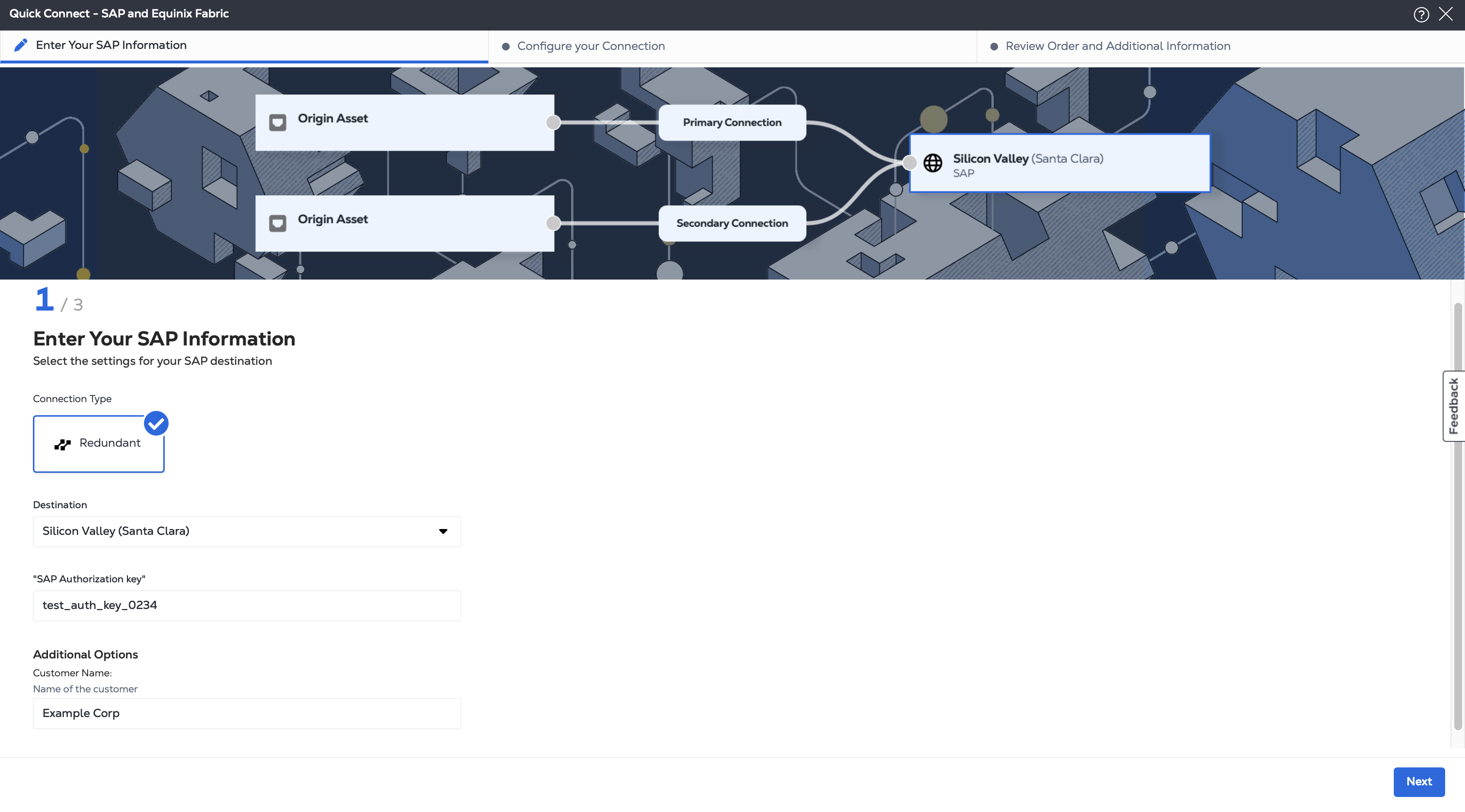
SAP需要冗余连接。
-
选择您要连接的 SAP 服务的 Metro 位置。
-
请输入您的SAP授权密钥。
-
请提供您的公司名称(可选),然后点击“下一步”。
配置您的连接
根据原始资产类型配置您的连接。
港口
-
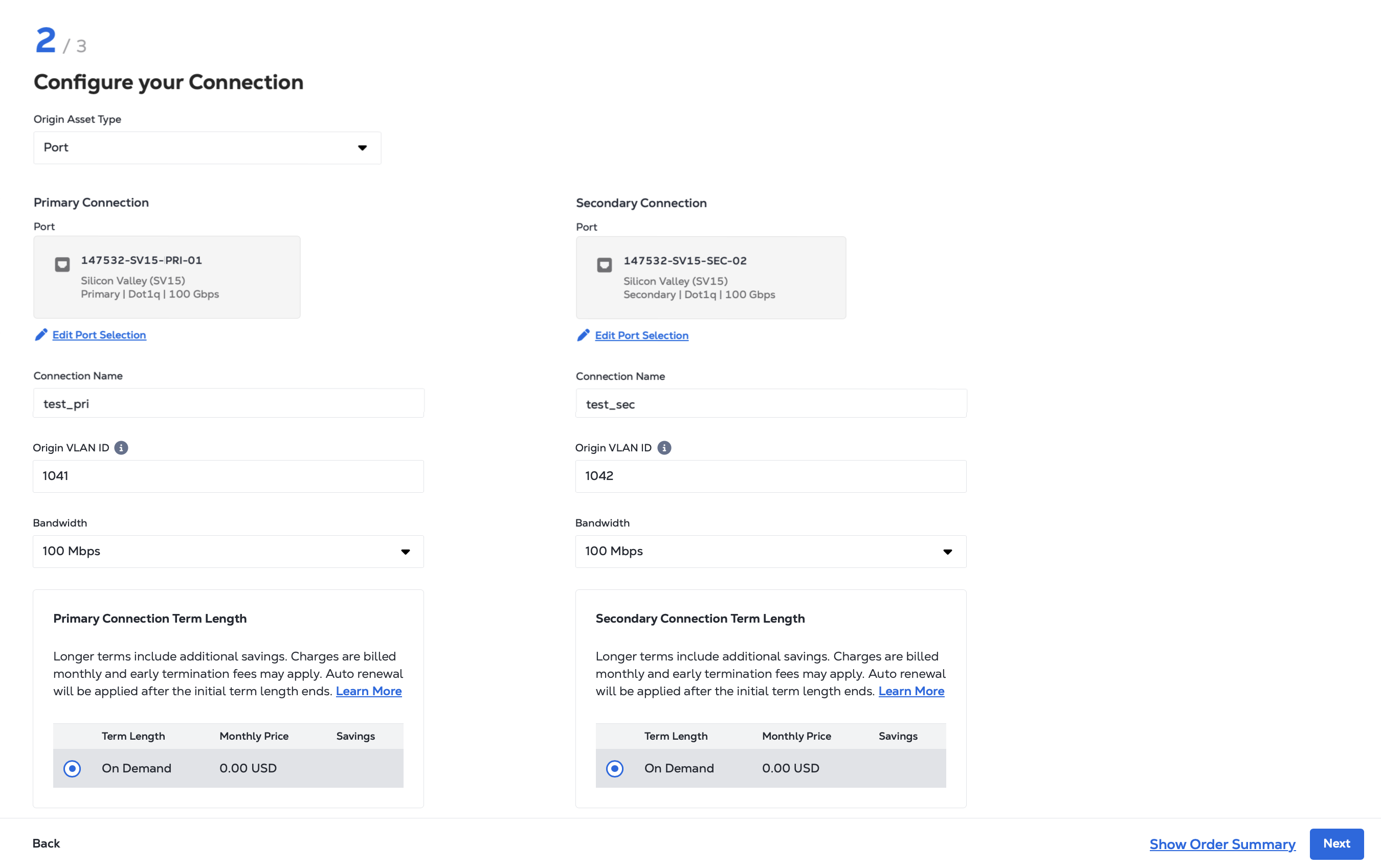
从“源资产类型”下拉列表中,选择“端口”。
-
选择用于主连接的主端口,并选择用于辅助连接的辅助端口。
-
请提供连接名称。
-
请提供连接中使用的 VLAN ID。VLAN 标识符由 SAP 分配,您应该已与 SAP 授权密钥一起收到该标识符。
-
选择连接所需的带宽。
-
请选择合约期限选项。请注意,默认合约期限为按需付费(按月计费)。
点击下一步。
服务令牌
-
从“Origin Asset Type”下拉列表中,选择“Service Token”。
-
请输入主连接的主端服务令牌和辅助连接的辅助端服务令牌。连接详细信息由这些令牌提供。
-
选择连接所需的带宽。
点击下一步。
Cloud Router
-
从“源资产类型”下拉列表中,选择“云路由器”。
-
请提供连接名称。
-
选择连接所需的带宽。
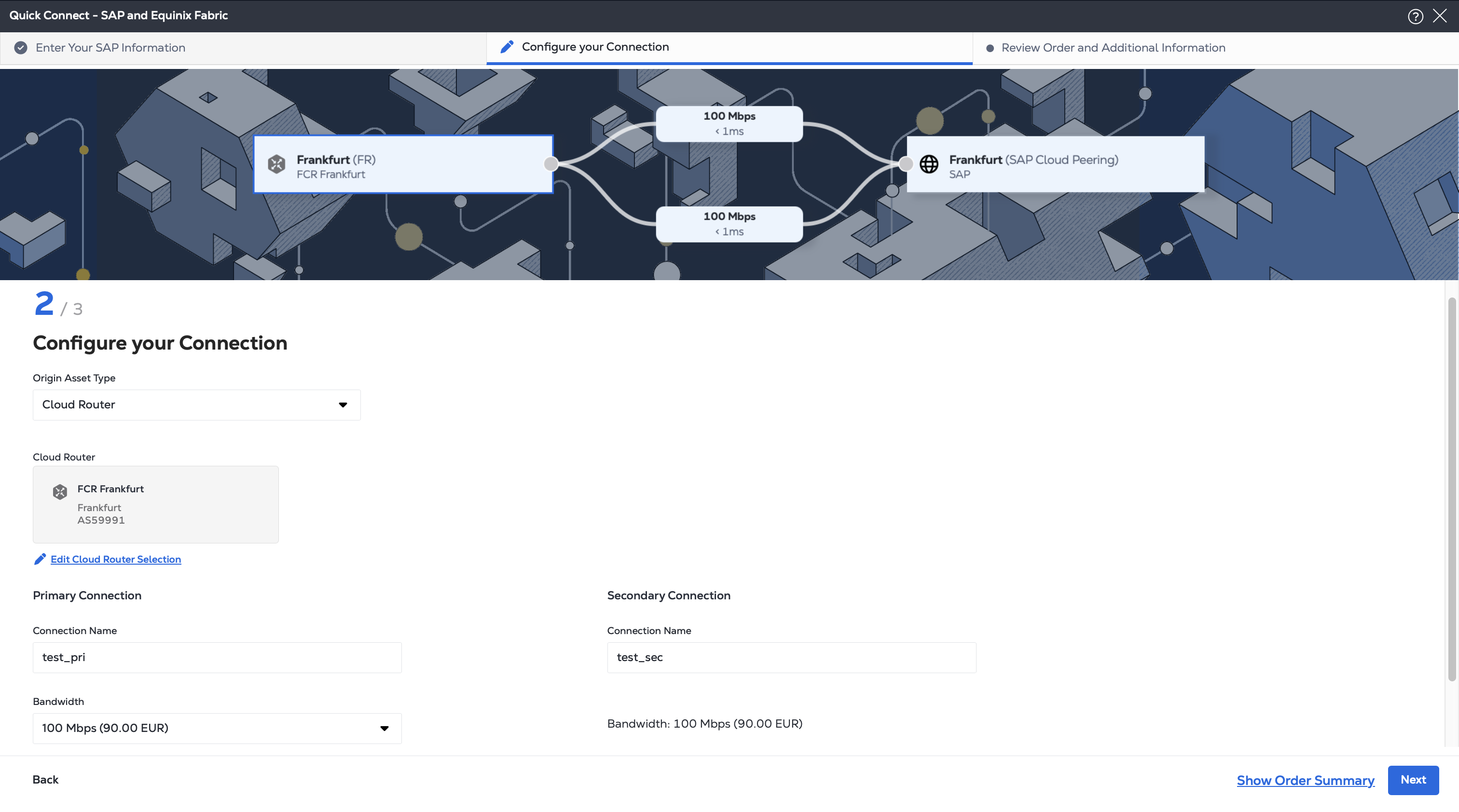
点击下一步。
审查和提交
在“审核订单和附加信息”页面上:
-
请查看“连接配置”部分中的信息。
-
使用“通知”字段提供接收连接状态通知的收件人电子邮件地址。最多可添加 12 个电子邮件地址。
-
(可选)在“采购订单”部分输入或添加订单信息。
- 点击“选择采购订单号”。
- 点击“选择现有采购订单”。
- 选择您要应用于订单的采购订单号,然后单击完成。
-
提供客户参考标识符以帮助您在发票上识别此订购。
-
点击“显示订单摘要”查看订单详情和连接定价信息。
准备就绪后,点击创建连接。
网络边缘到 SAP
要从网络边缘虚拟设备创建与 SAP 的连接:
-
登录客户门户 > Fabric 控制面板。
-
从“连接”菜单中,选择“创建连接”。
-
在“服务提供商”卡片中,单击“连接到服务提供商”。
-
搜索“SAP”,然后点击选择服务。
-
在“SAP Cloud Peering for Hana Enterprise Cloud”卡片上,单击“创建连接(网络边缘设备)”。
-
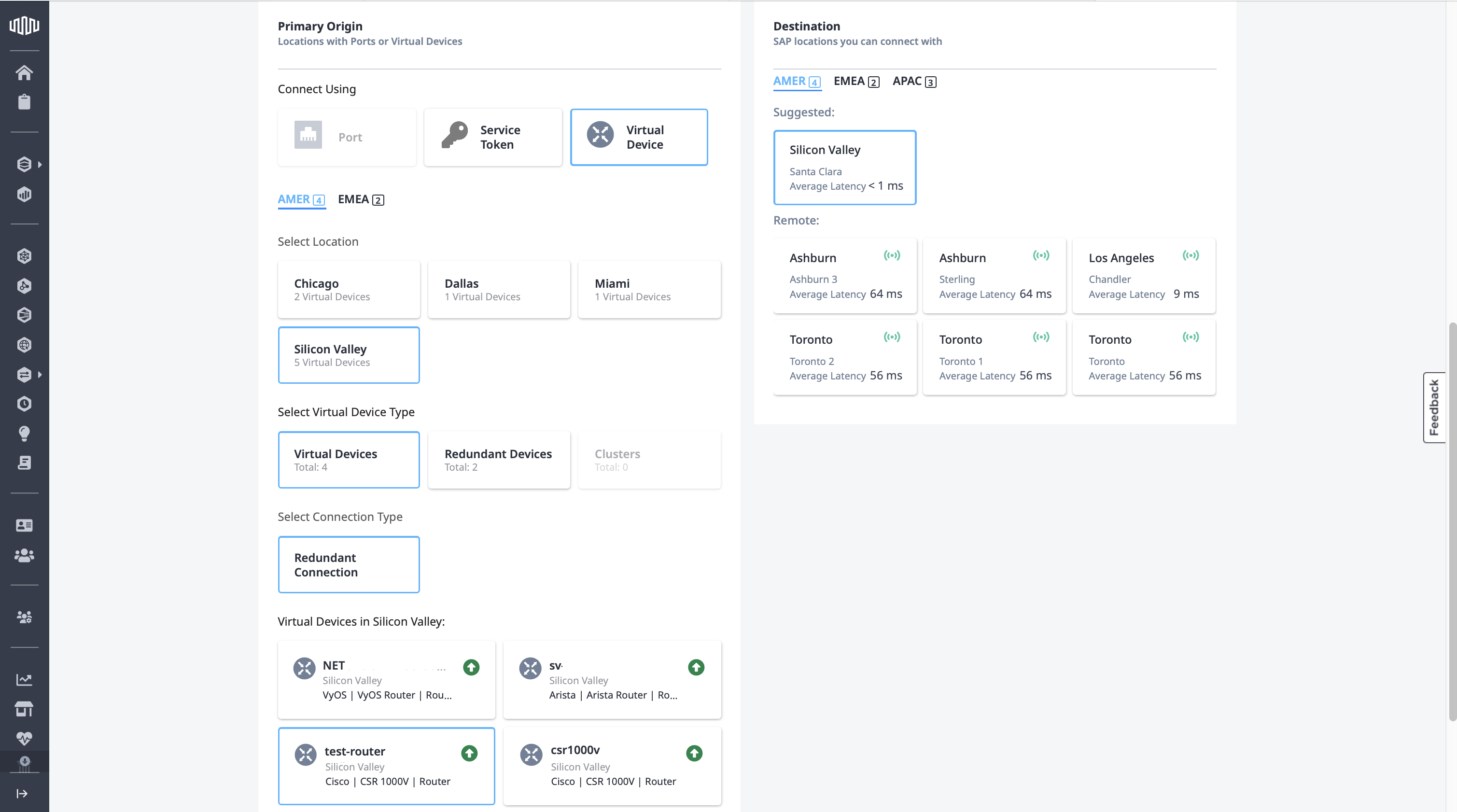
在“主源”部分的“连接方式”下,单击“虚拟设备”。选择连接位置,以及连接方式(单台设备、冗余设备或集群)。SAP 要求使用冗余连接。选择用于连接的具体设备。
-
在“目标位置”部分,选择连接的目标位置。为获得最佳性能,请选择建议的位置之一。单击“下一步”。
-
在“主连接信息”部分,输入您的主连接名称;在“辅助连接信息”部分,输入您的辅助连接名称。
-
请输入您的SAP授权密钥。
-
输入订购单编号。
-
为每个连接选择一个_连接速度_,然后单击下一步。
-
查看“连接摘要”、“定价概览”和“通知”部分,然后单击“提交订单”。
监控您的连接状态
创建连接后,它将出现在您的 连接清单 中,您可以在其中监控其状态。
建立 BGP 对等连接
如果您已从 Fabric Cloud Router 或 Network Edge 虚拟设备创建了连接,请在您的 AS 和 SAP 的 AS 之间设置 BGP 对等连接。
- 您的 VLAN ID 由 SAP 分配,并在设置电话通话期间与您共享。
- 您可以选择对等互连的
/30IP 地址子网。在您的设备或路由器端分配最小的 IP 地址,在 SAP 端分配最大的 IP 地址。 - SAP 定义了在设置电话通话期间与您共享的 BGP 密钥。