Salesforce Express Connect
Equinix Fabric 已不再提供 Salesforce Express Connect (SEC) Layer3 服务。Salesforce 服务可通过连接到 Fabric 上 AWS Direct Connect 可访问的 Hyperforce 服务以私密方式访问。请参阅如何使用 AWS Direct Connect 安全可靠地访问 Salesforce Hyperforce和Salesforce Hyperforce。
您可以使用 Salesforce Express Connect 和Equinix Fabric将 Salesforce 连接到云。首先,您必须创建一个 Salesforce Connect 帐户,并根据需要设置参数。
连接到Salesforce Express Connect
-
登录客户门户 > Fabric 控制面板。
-
从“连接”菜单中,选择“创建连接”。
-
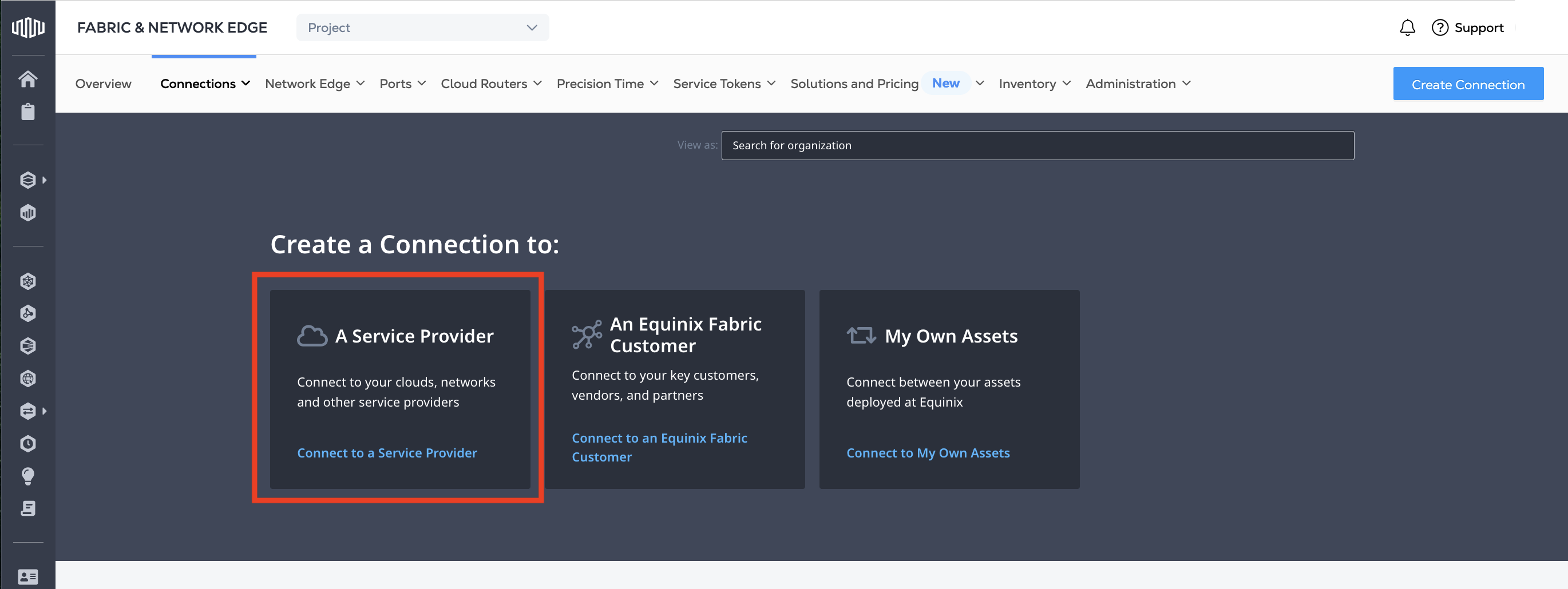
在“服务提供商”卡片中,单击“连接到服务提供商”。
-
在搜索栏中输入“Salesforce”。
-
在 Salesforce 卡片上,单击选择。

-
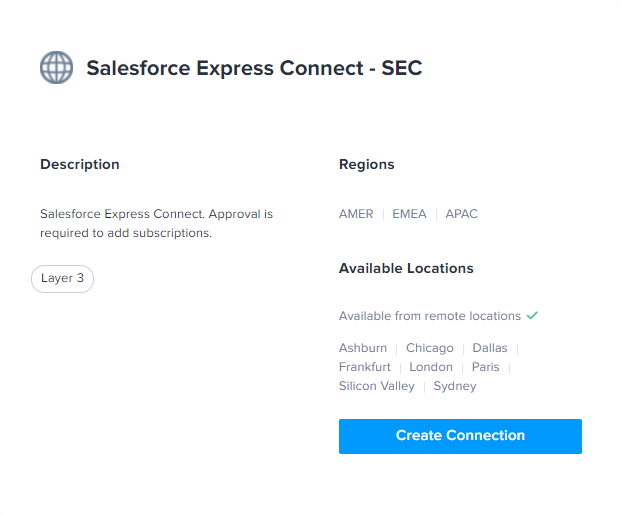
在“Salesforce Express Connect – SEC”卡片上,单击“创建连接”。*s。
-
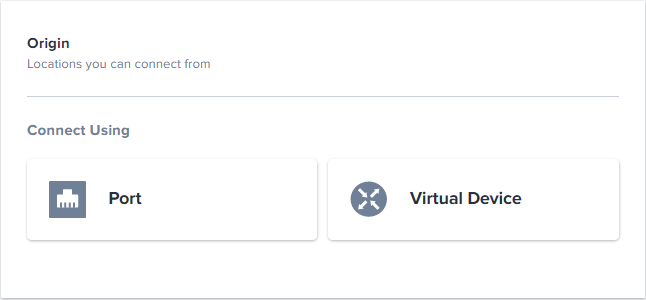
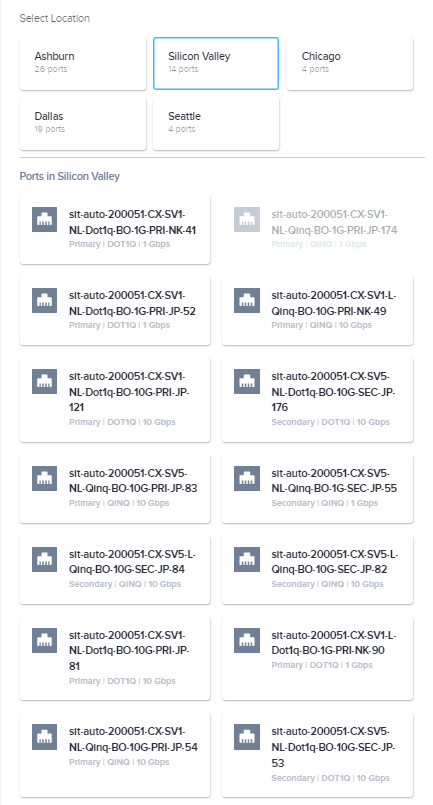
在“连接方式”部分,单击“端口”。此时将显示您选择的源位置中可用的端口列表。
-
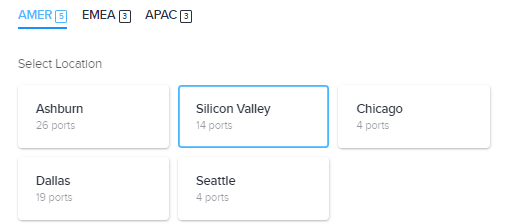
选择一个地点。
-
从显示的该位置的端口卡中,选择一个A面的端口。
-
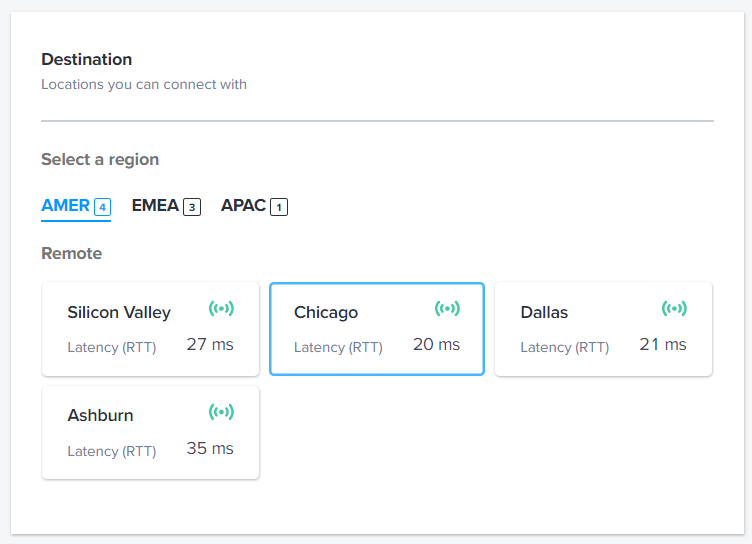
在“目的地”部分,点击一个地点。
-
点击下一步:连接详情。
-
在“技术规格”部分,输入:
-
连接名称 – 您的连接的名称
-
自治系统编号 (ASN) – 1 至 4294967294 之间的 ASN
注意点击该领域的信息图标,查看保留值。
-
-
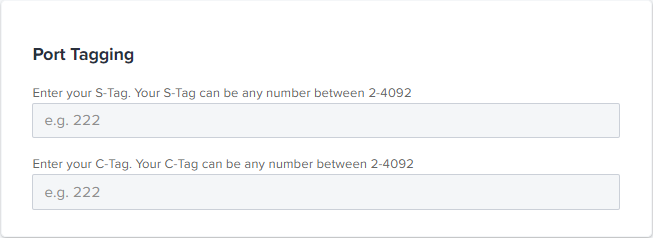
在“端口标记”字段中,输入您的 S 标签和 C 标签。这些值构成您的 VLAN ID。例如,S 标签“987”和 C 标签“123”将生成 VLAN ID“987.123”。
-
在“路线类型”部分,选择“公共”或“私有”。
-
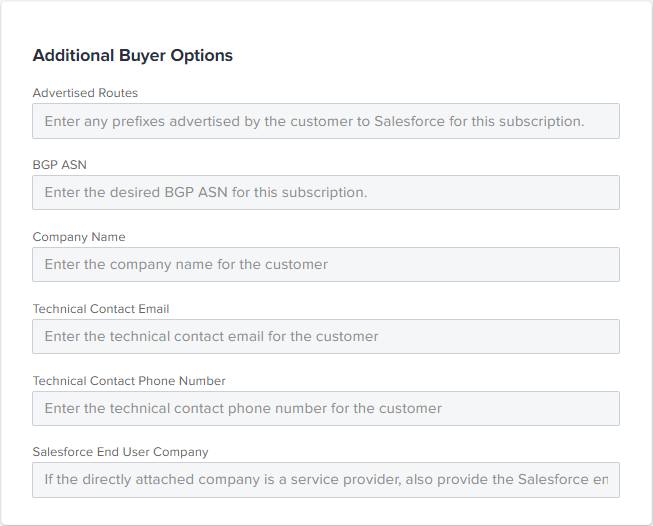
在“其他买家选项”部分,输入:
- 公布的路线 – 客户针对此订阅向 Salesforce 公布的任何前缀。
- BGP ASN – 此订阅所需的 BGP ASN。
- 公司名称 – 客户的公司名称。
- 技术联系人电子邮件 – 客户的技术联系人电子邮件。
- 技术联系电话号码 – 客户的技术联系电话号码。
- Salesforce 最终用户公司 – 如果直接附属公司是服务提供商,还需提供 Salesforce 最终用户。
-
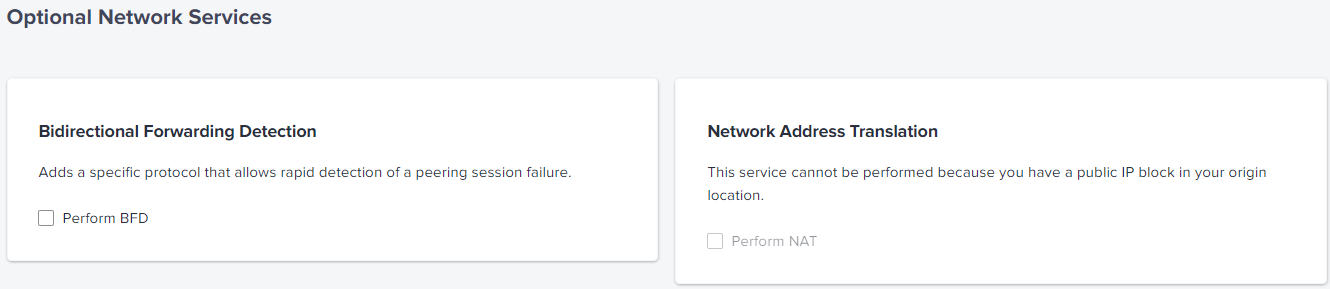
(可选)在“可选网络服务”部分,您可以选择执行 BFD 和 NAT。这些服务的可用性取决于您的配置。
-
点击下一步:回顾。
-
审查您的订单,并核实细节是否正确。
-
(可选)在“通知”部分,输入任何其他应接收有关此订阅的通知的电子邮件地址。
-
点击“设计概要”下载PDF文件。
-
点击提交订单。