euNetworks 以太网服务
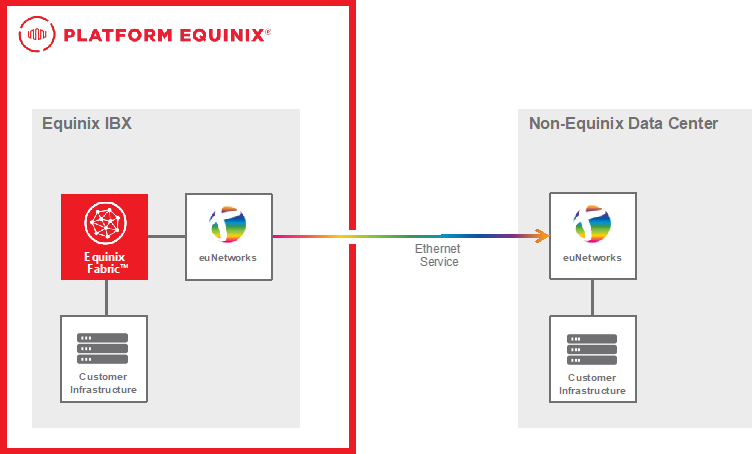
euNetworks以太网服务提供专用和安全的连接选项,在主要的Equinix和非Equinix数据中心之间为客户提供快速的服务开通和无缝体验。
通过Equinix Fabric访问 euNetworks 以太网服务,客户可以享受按需互连解决方案的灵活性以及 euNetworks 的覆盖范围,帮助整合非 Equinix 地点的基础设施部署。
先决条件
- euNetworks 服务编号,作为您 euNetworks 服务订单的一部分发放。如需了解更多信息,请联系您的 euNetworks 代表或访问在线申请报价。
- Equinix Fabric帐户。
- 现有端口或网络边缘虚拟设备。有关订购 Equinix Fabric 端口的信息,请参阅订购 Equinix Fabric 端口。有关订购网络边缘设备的信息,请参阅创建单个虚拟设备。
- 访问 A 侧端口或网络边缘设备的权限。有关权限的信息,请参阅Equinix Fabric 权限。
在 Equinix Fabric 上连接您的 euNetworks 以太网服务
-
登录客户门户 > Fabric 控制面板。
-
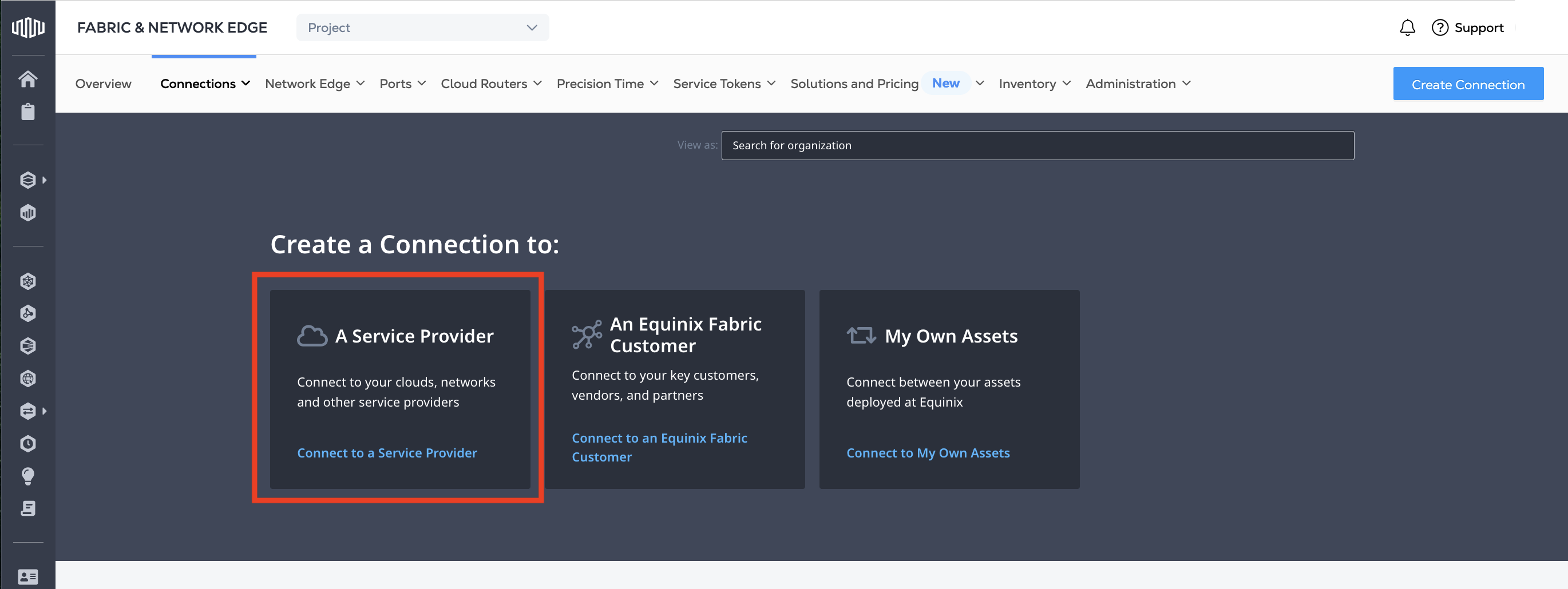
从“连接”菜单中,选择“创建连接”。
-
在“服务提供商”卡片中,单击“连接到服务提供商”。
-
在搜索栏中输入“euNetworks”。
-
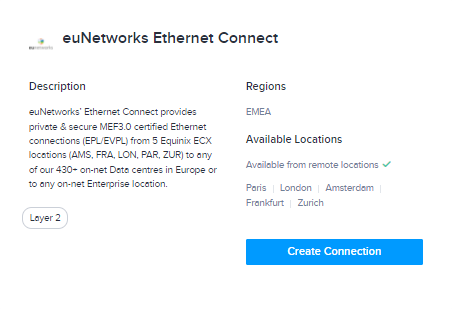
在 euNetworks 卡片上,单击选择。
-
在 euNetworks Ethernet Connect 卡上,单击 创建连接。
-
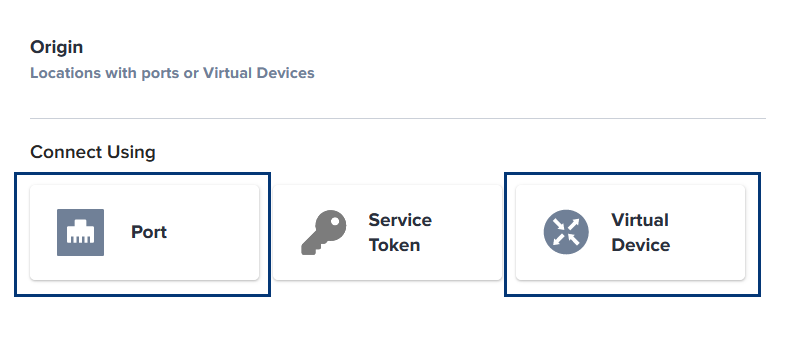
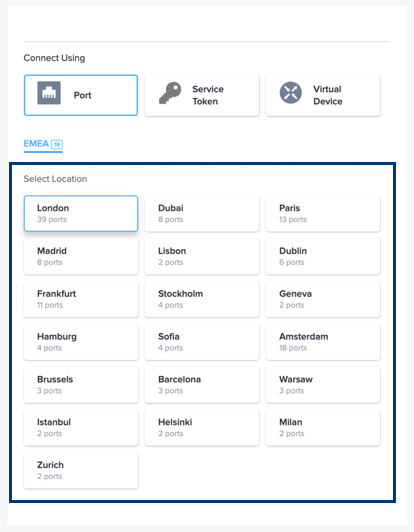
在“源”部分,单击“端口”或“虚拟设备”。
-
选择一个原点(或A面)位置。
-
从显示的该位置的端口或设备卡中,选择一个端口或设备。
-
点击下一步。
-
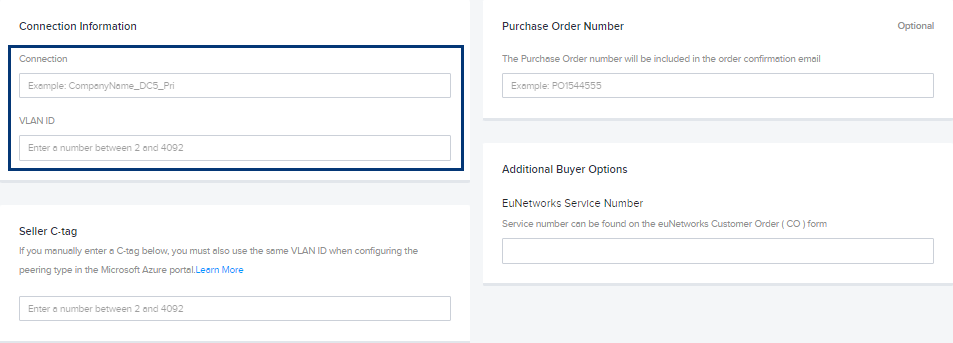
在“连接信息”部分,输入:
-
连接 – 连接的名称,由 euNetworks 作为配置构建的一部分提供。
-
VLAN ID – 您的 VLAN ID。
-
-
在某些情况下,您需要提供卖家 C 标签。请输入
2002。 -
(可选)在“采购订单号”字段中,输入您与euNetworks以太网服务的虚拟连接的采购订单号。此号码将显示在您正在设置的虚拟连接的Equinix发票上。
-
在“euNetworks 服务编号”字段中,输入您的 euNetworks 服务编号。该服务编号包含在您的 euNetworks 服务订单中。如果您尚未向 euNetworks 下订单,请联系您的 euNetworks 代表或访问在线申请报价。
-
在“连接速度”部分,选择计费等级和速度组合。
-
点击下一步。将显示“审核”页面。
-
请查看您的订单。点击“设计概要”下载订单的PDF概要文件。
-
点击提交订单。
从“连接”菜单中,选择“连接清单”以查看连接状态或在必要时获取连接 ID。