订单和门票历史
在客户门户中,您可以查看过去 12 个月的托管订单和工单状态。要查看超过 12 个月的历史记录,请联系您当地的 Equinix 服务台。
查看订单状态
要查看您在客户门户中的订单和门票的历史记录、状态和详细信息,请选择“订单和门票”,然后选择“订单和门票历史记录”。
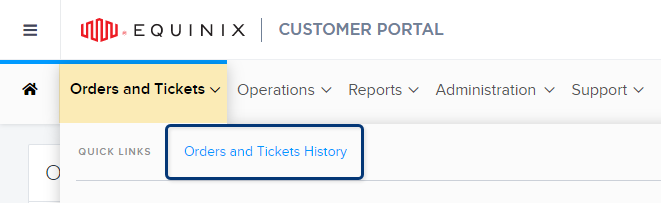
本页显示过去12个月内提出的所有请求,并显示每个请求的以下细节:
-
订单号——请求的唯一标识符。
-
描述 – 请求的摘要。
-
位置 – 为其打开请求的IBX 。
-
状态 – 请求的当前状态。请参阅订单状态。
-
预计完成时间 – 预计完成请求的大致日期/时间。此日期/时间将以您在客户门户用户配置文件中定义的首选时区(而非IBX本地时区)显示。
注意预定的请求在约定的时间开始;快速的请求在约定的时间完成。
-
上次更新 – 请求上次修改的日期和时间。
-
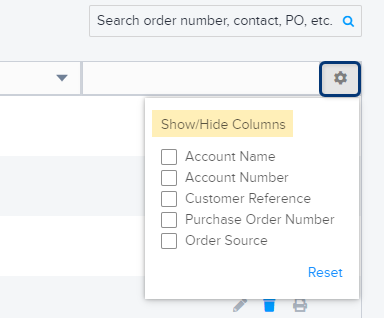
帐户名称 – 与请求关联的帐户的名称。
-
帐号 – 与请求关联的帐号的号码。
-
客户参考 – 来自请求中的客户参考字段的信息。
-
采购订单号 – 待采购的采购订单号。
-
订单来源 – 发出请求的来源(例如:移动设备、门户网站或离线)。
要更改订单的客户参考号或采购订单号,请提交账单支持案例。新编号将显示在您的发票上;但“订单和工单历史记录”页面仍将显示您提交订单时使用的原始编号。
查看故障单
您还可以在“订单和工单历史记录”中查看您的历史记录并打开故障单。
作为2026年面向所有客户推出的体验更新的一部分,故障单功能将迁移至支持案例。但是,现有的故障单不会迁移到支持中心,仍可在“订单历史记录”中访问。
账户迁移完成后,所有新的支持请求都将以“支持案例”的形式创建,您可以在客户门户的“支持中心”中跟踪这些案例。有关更多信息,请参阅“管理支持案例”文档。
改变网格显示
-
要改变每页显示的行数,可使用分页选项(页面右下方),每次查看10、25、50或100行。
-
要显示或隐藏网格中的列,请点击网格右上角的“设置”。
搜索订单
要输入关键字(例如订单号、采购订单号或联系人姓名)来查找特定订单,请使用 搜索 框。
对订单进行分类
你可以按订单号、预计完成日期或最后更新日期对请求进行排序:
- 点击列标题中的箭头可按该列排序。
- 再次点击可以在升序和降序之间进行切换。

筛选订单
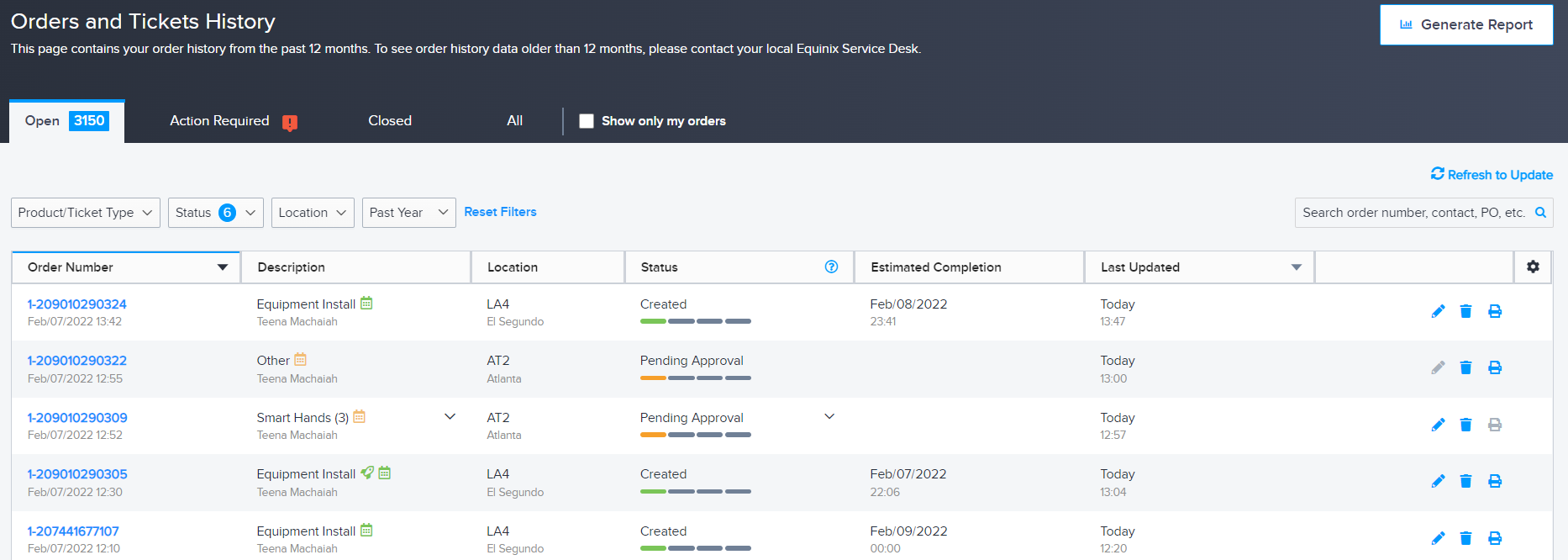
你可以使用网格顶部的标签,按当前状态或类型过滤订单:
- 开放式
- 需要采取的行动
- 关闭
- 经常性的
- 全部
当您单击某个选项卡时,该选项卡上将显示具有该状态的订单总数。

您还可以选择“仅显示我的订单”来仅查看您自己创建的订单。其他用户创建的订单将被排除在外。
你也可以通过以下方式过滤订单:
-
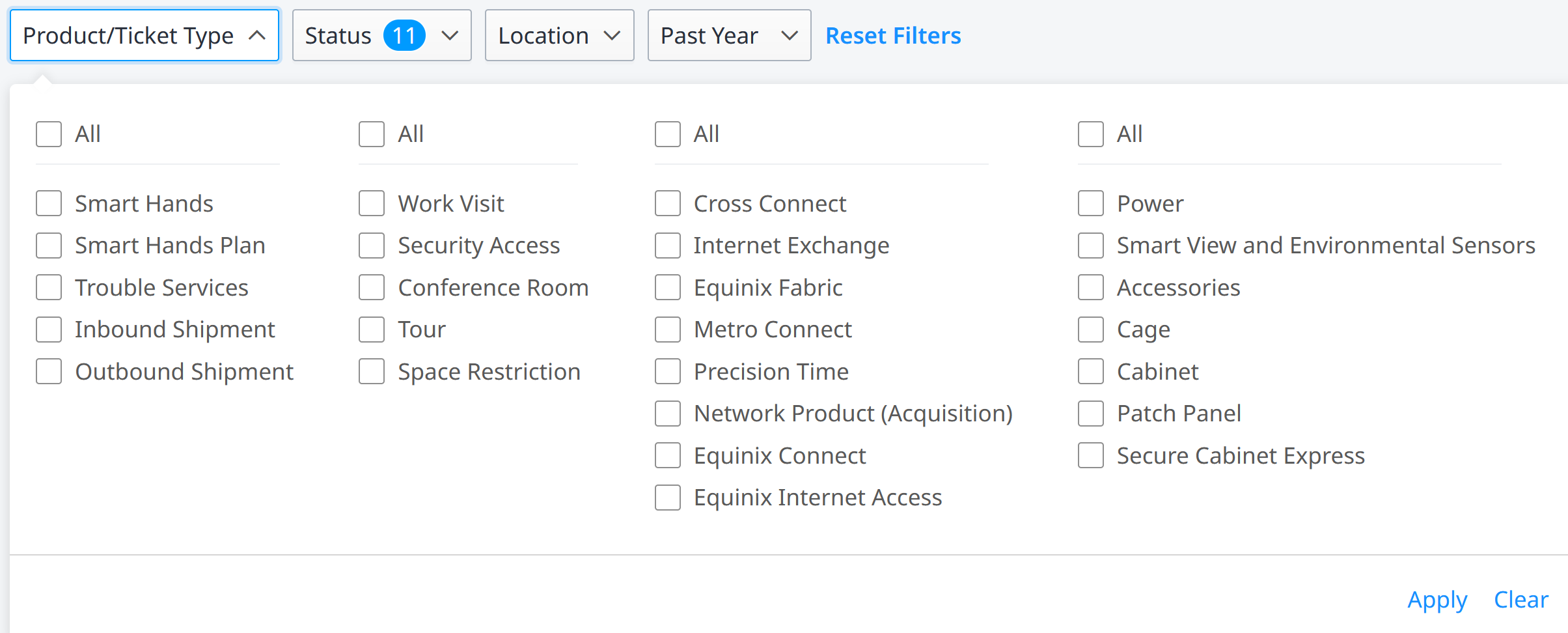
产品/票证类型 – 根据产品类型和/或开单目的选择订单:
-
状态 – 根据订单的当前状态选择订单。请参阅订单状态。
-
位置 – 为一个或多个特定 IBX 选择订单。
-
创建日期 – 选择特定时间段内创建的订单(过去 7 天、过去 14 天、过去 30 天、过去 3 个月、过去 6 个月、过去一年)。您也可以选择“自定义日期范围”,从日历中选择日期范围。
单击“重置过滤器”可返回默认网格视图。
行的行动
从订单和票据历史网格中,可以进行各种操作(取决于订单类型和请求的当前状态)。
你可以在订单行的最右端找到这些行动。
- 重新排序 – 打开一个表单,您可以在其中再次请求此订单。
- 修改/添加备注 – 允许您为技术人员添加备注。根据订单类型和当前订单状态,您可能还可以修改订单中的某些字段。
- 取消 – 打开一个表单,您可以在其中要求取消请求。
- 重新打开 – 打开一个表单,您可以在其中重新打开已完成的订单或工单。请参阅重新打开已完成的请求。
- 提供反馈 – 这将打开一个调查问卷,邀请您提供关于此订购体验的反馈(仅适用于状态为“已完成”的Smart Hands订单)。订购完成后,您还将收到一封调查电子邮件,邀请您分享您的体验反馈。
- 打印 – 打开窗口打印订单。
如果某项操作被禁用或未显示在订单中,则该操作对该特定订单不可用(例如,已完成的订单不能被取消,未完成的订单不能重新打开)。
查看捆绑的订单
要查看捆绑订单的详细信息,请点击“描述”列中的向下箭头。
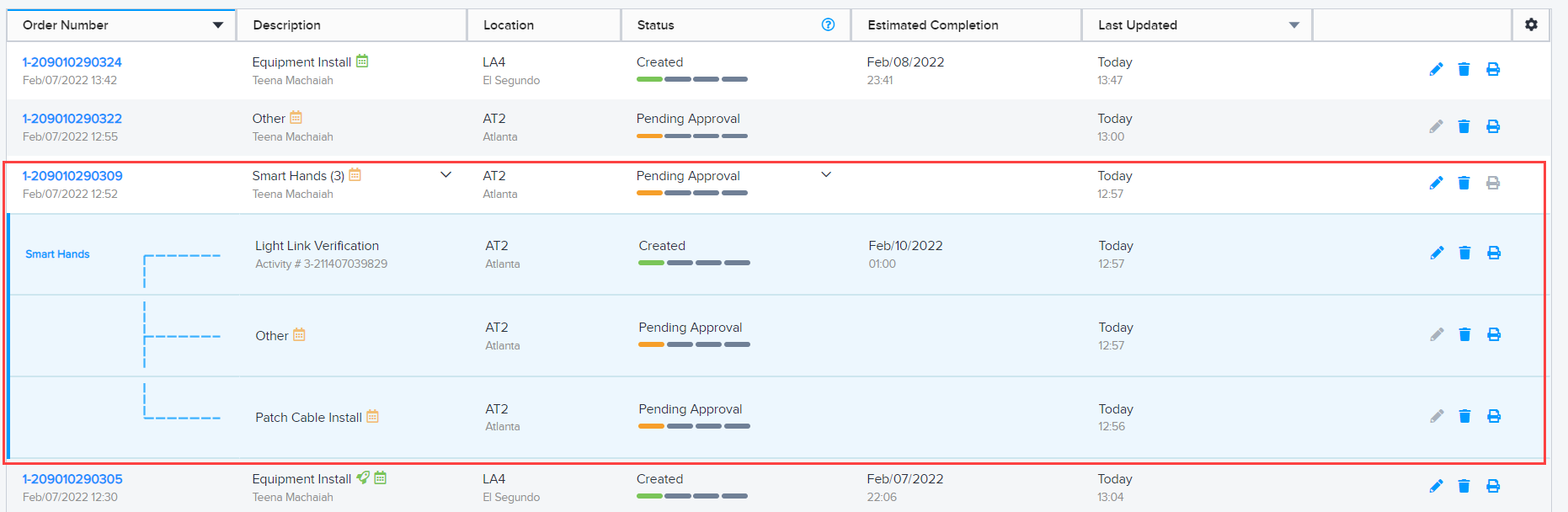
此功能仅适用于特定订单类型,例如 Smart Hands 订单。有关创建捆绑式 Smart Hands 订单的步骤,请参阅提交 Smart Hands 订单。
如果您保存了订单草稿(但尚未提交),则有两种方法可以找到它。
- 点击“订单和票据历史记录”屏幕上的“已保存”选项卡(列表的右上角)。
- 单击门户窗口右上角的购物车图标。
你所有保存的草稿都会显示出来:
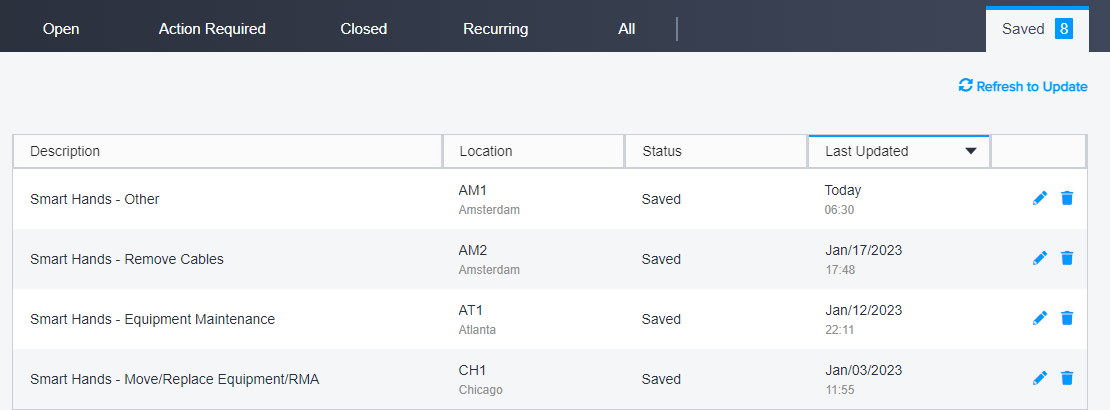
在“已保存”列表中,您可以查看、编辑、提交或删除您的草稿订单。
生成订单报告
要运行一个或多个 IBX 的订单报告,请在“订单和票据历史记录”屏幕上单击“生成报告”。