修改订单
如果您在订单和票务历史记录页面上,请点击订单旁边的铅笔图标进行更改。
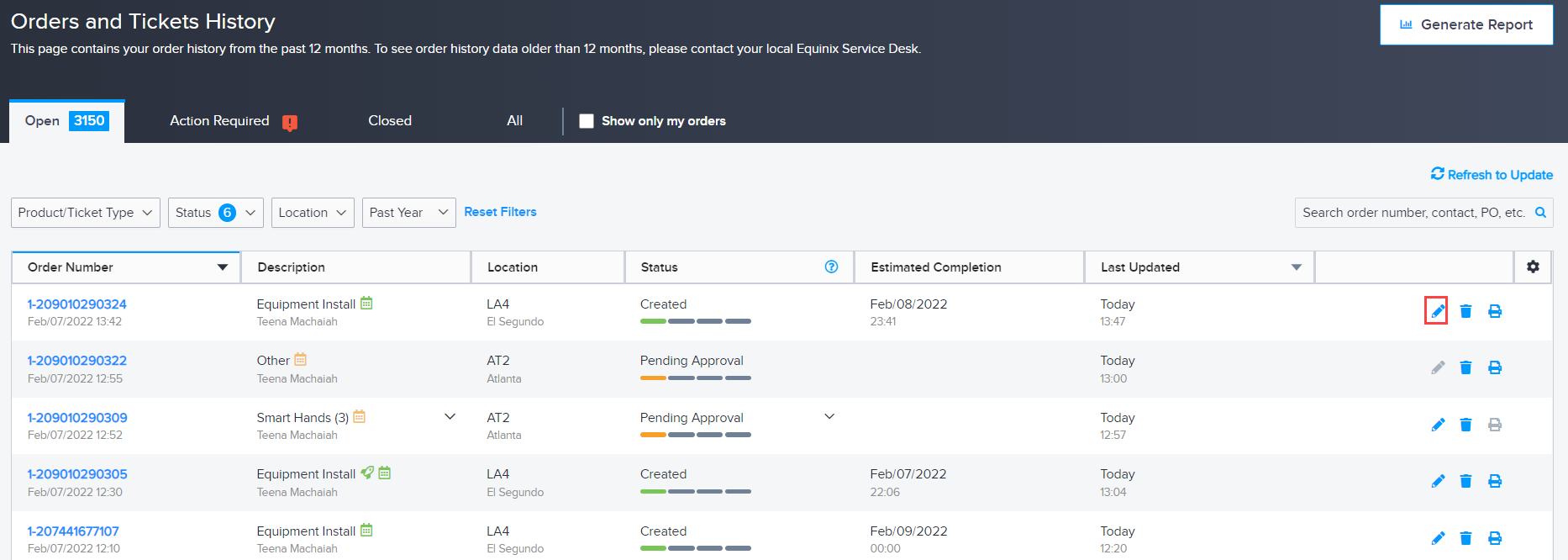
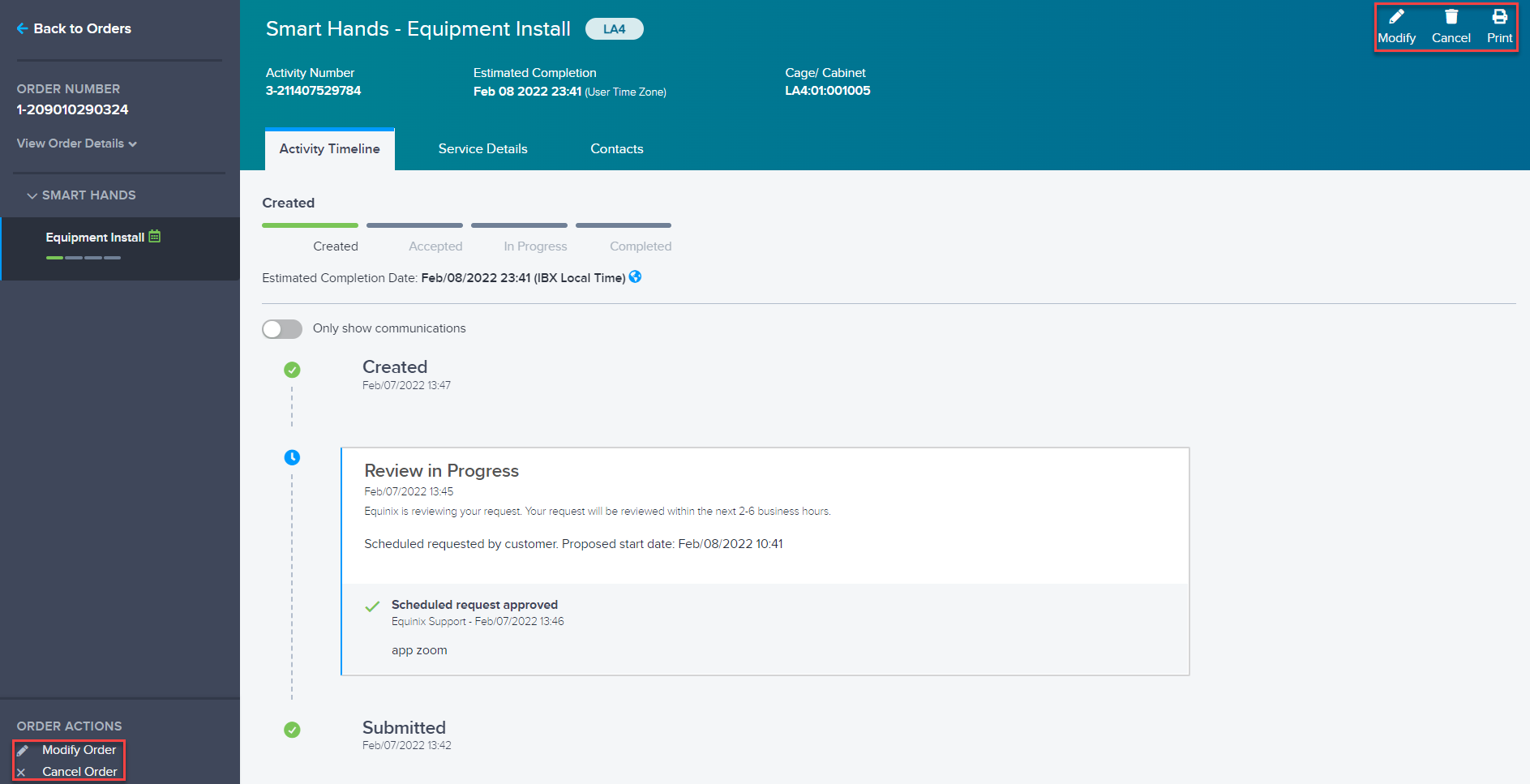
如果您正在查看订单详情,您可以从其活动时间线更改或取消请求。
为您的订单添加快速注释
要快速为已经提交的智能手订单添加注释:
-
请在“订单和票务历史记录”页面查找您的订单。
-
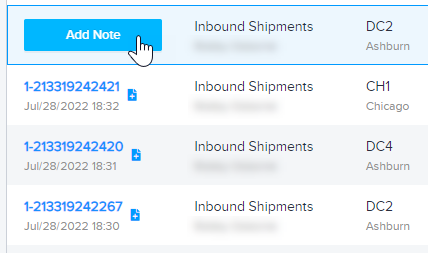
将鼠标悬停在订单号旁边的蓝色备注图标上,直到它变成添加备注。
-
点击添加备注并输入您的备注。
-
点击上传文件添加相关文件。
-
点击提交。
注意
如果您的订单中看不到添加备注图标,则表示该订单目前无法修改。例如,您无法为定期订单或状态为“待审批”、“已取消”、“需操作”或“已完成”的订单添加备注。
重新打开一个已完成的请求
如果您对已完成的 Smart Hands 订单或已完成的故障单需要更多帮助,您可以重新打开它。
注意
此功能不适用于所有订单类型。例如,它不适用于入站/出站货件、电力服务(给电路通电/断电)、重复订单或已重新打开并再次完成的请求。
重开一个请求:
-
在“订单和工单历史记录”页面,找到您已完成的请求,然后点击“重新打开”。如果您在请求的活动时间线上,请点击“重新打开请求”或“重新提交请求”。
提示对于捆绑的订单,选择你想重新打开的单个活动。(你不能一次重新打开整个捆绑的订单)。
-
在文本框中,输入重新开放申请的详细原因。
-
请附上任何相关文件(如有),然后点击提交。
重新开放与重新提交
当通过活动时间线重新打开一个订单或故障单时:
-
对于过去 24 小时内已完成且尚未计入您账户的请求(如适用),将显示“重新打开请求”选项。提交此请求后,订单或工单将被重新打开,并保留原始订单号。只有在再次完成时才会产生费用。
-
对于已完成超过 24 小时且已计入您账户(如适用)的请求,将显示“重新提交请求”选项。重新提交请求后:
- 已创建原始请求的新副本。对于Smart Hands订单,系统会分配标准排程。如果您需要将工作安排到特定日期,请另开新订单。
- 原始请求的活动时间线包含一个指向新副本的链接,而副本包含一个指向原始请求的链接。
- 原申请的活动时间表中的注释不会被复制到新的申请中。