查看您的Install Base资产
在 "安装基地 "屏幕上,您可以查看有关您在 IBX 的当前设备库存的详细信息。
有关私有机柜和安全机柜资产,请参阅查看托管资产。
安装基地的权限
要查看您的资产,您首先需要获得您想要查看的 IBX 的安装基础权限。
如需在客户门户中查看您当前的权限:
-
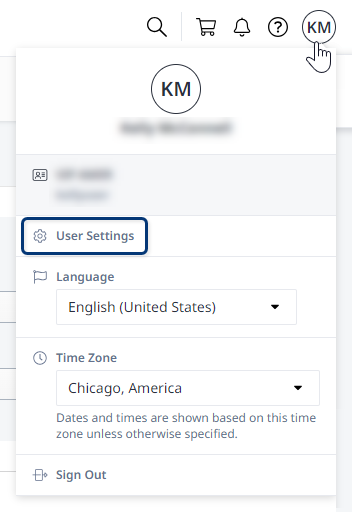
点击您的用户名,然后选择用户设置
-
点击“权限”选项卡。
-
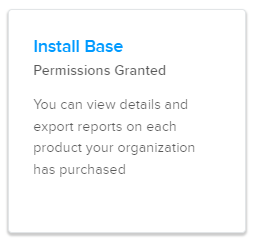
确认“安装基础”磁贴显示“已授予权限”。
-
点击“安装基础”图块,显示您对每个 IBX 的权限。
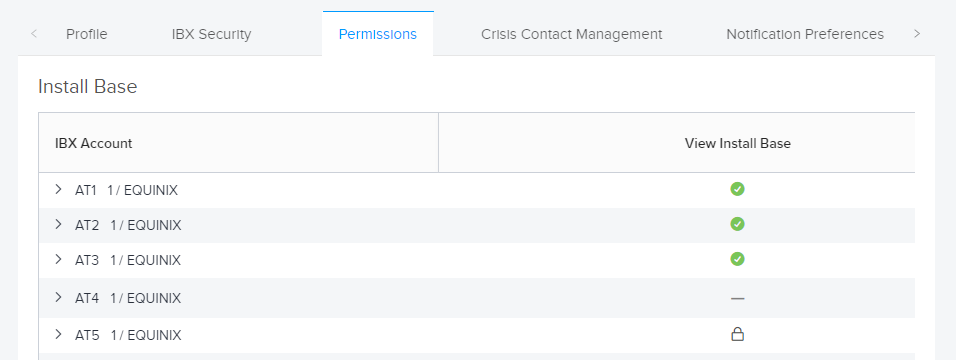
| Icon | Meaning |
|---|---|
| Green Checkmark | You have the Install Base permission for all cages in the IBX. |
| Lock | You do not have Install Base permissions for the IBX. |
| Flat line | You have the Install Base permission for a subset of the cages in the IBX. |
如果您没有所需的权限,请联系您的公司管理员。
查看你的资产清单
-
登录到客户门户。
-
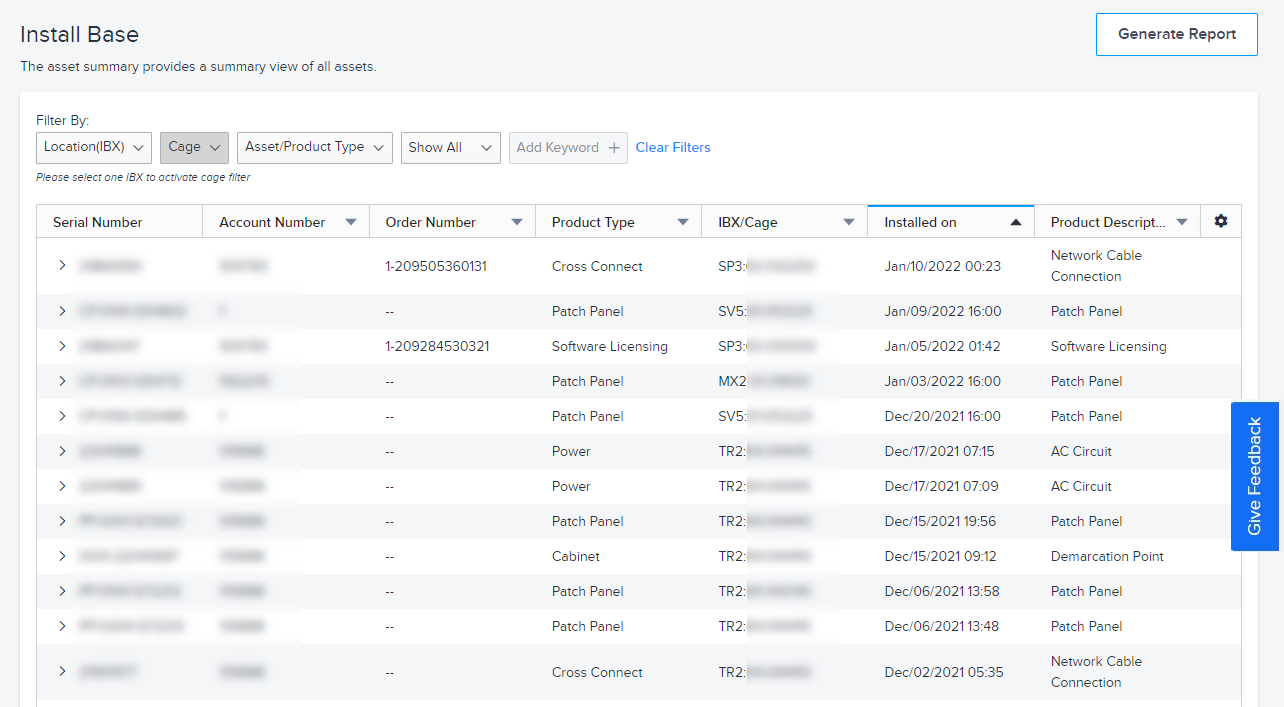
从“操作”菜单中,选择“安装基础”。
 注意
注意您没有安装基础权限的资产和 IBX 将不会显示。
-
要找到特定的资产,你可以通过以下方式过滤列表:
-
地点(IBX)
-
笼子(要使用此选项,请先选择一个单一的 IBX 位置)。
-
资产/产品类型
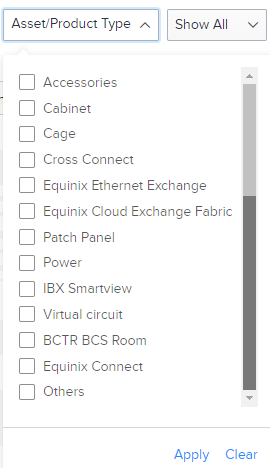
-
安装日期(30 天、3 个月、6 个月、1 年,或选择自定义日期范围)。例如,“过去 30 天”会选择上个月内安装的资产。
-
关键词,如::
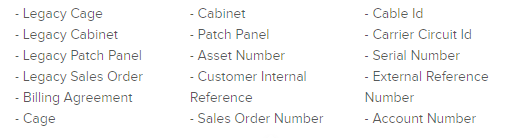 提示
提示要返回所有资产的完整列表,请点击清除筛选器。
-
-
使用齿轮图标显示/隐藏列。
-
要查看列表中某个资产的更多详细信息,请单击“序列号”列中的箭头。显示的详细信息类型会因产品或资产类型而异。
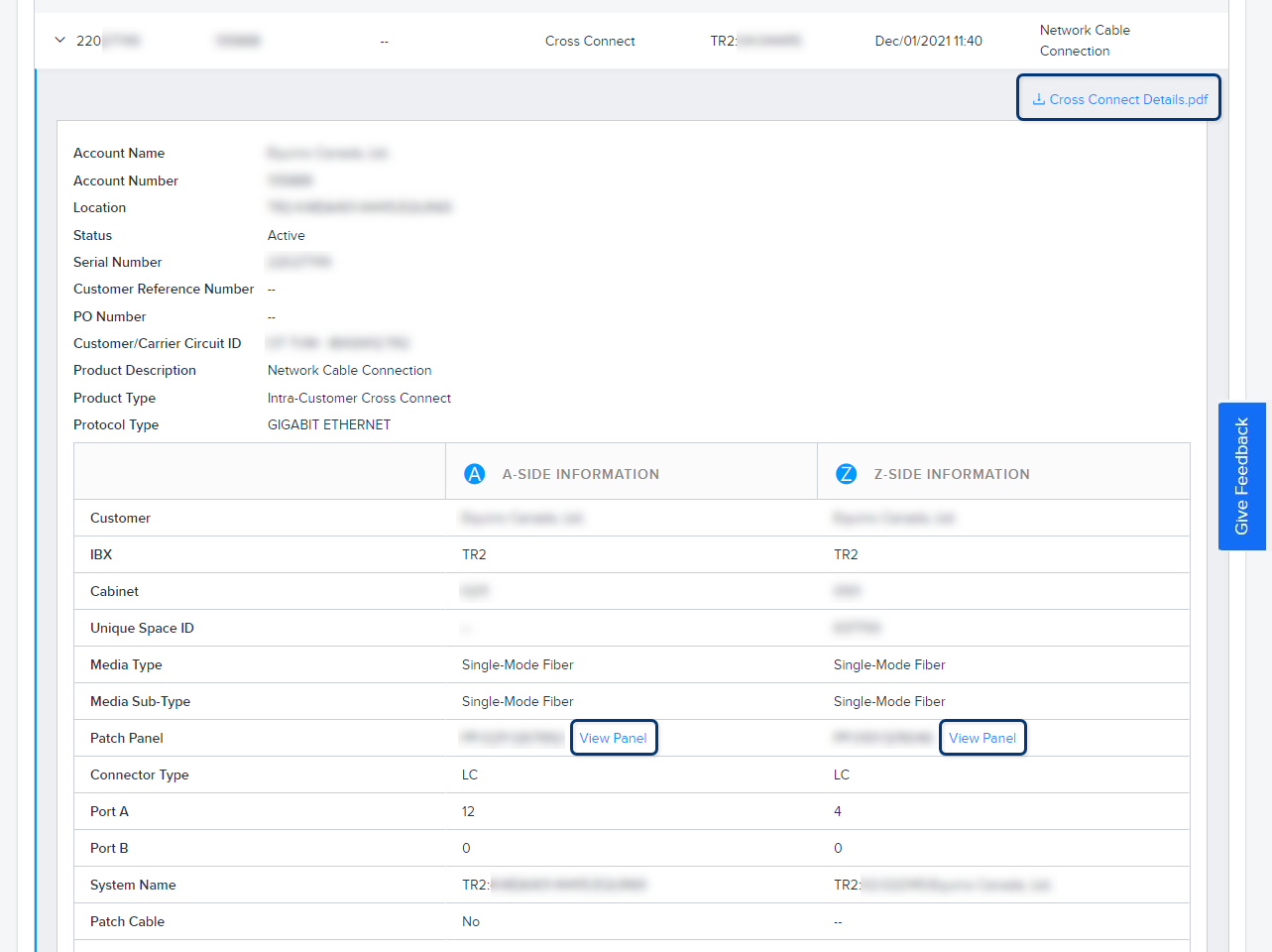
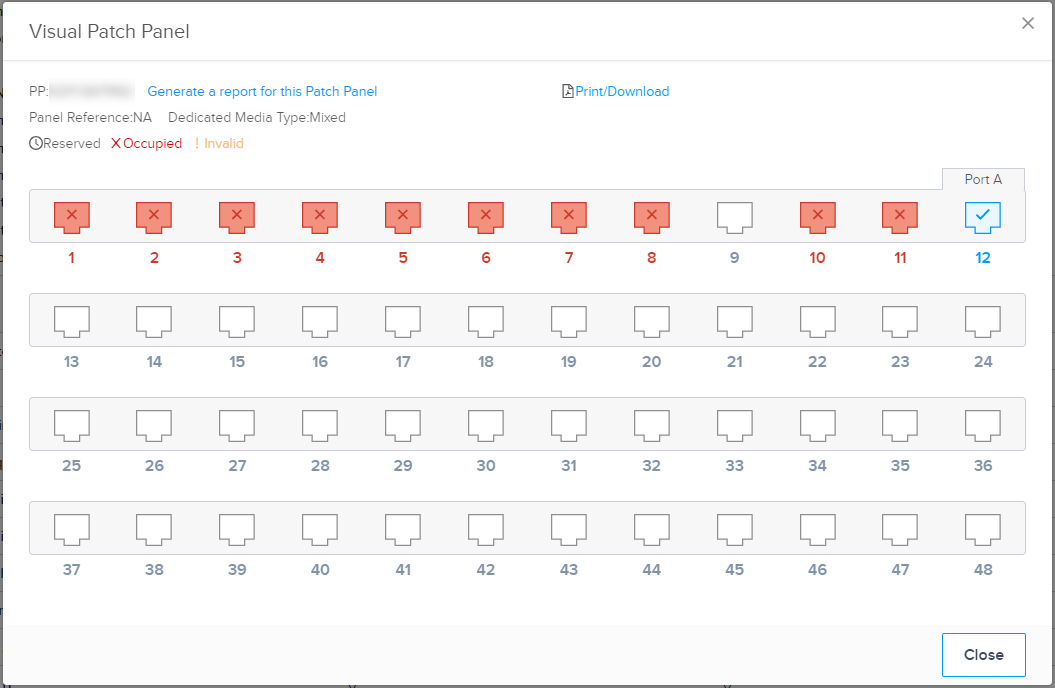
对于某些资产类型,在细节区域可能有额外的选项。在上面的例子中,有下载PDF和查看面板图的选项。下面是一个样本图:
运行Install Base报告
你可以为你的整个安装基地(或其中任何部分)生成一份Excel报告。一旦生成了Excel文件,你就可以通过排序、过滤、搜索等方式对数据进行操作。
在客户门户中,有两种方法可以访问安装基础报告。
- 在“安装基础”屏幕上,单击“生成报告”。
- 在“报告中心”屏幕上,单击“安装基础”。
生成报告:
-
(对于客户资产)选择要包含在报告中的一个或多个帐户。
-
(针对经销商资产)选择要包含在报告中的 IBX 和笼式/套房:
- 如果您选择多个 IBX,则报告将包括这些 IBX 中的所有笼子。
- 如果您只想包括特定的笼子,首先选择一个 IBX,然后选择要包括的笼子。
-
在“产品类型”下,选择一种或多种资产类型(机柜、配件、配线架等)以包含在报告中。
-
指定日期范围和送货选项:
-
对于日期范围,报告将包含您指定范围内安装的资产。例如,如果您选择“过去 7 天”,则报告将排除一周前安装的所有资产。
-
要设置重复运行频率,请指定报告的运行频率(每日、每周、每月、每季度或每年)。或者,如果只想运行一次报告,请选择“不重复运行”。
-
-
要将报告发送给更多人,请点击添加其他收件人,输入他们的电子邮件地址,然后点击**+**。
-
点击生成报告。
该报告以Excel电子表格格式生成。电子表格的标签和列根据你在订购报告时选择的选项而有所不同。
报告准备就绪后,门户会自动向所有收件人发送电子邮件。您也可以在“我的报告”屏幕或客户门户仪表板的“消息中心”部分查看报告。
有关报告的更多信息,请参阅报告中心。