资产标签
资产标签使经销商能够在资产级别添加、编辑和访问机柜的最终客户信息。
只有经销商公司管理员用户才能访问此功能。有关经销商功能的常规信息,请参阅经销商和经销商管理员。
标记机柜
将机柜标记为最终用户表明机柜内的所有资产均属于该最终用户并将进行相应计费。
-
以经销商公司管理员身份登录客户门户。
-
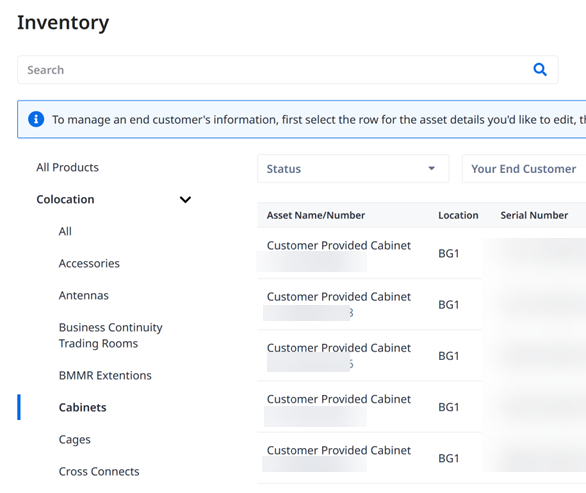
从导航菜单中,点击“库存”。您将看到完整的资产列表。
-
选择_托管_, > 橱柜。
-
选择要标记的机柜。您可以:
-
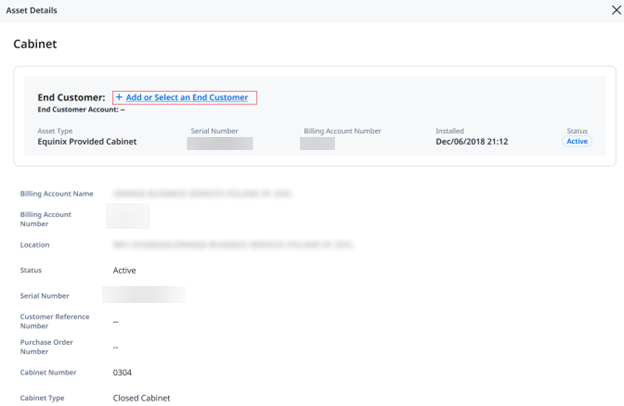
点击即可加载_橱柜资产详情_。
-
在“操作”列中,单击**...**。

-
-
点击“添加或选择最终客户”。系统将显示最终客户列表,供您为机柜添加标签。

-
您有四种选择来标记您的橱柜。
-
请勿识别——出于隐私原因,某些最终客户不应被识别(例如军队和政府)。
-
从Equinix数据库中选择最终客户 – 从您已在Equinix中创建的现有最终客户列表中搜索并选择。
-
从外部数据库中选择最终客户 – 如果我们的数据库中不存在最终客户,您可以从外部商业实体列表中搜索并选择。此列表包含每个国家/地区现有商业实体的完整列表。
-
添加您自己的最终客户 – 最后,如果您找不到最终客户,您可以创建自己的最终客户。
注意仅可选择一个最终客户。
-
-
点击提交。
数据同步需要 30-60 分钟。标记完成后,您将在资产的“最终客户”字段中看到“待处理”状态。
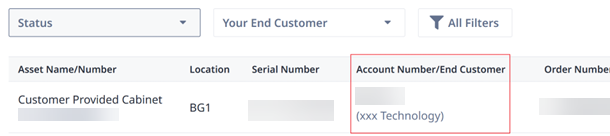
当机柜被标记为最终客户后,最终客户信息将显示在“账号/最终客户”列中。最终客户信息也会显示在“资产详情”中。
更改资产标签
-
以经销商公司管理员身份登录客户门户。
-
从导航菜单中,点击“库存”。您将看到完整的资产列表。
-
选择_托管_, > 橱柜。
-
选择要更改标签的柜体。点击该柜体以加载“柜体资产详情”。
-
点击修改。选择_编辑详细信息_。
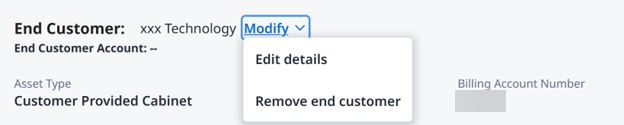
将显示最终客户列表,以便您标记内阁。
-
选择新的最终客户,然后点击提交。
确认资产标签
为了确保资产被正确标记,您可以确认标签。
-
以经销商公司管理员身份登录客户门户。
-
从导航菜单中,点击“库存”。您将看到完整的资产列表。
-
选择_托管_, > 橱柜。
-
选择要查看标签的柜体。点击以加载_柜体资产详情_。
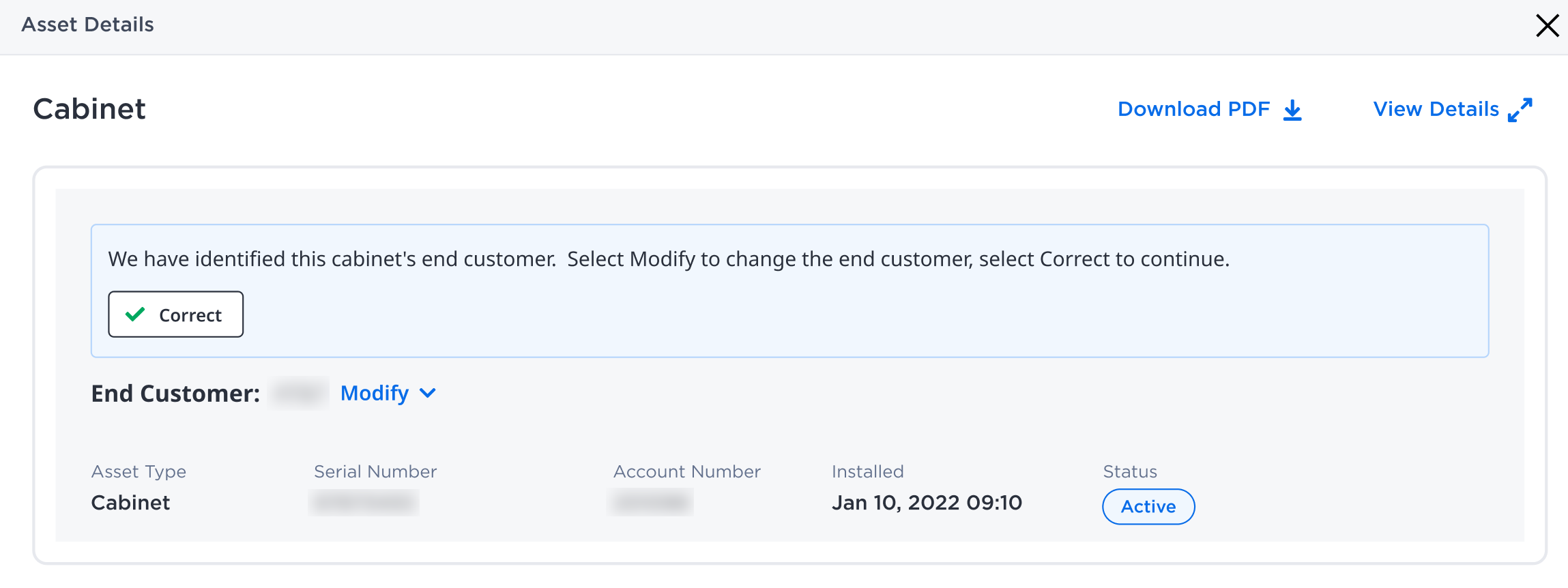
-
如果资产标签正确,请点击更正。
-
否则,点击修改即可编辑资产标签。
移除资产标签
-
以经销商公司管理员身份登录客户门户。
-
从导航菜单中,点击“库存”。您将看到完整的资产列表。
-
选择_托管_, > 橱柜。
-
选择要移除标签的柜体。点击该柜体以加载“柜体资产详情”。
-
点击修改。选择_移除最终客户_。
-
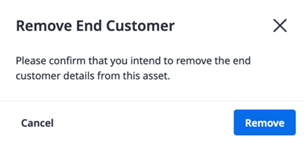
将会出现一个确认框,点击移除。