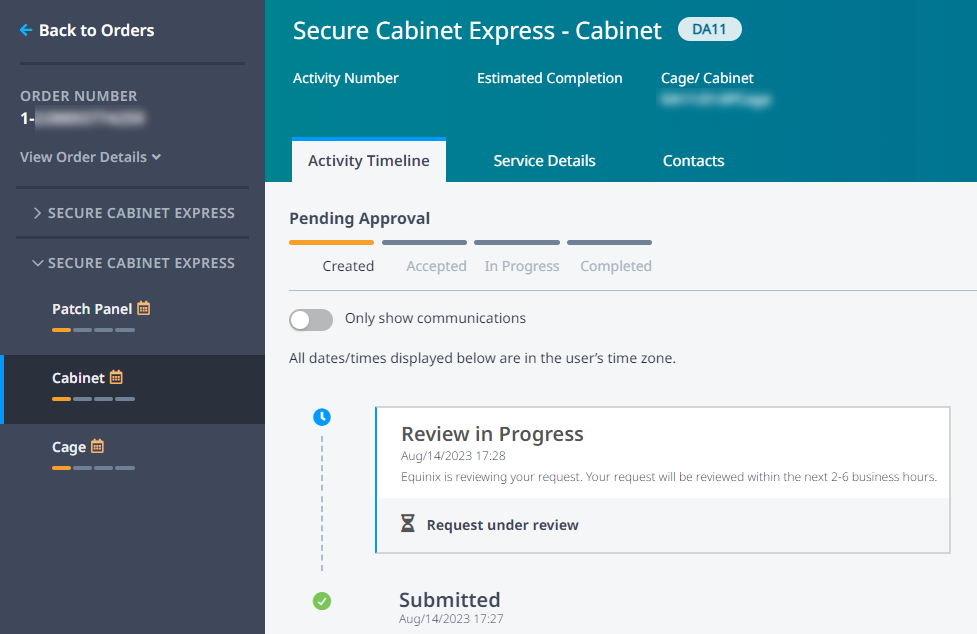
修改您的Colocation部署
修改订单用于修改现有的机笼或机柜部署。使用此程序可增加以下设备的供电容量和/或添加以下线路:
- 基于kVA电源的安全机柜
- 采用计量和千伏安供电的安全机柜
- 基于 kVA 功率的专用笼
- 带电表和千伏安功率的专用笼
如果您想修改 Secure Cab Express 部署,请参阅修改您的 Secure Cab Express 部署。
Equinix 将于 2026 年期间对其系统进行升级,并更新客户门户的用户体验。如果您已完成账户注册,则暂时无法在客户门户中修改您的安全柜和私有机柜部署。由此给您带来的不便,我们深表歉意。您的销售代表可以协助您提交变更订单。
先决条件
在在线提交主机代管订单之前,您需要
- 在您希望订购主机代管资产或附加组件的国家/地区注册的计费账户。
- 拥有托管订购权限的 Equinix 客户门户帐户。
此权限位于客户门户的托管订购权限卡上。要查看您当前的权限或申请更多权限,请参阅权限。
创建修订令
- 您的修改订单将使用与现有柜子或笼子资产相同的计费账户。
- 由于一些网站的限制,你可能不被允许提高抽奖上限。
- 添加机柜的能力取决于机笼中当前机柜的可用性。此外,您只能在与初始机柜部署相同的机笼内添加机柜。
- 只能添加与现有电路同相的电路。
修改机柜或机笼安装:
-
登录到客户门户。
-
从“订单和票据”菜单中,选择“托管资产”。
-
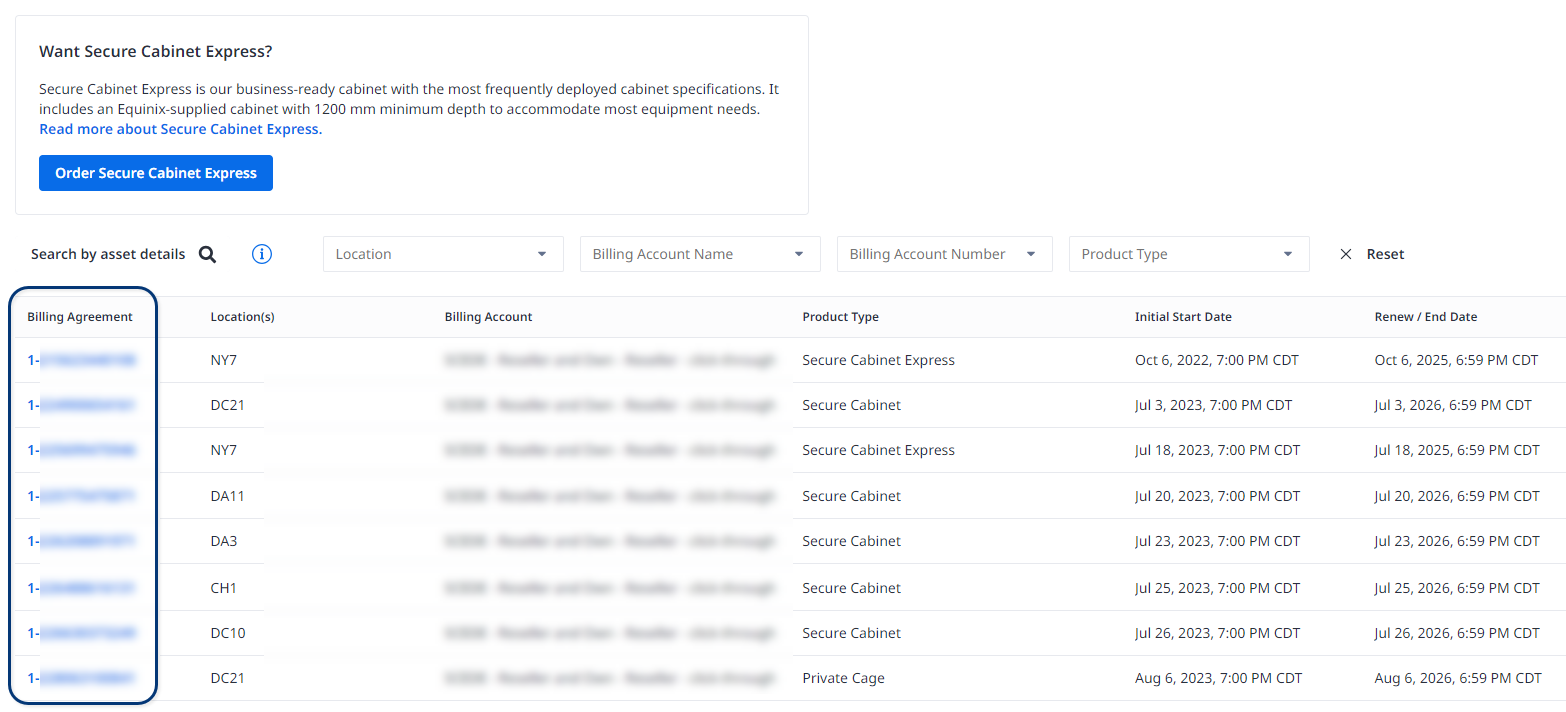
单击要修改的部署的计费协议。
 提示
提示您可以按笼号、柜号、柜体资产号或柜体序列号搜索列表。您还可以按 IBX 位置、结算账户和产品类型进行筛选。
-
在“账单协议详情”屏幕上,单击“编辑”。
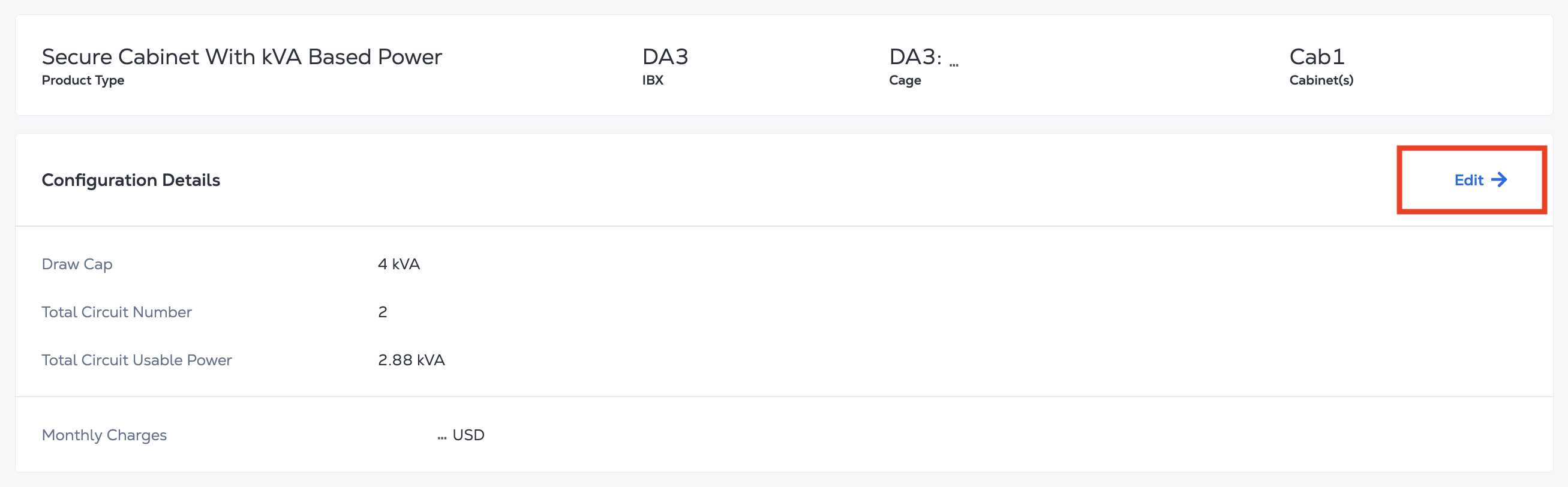
屏幕上将显示“编辑配置详情”屏幕。
如果编辑按钮被禁用,可能是因为:
- 这一部署的变化已经在进行中。
- 这种部署已经达到了最大功率上限和最大机柜/电路数量。
为私人笼子或安全柜添加电路
只能添加与现有电路相位相同的电路。
添加电路
-
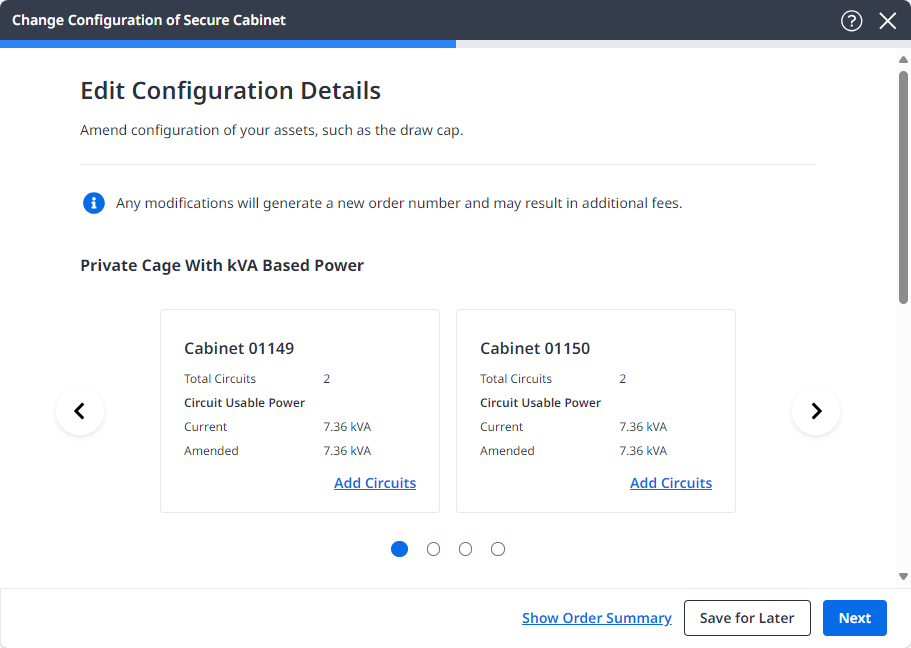
点击要修改的机柜旁的添加电路按钮。
-
点击**+添加电路。要移除电路,请点击-**。
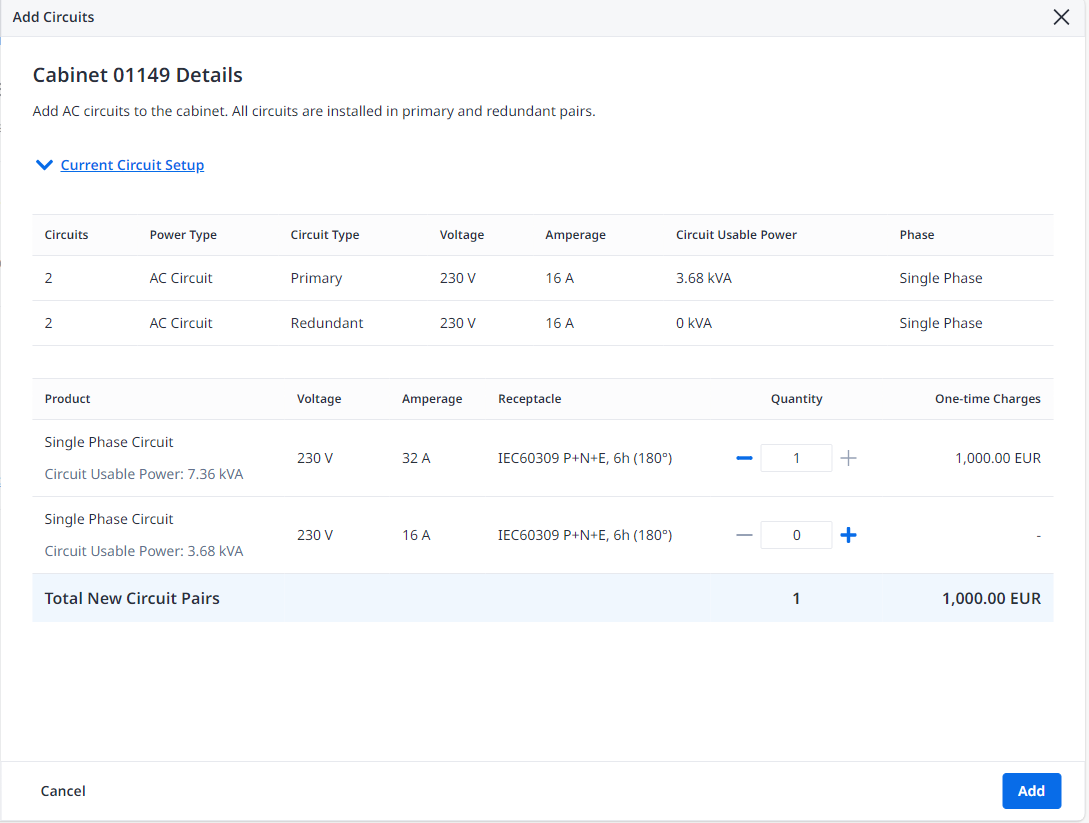
-
点击添加。
-
选择一个新的耗电上限值。这是整个部署的总功耗上限(不是每个机柜)。
-
点击下一步。
提高抽奖上限
-
要在不增加电路或机柜的情况下增加电流容量,请在“电流容量”下选择所需的 kVA 值,然后单击“下一步”。
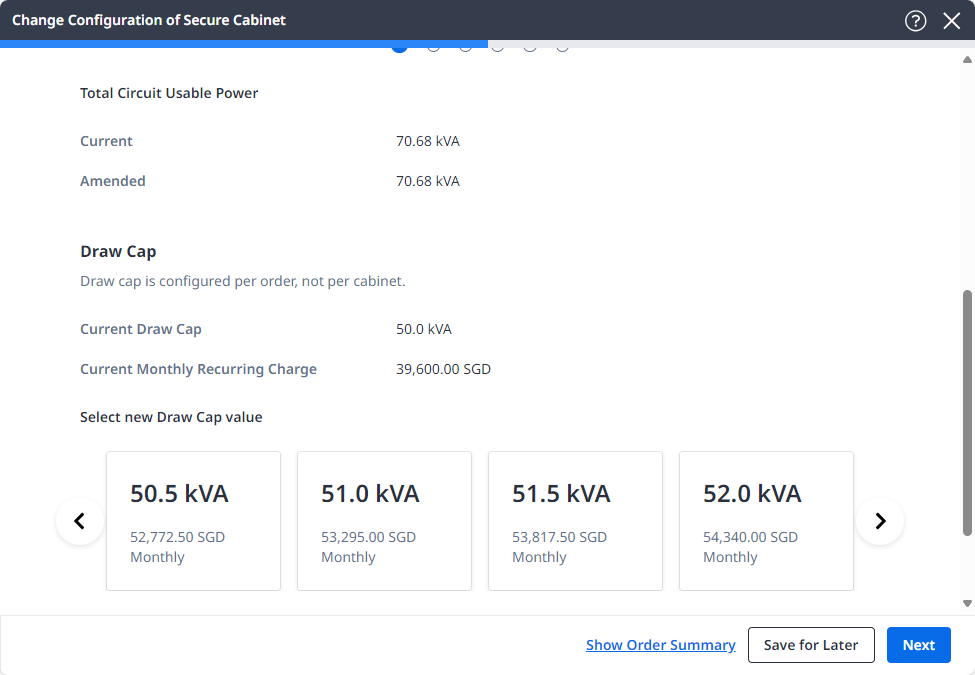 信息
信息这是整个部署(而不是每个机柜)的总功耗上限。
审查和提交
-
在“联系信息”下,至少指定一名通知联系人,并可选择性地指定一名技术联系人:
Contact Types Description Technical Contact (optional) For troubleshooting or clarification of the order. Technical contacts do not receive booking or completion notifications. Only one person can be selected as a Technical Contact. The Technical Contact and the Notification Contact can be the same person. Notification Contact Contact(s) who will receive email notices about the status and pricing of the order. -
如果要向订单添加其他联系人,请点击从联系人目录添加。选择联系人姓名或使用搜索框,然后点击下一步。
(仅限技术联系人)如果联系人未列入目录,请点击“添加未列入目录的技术联系人”。输入联系人信息,然后点击“完成”。(未列入目录的联系人不能被选为通知联系人。)
-
对于每个人,核实联系信息,并调整电话可用性和联系类型设置。
-
-
点击“查看订单”,仔细核对所有信息。
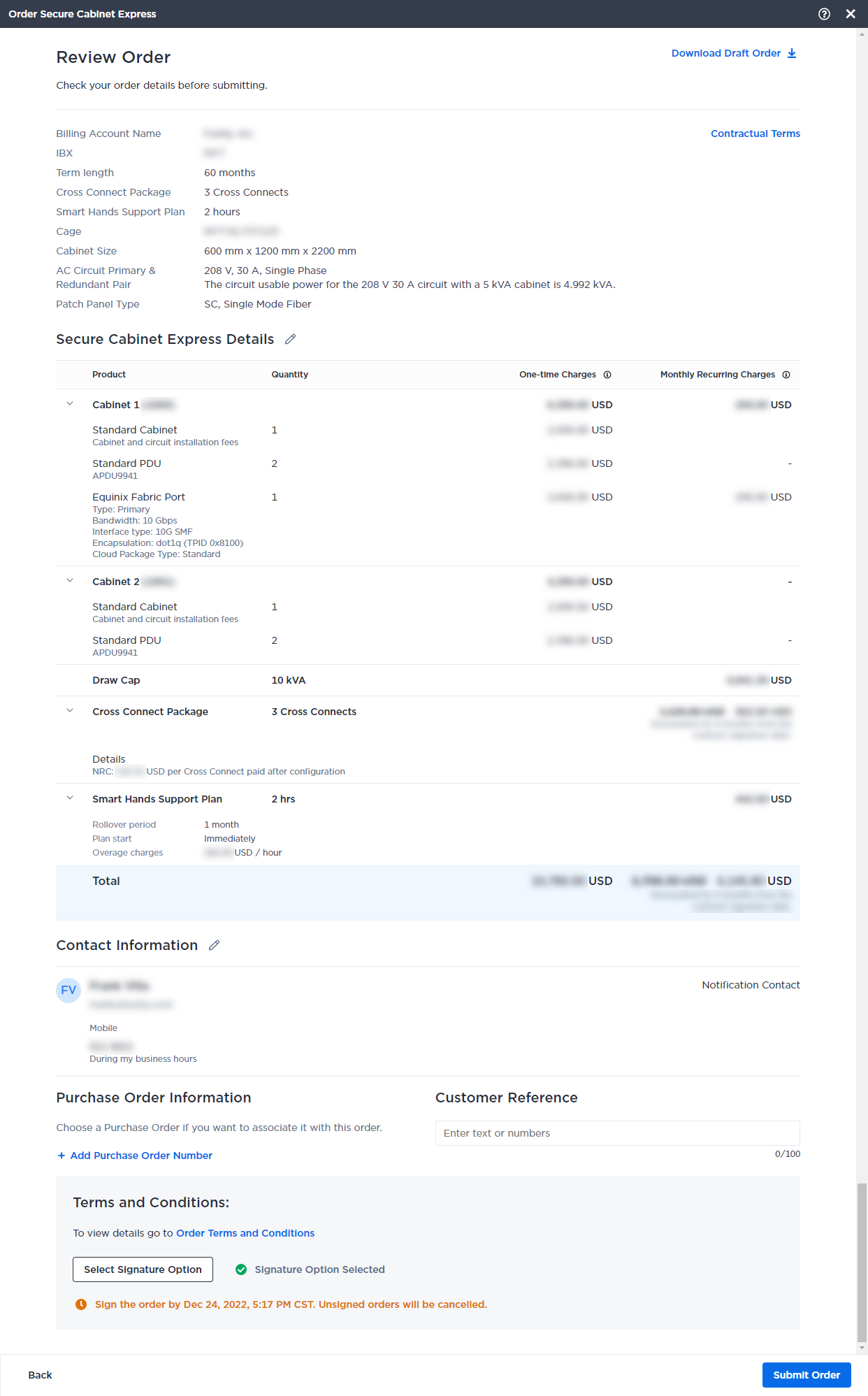 信息
信息点击“合同条款”查看合同到期后可能适用的价格上涨条款。
-
如果所选结算账户需要采购订单,请点击**+ 添加采购订单号**。选择要与您的订单关联的采购订单,然后点击下一步。
-
请输入_客户参考_信息。此字段用于输入您的内部参考信息,例如采购订单号、工单号或描述性文本。
提示可以在“订单和票据历史记录”屏幕上搜索此信息,并且也会显示在任何相关的发票上。
-
点击“订单条款和条件”查看合同条款。
-
如果订单需要签名,请选择“电子签名”或“手写签名”,然后点击“选择签名选项”。指定贵公司有权审批订单的人员,然后点击“保存”。指定的审批人将收到一封签名请求邮件。订单在获得批准之前将不会被处理。
-
如果账户不需要签名,请选择“点击接受”,然后点击“我接受”。
-
-
点击提交订单。
监控您的订单
提交订单后,您可以在客户门户中查看订单状态。详情请参阅订单和票务历史记录。