托管仪表盘
登录客户门户后,即可打开主控制面板。控制面板会根据您的用户角色和权限进行个性化定制。
要从客户门户的其他部分打开仪表板,请使用全局导航菜单并选择“托管”。 > 概述。
订单仪表板
“订单”控制面板显示了来自以下渠道的最新订单:
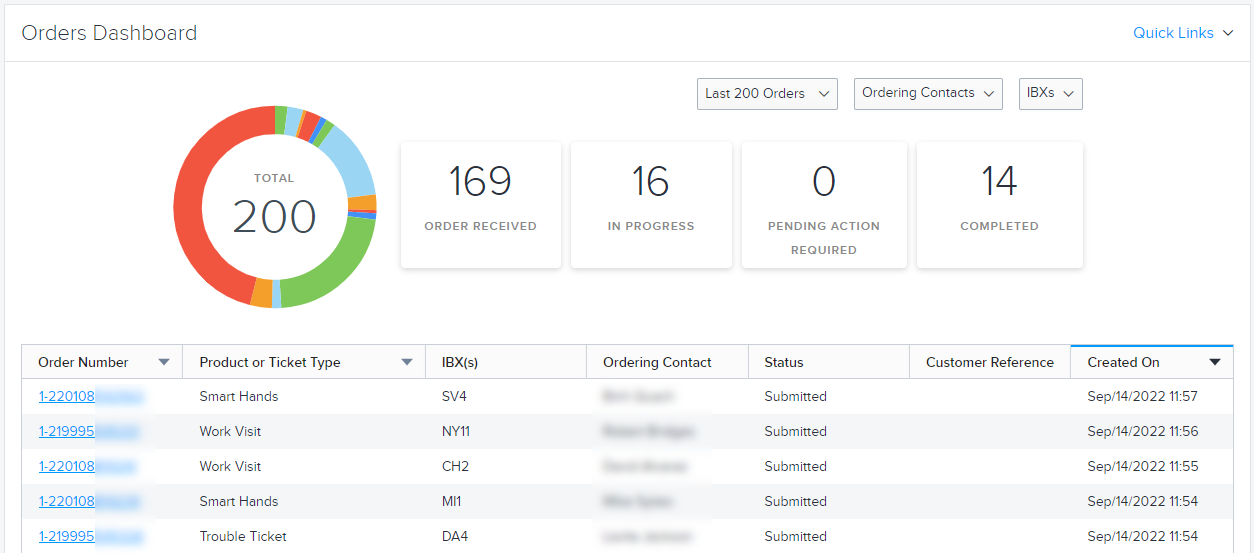
信息图展示了最近 200 笔订单的统计数据。环形图分为多个类别,例如“交叉连接”、“智能处理”和“发货”。将鼠标悬停在某个扇形区域上即可查看类别名称,点击该扇形区域即可显示该类别下的最新订单/工单。
图表旁边的订单被细分为“已收到订单”、“进行中”、“待处理”和“已完成”等类别。点击其中一个图块即可显示该类别的近期订单/工单。
您还可以按订购联系人和IBX对列表进行过滤,并按订单号、类型或创建日期对列表进行排序。
点击底部的查看所有订单,即可查看您的订单和票务历史记录。
支持中心
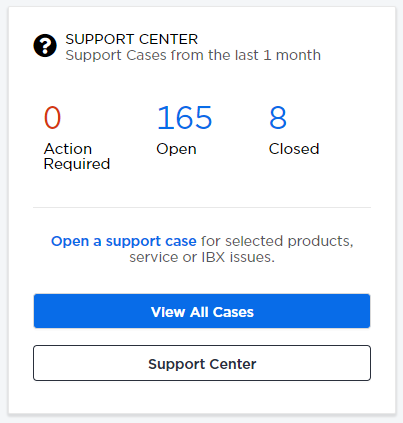
此磁贴可让您快速访问您的支持案例。有关更多信息,请参阅支持中心。
信息中心
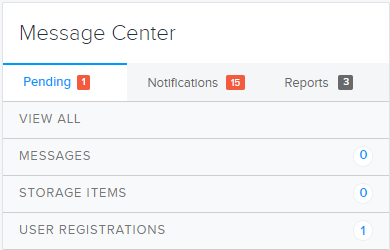
侧板中的 Message Center(消息中心)可让您快速访问来自 Equinix 的消息、最近生成的报告及来自 Equinix 的最近通知。
信息中心有3个标签:
待定
-
消息 – 显示来自Equinix的需要回复的订单相关消息。点击某条消息即可打开一个窗口,您可以在其中回复。输入回复后,该消息通知将从消息中心移除。只有订购联系人或技术联系人可以回复这些消息。
-
订单暂停 – 显示您在初始安装后处于暂停状态的订单。点击事件即可进入“订单和工单历史记录”页面。然后将鼠标悬停在“状态”列中的“需要操作”指示器上,并点击“回复”。只有订购联系人或技术联系人才能回复这些事件。
-
存储项目 – 显示所有等待您接受或拒绝的未通知发货。单击项目即可进入“未通知发货”屏幕。需要发货权限。请参阅向 IBX 发送未通知发货。
-
用户注册 – (仅限管理员)显示待您审批的用户帐户。您邀请新用户加入门户后,待用户接受邀请并完成注册,该用户注册将等待您的审批。点击即可进入“用户管理”页面,查看“待审批”帐户。点击行尾的选项菜单,选择批准或拒绝用户注册。操作完成后,该事件将从消息中心移除,用户状态也会更新。
提示您还可以批量批准/拒绝用户注册。请参阅管理邀请。
Notifications
“通知”选项卡显示您最近 30 天的通知,并按类型分类:IBX 通知、网络通知、订单通知等。点击某个项目即可进入通知中心。
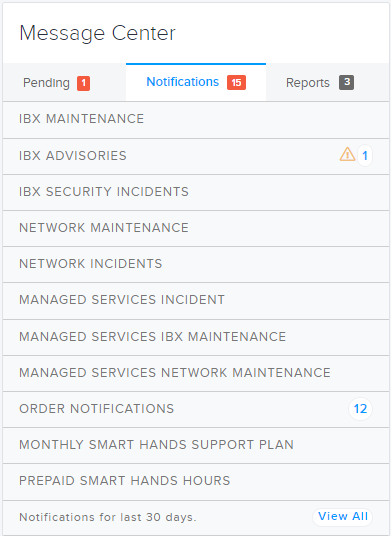
有关更多信息,请参阅通知中心。
您还可以单击客户门户标题中的铃铛来快速访问需要采取行动的通知。
报告
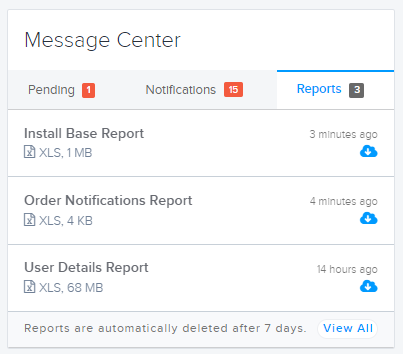
“报告”选项卡显示您最近生成的报告。报告通过报告中心生成,并在“报告”选项卡中保留 7 天。点击下载图标即可将报告保存到本地设备。您也可以点击“查看全部”前往报告中心。
有关报告的更多信息,请参阅报告中心。
在购物车中保存的订单
创建新订单时,如果您保存订单而不是提交,该订单将进入购物车。要查看已保存/草稿订单,请点击门户窗口右上角的购物车。购物车上的数字表示购物车中已保存的订单数量。在购物车中,您可以删除草稿订单,也可以编辑并提交。
该功能仅适用于特定的订单类型,如智能手订单。
您还可以从“订单和票务历史记录”页面上的“已保存”选项卡访问您的草稿订单。