订购配件
要订购,您需要拥有客户门户网站权限才能订购>附件。要查看您当前的权限,请参阅查看您的配件权限。
订购机笼或机柜的配件:
-
从“订单和工单”菜单中,选择“配件”。
-
选择您的IBX数据中心和机笼或套件(以及机柜(可选)。
-
单击浏览目录

-
选择配件类别。

列出了所选IBX和机笼/套间可用的配件及其当前价格。
-
对于您想要订购的每个配件,请输入所需的数量。
-
单击完成。
交付方式
对于订购中的每个配件,请选择一种配送方式:
- 交付至机笼–IBX员工将物品交付至您的机笼。订单中会添加一次性配送费(无论要交付的项目数量如何)。
- 从运营部门提货–免运送费。您必须在7天内提取。
- 已安装–仅适用于媒体转换器等特定项目。订单中会为要安装的每个项目添加安装费。如果选择此选项,请使用订购单的“网点”部分指定要安装的机柜。
查看订单表的_"预计_交货_时间_"部分,了解有关每个交货选项的更多信息。
查看您的订购和总费用,包括运费和安装费(如果有)。
要从订单中移除某个项目,请单击该项目旁边的X。
为技术员输入注释和/或上传文件。
联系信息
在“联系信息”下,至少指定一个_通知联系人_,还可选择一个_技术联系人_。
| 联系类型 | 描述 |
|---|---|
| 技术联系人(可选) | 订单的故障排除或澄清。 **注意:**技术联系人不会收到预订或完成通知。 |
| 通知联系人 | 将收到有关订购状态和价格的电子邮件通知的联系人。 **注意:**如果未列出的联系人被选作通知联系人,他们收到的通知中将不包含订单定价详情。 |
- 技术联系人和通知联系人可以是同一个人。
- 对于列出的每个联系人,至少启用其中一个复选框(技术联系人和/或通知联系人)。
- 要从订单中移除联系人,请单击
X。
添加联系人
要按姓名或电子邮件地址查找联系人,请使用_搜索_BOX。
如需更多搜索/筛选选项,或要添加多个联系人,请单击添加已保存的联系人。
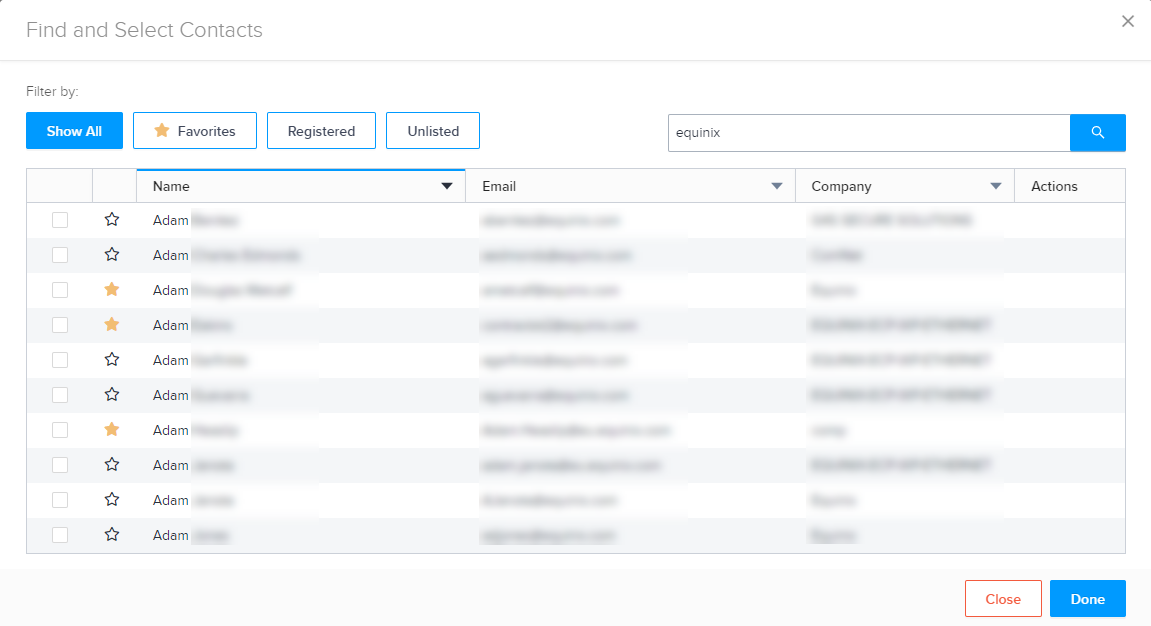
您可以使用搜索BOX,对列进行排序和/或使用顶部的筛选器。单击所选联系人对应的复选框,然后单击完成。
常用联系人,请单击名称旁边的星号。然后,您可以使用_收藏夹_筛选器快速查找这些联系人。
添加没有客户门户账户的人员,请单击添加未列出的联系人。添加其联系人详细信息,然后单击添加。
如果您计划再次使用此联系人,可以选择_保存此未列出的联系人_以供将来使用。若要稍后更改或删除已保存的未列出联系人,请单击添加已保存的联系人。找到联系人,然后单击“操作”列中的“编辑或删除”。
审核并提交
输入客户参考信息。此字段提供了一个位置,用于输入内部参考信息,例如P.O.编号,工单编号或描述性文本。
此信息可在_“订单和工单历史记录_”屏幕中搜索,并将显示在任何相关发票中。
查看订单和定价信息,然后单击**“提交**”。
缺少任何必需信息,将以红色显示。例如:

更正错误并重试。