Agendamento de uma visita de trabalho
As políticas no local estão sujeitas a alterações. Para obter informações completas sobre a política, consulte nossas Políticas Globais de IBX . Compartilhe o Guia de Saúde e Segurança da IBX com os outros visitantes listados no ingresso.
Se você precisa acessar seu espaço no IBX, pode agendar uma visita de trabalho sem custo. Por exemplo, as visitas de trabalho podem ser usadas para:
- Permita que um fornecedor realize trabalhos de manutenção em seus servidores.
- Faça leituras dos seus servidores.
- Instalar uma câmera ou outro equipamento
Supervisão e acompanhamento durante visitas de trabalho.
A equipe da Equinix pode acompanhar os clientes até seu espaço durante uma visita de trabalho. Pode haver cobrança de taxas extras. Se a equipe for obrigada a permanecer no local e supervisionar a visita ou fornecer acesso aos espaços do telhado ou da antena, será necessário um pedido separado da Smart Hands para acompanhamento de supervisão de acesso à gaiola/telhado. Para garantir a disponibilidade da equipe, é recomendável agendar a ordem de supervisão/escolta com antecedência.
Utilizando equipamentos de gravação no IBX
Equipamentos de gravação (incluindo dispositivos de foto, vídeo e áudio) não são permitidos dentro do IBX sem aprovação prévia da Equinix.
Se você precisar de fotos ou gravações de sua gaiola ou equipamento, a Equinix pode levá-las para você. Envie um pedido Smart Hands para Solicitar fotos.
Se você pretende usar seu próprio equipamento de gravação, inclua o motivo da gravação em sua solicitação de visita para que ela possa ser analisada e aprovada.
Para obter detalhes completos, consulte Políticas globais de IBX .
Agende uma visita de trabalho.
-
No menu Pedidos e Tíquetes no Portal do Cliente , selecione Visita de trabalho .
-
Na tela Visita de trabalho, em Locais, selecione o data center IBX que você deseja visitar.
Após selecionar um local, a tela exibe os detalhes do local (incluindo o endereço, o horário de funcionamento e um link para um mapa da área circundante).
-
Selecione o compartimento/suíte e o gabinete (opcional) onde o trabalho será realizado.
-
Em Visitantes, adicione todos que participarão da excursão, no mínimo 1, no máximo 10.
informaçõesTodos os participantes devem apresentar um documento de identificação com foto emitido pelo governo para entrar em um IBX. Para obter mais informações, consulte Entrar e sair de um IBX .
-
Para localizar um contato por nome ou endereço de e-mail, use o BOX de pesquisa. Nos resultados da pesquisa, clique no nome da pessoa para adicioná-la à lista de participantes.
-
Para obter opções adicionais de pesquisa/filtro ou para adicionar vários usuários, clique em Diretório de Usuários . Em seguida, você pode usar o BOX de pesquisa, classificar as colunas e/ou usar os filtros na parte superior. Clique na caixa de seleção do(s) contato(s) escolhido(s) e clique em Concluído.
dicaPara contatos usados com frequência, clique na estrela ao lado do nome. Em seguida, você pode usar o filtro Favoritos para encontrar rapidamente esses contatos.
-
Para adicionar alguém que não tenha uma conta no Portal do Cliente (como um fornecedor), clique em Adicionar um participante não listado . Adicione os detalhes de contato e clique em Adicionar.
informaçõesCertifique-se de incluir um endereço de e-mail preciso e/ou número de telefone celular para o participante não listado. Essas informações são usadas para enviar um código QR exclusivo para o participante. O participante usará o código QR para fazer o check-in no IBX. Para obter detalhes, consulte Mostrar seu código QR em Segurança.
dicaPara cada visitante que você adicionou, você pode clicar na seta ao lado do nome dele para visualizar as permissões e o status da conta.
-
-
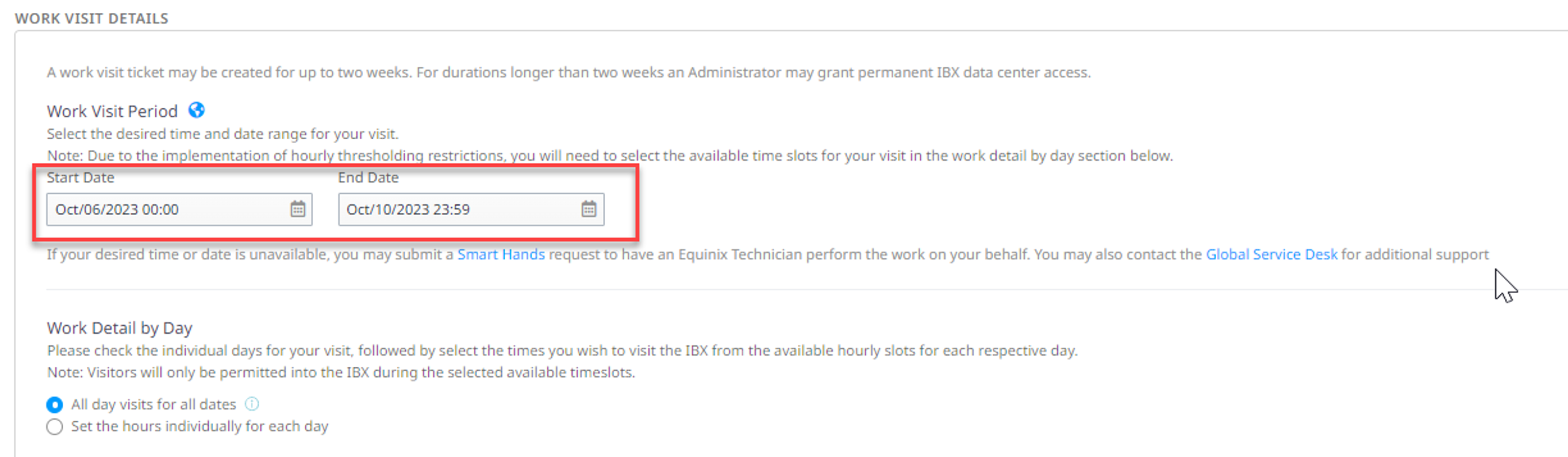
Em Detalhes da visita de trabalho > Detalhes do trabalho por dia, selecione a Data de início proposta e a Data de término para sua visita usando o fuso horário local do IBX.
 observação
A duração máxima para uma visita de trabalho é de 14 dias. Se uma visita mais longa for necessária, entre em contato com o administrador do Portal do Cliente para solicitar acesso permanente ao data center da IBX.
-
Para IBXs na AMER ou EMEA, em Detalhes da Visita de Trabalho > Detalhes do Trabalho por Dia, você pode fazer o seguinte:
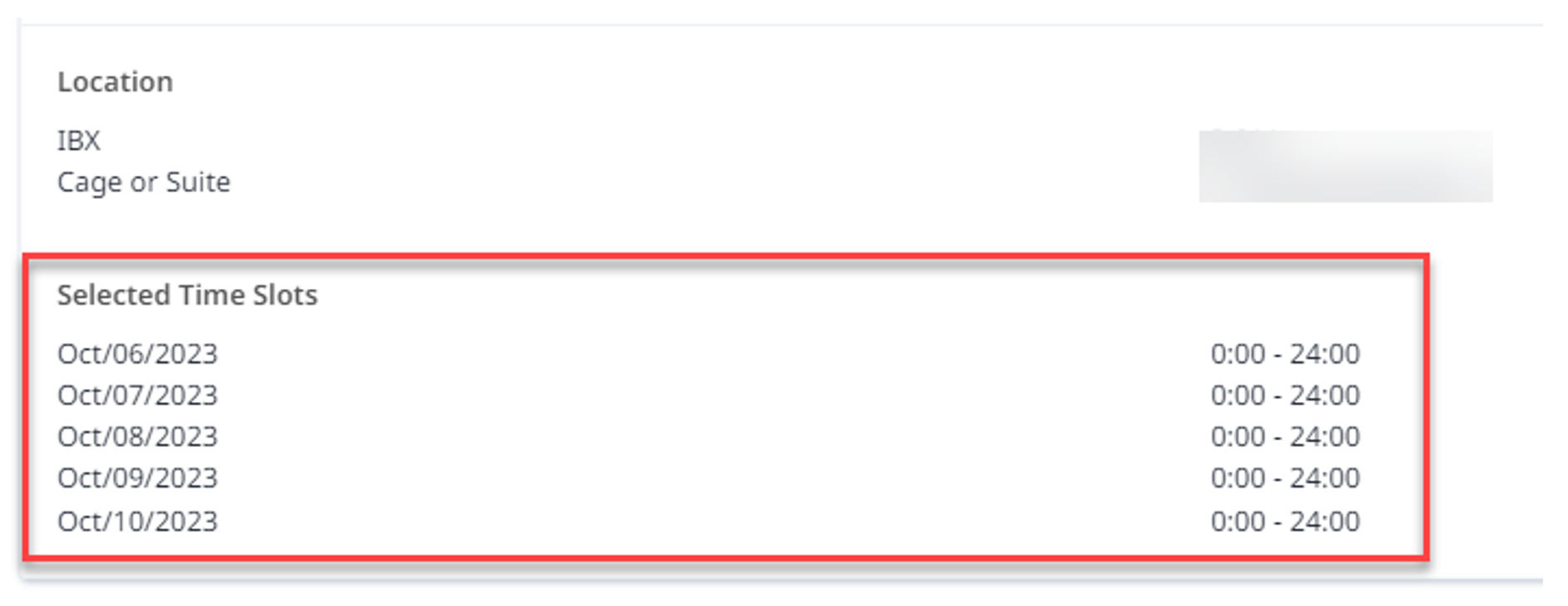
- Marque a caixa de seleção Visita de dia inteiro para todas as datas para acesso de dia inteiro ao IBX. Isso lhe dará acesso de 24 horas para as datas selecionadas. Isso permitirá o acesso no mesmo dia a partir do momento em que a solicitação de visita de trabalho for enviada.
-
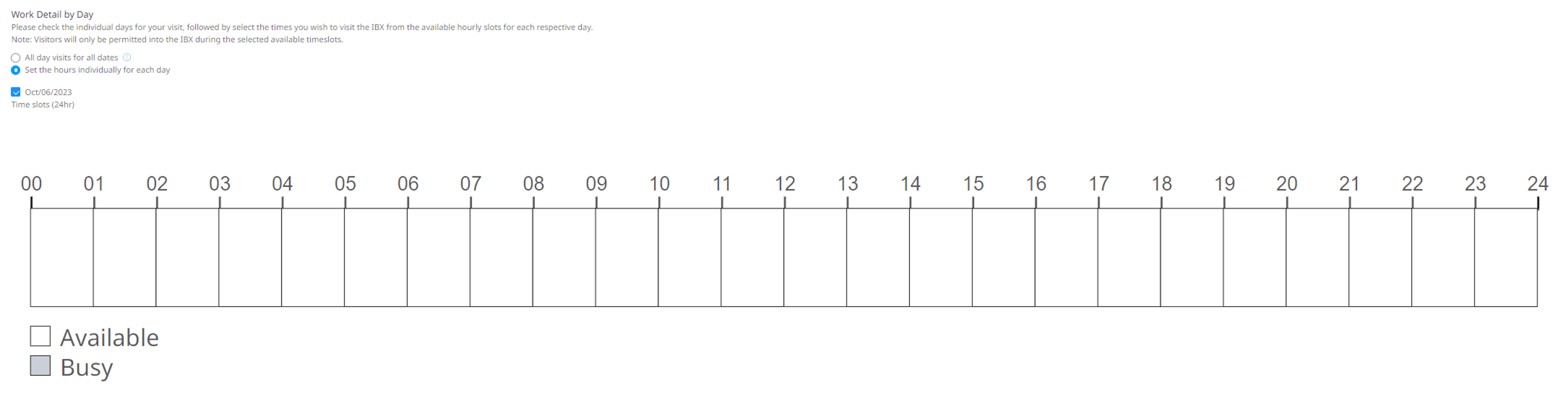
A opção Definir as horas individualmente para cada dia permitirá que você defina os horários de visita de trabalho para cada dia em que estiver acessando o IBX. Depois de selecionar um dia, uma linha do tempo de 24 horas mostra os intervalos de tempo disponíveis nesse dia, os horários disponíveis são mostrados em branco; os horários indisponíveis e os horários fora do intervalo de início/fim especificado são mostrados em cinza. Clique na(s) hora(s) que deseja estar no local todos os dias. As horas selecionadas são mostradas em azul.
 dica
dicaPara aumentar ou diminuir o tempo reservado, use o mouse para clicar na borda da área sombreada em azul e arraste-a para a esquerda ou para a direita.
-
Em Escopo do trabalho, insira detalhes sobre o trabalho a ser feito naquele dia.
observaçãoSe não houver intervalos de tempo disponíveis na data escolhida, você poderá enviar um pedido Smart Hands para que um técnico da Equinix realize o trabalho para você (taxas adicionais se aplicam). Ou, se você tiver uma necessidade urgente de acessar o IBX durante os intervalos de tempo indisponíveis, entre em contato com o Serviço de Atendimento Global (GSD).
-
Sem nenhum custo, a equipe da Equinix pode acompanhá-lo até o seu espaço e abrir seu Private Cage ou Secure Cabinet para a visita. Em Abrir gaiola ou assistência do gabinete , ative Permitir que o Equinix abra a gaiola ou o gabinete.
observaçãoEssa opção só estará disponível se você selecionou um gabinete na seção Locais do tíquete.
-
Em Informações adicionais e anexo de arquivo :
-
Use Detalhes adicionais para adicionar qualquer outra informação que você deseja comunicar à equipe do IBX, como áreas específicas do IBX que você gostaria de visualizar.
informaçõesSe você planeja tirar fotos ou gravar vídeos durante a excursão, você deve solicitar permissão primeiro. Declare sua finalidade detalhada em Detalhes adicionais . A Equinix analisará sua solicitação.
-
Use Carregar arquivo(s) para adicionar anexos relevantes à sua solicitação. Seus anexos são enviados para a equipe do IBX no local.
- Adicione até 5 arquivos.
- O tamanho máximo de cada arquivo é de 2 MB.
- Os arquivos podem estar em qualquer um dos seguintes formatos: bmp, jpg, jpeg, gif, png, tif, tiff, txt, doc, docx, xls, xlsx, ppt, pps, ppsx, pdf, vsd e vsdx.
-
-
Inserir Informações de Referência do Cliente . Muitas empresas têm um sistema de emissão de bilhetes interno para rastrear problemas ou itens solicitados da Equinix. Este campo fornece um local para inserir suas informações de referência interna, como números de OC, números de tíquete ou texto descritivo.
dicaEssas informações podem ser pesquisadas na tela Histórico de pedidos e tíquetes e também aparecerão em quaisquer faturas relacionadas.
-
Em Adicionar informações de contato , você está listado como Contato solicitante e Contato de notificação. Opcionalmente, você pode adicionar mais Contatos de notificação e/ou um Contato técnico.
Nota:
- O contato técnico e o contato para notificações podem ser a mesma pessoa.
- Você pode selecionar vários Contatos de Notificação, mas apenas um Contato Técnico.
- Os contatos de notificação recebem avisos por e-mail sobre o status (e o preço, se aplicável) do ingresso.
- Os contatos técnicos não recebem notificações de reserva ou conclusão.
- Para remover um Contato de notificação do ticket, clique no
Xícone.
-
Leia e confirme a declaração de Isenção de Responsabilidade e as Regras e Precauções de Segurança da Visita IBX .
-
Revise o Resumo da Visita de Trabalho e clique em Enviar.
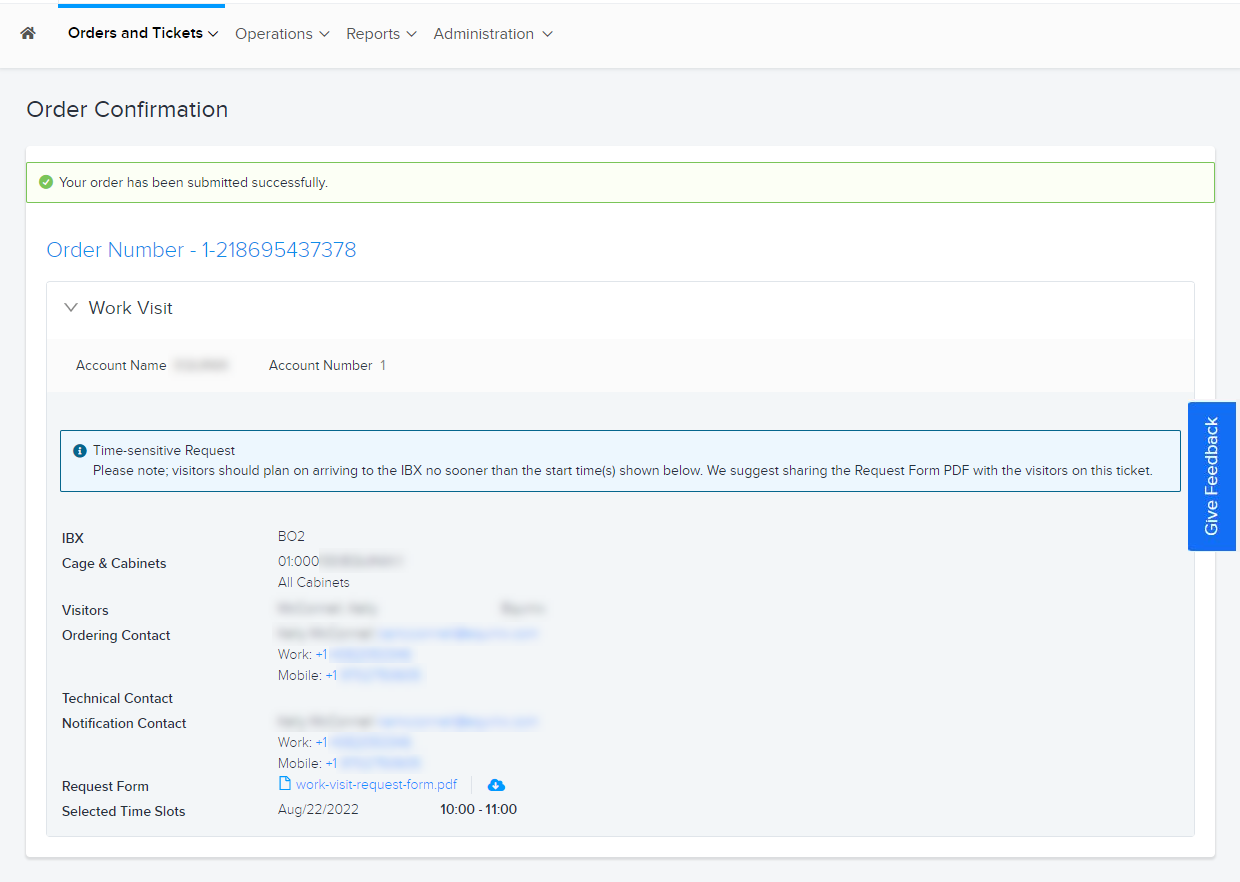
Após sua visita ao IBX, você receberá um e-mail com uma pesquisa convidando você a compartilhar sua opinião sobre a experiência.