Entrar e sair de um IBX
Os itens proibidos nos IBXs incluem explosivos, armas de fogo, armas, dispositivos perigosos de qualquer tipo, álcool, ímãs, dispositivos eletromagnéticos e materiais perigosos. A equipe de segurança pode inspecionar todas as pessoas usando detectores de metais.
Para uma visita de trabalho ou um tour pelo centro de dados, siga os passos abaixo para fazer o check-in ou o check-out do IBX.
Antes de chegar
-
Antes de visitar um IBX, consulte o Guia de Saúde e Segurança IBX .
-
Preencha seu perfil de segurança no Portal do Cliente. Para obter detalhes, consulte Perfis de segurança IBX .
-
Antes de chegar, assine a versão mais recente do formulário de acesso ao IBX no Portal do Cliente.
- Os visitantes que ainda não assinaram o formulário de acesso ao IBX eletronicamente no Portal do Cliente devem assinar o formulário no quiosque ou janela de segurança, ou no aplicativo móvel.
- Os visitantes que receberem crachás temporários devem assinar o formulário no quiosque de segurança ou janela, ou no aplicativo móvel.
O formulário de acesso ao IBX é atualizado periodicamente. Quando uma nova versão se torna disponível, a Equinix arquiva o formulário aceito anteriormente. Você deve revisar e assinar a nova versão. O acesso a um IBX requer a aceitação da versão mais recente do formulário. Ao inserir um IBX, a equipe de segurança valida a assinatura na versão aceita mais recente.
Procedimento de chegada
Ao chegar ao IBX:
-
Os visitantes devem apresentar um documento de identificação com foto válido emitido pelo governo. Os IDS aceitáveis incluem:
- Um passaporte válido, ou
- Uma carteira de motorista válida emitida pelo mesmo estado ou país onde o IBX está localizado, ou
- Um documento de identidade estadual ou nacional usado como único comprovante de identificação ou para viagens internacionais.
-
Documentos de identidade de outros países ou estados que não sejam o país onde o IBX está localizado não serão aceitos.
-
Caso um documento de identificação não possa ser verificado ou seja considerado inaceitável, a entrada no IBX será negada até que um documento de identificação aceitável seja apresentado.
-
Durante o cadastro no sistema de controle de acesso, uma foto poderá ser tirada para fins de identificação.
-
Cada visitante que ainda não assinou o formulário de acesso ao IBX eletronicamente no Portal do Cliente deve assinar o formulário no quiosque de segurança ou janela, ou no aplicativo móvel.
-
Os visitantes que entram em contato pela primeira vez devem configurar o acesso ao edifício (leitura biométrica, cartão de proximidade e foto).
-
Todos os visitantes devem cumprir nossas Políticas Globais de IBX .
-
Os visitantes com bilhete de Visita de Trabalho recebem um passe de acesso temporário.
-
Se você tiver um crachá Equinix permanente, ele deve estar visivelmente usado o tempo todo enquanto você estiver na propriedade. Na maioria dos casos, você pode apresentar seu crachá permanente com foto em vez de um documento de identificação com foto emitido pelo governo.
Fazendo check-in em um IBX
Para maior segurança, a Equinix usa códigos QR para restringir o acesso físico a IBXs. Um código QR é um código legível por máquina, semelhante a um código de barras. Antes de entrar no IBX, cada pessoa deve apresentar um código QR exclusivo (gerado no Equinix Customer Portal) para ser lido pela equipe de segurança.
Quando uma solicitação de visita de trabalho ou visita ao data center é enviada, cada pessoa listada na solicitação recebe um código QR exclusivo, por e-mail ou mensagem de texto. Os códigos QR de todos os visitantes também são enviados por e-mail para o contato do pedido, que pode distribuir os códigos manualmente para cada pessoa (se necessário).
Existem duas maneiras de fazer o check-in em um IBX para uma visita de trabalho ou um tour pelo data center:
OU
- Faça o check-in usando nosso aplicativo móvel em seu tablet ou celular.
O acesso físico à IBX de um usuário é desativado após um ano de inatividade. Ou seja, se o usuário não fizer check-in em nenhum IBXs usando o processo Equinix padrão por 365 dias, sua permissão de acesso físico será desativada. Apenas as permissões de acesso ao data center IBX estão desativadas. Isso NÃO afeta o perfil ECP ou a conta ECP do usuário. Para reativar o acesso ao IBX do usuário, entre em contato com o administrador da empresa.
Apresente seu código QR na segurança.
-
Dirija-se ao quiosque de segurança e siga as instruções na tela.
-
Quando solicitado, leia seu código QR exclusivo. Cada visitante deve ler seu código QR exclusivo no quiosque de segurança, seja de uma cópia impressa ou de um dispositivo móvel. Se você não souber como acessar seu código QR, consulte Localizar seu PIN e Código QR no Portal do Cliente . Se necessário, a equipe de segurança pode imprimir uma cópia do código QR.
-
Dirija-se à janela de segurança.
Fazer check-in pelo aplicativo móvel
Certifique-se de que seu dispositivo móvel tenha a versão mais recente do aplicativo Equinix Customer Portal instalada.
Você pode usar o aplicativo móvel para fazer check-in no IBX na chegada. Isso permite que você ignore o quiosque de segurança e prossiga diretamente para a janela de segurança.
-
Faça login no aplicativo móvel Equinix Customer Portal. A primeira tela é o menu Pedidos e tickets.
-
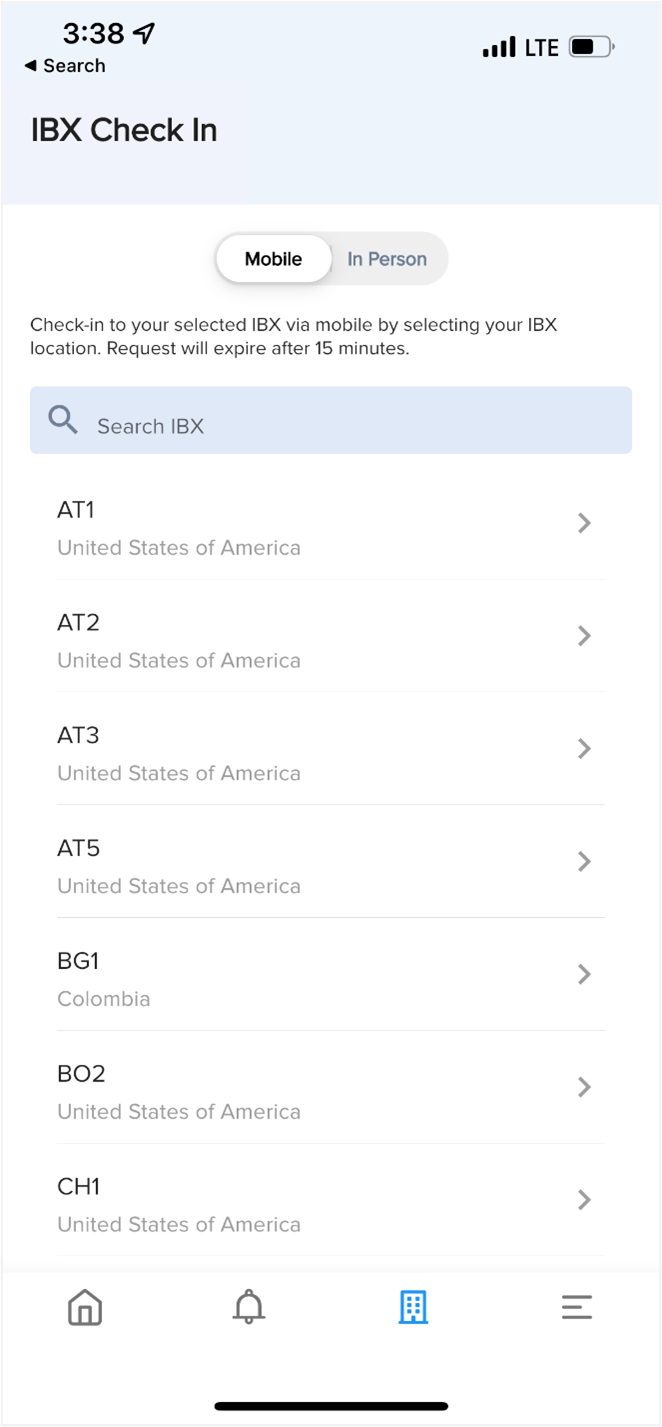
Clique no ícone do prédio cinza.
-
Selecione o código IBX.
dicaUtilize o campo "Pesquisar IBX" para localizar rapidamente um IBX específico.
-
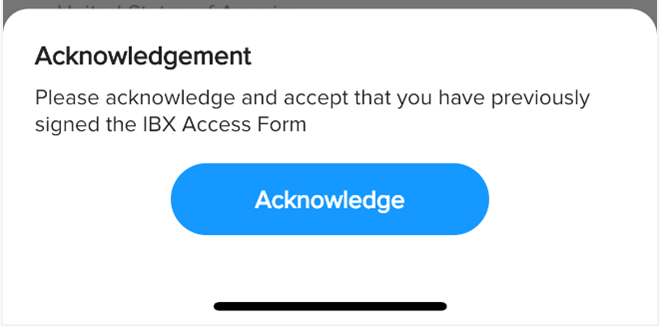
Clique em Confirmar para confirmar que você assinou anteriormente o formulário de acesso ao IBX.
-
(Opcional) Se você estiver fazendo check-in para uma visita de trabalho, selecione o tíquete de visita de trabalho na lista.
A tela de sucesso confirma que você fez check-in no IBX.
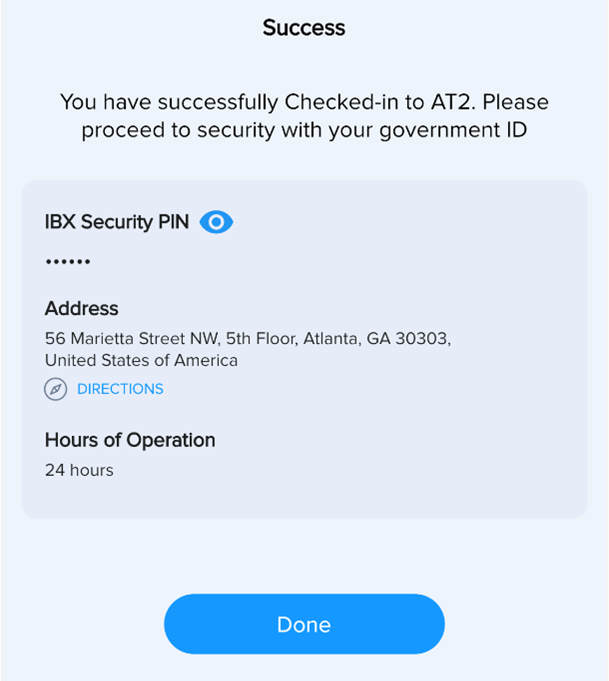
Dirija-se à janela de segurança.
Fazendo o check-out de um IBX
Ao final da visita ou do passeio, cada pessoa deve fazer o check-out pelo aplicativo móvel, no quiosque de segurança ou na janela de segurança.
Finalizando a compra pelo aplicativo móvel
Certifique-se de que seu dispositivo móvel tenha a versão mais recente do aplicativo Equinix Customer Portal instalada.
-
Faça login no aplicativo móvel Equinix Customer Portal. A primeira tela é o menu Pedidos e tickets.
-
Clique no ícone do prédio cinza.
-
Selecione o código IBX.
-
Clique em Check-out.
A tela de Sucesso confirma que você fez o check-out do IBX.