Visitando um IBX
O que saber antes da chegada
Antes de visitar um data center da IBX, consulte o Guia de Saúde e Segurança da IBX para entender os procedimentos essenciais, responsabilidades e protocolos de segurança específicos do local.
Agende uma visita ao local.
Para agendar uma visita no local a um data center da Equinix IBX, há várias opções no menu Pedidos e tíquetes no Portal do Cliente :
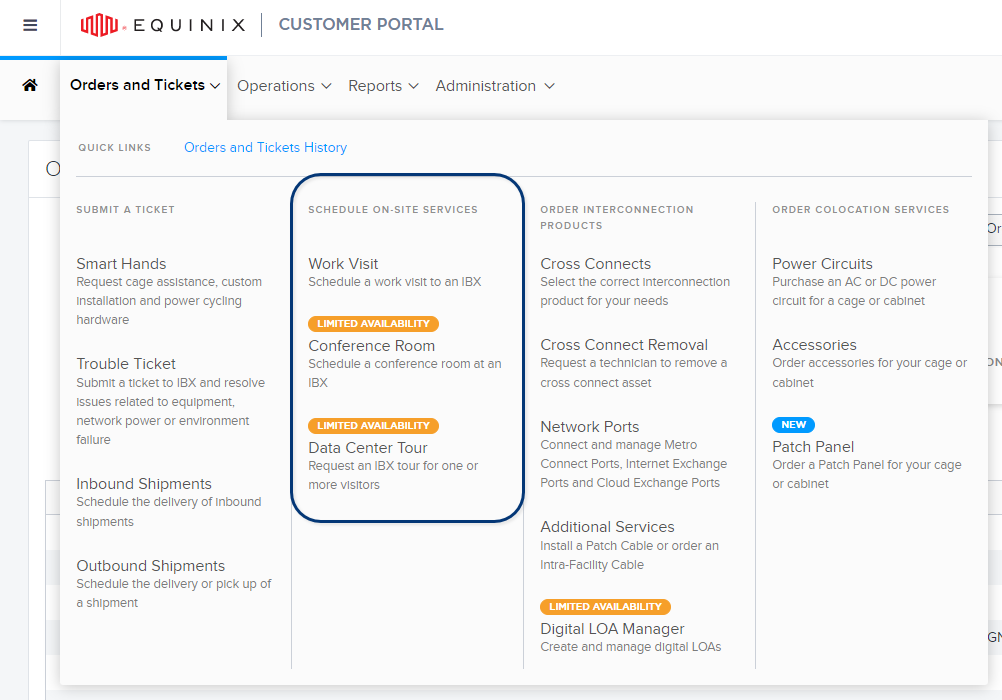
Esses serviços no local são oferecidos gratuitamente a clientes, funcionários, fornecedores e revendedores.
Os visitantes devem ter 18 anos de idade ou mais, a menos que aprovado por meio do processo deacesso para menores (menores de 18 anos). Os hóspedes devem estar acompanhados pelo visitante registrado e devem apresentar um documento de identificação válido com foto emitido pelo governo.
Solicitação de crachá permanente e processo de acesso
Os passos a seguir descrevem como solicitar um crachá IBX permanente e utilizá-lo para acesso às instalações.
Solicite um crachá permanente.
- Peça ao administrador do Portal do Cliente do cliente para atribuir o acesso necessário.
- Preencha o perfil de segurança na conta do Portal do Cliente.
- Na próxima visita ao IBX, solicite um crachá permanente à equipe de segurança no local.
- A segurança registrará a biometria e emitirá o cartão de acesso permanente.
Use um crachá permanente para acessar um IBX.
- Viaje para o IBX e entre na instalação. Alguns locais podem exigir o uso de um intercomunicador para obter acesso.
- Faça o check-in no quiosque por:
- Escaneando o código QR do Portal do Cliente, ou
- Utilizando o aplicativo móvel do Portal do Cliente.
- Passe pelas catracas, usando o crachá permanente e/ou verificação biométrica.
Acesso para menores (menores de 18 anos)
- Entre em contato com o escritório de segurança do IBX e solicite um formulário de aprovação para ser entregue ao gerente do IBX.
- O acesso só será concedido após a aprovação do formulário pelo gerente do IBX.
- Siga o processo de acesso para visitantes ou o processo de acesso para convidados.
Acesso para visitantes e convidados
Este processo aplica-se apenas quando o contato permanente tem privilégios para trazer convidados.
- O contato faz login no quiosque e clica no botão "adicionar convidado". Um contato pode ter até cinco convidados conectados por vez.
- O hóspede preenche o nome e as informações da empresa e, em seguida, assina o formulário de acesso ao IBX . Se o quiosque estiver inativo ou a segurança assinar manualmente o convidado, uma cópia impressa do formulário de acesso à IBX deve ser assinada.
- Siga para a segurança, onde será entregue ao visitante um crachá com o nome, mas sem direito de acesso.
- O acesso ao IBX é gerenciado através do contato permanente sob o qual o hóspede está registrado.
- O formulário de acesso ao IBX é atualizado periodicamente. Quando uma nova versão se torna disponível, a Equinix arquiva o formulário aceito anteriormente. Os usuários devem revisar e assinar a nova versão. O acesso a um IBX requer a aceitação da versão mais recente do formulário. Ao inserir um IBX, a equipe de segurança valida a assinatura na versão aceita mais recente.
- Os visitantes que ainda não assinaram o formulário de acesso ao IBX eletronicamente no Portal do Cliente devem assinar o formulário no quiosque ou janela de segurança, ou no aplicativo móvel.
Acesso para visitantes de trabalho
- O administrador do Portal do Cliente agenda um tíquete de visita de trabalho. O nome no bilhete deve corresponder ao documento de identificação emitido pelo governo.
- O visitante viaja para o IBX. O acesso ao Lobby de Segurança não será concedido se eles chegarem mais de uma hora antes do horário de início programado.
- O visitante utiliza o interfone para avisar a segurança da sua chegada.
- O visitante faz o check-in no quiosque usando um código QR ou digitando o número do pedido manualmente.
- Dirija-se à área de segurança e apresente um documento de identidade emitido pelo governo para fazer o login.
- A segurança processa o tíquete de visita de trabalho. Quando aplicável, a segurança inscreve o visitante no sistema de controle de acesso.
- O visitante é acompanhado até o local indicado no bilhete de visita de trabalho ou, quando aplicável, utiliza o cartão de acesso emitido para entrar no local.
- Caso tenha sido emitido um cartão de acesso, o visitante deve devolvê-lo à segurança no final da visita, e esta apagará todas as informações do cartão.
Para obter instruções detalhadas, consulte:
- Agende uma visita de trabalho a um IBX
- Agende uma sala de conferências IBX
- Agende um tour pelo data center
- Entrar e sair de um IBX
Desde que haja uma justificativa comercial válida para a visita, o acesso a uma central telefônica (IBX) poderá ser concedido das seguintes maneiras:
- Ter uma conta de usuário no Portal do Cliente com permissões de acesso para o IBX (atribuídas por um administrador).
- Para ser incluído em uma solicitação de Visita de Trabalho ou Tour pelo Data Center criada pelo administrador do Portal do Cliente da sua empresa.
- Seja um convidado acompanhado por um usuário do Portal do Cliente que tenha a permissão "Permitir Convidados" para o IBX.
As políticas no local estão sujeitas a alterações. Para obter informações completas sobre a política, consulte nossas Políticas Globais de IBX .
Permissões necessárias
Os usuários sem uma conta no Portal do Cliente que tenha as permissões necessárias para agendar uma visita podem entrar em contato com o Global Service Desk (GSD) para agendar a visita.
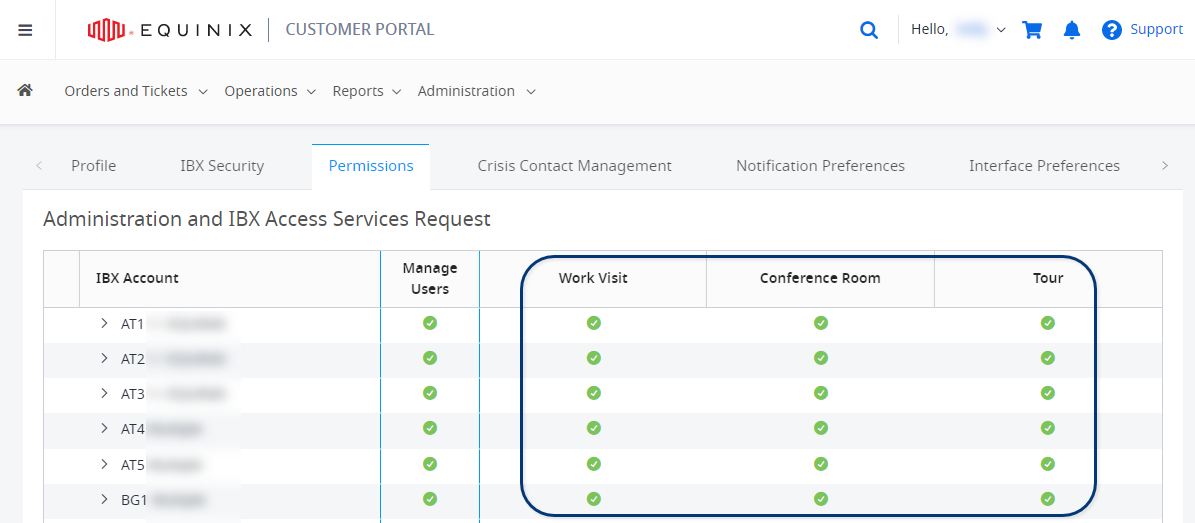
Para agendar visitas ao local no Portal do Cliente, as seguintes permissões devem ser atribuídas na tela de solicitação de Serviços de Administração e Acesso ao IBX:
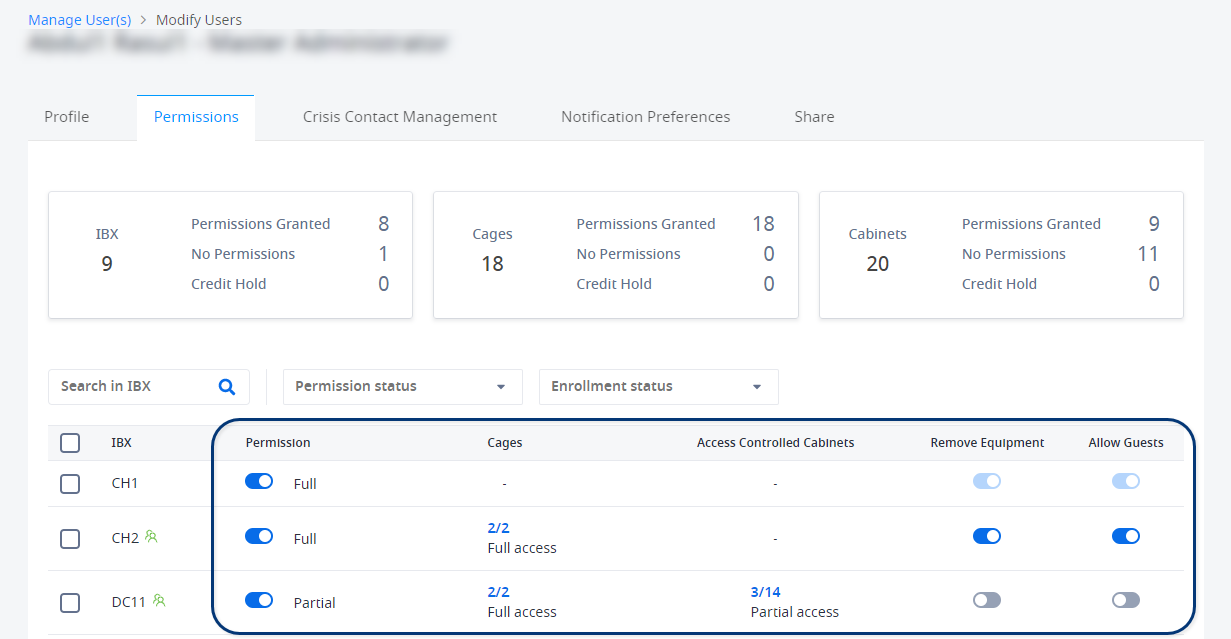
Para executar ações no IBX após chegar ao local, as seguintes permissões devem ser atribuídas na tela Acesso ao data center IBX:
Para ver as permissões atuais no Portal do Cliente :
-
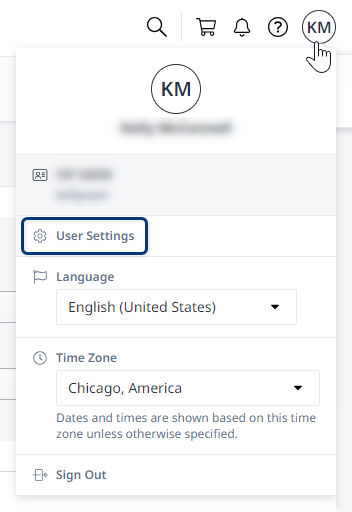
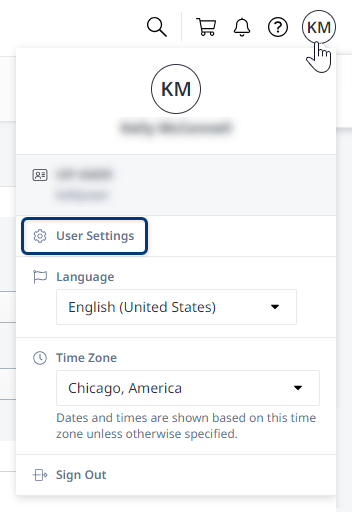
No menu do usuário, clique no nome do usuário e selecione Configurações do usuário:
-
Clique na guia Permissões.
-
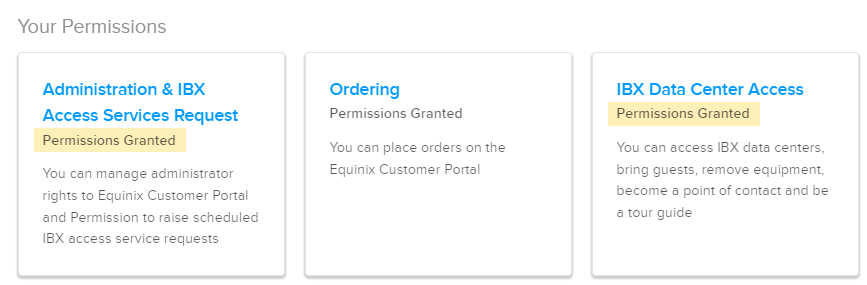
Verifique se a solicitação de Serviços de Administração e Acesso ao IBX e/ou os blocos de Acesso ao data center IBX dizem "Permissões concedidas". Se você não vir esses blocos, procure na seção Solicitar permissões da tela.
-
Clique em cada bloco para ver suas permissões IBX específicas.
Símbolos na tela de Administração e Solicitação de Serviços de Acesso IBX:
| Ícone | Significado |
|---|---|
 | Permissão total |
 | Sem permissão |
 | Permissão parcial |
Os usuários que não têm as permissões necessárias devem entrar em contato com o administrador do Portal do Cliente da sua empresa ou consultar Permissões de acesso ao IBX .