Solution Builder: Criar um diagrama
-
Clique em Criar novo diagrama para começar a criar um novo design. O seletor de projetos é exibido para associar seu novo design ao projeto existente.
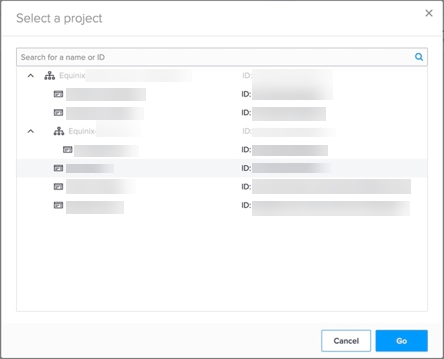 observação
Se sua organização for migrada para a experiência de Identity and Access Management, você pode criar e duplicar o projeto de solução em um projeto em que você está atualmente. Você não pode mover ou copiar seu projeto para outros projetos.
-
No BOX Detalhes da solução, altere o nome padrão do seu design (Sem título).

-
Clique no X para fechar o BOX.
O espaço de trabalho no Solution Builder é o pano de fundo no qual você pode arrastar e soltar os recursos da rede.
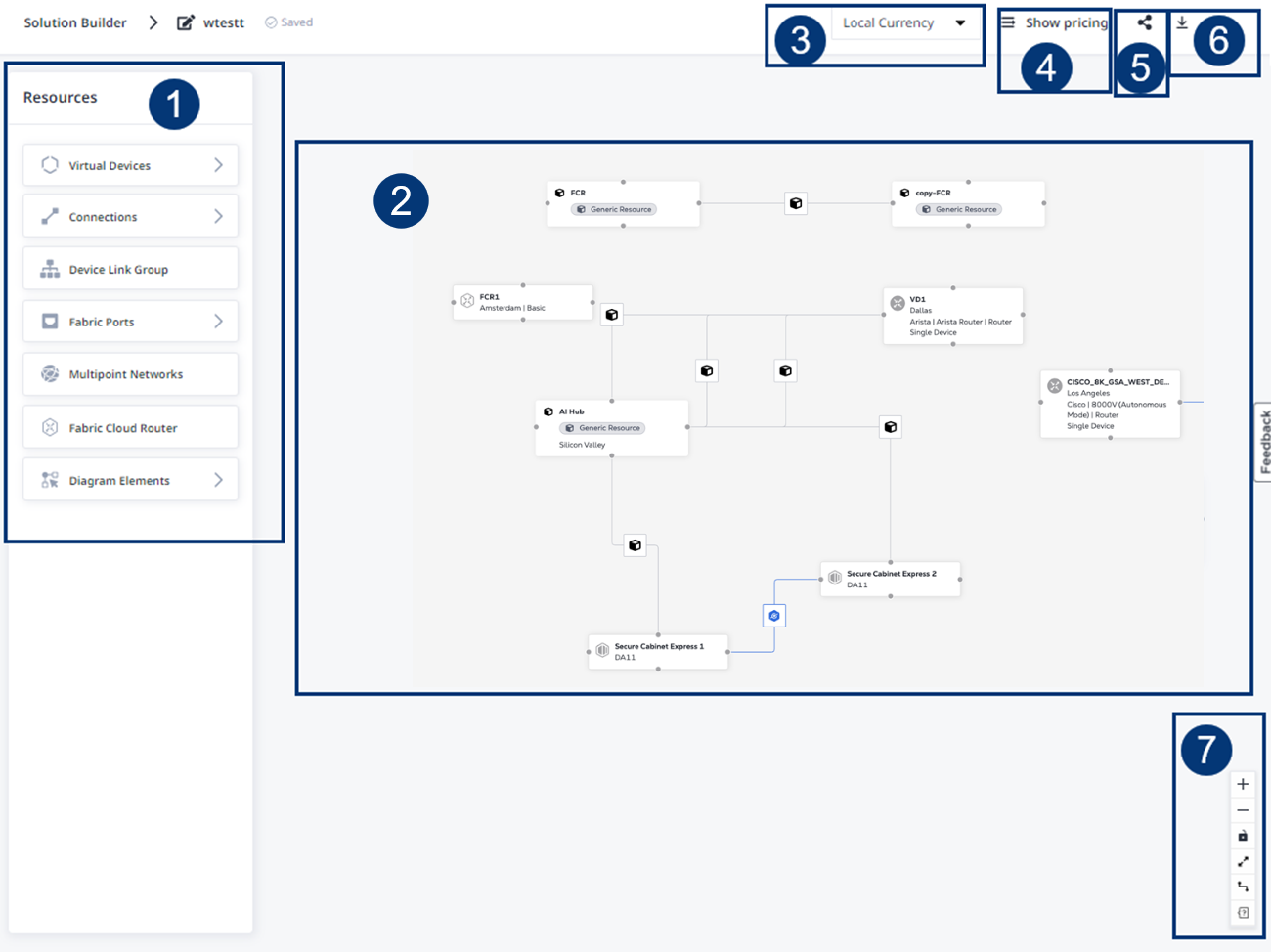
 Resources – Select the resources you want to add to your diagram. Resources include your virtual devices, connections, device link groups, Fabric ports, and diagram elements such as text boxes.
 Workspace – Drag your resources to your workspace
 Currency – Use the drop-down to select a single currency for your pricing summary, regardless of which metros your digital assets reside in. If you select Local Currency, the quote will include the currency for each individual metro.
 Pricing – Click Show pricing to view a pricing summary for your solution.
 Share – Click Share to share your design with another user and allow other users to collaborate on your diagram.
 Download – Click Download solution design and pricing (.pdf) to download a pricing summary of your design complete with a diagram of your design. Click Download solution design (.png) to download an image of your design.
 Controller – Use the controller on your diagram to zoom in and out, lock others from changing it, and format the connection lines.
Adicione um prestador de serviços ao seu diagrama
-
Comece clicando em Conexões na seção Recursos.
-
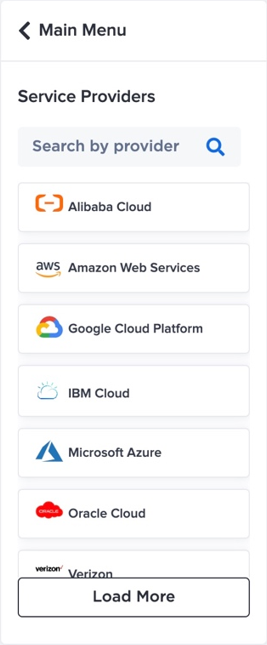
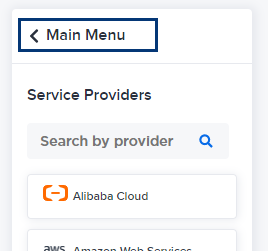
Clique em Provedores de serviços para ver todos os provedores de serviços disponíveis. Clique em Carregar mais e percorra a lista ou insira o nome do provedor de serviços no campo de pesquisa para encontrar o provedor de serviços preferido. Arraste seu provedor de serviços preferido para o espaço de trabalho do diagrama. O status do provedor de serviços indicará que ele é Configuração pendente .

-
Clique
 ou clique duas vezes no BOX do componente para configurar as opções do componente. Siga as etapas no painel direito para selecionar um perfil de serviço e local do metrô.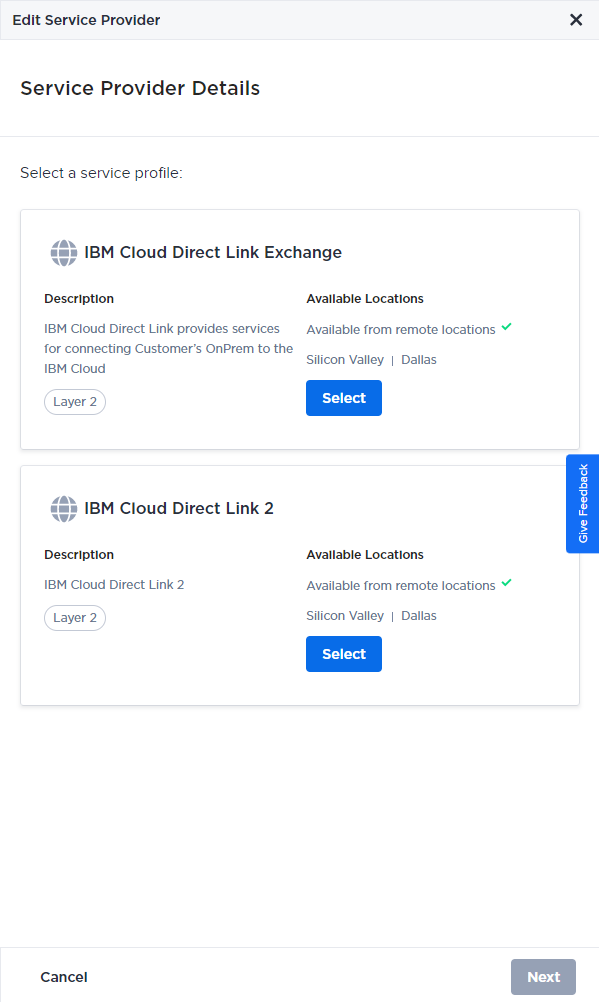
Quando a configuração estiver concluída, o design será salvo automaticamente.
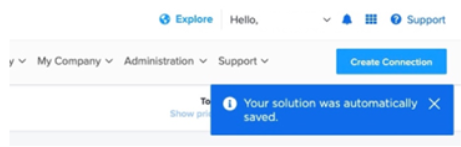
O Solution Builder tem uma função de salvamento automático para salvar automaticamente componentes e projetos após as opções serem configuradas. Ele também salva soluções de design quando você navega para fora da Solution Builder para outras funções do portal. Um ícone Salvo é exibido com a última data e hora salvas.
Depois de configurar o provedor de serviços, clique em Menu principal para retornar à seção Recursos.
Adicione um dispositivo ao seu diagrama
-
Clique em Dispositivos virtuais e arraste Dispositivo único para o diagrama.
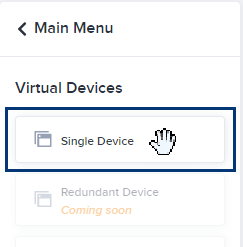
O status do dispositivo indicará que ele é Configuração pendente .

-
Clique
para configurar. Siga as etapas no painel direito.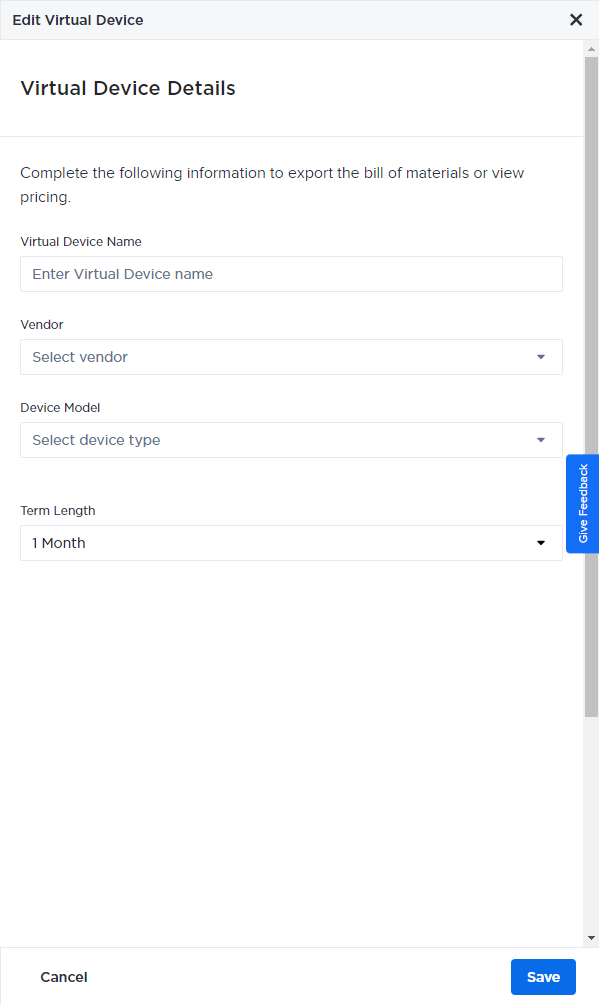
Certifique-se de configurar todas as opções na configuração do dispositivo, incluindo o nome do dispositivo virtual, o fornecedor, o modelo do dispositivo, o metro do dispositivo, a duração do termo, a configuração do dispositivo, o licenciamento, os recursos do dispositivo, o pacote de software e a versão do software para começar a calcular a estimativa de preço.
Para obter informações detalhadas sobre a configuração do dispositivo, consulte Criar um único dispositivo virtual .
Conecte seu dispositivo ao seu provedor de serviços
Use o cursor para conectar o dispositivo ao provedor de serviços.
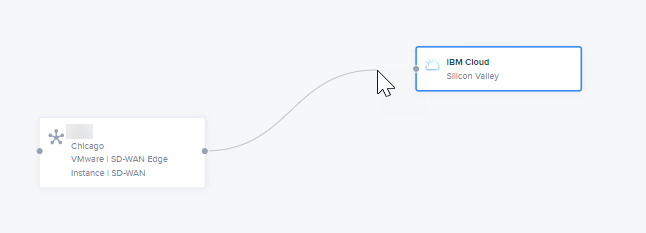
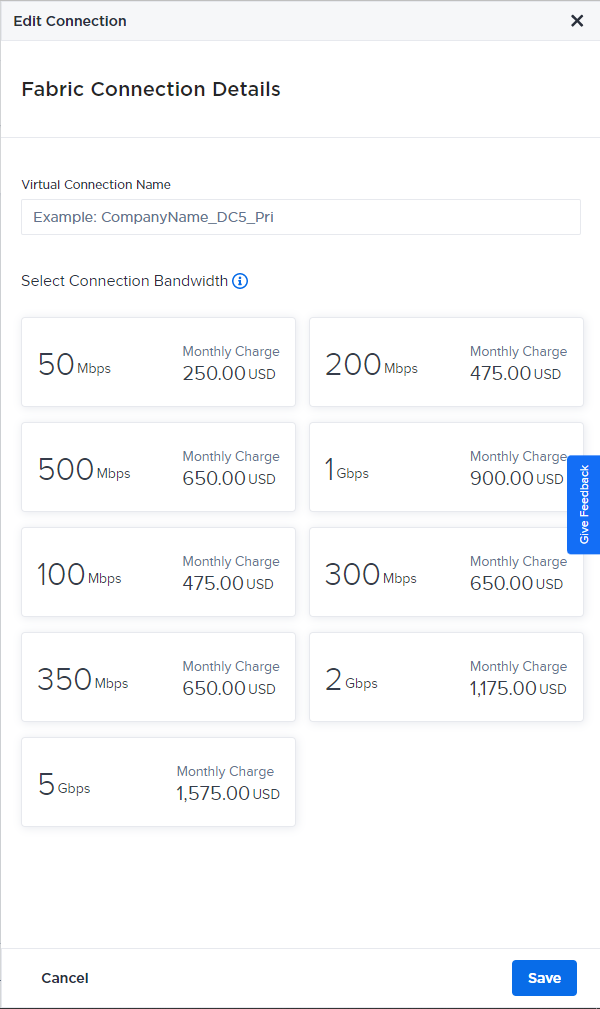
Você será solicitado automaticamente a configurar sua conexão. Siga as etapas no painel direito. Você deve configurar o Nome da conexão e selecionar Largura de banda da conexão para ter preços precisos para todo o projeto.
Adicionar uma caixa de texto ao seu diagrama
-
Clique em Elementos do diagrama e arraste Texto para o diagrama.
-
Digite o texto dentro da caixa.
-
Clique duas vezes na caixa para ver o menu de opções e:
- Clique em B para colocar o texto em negrito.
- Clique no círculo cinza ou preto para alterar a cor do texto.
- Clique no ícone de clone para duplicar sua caixa de texto.
- Clique no ícone da lixeira para excluir sua caixa de texto.
As caixas de texto não podem ser redimensionadas. O tamanho da fonte do texto não pode ser alterado. O tamanho do BOX de Texto será aumentado horizontalmente à medida que você adicionar mais texto e verticalmente à medida que você inserir quebras de linha.
Adicione um recurso genérico ao seu diagrama.
Um recurso genérico é um elemento flexível que representa qualquer recurso ou conceito que não se encaixa nas categorias de produtos ou serviços predefinidas da Solution Builder. Use Recursos genéricos para itens que não são cobertos pelos componentes existentes do produto Equinix, como servidores MCP ou seus próprios componentes de infra-estrutura.
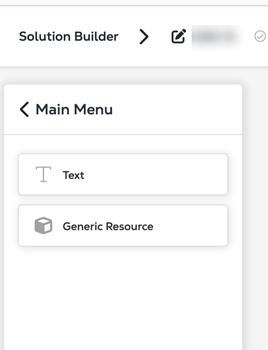
Para adicionar um recurso genérico ao seu diagrama:
- Clique em Elementos do diagrama e arraste Recurso genérico para o diagrama.
- Clique no BOX de Recursos Genéricos para adicionar o Nome do Recurso Genérico , o Local do recurso e uma Descrição.
- Clique em Salvar.
Os recursos genéricos podem ser conectados a outros elementos da tela de pintura em seu diagrama para criar conexões genéricas. Recursos genéricos são suportados em Modelos de solução.