Configuração das definições de alerta do sistema
O sistema gera alertas do sistema durante o monitoramento dos ativos do data center. Você pode usar esses alertas para se manter atualizado sobre o status operacional dos ativos elétricos e mecânicos em seu data center.
-
O Equinix define alertas do sistema. Eles são padronizados em todos os data centers da IBX.
-
Os alertas do sistema são definidos apenas para dados mecânicos e elétricos. Para receber alertas nas seções Ambiente e Consumo de energia, defina um alerta personalizado .
observaçãoOs alertas do sistema ambiental Smart View estão disponíveis apenas para clientes com sensores ambientais Smart View WiFi existentes de propriedade do cliente que já estejam instalados em suas gaiolas. Este produto foi desativado e não está disponível para novas instalações.
Na guia Configurações da tela Alertas do sistema, você pode:
- Visualizar as configurações de cada alerta de sistema configurado
- Ligar ou desligar as notificações de alerta
- Ativar ou desativar as notificações de alerta durante a manutenção
- Ativar ou desativar as notificações de desativação de alertas
- Adicionar ou remover destinatários
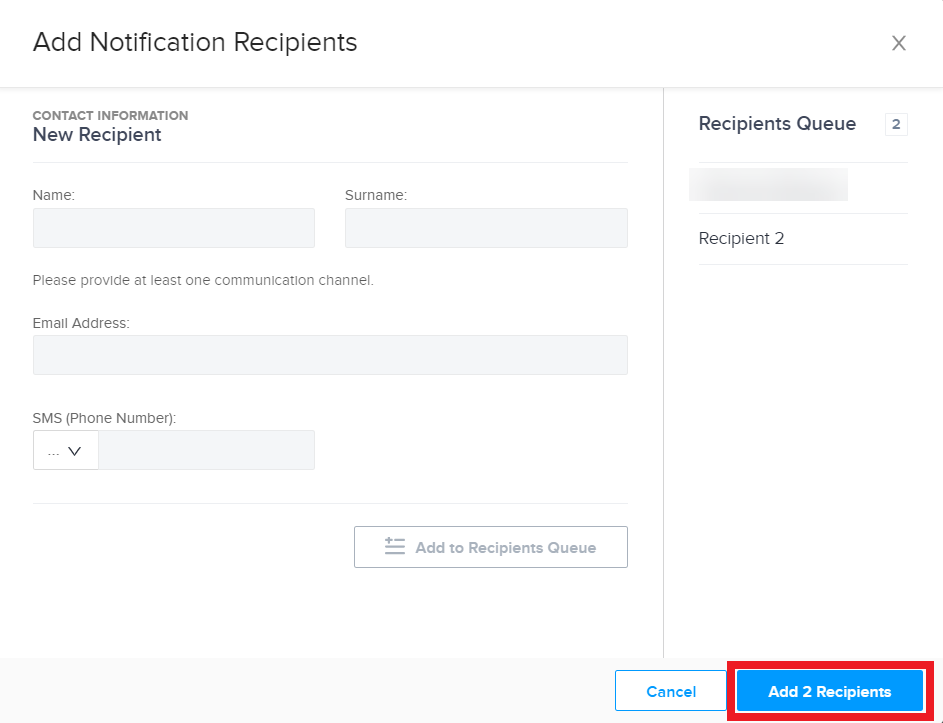
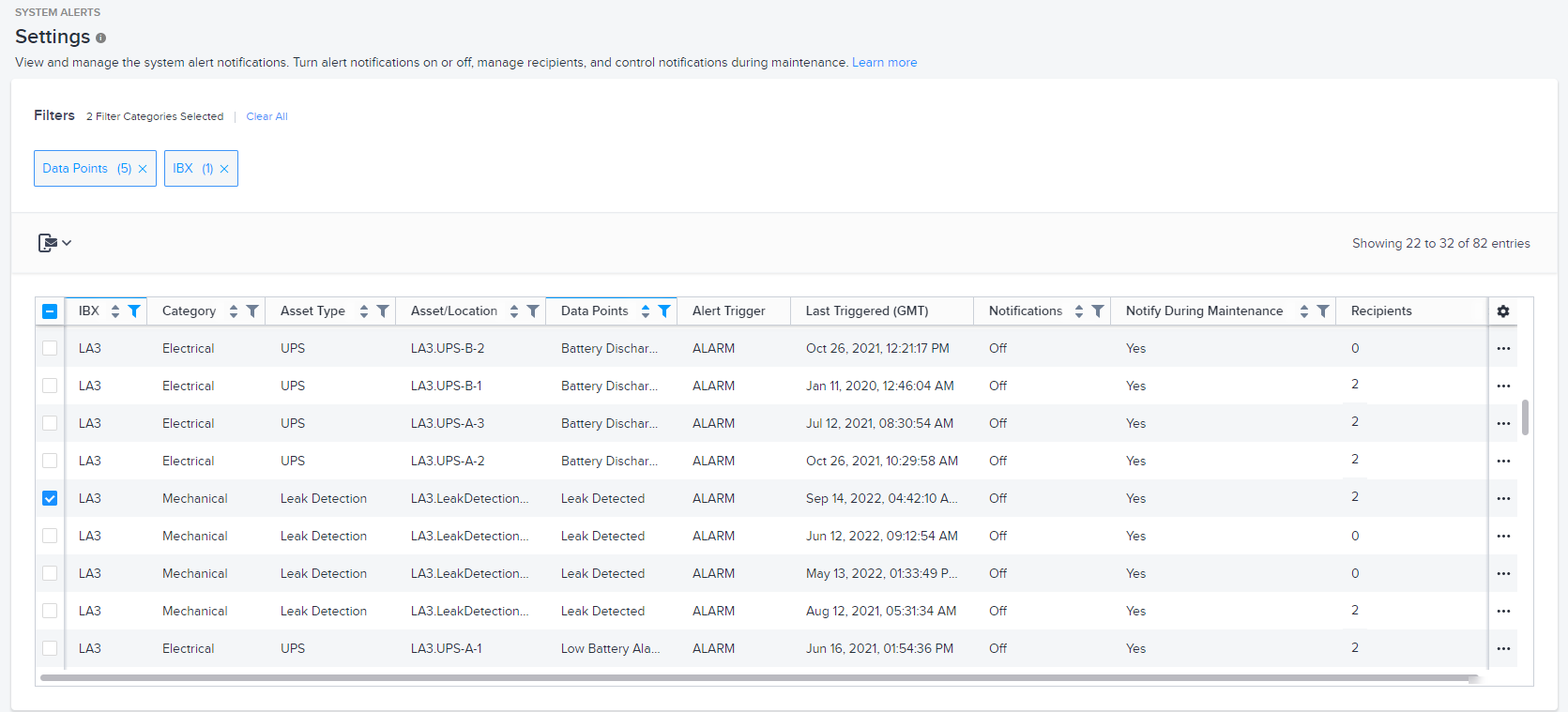
A grade de dados inteligente permite pesquisar, classificar e filtrar as colunas. Você também pode clicar no ícone de engrenagem para selecionar colunas para ocultar/exibir ou reorganizar as colunas. Para obter detalhes, consulte Smart Data Grids.
Colunas de dados
As colunas são:
| Nome | Descrição |
|---|---|
| IBX | O código IBX. O sistema mostra apenas os data centers para os quais você tem uma assinatura do Smart View. |
| Categoria | Categoria do ativo (elétrico, ambiental ou mecânico). |
| Tipo de ativo | Tipo de ativo (como chiller, ATS, UPS, PDU, gerador, alarme de incêndio). |
| Ativo/Local | ID exclusivo do ativo. |
| Pontos de dados | Nome do ponto de dados de alerta (como Tensão, Umidade, Temperatura ou Descarga da bateria). Para obter detalhes, consulte Referência de Alertas do Sistema Elétrico e Referência de Alertas do Sistema Mecânico . |
| Acionador de alerta | Limite operacional para o alerta ser acionado. No exemplo abaixo: 1. Esse alerta dispara quando a tensão atinge ou excede 576,0 volts para o Gerador A no DA2. 2. Esse alerta dispara quando a tensão cai abaixo de 384 volts para o Gerador B em DA2. 3. Este alerta é acionado quando um vazamento é detectado para o ativo nomeado no DA2. |
| Acionado pela última vez | Data e hora em que o alerta foi acionado pela última vez para esse ativo, em GMT (Greenwich Mean Time). |
| Notificações | Indica se as notificações estão ativadas para esse alerta. |
| Notificar em alerta | Indica se o sistema notifica os destinatários somente quando o alerta é ativado (somente ativação) ou também quando o alerta é desativado (ativação e desativação). |
| Notificar durante a manutenção | Indica se o sistema continua a enviar notificações quando o ativo passa por manutenção. Você pode usar essa configuração para suprimir automaticamente as notificações que ocorrem enquanto o ativo está em manutenção. |
| Destinatários | O número de destinatários de sua organização que estão configurados para receber notificações para esse alerta. |
Nota:
- Não é possível ocultar as colunas IBX , Ativo/Local e Pontos de dados.
- Você pode filtrar e classificar todas as colunas, exceto Acionador de alerta e Acionador de último .
- Selecione várias linhas para executar ações em massa nelas (como adicionar destinatários, ativar notificações ou desativar notificações durante a manutenção).
Adicionando Destinatários
-
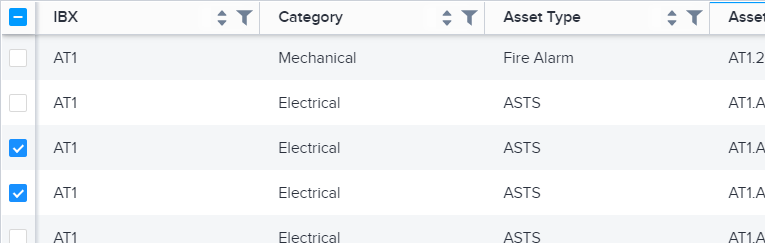
Na grade de dados, selecione as linhas para as quais você deseja adicionar destinatários ou consulte Selecionar todas as linhas.
-
Clique no ícone Ação em Massa e escolha Adicionar Destinatários.

-
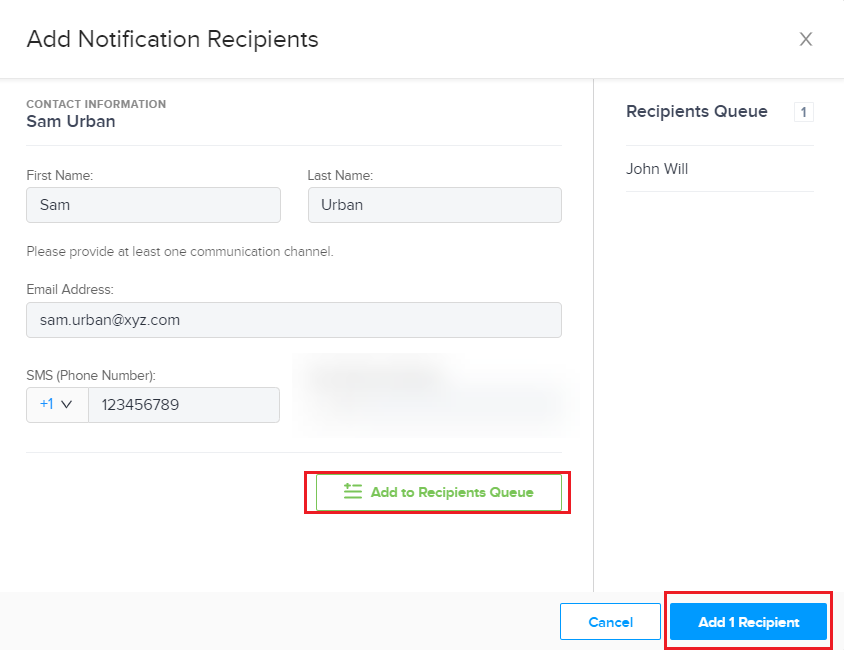
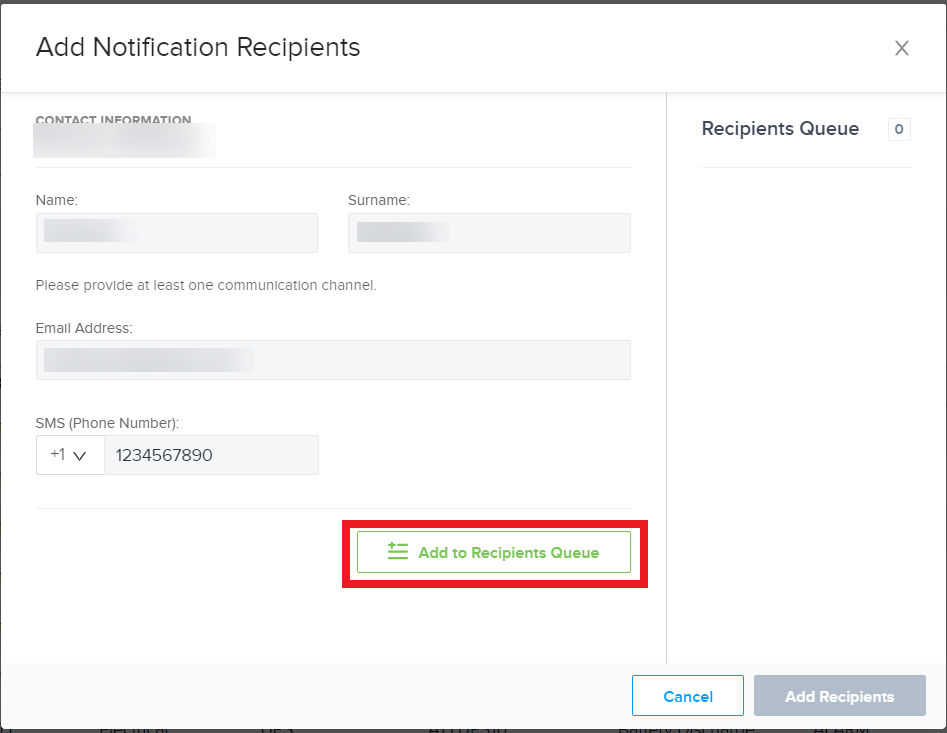
Insira as informações de contato do destinatário na janela Adicionar Destinatários da Notificação:
-
Clique em Adicionar à Fila de Destinatários . O destinatário adicionado é listado à direita.
-
Quando terminar de adicionar destinatários à fila, clique em Adicionar [x] destinatários.
A janela se fecha e você retorna à página anterior. O sistema atualiza a coluna Destinatários do alerta para incluir o número de destinatários adicionados.
Removendo Destinatários
-
Na grade de dados, selecione as linhas das quais você deseja remover destinatários. Ou consulte Selecionar todas as linhas.
-
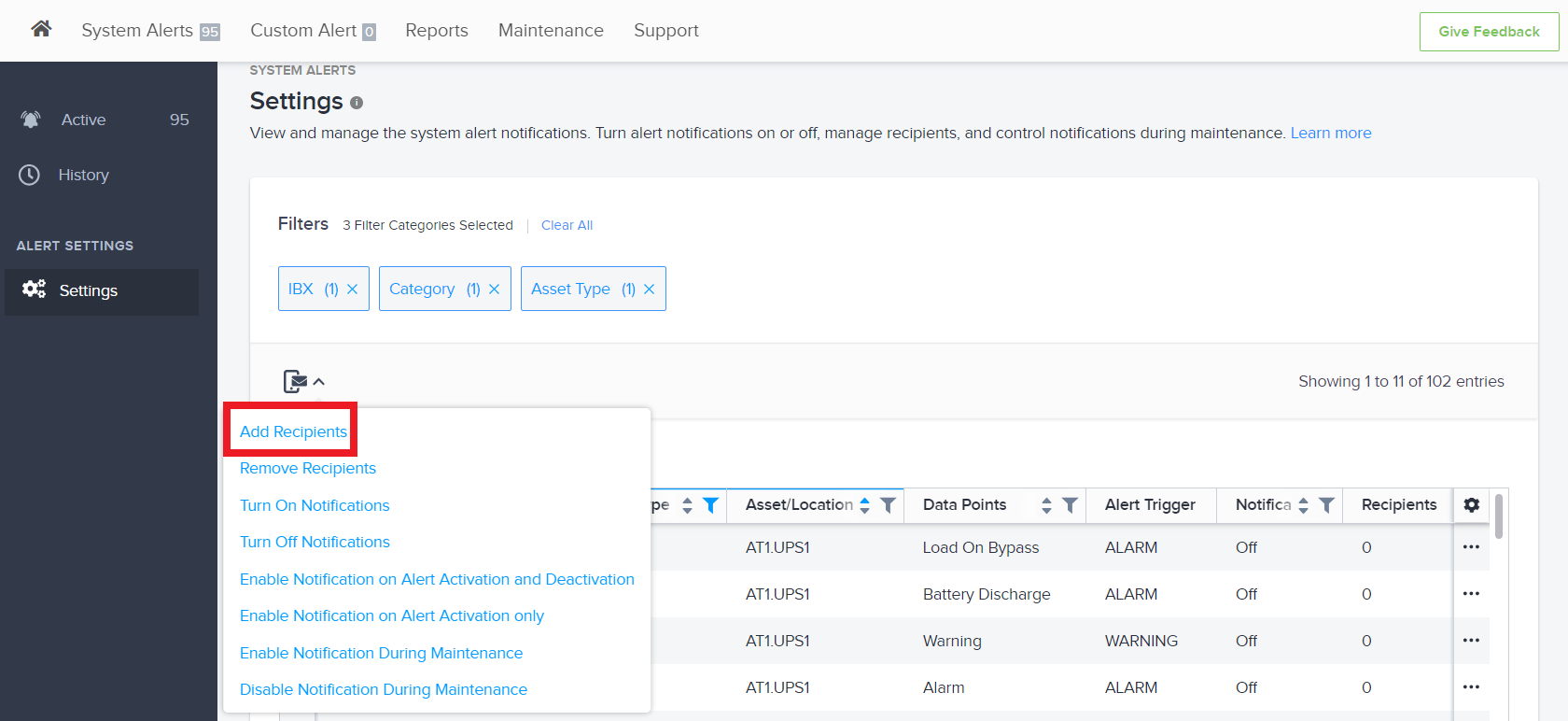
Clique no ícone de ação em massa e escolha Remover Destinatários.
-
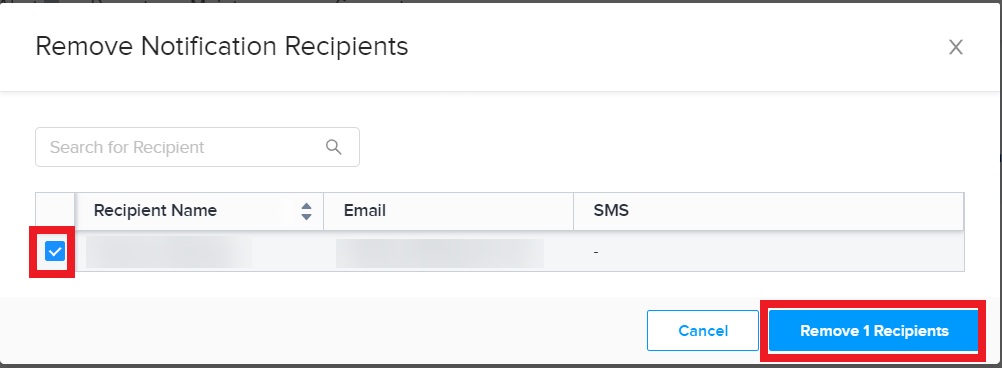
Na janela Remover Destinatários da Notificação, selecione o destinatário que deseja remover.
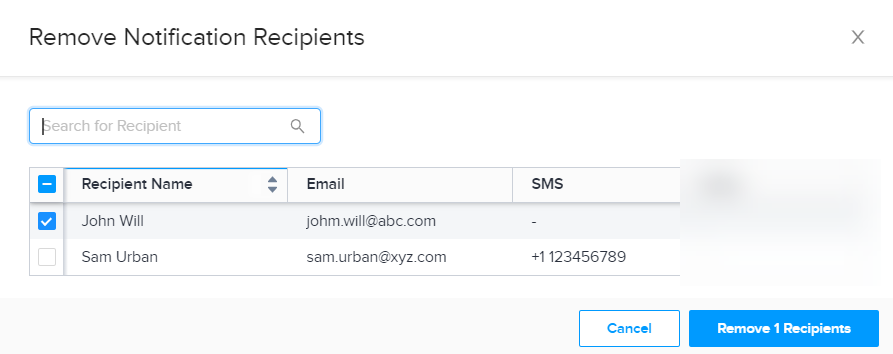
Você pode usar a caixa de busca na parte superior para encontrar um destinatário específico.
- Clique em Remover [x] destinatários para confirmar a remoção dos destinatários selecionados.
A janela se fecha e você retorna à página anterior.
Ativação de notificações externas
Essas etapas são para notificações enviadas por e-mail e texto SMS. Para notificações pop-up no Smart View, consulte Ativar ou desativar notificações de banner .
Adicione pelo menos um destinatário aos alertas antes de ativar as notificações. Consulte Adicionar destinatários.
-
Na grade de dados, selecione as linhas para as quais você deseja ativar as notificações. Ou consulte Selecionar todas as linhas.
-
Clique no ícone de ação em massa e selecione Ativar notificações.
Como desativar as notificações externas
Essas etapas são para notificações enviadas por e-mail e texto SMS. Para notificações pop-up no Smart View, consulte Ativar ou desativar notificações de banner .
-
Na grade de dados, selecione as linhas para as quais você deseja desativar as notificações. Ou consulte Selecionar todas as linhas.
-
Clique no ícone de ação em massa e selecione Desativar notificações.
Habilitação ou Desabilitação de Notificações durante Manutenção
Por padrão, os destinatários do alerta recebem notificações sempre que o alerta é ativado, mesmo que o ativo esteja passando por um trabalho de manutenção. Opcionalmente, você pode desativar as notificações de alerta que ocorrem enquanto o ativo está em manutenção.
Essa configuração afeta as notificações enviadas por e-mail e texto SMS. Isso não afeta as notificações de banner pop-up.
Ação em massa (para várias linhas)
-
Na grade de dados, selecione as linhas para as quais deseja ativar ou desativar notificações durante a manutenção. Ou consulte Selecionar todas as linhas.
-
Clique no ícone de ação em massa e selecione Ativar notificação durante manutenção ou Desativar notificação durante manutenção .
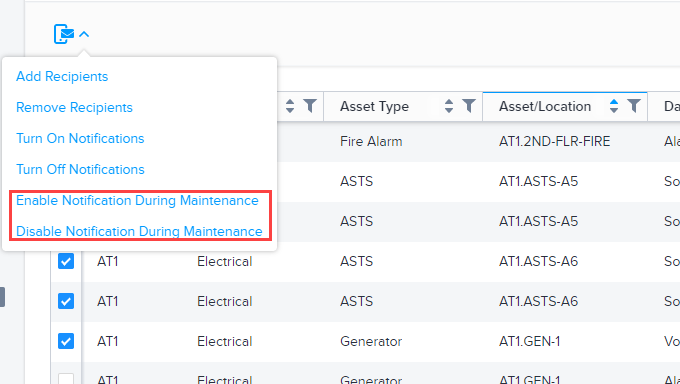
O sistema processa a solicitar e atualiza a coluna Notificar durante a manutenção para as linhas selecionadas.
Ação de linha (para uma única linha)
-
Na grade de dados, clique nas reticências.
-
Selecione Ativar notificação durante manutenção ou Desativar notificação durante manutenção .

O sistema processa a solicitação e atualiza a coluna Notificar durante a manutenção para a linha selecionada.
Ativação ou desativação de notificações para alertas resolvidos
Por padrão, os destinatários do alerta recebem notificações quando um alerta é ativado, mas não quando o alerta é resolvido. Opcionalmente, você pode habilitar o sistema para enviar notificações assim que a condição de alerta for resolvida (desativada).
Ação em massa (para várias linhas)
-
Na grade de dados, selecione as linhas para as quais você deseja ativar ou desativar notificações. Ou consulte Selecionar todas as linhas.
-
Clique no ícone de ação em massa acima da grade e selecione Ativar notificação na ativação e desativação de alertas ou Ativar notificação somente na ativação de alertas .
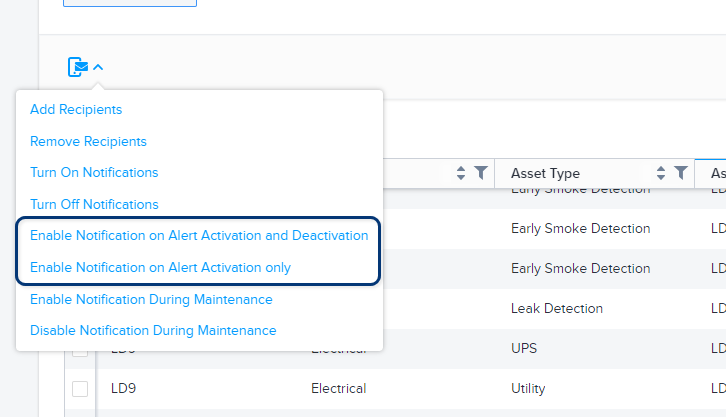
O sistema processa a solicitação e atualiza a coluna Notify on Alert para as linhas selecionadas.
Ação de linha (para uma única linha)
- Na grade de dados, clique nas reticências na extremidade direita de uma linha.
- Selecione Habilitar notificação na ativação e desativação de alertas ou Habilitar notificação somente na ativação de alertas .
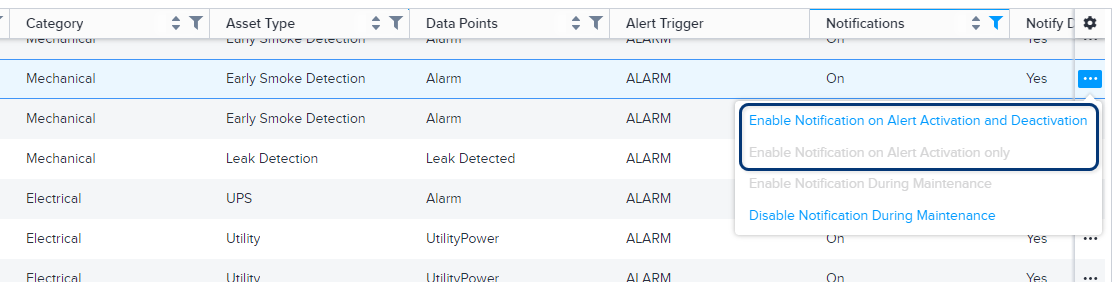
O sistema processa a solicitação e atualiza a coluna Notify on Alert para a linha selecionada.
Selecionar todas as linhas
Para selecionar TODOS os alertas:
-
Clique na caixa de seleção no cabeçalho da primeira coluna.
-
Clique em Selecionar Tudo.
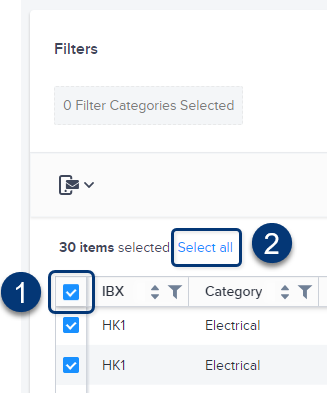
Isso permite que você execute ações em massa em todos os alertas de uma só vez.
Alteração do método de notificação para alertas do sistema
-
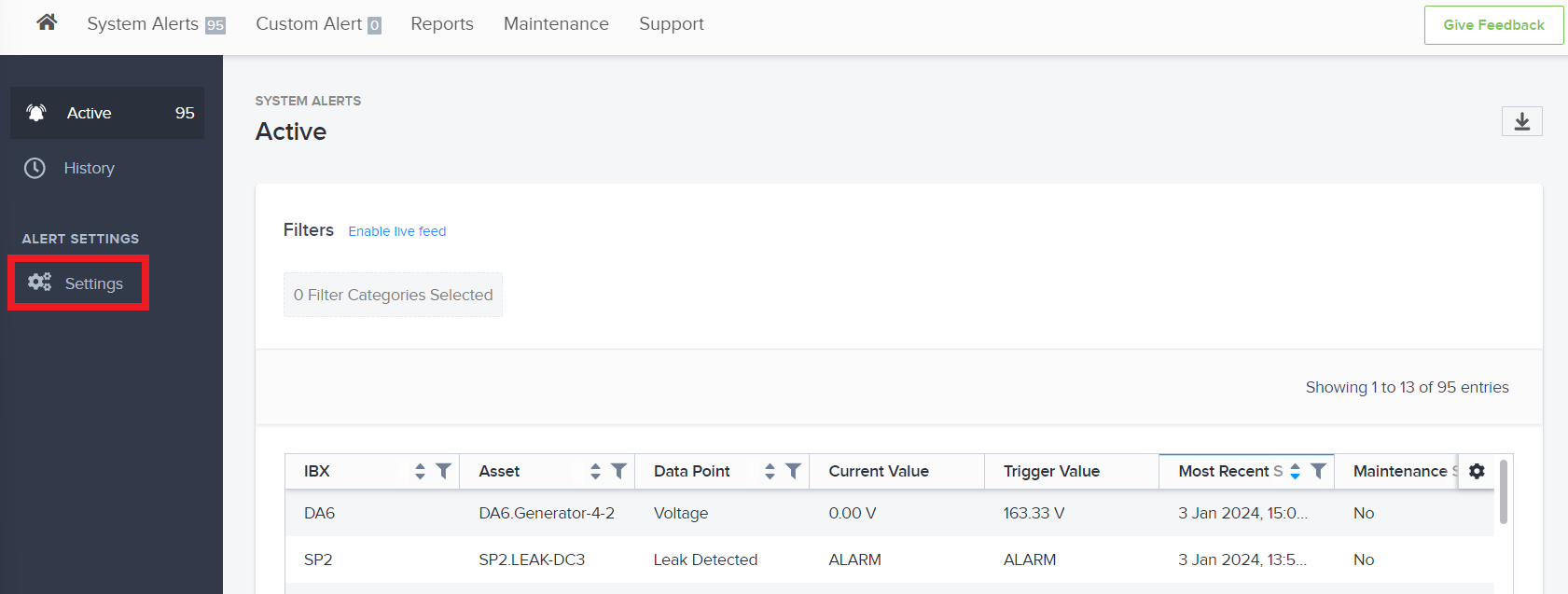
No portal Smart View, selecione Alertas do sistema e clique na guia Configurações.
-
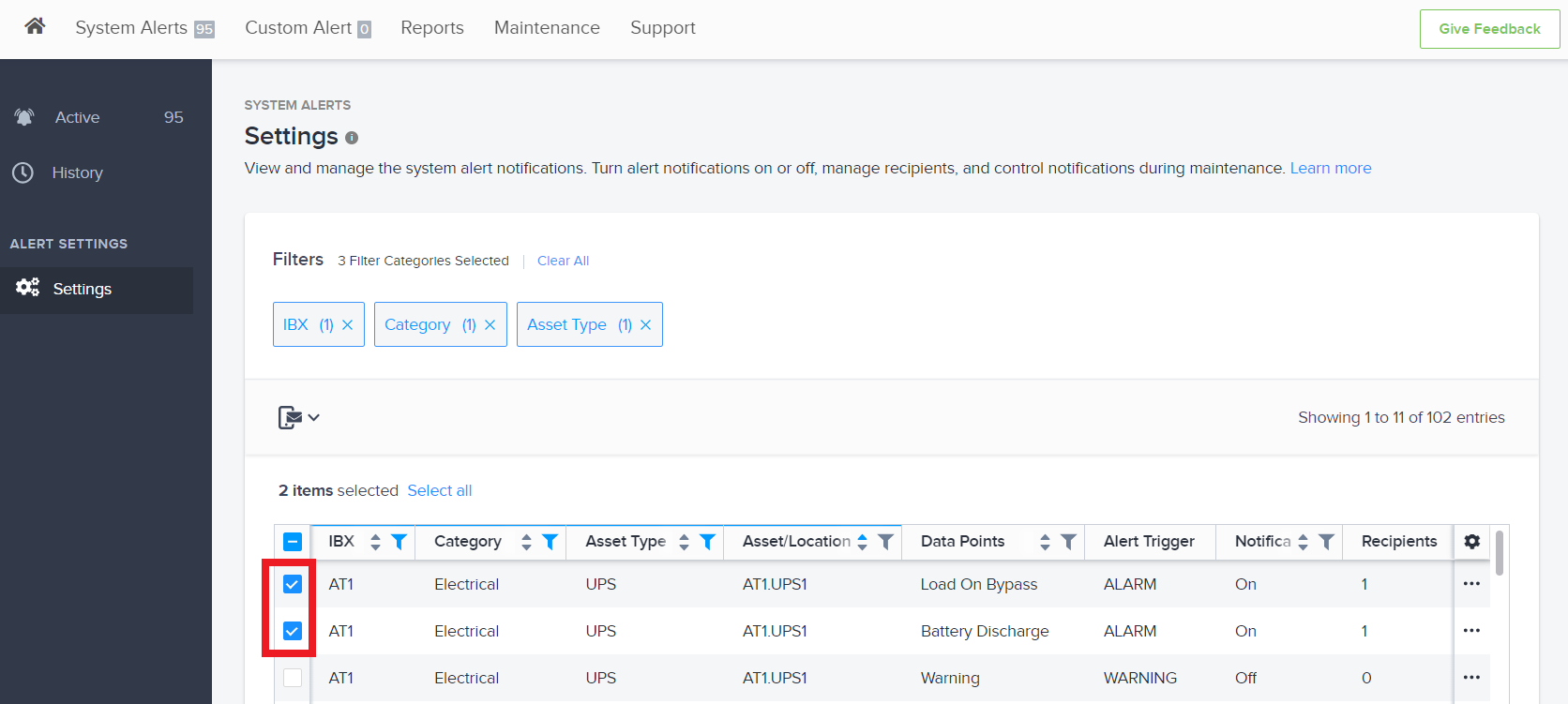
Marque as caixas de seleção dos alertas que têm destinatários cujos métodos de notificação você deseja alterar.
-
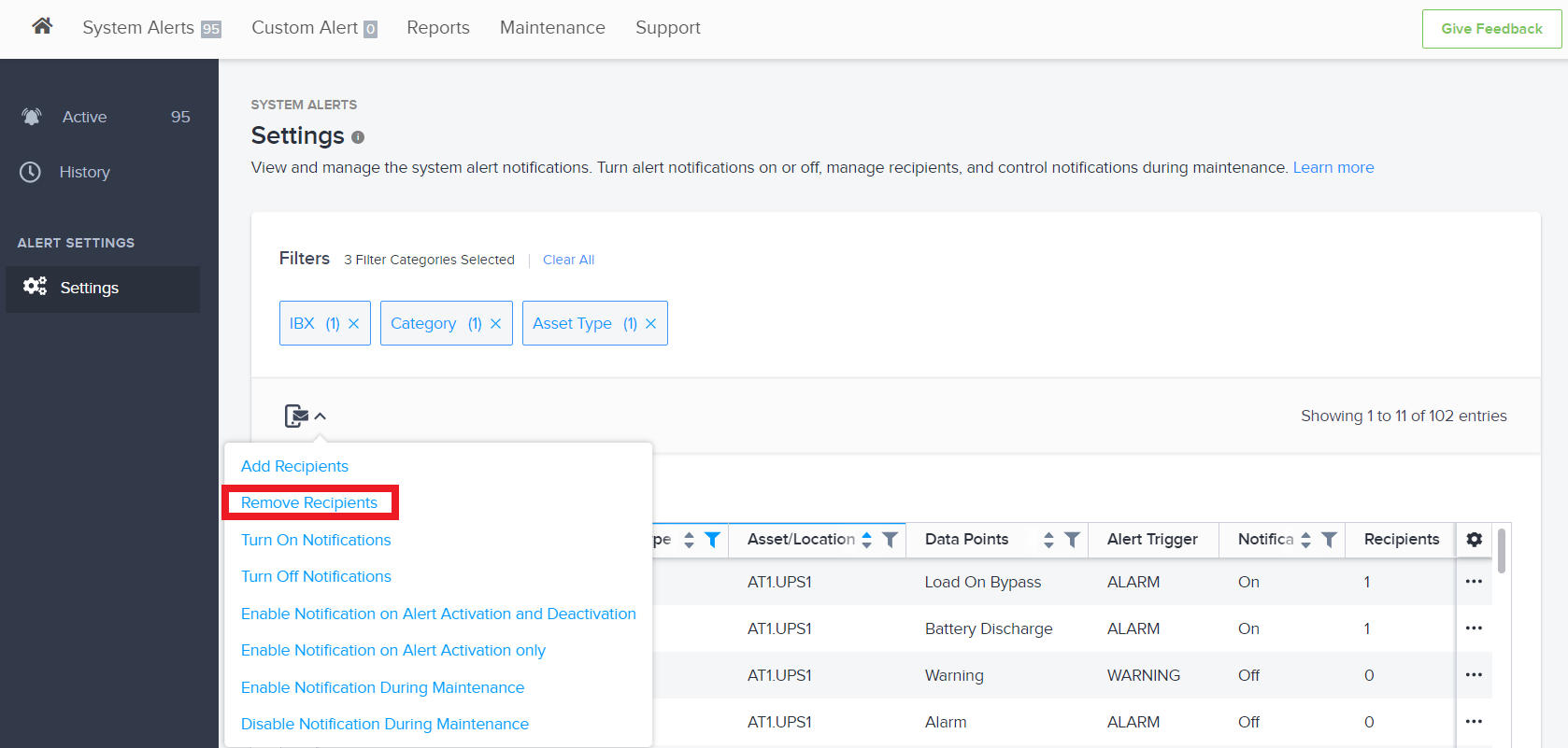
Clique no ícone Ação em Massa acima da grade e clique em Remover Destinatários.
-
Para alterar o método de notificação para o(s) destinatário(s), marque a(s) caixa(s) correspondente(s) e clique em Remover Destinatários.
-
Agora, selecione novamente os alertas sobre os quais deseja ser notificado, clique no ícone Ação em Massa e clique em Adicionar Destinatários.
-
Para cada destinatário, você pode adicionar um endereço de e-mail e/ou número de telefone para receber mensagens SMS e clicar em Adicionar à Fila de Destinatários .
-
Quando terminar de adicionar os métodos de notificação para todos os destinatários, clique em Adicionar destinatários para atualizar seus métodos de notificação.