Visualização de alertas do sistema - ativos e históricos
Use a tela System Alerts (Alertas do sistema) para visualizar os alertas de sistema acionados para seus ativos.
O sistema fornece 99,9% de todas as notificações de alerta do sistema dentro de 60 segundos após coletar a leitura alarmante de um sensor no data center. Você pode ver estas atualizações quase em tempo real:
- Por meio do recurso defeed ao vivo da tela Alertas do sistema (se ativado)
- por meio de notificações de banner (se ativado)
- Via notificações por e-mail/SMS (se ativado)
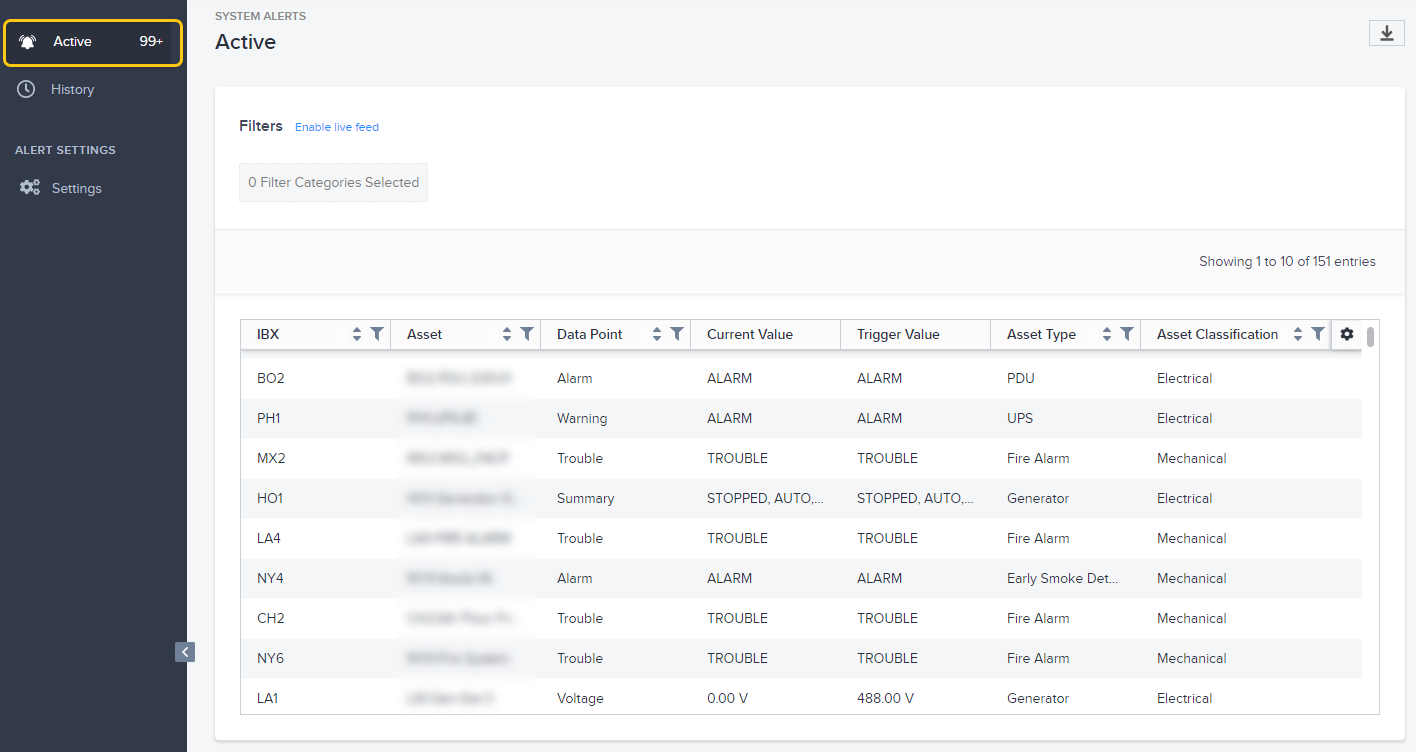
Por padrão, quando você acessa a tela Alertas do sistema, o sistema mostra alertas ativos.
Para ver alertas anteriores (inativos), clique em Histórico.
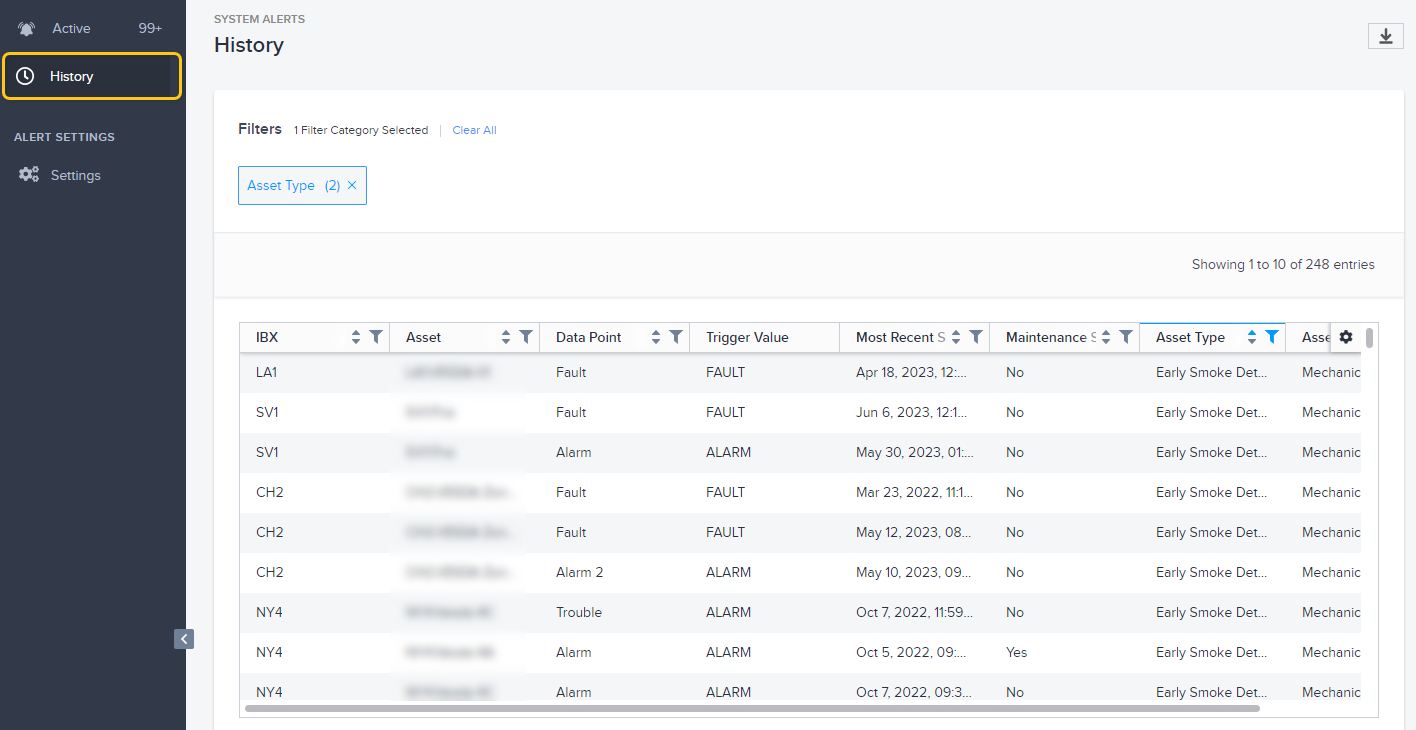
Quando uma condição de alerta ativo é resolvida, o alerta passa da visualização Ativa para a visualização Histórico. O sistema retém dados históricos de alertas por um ano.
Colunas de dados
As colunas em ambas as telas são:
| Nome | Descrição |
|---|---|
| IBX | O código IBX. O sistema mostra apenas os data centers para os quais você tem uma assinatura do Smart View. |
| Ativo | ID exclusivo do ativo. |
| Ponto de dados | Nome do ponto de dados do alerta. |
| Valor atual | Exibido apenas para alertas ativos. |
| Valor do acionador | Limite operacional no qual o alerta foi acionado para esse ativo. |
| Hora acionada mais recente | Data e hora em que o alerta foi acionado pela última vez para este ativo, exibidas em seu fuso horário local. Dica: Para alterar o fuso horário exibido, consulte Preferências do usuário . |
| Status de manutenção | Indica se o ativo estava sendo submetido a trabalho de manutenção no momento do alerta (Sim ou Não). |
| Tipo de ativo | Tipo de ativo (como chiller, ATS, UPS, PDU, gerador, alarme de incêndio). |
| Classificação do ativo | Categoria do ativo (elétrico, ambiental ou mecânico). |
Para ordenar a lista de alerta por uma coluna específica, clique no cabeçalho da coluna.
Exibir detalhes do alerta
Para ver mais detalhes, clique em uma linha de alerta.
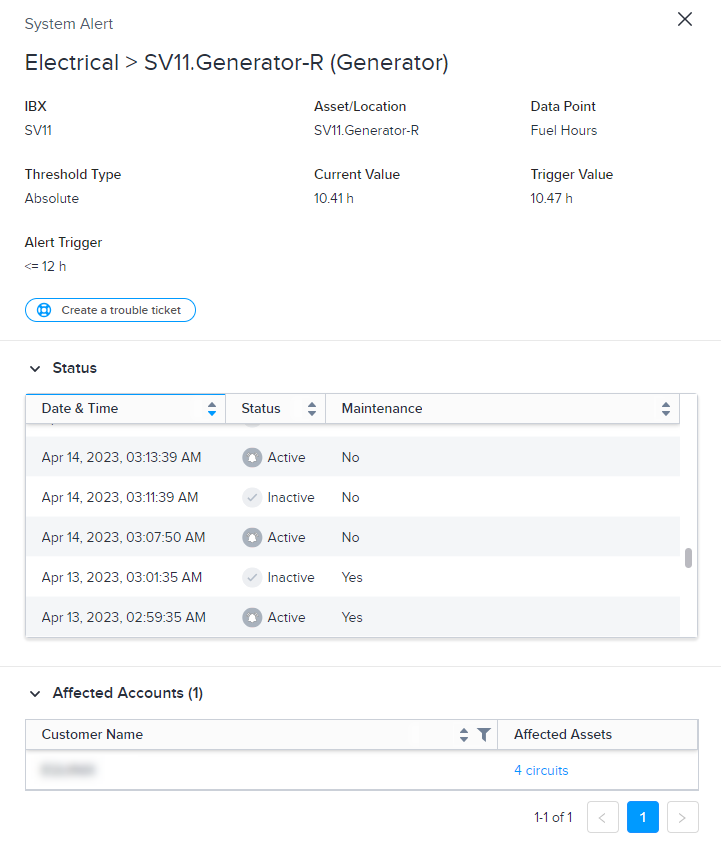
A janela de detalhes mostra informações adicionais, como:
- O ponto de dados subjacente que acionou o alerta sobre o ativo.
- Os ativos afetados.
- O último ano de atividade para este alerta neste ativo. As linhas com status inativo indicam quando o sistema resolveu/limpou o alerta.
Organizar os dados
A grade de dados inteligente permite filtrar, classificar e pesquisar os dados de alerta. Por exemplo, você pode querer mostrar apenas os alertas de um ativo específico ou excluir todos os alertas acionados durante um evento de manutenção.
Você também pode especificar quais colunas você visualizar e a pedido em que você que elas apareçam.
Para obter detalhes, consulte Smart Data Grids.
Exportar dados para um arquivo
Para salvar os dados em um arquivo CSV:
-
Organize os dados que você deseja exportar.
dicaVocê pode definir filtros, usar a caixa de pesquisa, escolher uma coluna de classificação, ocultar colunas e reorganizar colunas.
-
Clique no ícone Download.
O sistema faz o download de um .csv arquivo para o seu dispositivo.
Transmissão ao vivo
Se você ativar o feed ao vivo, a tela será atualizada automaticamente em tempo real.
- Para ativar o recurso de atualização automática, clique em Ativar feed ao vivo .
- Para desativar o recurso de atualização automática, clique em Pausar feed ao vivo .
Notificações de banner
Se o feed ao vivo estiver ativado, você também poderá ativar as notificações de banner pop-up. Esse recurso exibe mensagens de alerta no canto superior direito da tela Alertas do sistema:
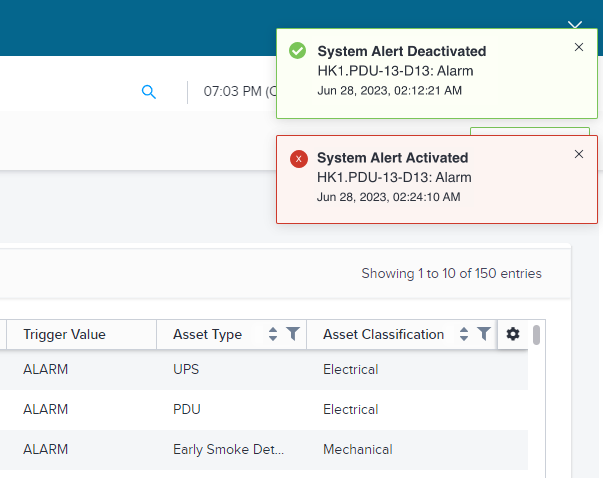
Vermelho indica um alerta acionado (ativo). Verde indica um alerta resolvido (desativado).
- Para ativar as notificações de banner, clique em Ativar notificações. Se você não vir essa opção, clique em Ativar feed ao vivo primeiro.
- Para desativar as notificações de banner, clique em Desativar notificações.
Uma vez ativado, você receberá alertas de banner para todos os alertas do sistema relacionados ao seu espaço físico do Colocation. (Você não precisa ser definido como um destinatário na tela Configurações.)
Atualmente, as notificações de banner aparecem apenas na página Ativo da tela Alertas do sistema.
Para fechar uma notificação de banner, clique em X.
As seguintes opções na tela Configurações de alertas do sistema não afetam as notificações de banner:
- Desativar notificação durante manutenção
- Ativar notificação durante manutenção
- Ativar a notificação somente na ativação do alerta
- Ativar notificação sobre ativação e desativação de alertas
Abrir um tíquete de problema (somente para alertas ativos)
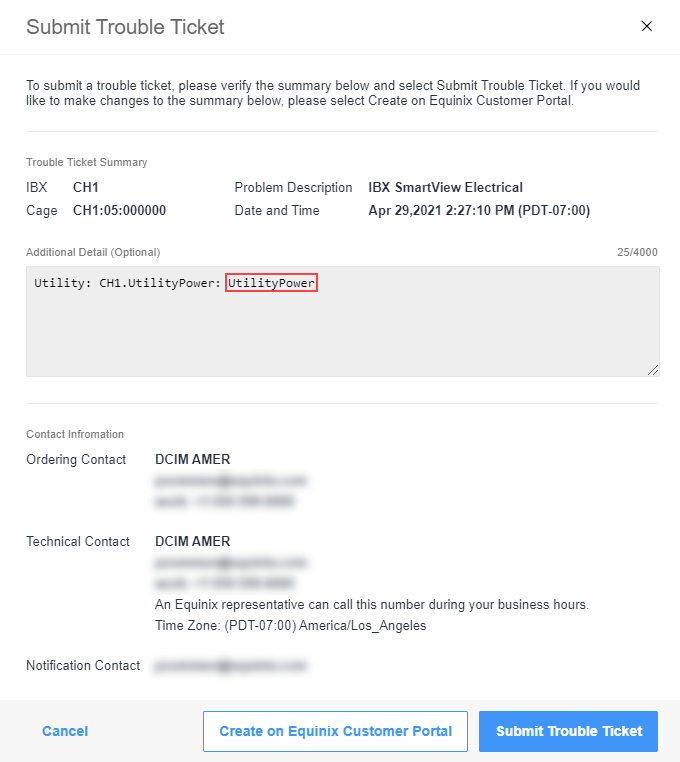
Se quiser gerar um tíquete de problema para o ativo que acionou o alerta, clique em Criar tíquete de problema na exibição de detalhes do alerta. O sistema preenche automaticamente o ponto de dados no campo Detalhes adicionais:
Para obter mais detalhes, consulte Tíquetes de problemas .
Use as APIs do Smart View para visualizar alertas ativos e históricos
Se você quiser visualizar alertas em um formato API, poderá ver a documentação em nossa especificação de alertas do sistema API . Para obter mais informações sobre como começar a usar as APIs do Smart View e exibir alertas, consulte a página Obter alertas ativos .