Redes de dados inteligentes
As grades de dados inteligentes permitem filtrar, classificar e pesquisar seus dados do Smart View. Você também pode especificar quais colunas você visualizar e a pedido em que você que elas apareçam.
As Smart Grids estão disponíveis nas telas System Alerts (Alertas do sistema) e Maintenance (Manutenção).
Os recursos gerais das redes inteligentes são descritos abaixo. A disponibilidade desses recursos pode variar de acordo com a tela.
Esconder/Mostrar/Rearranjar Colunas
Para ver uma lista de colunas disponíveis na grade de dados, clique no ícone de engrenagem.
Uma marca de verificação indica que a coluna está visível no momento; quaisquer colunas não selecionadas estão atualmente ocultas da grade:
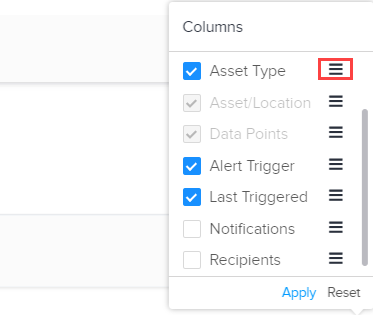
Para exibir ou ocultar uma coluna, clique na caixa de seleção para ativá-la/desativá-la. As colunas obrigatórias ficam esmaecidas e não é possível desmarcá-las.
Para reordenar as colunas, clique no ícone de linhas ao lado do nome da coluna e arraste-o para cima ou para baixo até o local preferido na lista.
Para salvar suas alterações na configuração da coluna, clique em Aplicar. O sistema atualiza os dados na grade com as alterações.
Para descartar as alterações e retornar à exibição padrão, clique em Redefinir.
Paginação
O canto superior direito acima de uma grade mostra o número de linhas atualmente em exibição. À medida que você rola na grade para exibir linhas adicionais, o sistema atualiza esse número.

Selecionar tudo
Algumas grades de dados permitem selecionar todas as linhas exibidas. Clique na caixa de seleção no cabeçalho da primeira coluna para selecionar todas as linhas:

Aplicar ações a granel
As ações em massa aparecem no canto superior esquerdo acima de uma grade de dados e permitem que você execute uma ação em várias linhas de uma só vez. Para usá-los, selecione as linhas desejadas e, em seguida, selecione uma ação em massa.
Por exemplo, na tela Configurações de alertas do sistema, ative as caixas de seleção dos alertas que você deseja configurar. Clique no ícone de ação em massa e selecione uma das ações em massa disponíveis.

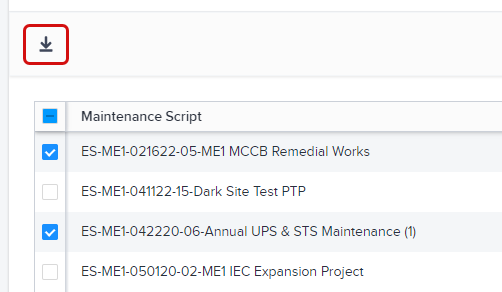
Ou, na tela Scripts de manutenção, ative as caixas de seleção dos scripts que você deseja baixar e clique no ícone de download.
Aplicar ações da linha
As ações de linha aparecem na extremidade direita de uma linha de grade de dados. Essas ações se aplicam apenas a uma única linha.
Por exemplo, na tela Scripts de manutenção, clique no ícone de download para baixar o script associado a essa linha.

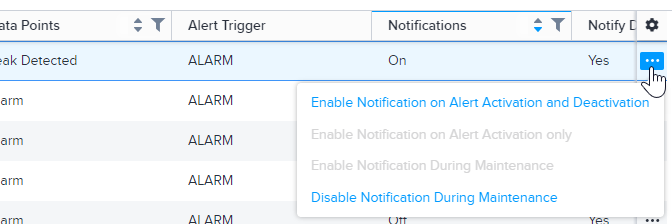
Para telas com várias ações disponíveis (como Configurações de alertas do sistema ), clique no ícone de reticências e selecione uma das ações disponíveis.
Ordenar dados
Você pode classificar os dados por uma coluna específica. O sistema ordenará os dados alfabeticamente ou numericamente (dependendo do tipo de dados).
Para classificar os dados em ordem crescente, clique uma vez no cabeçalho de uma coluna. Clique no cabeçalho novamente para classificar os dados em ordem decrescente.

Quando a classificação está ativa para uma coluna, uma linha azul aparece acima do cabeçalho da coluna. (Se a seta para cima estiver azul, o sistema classificará a coluna em ordem crescente; se a seta para baixo estiver azul, o sistema classificará a coluna em ordem decrescente.)
Filtrar dados
Para filtrar dados de uma coluna, clique no ícone de filtro no cabeçalho da coluna. Para a maioria das colunas, o sistema mostra uma lista de valores disponíveis para a coluna. Selecione um ou mais itens que deseja ver e clique em Aplicar. O sistema ocultará todos os outros dados da grade.
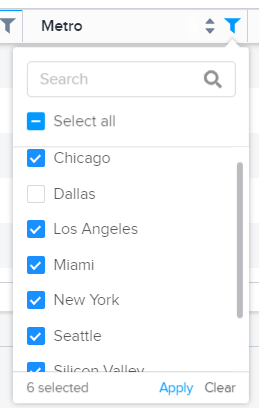
Ao filtrar dados de uma coluna, se a lista de valores disponíveis for longa, você pode usar a caixa de busca para encontrar o valor você .
Para filtrar uma coluna de data, clique no ícone de filtro e escolha o intervalo de datas e as horas de início/término dos dados que deseja ver. Clique em Aplicar para atualizar a grade.
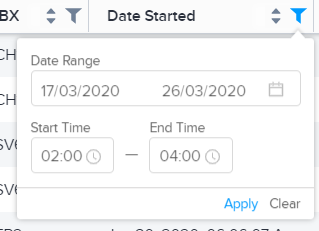
Para remover um filtro, clique no ícone de filtro e clique em Limpar.
Acima de algumas grades, um filtro BOX mostra os filtros aplicados atualmente aos dados. No exemplo abaixo, um filtro está atualmente aplicado à coluna Tipo de ativo:

Para pesquisar em toda a grade uma palavra específica, uma palavra parcial ou uma frase, clique em Filtrar por palavra-chave . Digite o(s) termo(s) de pesquisa e pressione Enter. A pesquisa não diferencia maiúsculas de minúsculas.

A palavra-chave filter aparece na caixa de filtro para indicar que o filtro foi aplicado.

Para remover um filtro de palavra-chave, clique no X azul .