O Portal Smart View
O Portal Smart View oferece visibilidade em tempo real das condições ambientais, de consumo de energia, mecânicas e elétricas da sua infraestrutura de data center IBX.
Aceder ao portal Smart View
Você pode acessar o painel do Equinix Smart View diretamente ou através do Equinix Customer Portal .
O acesso direto à porta Smart View está em ibxsmartview.equinix.com.
Se você não tiver uma conta, entre em contato com o Global Service Desk (GSD).
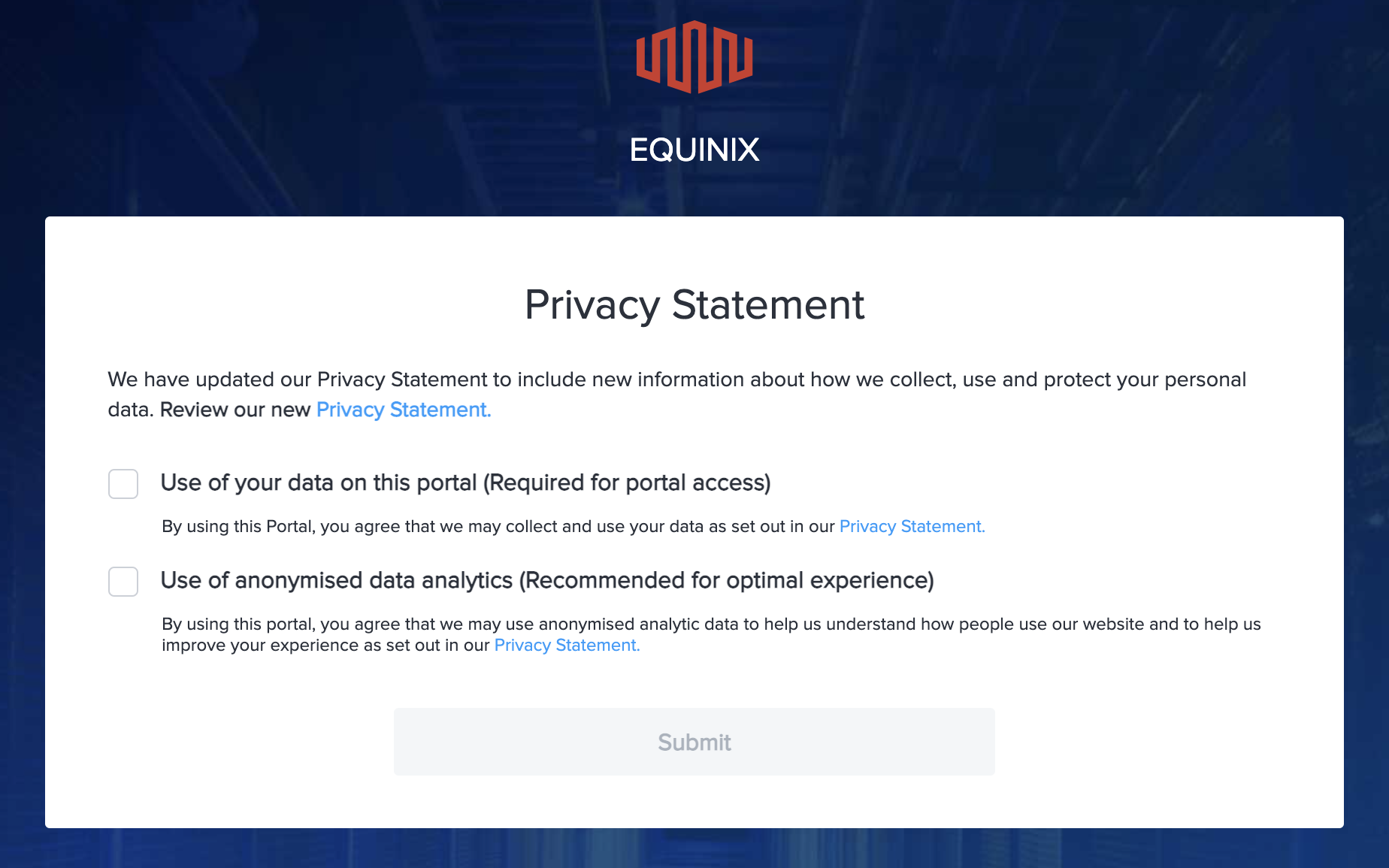
Se solicitado, revise e confirme a declaração de privacidade e clique em Enviar. A declaração de privacidade só aparece para usuários que ainda não deram consentimento ou usuários que retiraram o consentimento.
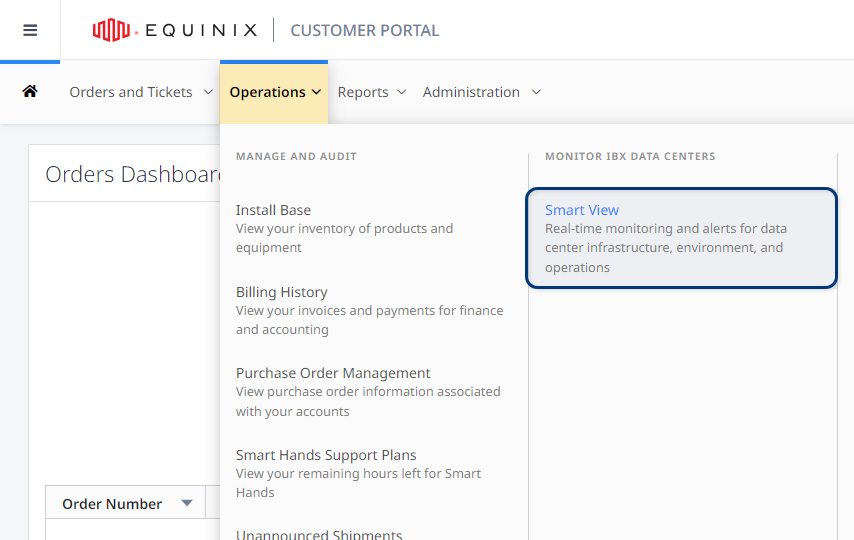
Para acessar o Portal do Smart View a partir do Portal do Cliente , navegue até o Painel do Colocation . No menu Operações, selecione Smart View.
Permissões
Para ver suas permissões atuais:
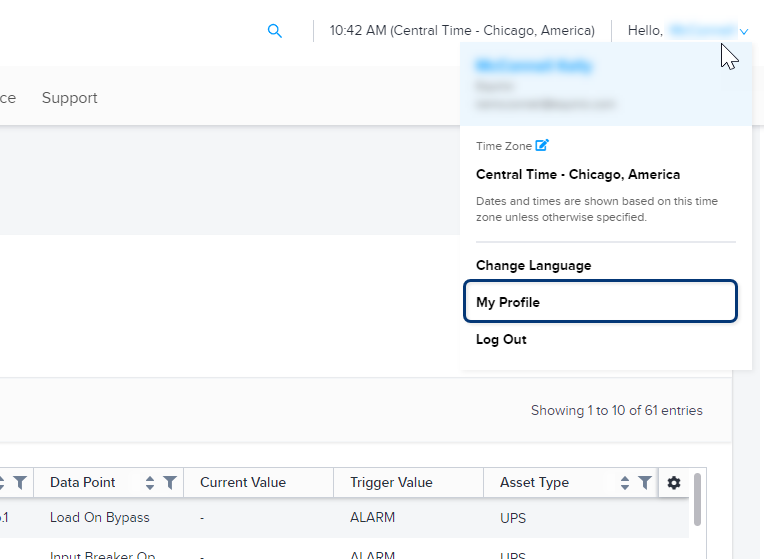
No portal do Smart View, selecione Meu Perfil.
Seu perfil é aberto no Equinix Customer Portal. Selecione a guia Permissões e clique em Smart View.
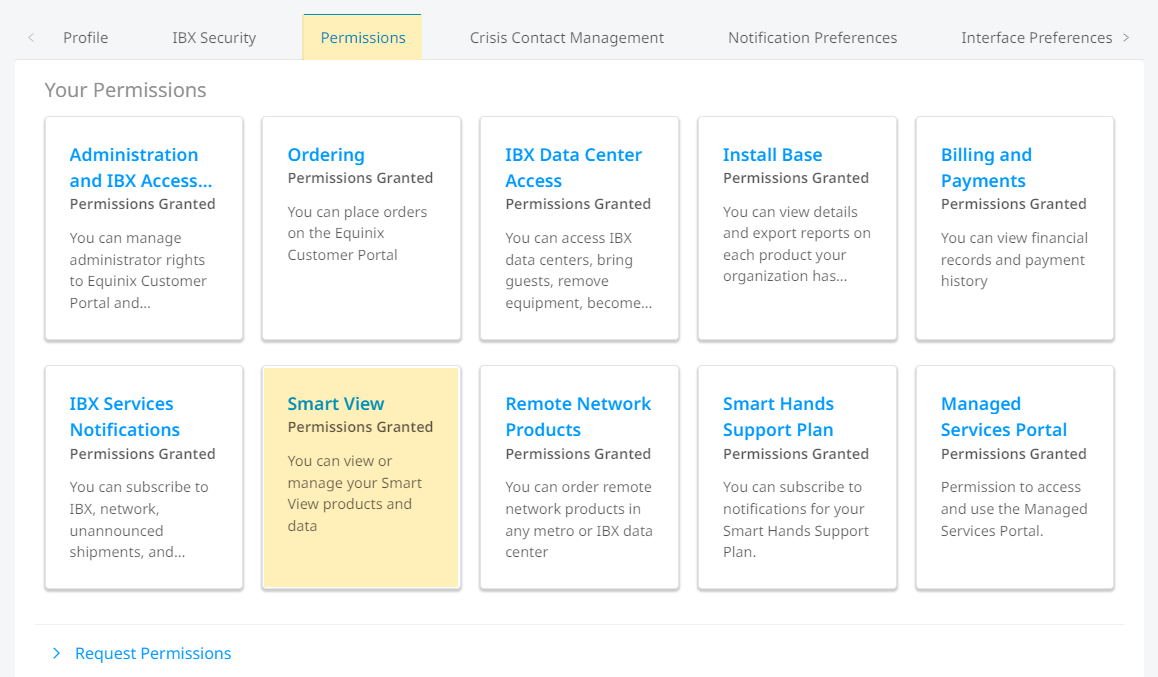
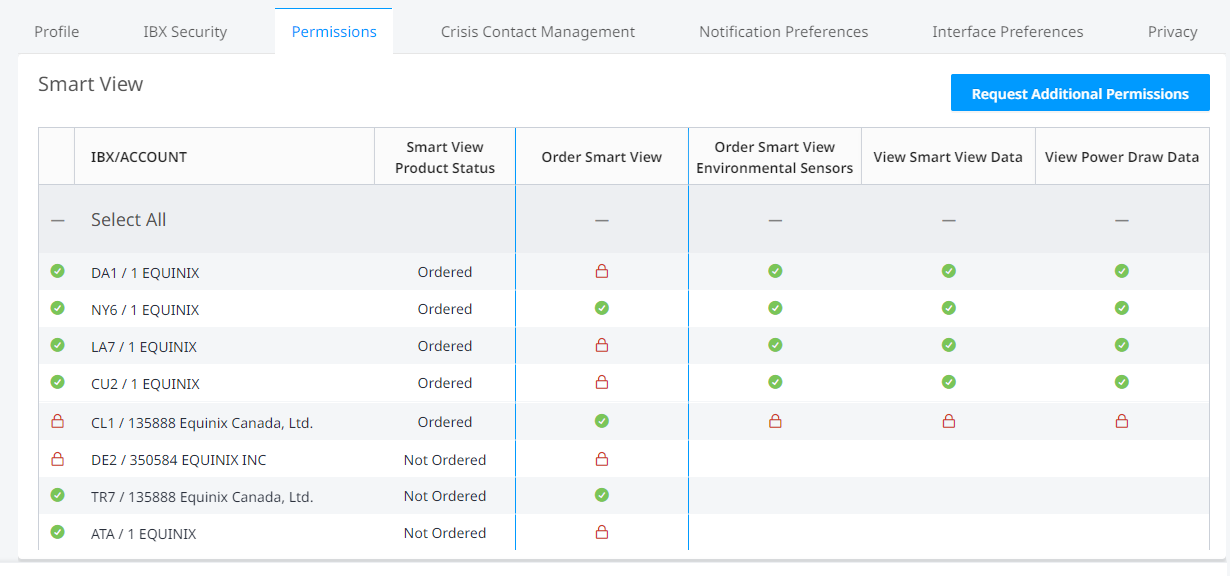
O sistema mostra suas permissões atuais:
| Ícone | Significado |
|---|---|
| marca de seleção verde | Você tem permissão |
| cadeado vermelho | Você não tem permissão. |
Se precisar de permissões adicionais, consulte Solicitar permissões adicionais ou entre em contato com o administrador do portal da sua empresa. Se você não souber com quem contatar, retorne à guia Permissões e clique em Contatos Administrativos .
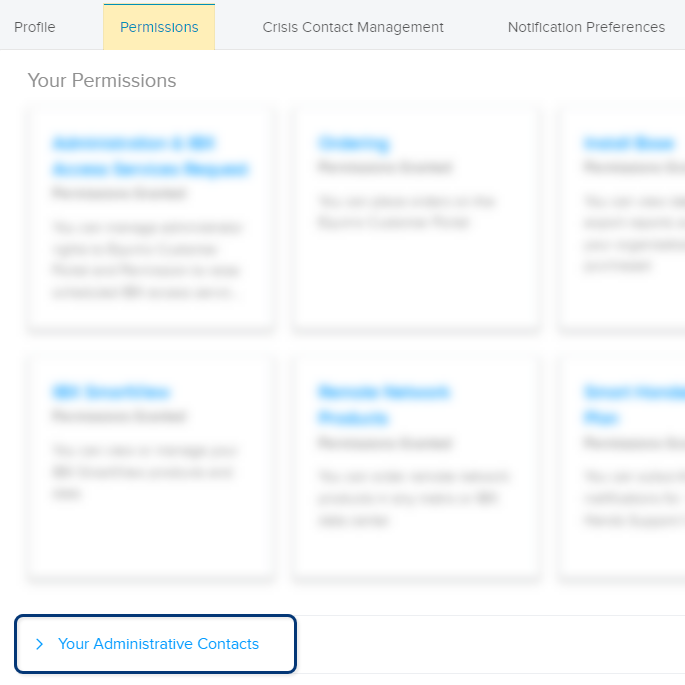
Se você for um administrador, poderá adicionar novos usuários de sua organização, modificar usuários existentes e convidar usuários. Para adicionar ou alterar permissões do Smart View para um usuário existente, consulte Gerenciando Permissões do Usuário .
Painel de controle Smart View
O painel do Smart View fornece informações sobre o status operacional atual do espaço ocupado pelo seu data center IBX. Para acessar o painel de qualquer tela no Portal Smart View, clique no ícone Início.
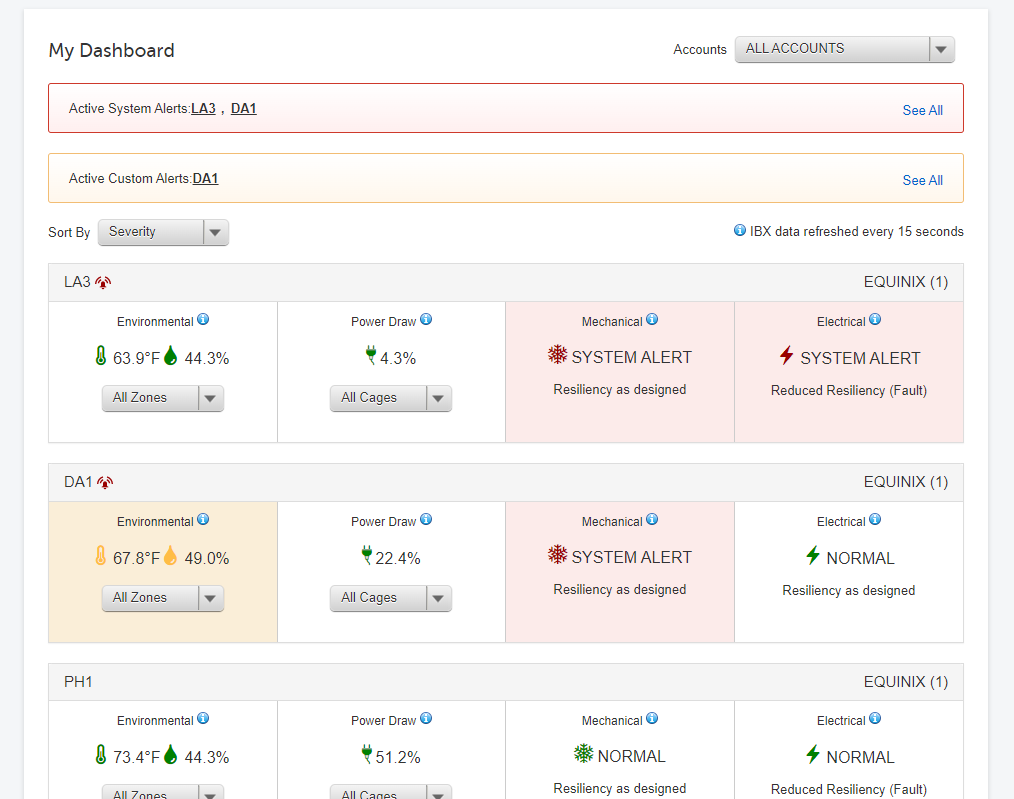
O sistema divide os dados dos ativos nas seguintes categorias:
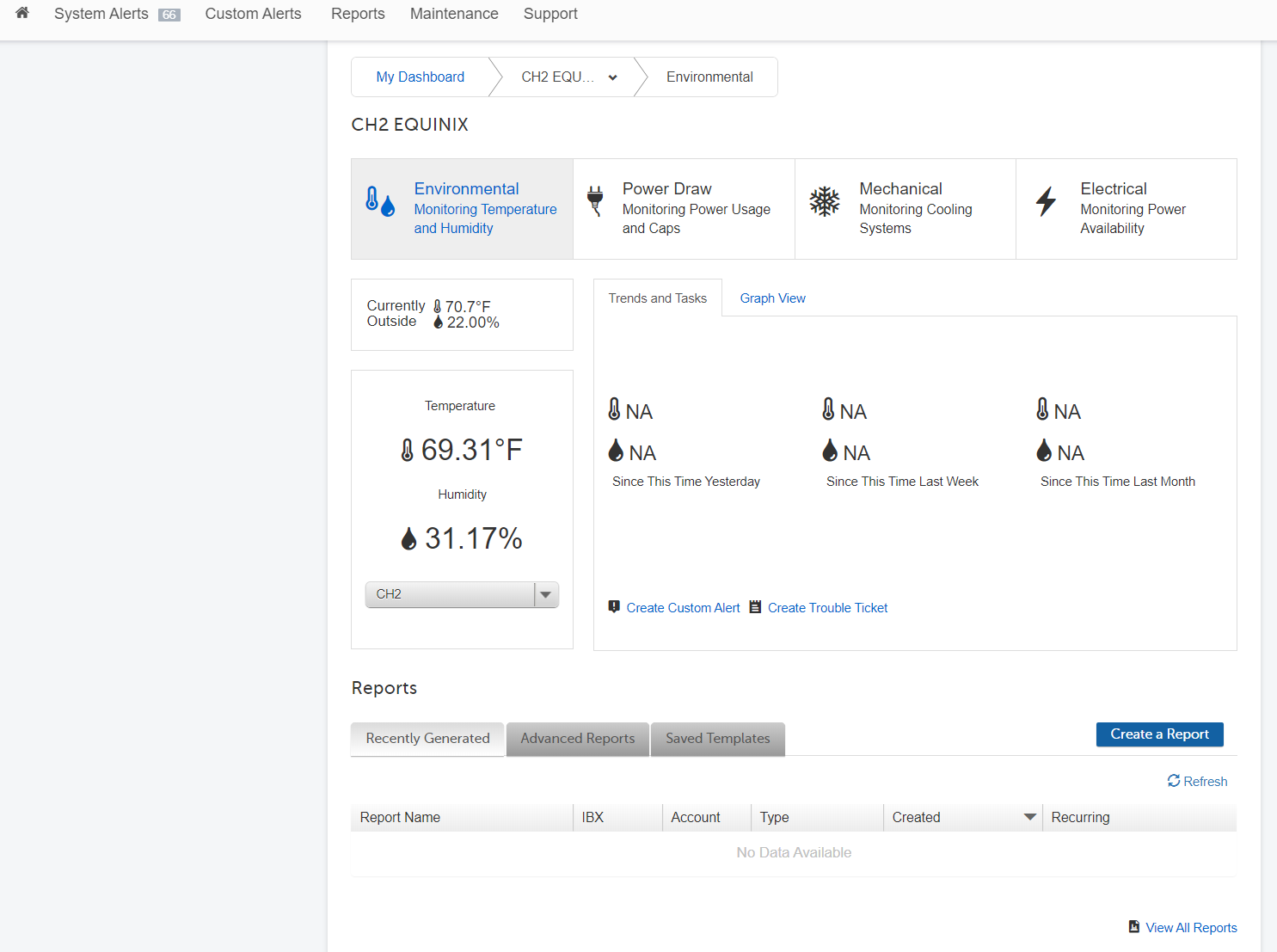
- Ambiental – Dados de temperatura e umidade. Visualize a temperatura e a umidade passadas e presentes de suas gaiolas, gabinetes e zonas de resfriamento IBX.
- Consumo de energia – Consumo de energia em cada circuito de alimentação CA, agregado ao nível do IBX, do compartimento e do gabinete. Consulte as atuais e antigas métricas da capacidade e uso de energia referentes a toda fonte AC fornecida para seus ativos.
- Mecânica – Tratamento de ar, resfriamento, detecção de fumaça e incêndio e status de detecção de vazamento. Visualize o status operacional em tempo real da infraestrutura mecânica que dá suporte às suas gaiolas e gabinetes.
- Elétrico - Diagramas de circuito de linha única do sistema elétrico e dados de ativos elétricos. Visualize o status operacional em tempo real da infraestrutura elétrica que suporta os circuitos de energia em seus gabinetes e gabinetes.
Se um bloco for mostrado em vermelho, há um alerta de sistema ativo para esse IBX. Se um bloco for mostrado em amarelo, há um alerta personalizado ativo.
Clique em um bloco de seção de dados para visualizar os detalhes do ativo de uma categoria específica. Cada bloco mostra dados dos ativos dessa categoria que afetam seus jaulas. Você pode adicionar sensores ao cage, criar alertas personalizados, tickets de problemas e relatórios em cada seção de dados.
Alertas e suporte
Use o Portal Smart View para criar e gerenciar alertas do sistema e alertas personalizados .
Use a guia Suporte para abrir tíquetes, criar pedidos Smart Hands ou dar feedback. Consulte Obter suporte paraobter mais detalhes.
Preferências do usuário
Gerenciar como o Smart View exibe informações no Portal do Cliente. No portal do Smart View, selecione Meu Perfil.
Seu perfil será aberto no Portal do Cliente.
-
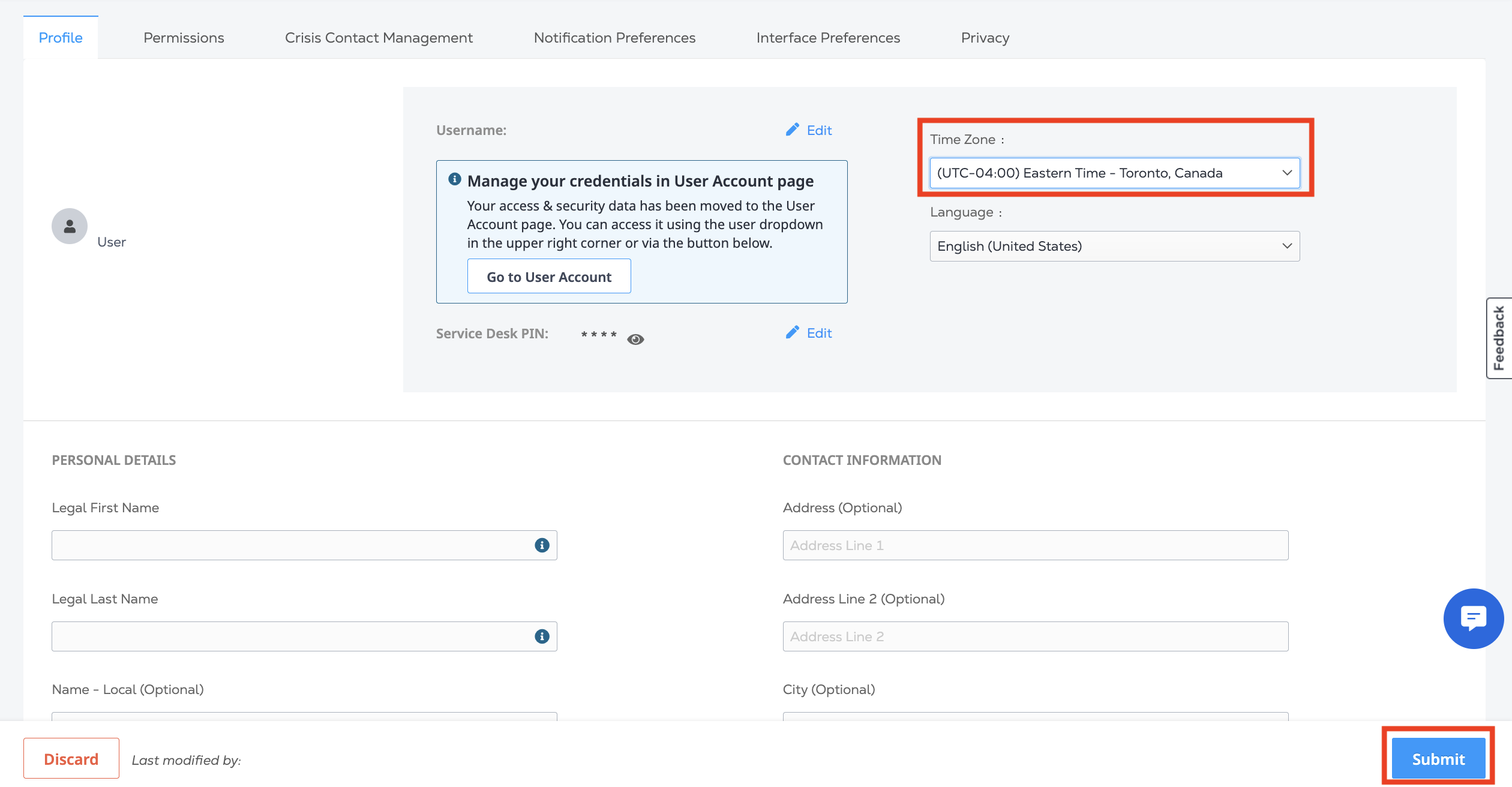
Para alterar o fuso horário, selecione uma opção na lista suspensa Fuso Horário e clique em Enviar. Retorne ao portal Smart View e atualize a página para atualizar o fuso horário.
-
Para alterar as unidades de medida exibidas no Smart View, clique em Preferências de Interface .
Para Unidades de medida, selecione Padrão Internacional ou Costumeiro dos EUA . Para leituras de temperatura em Celsius, selecione Padrão Internacional. Para leituras de temperatura em Fahrenheit, selecione U.S. Costumer. Clique em Enviar para salvar suas alterações. Retorne ao portal Smart View e atualize a página para atualizar.
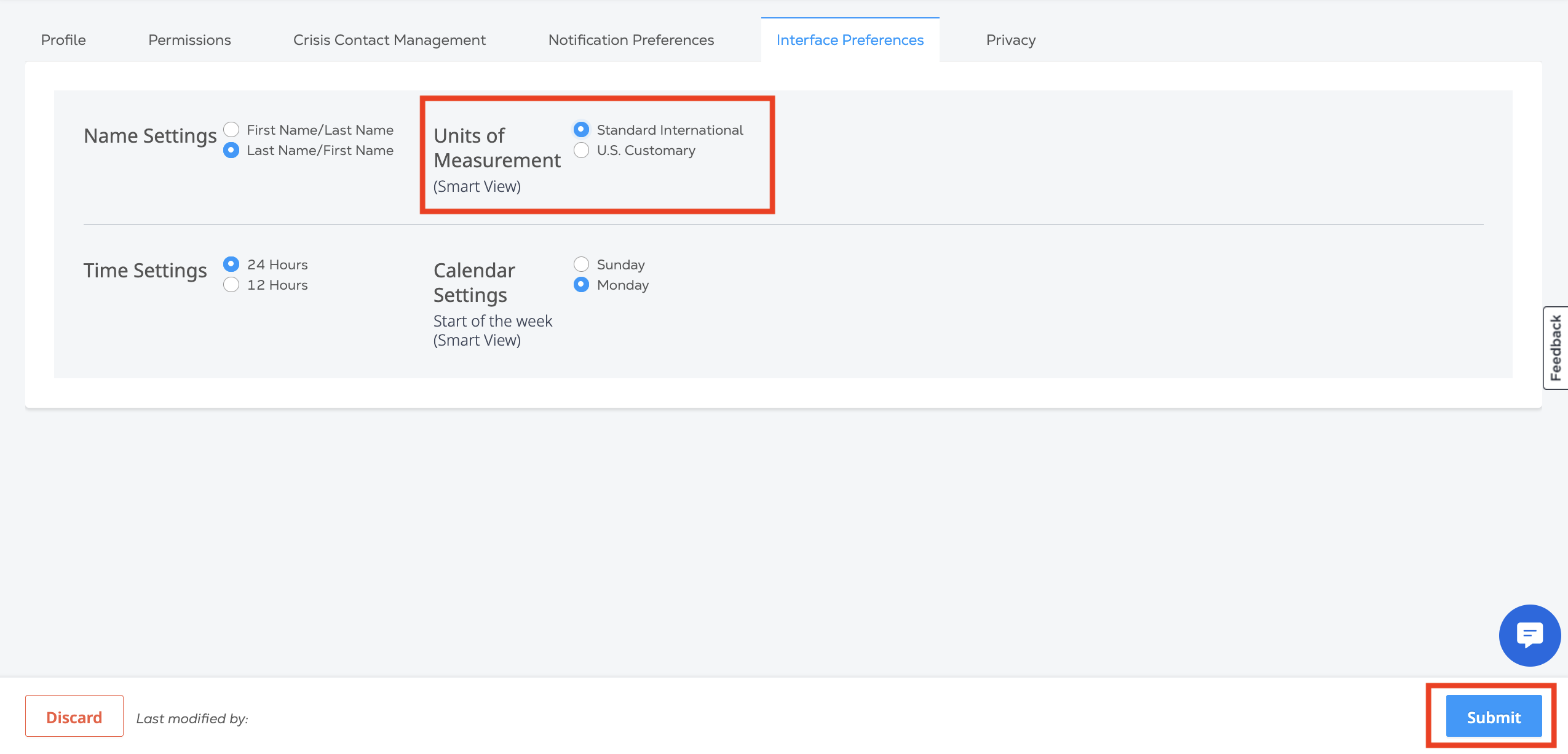
A configuração Unidades de medida controla a exibição de leituras de temperatura para ativos ambientais no Painel do Smart View , na seção Dados ambientais e em Alertas personalizados .