Alertas personalizados
Se você quiser receber notificações de eventos específicos sobre os ativos em seu data center, poderá ativar alertas personalizados para vários tipos de eventos. Os destinatários recebem notificações quando o sistema atende às condições de alerta especificadas.
Ao contrário dos alertas do sistema:
- O cliente define alertas personalizados.
- Você pode definir alertas personalizados para as seções de dados Ambiente e Consumo de energia. Use Alertas do Sistema para Mecânica e Elétrica.
- A Equinix não é notificada quando seus alertas personalizados são ativados.
Depois de você um alerta personalizado, ele será ativado quando a condição do evento de acionamento se tornar verdadeira.
Lista de condições do evento
Você pode definir alertas personalizados para qualquer uma das seguintes condições de evento:
| Categoria | Ativo | Condição do evento | Definição do usuário |
|---|---|---|---|
| Ambiental | IBX | A temperatura excede | Valor de temperatura (F ou C) |
| Ambiental | IBX | A temperatura cai abaixo de | Valor de temperatura (F ou C) |
| Ambiental | IBX | Temperatura fora da faixa | Valores baixos e altos de temperatura (F ou C) |
| Ambiental | IBX | Umidade excede | Valor da umidade (umidade relativa %) |
| Ambiental | IBX | Umidade cai abaixo | Valor da umidade (umidade relativa %) |
| Ambiental | IBX | Umidade fora da faixa | Valores baixos e altos de umidade (umidade relativa %) |
| Ambiental | Área de resfriamento | A temperatura excede | Valor de temperatura (F ou C) |
| Ambiental | Área de resfriamento | A temperatura cai abaixo de | Valor de temperatura (F ou C) |
| Ambiental | Área de resfriamento | Temperatura fora da faixa | Valores baixos e altos de temperatura (F ou C) |
| Ambiental | Área de resfriamento | Umidade excede | Valor da umidade (umidade relativa %) |
| Ambiental | Área de resfriamento | Umidade cai abaixo | Valor da umidade (umidade relativa %) |
| Ambiental | Área de resfriamento | Umidade fora da faixa | Valores baixos e altos de umidade (umidade relativa %) |
| Ambiental | Cage | A temperatura excede | Valor de temperatura (F ou C) |
| Ambiental | Cage | A temperatura cai abaixo de | Valor de temperatura (F ou C) |
| Ambiental | Cage | Temperatura fora da faixa | Valores baixos e altos de temperatura (F ou C) |
| Ambiental | Cage | Umidade excede | Valor de umidade (%RH) |
| Ambiental | Cage | Umidade cai abaixo | Valor de umidade (%RH) |
| Ambiental | Cage | Umidade fora da faixa | Valores baixos e altos de umidade (%RH) |
| Ambiental | Rack | A temperatura excede | Valor de temperatura (F ou C) |
| Ambiental | Rack | A temperatura cai abaixo de | Valor de temperatura (F ou C) |
| Ambiental | Rack | Temperatura fora da faixa | Valores baixos e altos de temperatura (F ou C) |
| Ambiental | Rack | Umidade excede | Valor de umidade (%RH) |
| Ambiental | Rack | Umidade cai abaixo | Valor de umidade (%RH) |
| Ambiental | Rack | Umidade fora da faixa | Valores baixos e altos de umidade (%RH) |
| Consumo de energia | Cage | O consumo da gaiola em kVA para kVA% contratual excede | consumo de Cage para kVA contratual (%) |
| Consumo de energia | Cage | O consumo da gaiola em kVA% para kVA contratual cai abaixo de | consumo de Cage para kVA contratual (%) |
| Consumo de energia | Rack | Consumo do gabinete em kVA para a classificação do gabinete em kVA % excede | Relação consumo de energia do Rack e classificação do rack em kVA (%) |
| Consumo de energia | Rack | O consumo do gabinete em kVA para a classificação do gabinete em % cai abaixo de | Relação consumo de energia do Rack e classificação do rack em kVA (%) |
| Consumo de energia | Rack | O consumo do gabinete em kVA para kVA utilizável instalado % excede | Razão entre kVA extraído do gabinete e kVA instalado utilizável (%) |
| Consumo de energia | Rack | O consumo do gabinete em kVA para kVA utilizável instalado % cai abaixo de | Razão entre kVA extraído do gabinete e kVA instalado utilizável (%) |
| Consumo de energia | Circuito CA | O amplificador de consumo excede | Valor do ampere de tração (A) |
| Consumo de energia | Circuito CA | O amplificador de tração cai abaixo | Valor do ampere de tração (A) |
| Consumo de energia | Circuito CA | O consumo do circuito em kVA para a % de kVA utilizável excede | Relação entre o kVA de consumo do circuito e o valor de kVA utilizável (%) |
| Consumo de energia | Circuito CA | O consumo do circuito em kVA utilizável % cai abaixo de | Relação entre o kVA de consumo do circuito e o valor de kVA utilizável (%) |
Formato de Notificação
Um formato de serviço de notificação de alerta personalizado contém o seguinte:
-
Localização – IBX local onde o alerta foi acionado.
-
Durante a manutenção – Identifica se o alerta foi gerado durante a manutenção (Sim ou Não).
-
Descrição do alerta :
- Seção – Categoria da seção de dados para a qual o alerta foi ativado.
- Tipo de ativo – Tipo de ativo, incluindo seu ID de ativo exclusivo.
- Nome de exibição da etiqueta – tipo de evento escolhido durante a criação do alerta.
- Acionador de alerta – leitura da condição de geração de alertas.
-
Leitura atual – leitura registrada a partir do estado existente do alerta.
dicaPara especificar se a temperatura é mostrada em Fahrenheit ou Celsius para ativos ambientais, consulte Preferências do usuário .
-
Data e hora da ocorrência – Data e hora da ativação do alerta, no fuso horário local do IBX (formato: DD–Mês–AAAA hh:mm Fuso horário).
Exemplo de Alerta
Local: LA1
Descrição do alerta: Ambiental/zona:LA1:1:06:ColoÁrea:Z1/Temperatura excede: 20,8 OF
Leitura atual: 71,96 OF
Data e horário da ocorrência: 10 de janeiro de 2022 19:20 Horário Padrão do Pacífico
Criando e editando um alerta personalizado
-
No portal do Smart View, clique na guia Alertas personalizados.
-
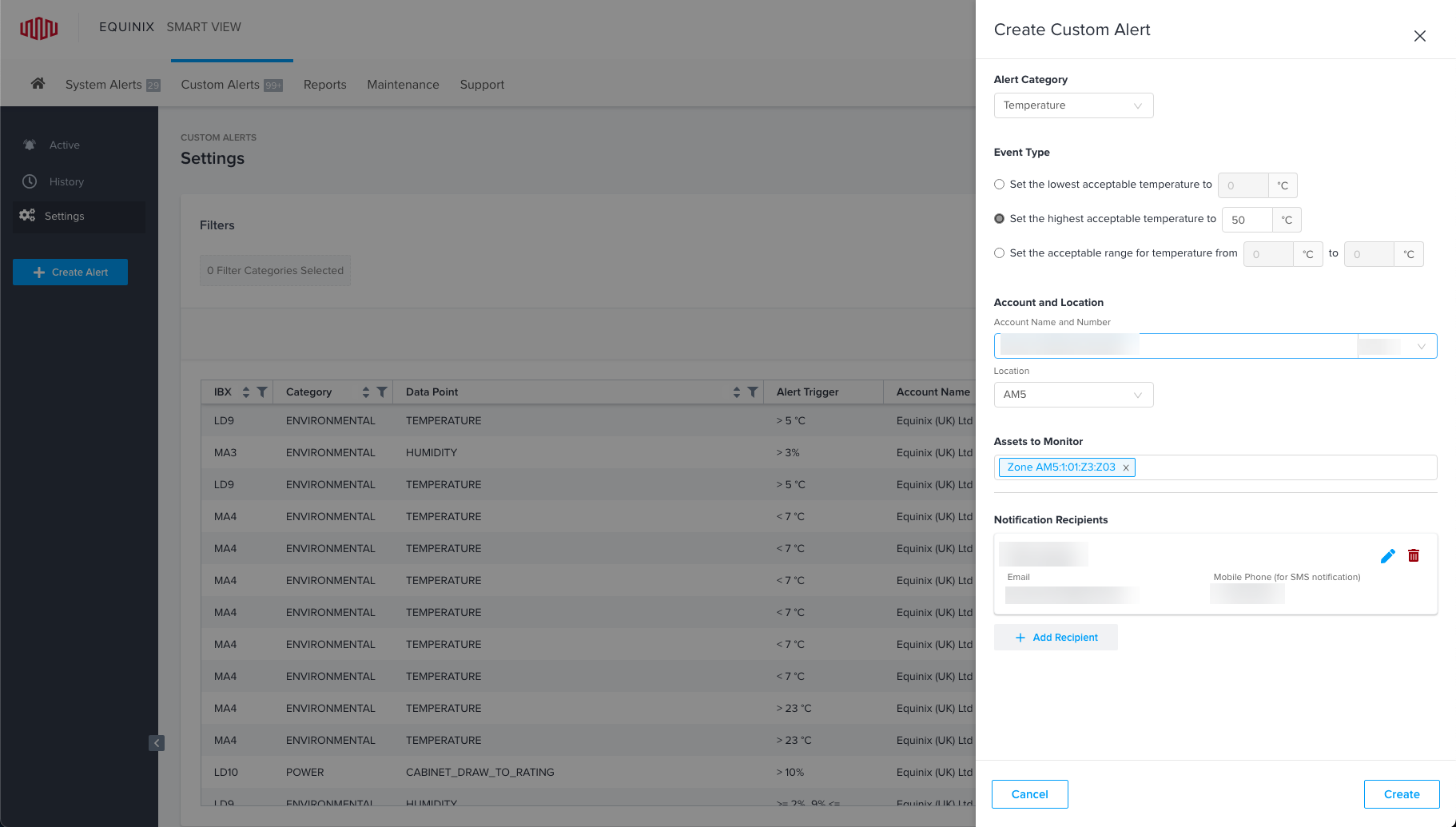
No painel de navegação à esquerda, clique em Criar Alerta. O sistema exibe o painel Criar alerta personalizado.
-
Selecione a Categoria de alerta desejada (Temperatura, Umidade ou Consumo de energia).
-
Selecione o Tipo de evento desejado (Alertas no nível do compartimento, Alertas no nível do gabinete ou Alertas no nível do circuito).
-
Especifique os limites (superior, inferior, intervalo) para acionar o alerta personalizado quando excedido. Por exemplo, Se o tipo for um consumo de energia da gaiola, você poderá selecionar Excede por 3%.
-
Selecione a conta e o local (IBX) para o alerta.
-
Selecione os ativos no local selecionado que você deseja monitorar.
-
Clique em Adicionar destinatário para especificar quem receberá notificações quando esse alerta for acionado. Selecione o(s) tipo(s) de notificações que deseja receber (E-mail e/ou texto SMS), especifique suas informações de contato e clique em Salvar.
-
Clique em Criar Alerta Personalizado . O painel de edição é fechado e o sistema adiciona o novo alerta personalizado à lista de alertas configurados.
Para editar um alerta personalizado, localize-o na lista e clique nele para exibir o painel de edição. Modifique as informações e clique em Salvar.
Filtragem de alertas por conta
Para visualizar alertas associados a ativos atribuídos a uma determinada conta, clique no ícone Filtro e selecione a conta desejada.
Visualizando Alertas Personalizados Ativos
- No portal do Smart View, selecione Alertas Personalizados .
- No painel de navegação à esquerda, clique em Ativo.
- O sistema filtra a lista de alertas personalizados configurados para mostrar apenas itens com alertas ativos no momento.
Adicionando Destinatários a Notificações de Alerta
Para adicionar mais destinatários a uma configuração de alerta existente:
- No portal do Smart View, selecione Alertas Personalizados .
- Localize o alerta desejado na lista e clique nele.
- Na janela de edição, em Destinatários da Notificação , clique em Adicionar Destinatário.
- Selecione o(s) tipo(s) de notificação que o destinatário deseja receber (e-mail e/ou texto SMS).
- Insira as informações de contato do destinatário e clique em Salvar.
Desabilitando uma configuração de alerta
Para desativar temporariamente um alerta:
- No portal do Smart View, selecione Alertas Personalizados .
- Localize o alerta desejado, clique no menu hambúrguer e selecione Desativar Alerta. Para ativá-lo, selecione Ativar Alerta.
O alerta é desativado até que você o habilite novamente. As condições do evento não acionarão o alerta enquanto ele estiver desativado.
Eliminação de uma configuração de alerta
Para remover permanentemente uma configuração de alerta (para que não sejam gerados alertas futuros deste tipo):
-
No portal do Smart View, selecione Alertas Personalizados .
-
Localize o alerta desejado, clique no menu hambúrguer e clique em Excluir Alerta.
Como alternativa, clique no alerta e, na janela de edição, clique no ícone da Lixeira.
Alteração do método de notificação para alertas personalizados
- No portal do Smart View, selecione Alertas Personalizados e clique em Configurações.
- Localize o alerta desejado e clique nele para abrir o painel de edição.
- Em Destinatários de Notificação , para o destinatário específico, se você quiser alterar, marque as caixas de seleção de E-mail e/ou SMS com base em sua preferência e adicione um endereço de e-mail e/ou número de telefone para receber mensagens de texto SMS. Se o destinatário pretendido não estiver listado, adicione-o como um novo destinatário e selecione E-mail e/ou SMS.
- Clique em Salvar para salvar seus métodos de notificação.