Histórico de manutenção
A seção Histórico de manutenção mostra o histórico de manutenção concluída em ativos elétricos e mecânicos. Aqui, você pode ver as informações do equipamento do ativo e seus detalhes geográficos. Você pode filtrar esses ativos para ver com que frequência eles passaram por manutenção de rotina, com datas mostrando quando sua manutenção anterior começou e terminou.
Visualize os detalhes de todos os eventos de manutenção concluídos realizados nos ativos em seu data center. Você pode filtrar esses ativos para ver com que frequência eles passaram por manutenção de rotina no passado. Uma grade de dados inteligente exibe as informações do equipamento do ativo e seus detalhes geográficos. Esta seção mostra as últimas datas de início e término da manutenção realizada nos ativos.
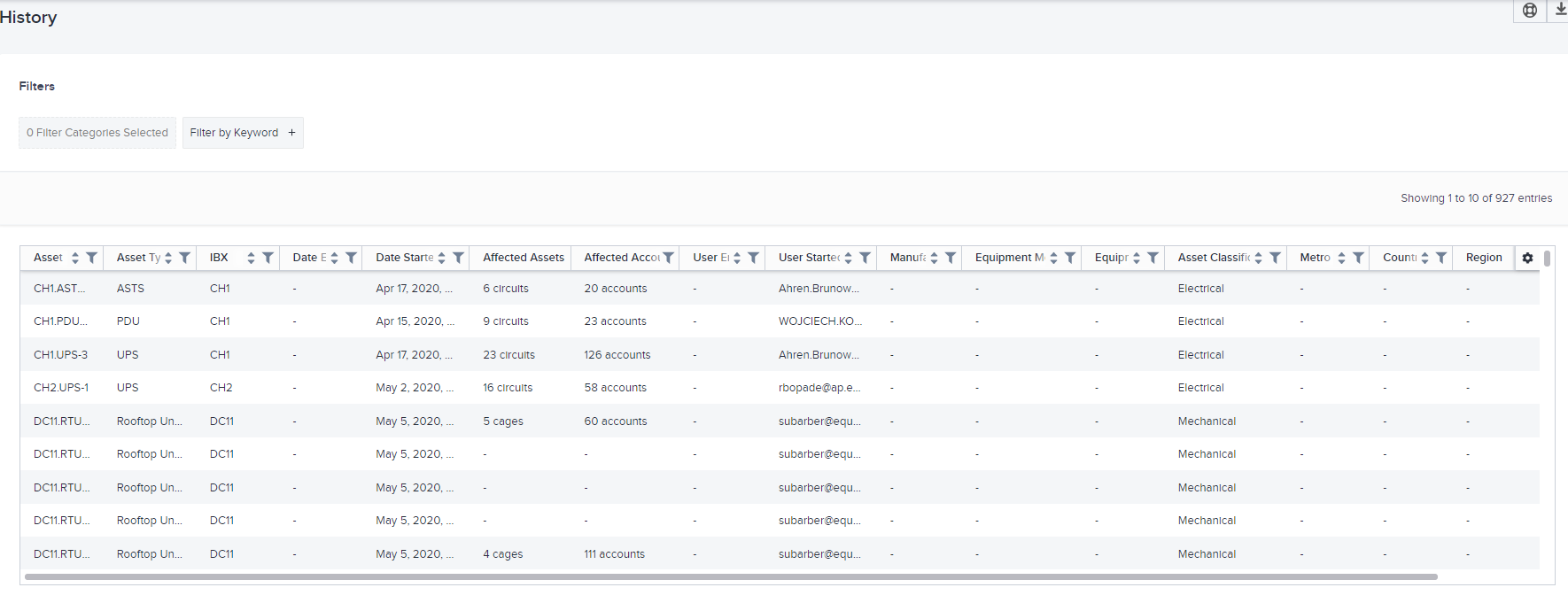
A grade de dados inteligente permite pesquisar, classificar e filtrar as colunas. Você também pode clicar na engrenagem para selecionar colunas para ocultar/exibir ou reorganizar as colunas. Para obter detalhes, consulte Smart Data Grids.
Colunas de dados
Estas colunas são exibidas na grade:
| Nome | Descrição |
|---|---|
| Ativo | Identificador exclusivo para cada ativo. |
| Tipo de ativo | Tipo de ativo (por exemplo, Chiller, ATS). |
| IBX | Todos os data centers que passaram por manutenção. (Isso mostra apenas os data centers para os quais você tem uma assinatura do Smart View.) |
| Data de início | Data e hora de início da manutenção. |
| Data de término | Data e hora do término da manutenção. |
| Usuário iniciado | Usuário que iniciou a manutenção. |
| Usuário encerrado | Usuário que encerrou a manutenção. |
| Fabricante | Fabricante do ativo. |
| Modelo do equipamento | Número do modelo do equipamento de ativos. |
| Número de série do equipamento | Número de série do equipamento do ativo. |
| Ativos afetados | Número de gaiolas ou circuitos suportados pelo ativo em manutenção. |
| Contas afetadas | Número de contas afetadas pelo evento de manutenção. |
| Classificação do ativo | Categoria do ativo (por exemplo, elétrico, mecânico). |
| Metrô | Área metropolitana onde o ativo reside. |
| País | País onde o ativo reside. |
| Região | Região onde o ativo reside. |
Nota:
- Não é possível ocultar as colunas IBX , Ativo/Local e Pontos de dados.
- Você pode filtrar e classificar todas as colunas, exceto os ativos afetados .
Exibir detalhes de um Row
Clique em um ativo na grade de dados para obter uma visualização condensada de seu evento de manutenção.
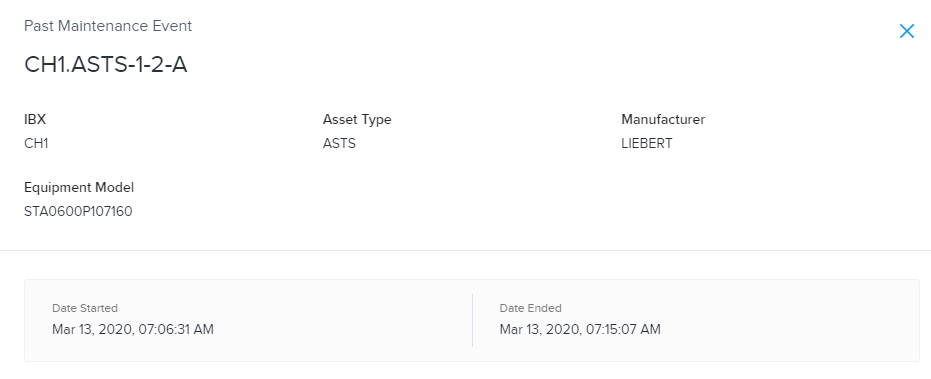
Este painel exibe o IBX específico em que o ativo reside e mostra as informações de equipamento do ativo. Ele também mostra quando a manutenção neste ativo foi iniciada e concluída.
Exportar dados para um arquivo
Para salvar os dados em um arquivo CSV:
-
Organize os dados que você deseja exportar.
dicaVocê pode definir filtros, usar a caixa de pesquisa, escolher uma coluna de classificação, ocultar colunas e reorganizar colunas.
-
Clique no ícone de download.
O sistema faz o download de um .csv arquivo para o seu dispositivo.
Criar um Trouble Ticket
Para enviar um tíquete de problema para o Equinix, clique em Tíquete de problema no canto superior direito (acima da grade de dados). Consulte também a páginade suporte.