Dados de consumo de energia
Os dados de consumo de energia do Smart View fornecem o uso de energia quase em tempo real dos circuitos de energia em seus compartimentos e gabinetes. Você pode visualizar o consumo total e contratado de kVA e a taxa para todos os compartimentos, gabinetes e circuitos em seu IBX no portal do Smart View e no API.
Para acessar os dados do Power Draw, você precisa Smart View de View Power Draw Data permissões para cada um dos seus locais do IBX.
Consumo de energia atual
- Portal
- API
Entre no portal do Smart View . Se você estiver conectado ao Portal do Cliente , selecione Smart View no menu de navegação global.
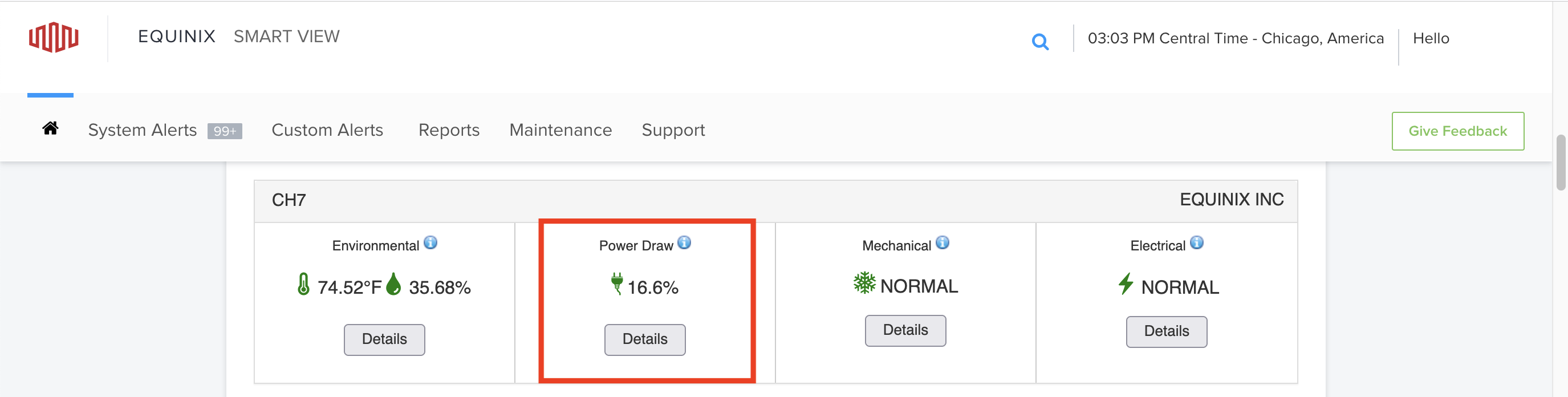
Para visualizar os dados de consumo de energia atual, selecione um local do IBX no Painel e clique em Detalhes no bloco Consumo de energia.
O gráfico de consumo de energia atual mostra:
- Relação entre o consumo total e o kVA contratado
- consumo total de kVA
- kVA contratado (limite de consumo de energia)
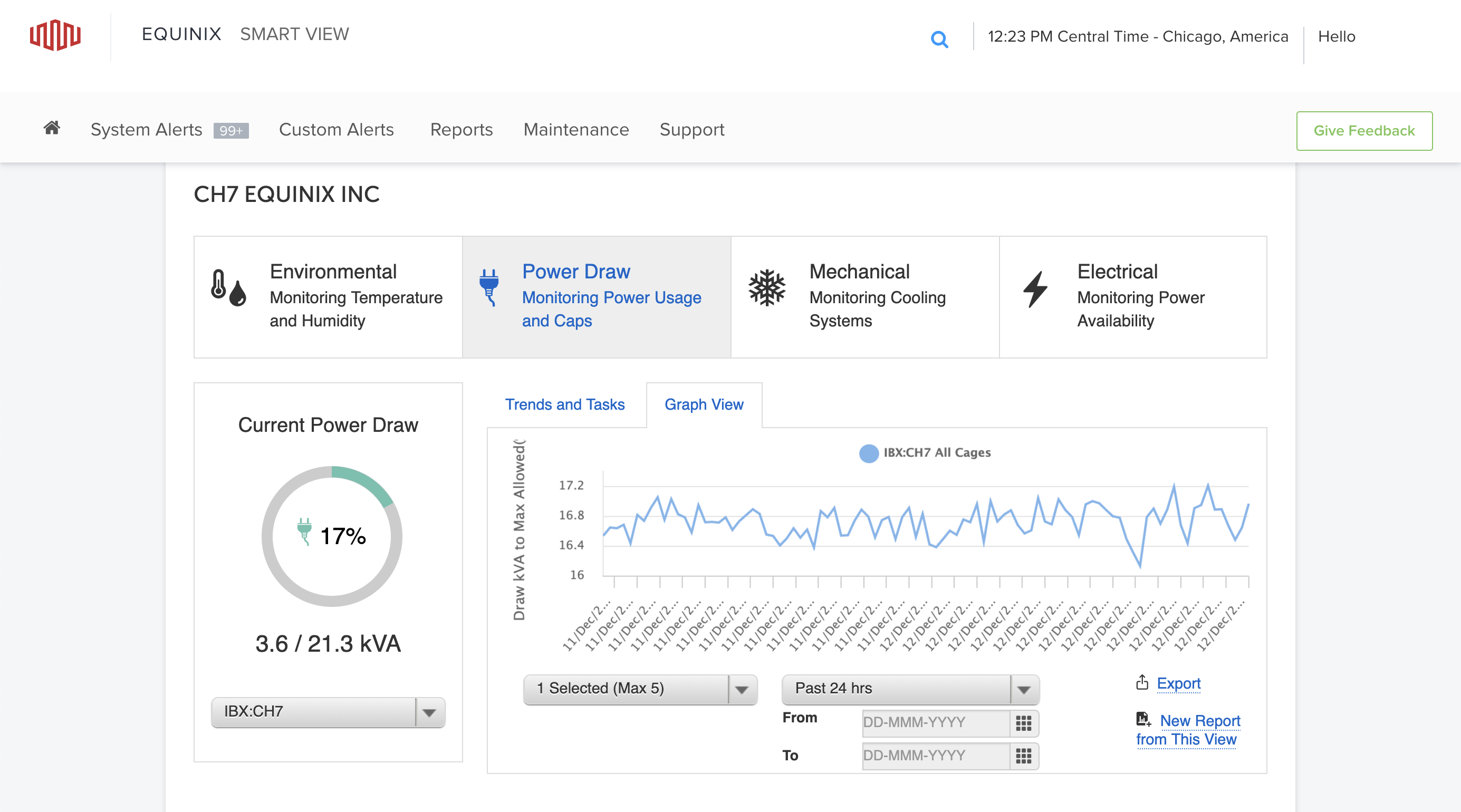
Use o filtro suspenso para visualizar o consumo de energia de uma zona, gaiola ou circuito no IBX.
Se você estiver usando o API, deverá enviar um token de autenticação, consulte Autenticação do API para obter instruções.
Para visualizar os dados de consumo de energia, envie uma GET solicitação para o /power/v1/current endpoint. Especifique o número da conta e as informações de localização do IBX como um parâmetro de consulta na solicitação.
Exemplo de requisição cURL:
curl -X GET 'https://api.equinix.com/power/v1/current?accountNo=<your_account_no>&ibx=<ibx_code>&levelType=ibx&levelValue=<ibx_code>'
-H 'Authorization: Bearer <token>'
Para filtrar ainda mais seus dados e direcioná-los para uma gaiola, gabinete ou circuito específico, utilize os parâmetros de consulta adicionais.
Exemplo de requisição cURL:
curl -X GET 'https://api.equinix.com/power/v1/current?accountNo=<your_account_no>&ibx=<ibx_code>&levelType=cabinet&levelValue=<cabinet_id>'
-H 'Authorization: Bearer <token>'
Se você não souber o código IBX, ID do compartimento, ID do gabinete ou ID do circuito, use o /smartview/v1/hierarchy/power ponto de extremidade para recuperar os dados da hierarquia de energia.
Tendências e Tarefas
- Portal
- API
A guia Tendências e tarefas mostra o limite máximo de consumo de pico de 7 dias em diferentes períodos:
- Agora, em comparação com ontem.
- Agora, em comparação com a semana passada.
- Agora, em comparação com o mês passado.
- Agora, em comparação com o trimestre passado.
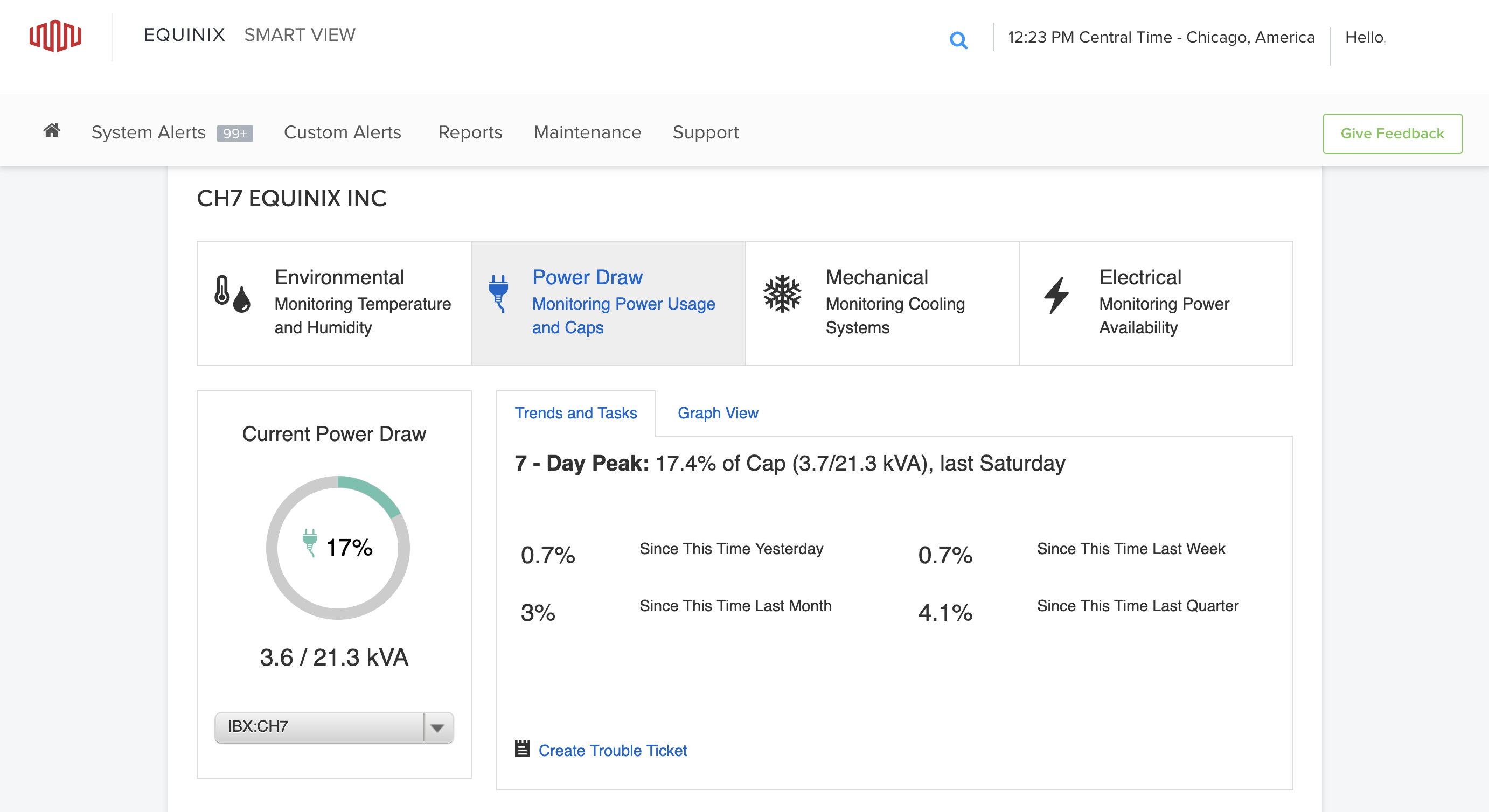
Use o filtro suspenso Consumo de energia atual para filtrar os dados para uma zona, compartimento ou circuito no IBX.
Para visualizar os dados de comparação de limite de extração de pico de 7 dias, envie uma GET solicitação para o /power/v1/current endpoint. Especifique o número da conta e as informações de localização do IBX como um parâmetro de consulta na solicitação.
Exemplo de requisição cURL:
curl -X GET 'https://api.equinix.com/power/v1/current?accountNo=<your_account_no>&ibx=<ibx_code>&levelType=ibx&levelValue=<ibx_code>'
-H 'Authorization: Bearer <token>'
O objeto RespostascomparisonData, contém a comparação de kVA de porcentagem de pico entre percentageKva e yesterday lastWeek, lastMonthe lastQuarter.
Exemplo de resposta (truncada):
...
"percentageKva": 341.54,
"comparisonData": {
    "datapoint": "percentageKva",
    "yesterday": 0.147,
    "lastWeek": -0.295,
    "lastMonth": -0.184,
    "lastQuarter": 52.434
},
...
Para filtrar ainda mais os dados de comparação para uma gaiola, gabinete ou circuito específico, use os parâmetros de consulta adicionais.
Exemplo de requisição cURL:
curl -X GET 'https://api.equinix.com/power/v1/current?accountNo=<your_account_no>&ibx=<ibx_code>&levelType=cabinet&levelValue=<cabinet_id>' -H 'Authorization: Bearer <token>'
Visualização de gráfico
- Portal
- API
Você pode visualizar o consumo de energia em kVA até o máximo permitido (%) para cada intervalo de 15 minutos em um determinado período de tempo. Clique em Exibição de gráfico para visualizar os dados em um formato gráfico.
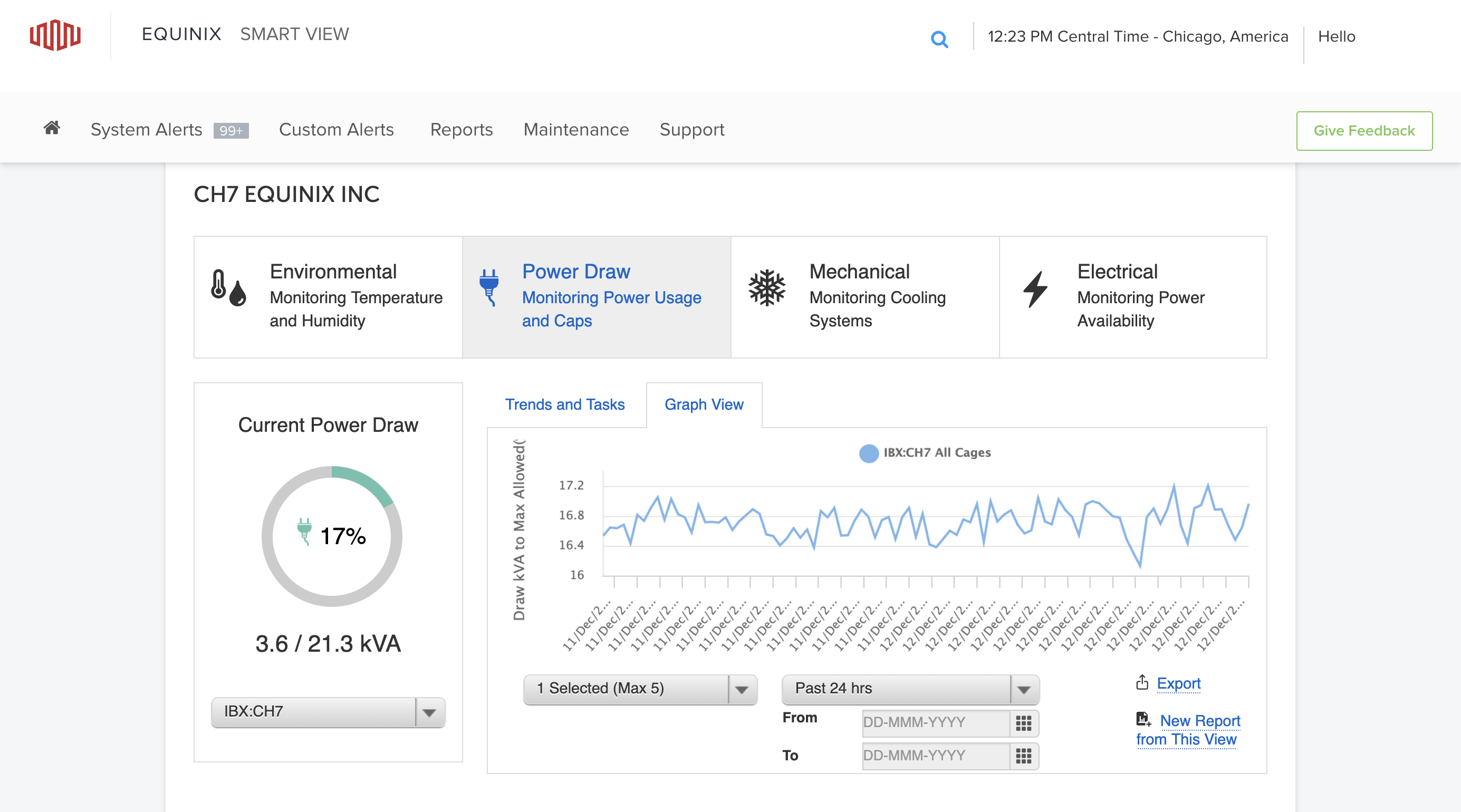
Escolha até cinco gaiolas, gabinetes ou circuitos no filtro suspenso abaixo do gráfico para ver uma comparação gráfica do uso de energia.
Escolha um período de tempo para definir a tendência dos dados que você deseja visualizar do último dia, semana ou mês. Para personalizar o intervalo de datas, use o calendário.
Para visualizar o consumo de energia em kVA até o máximo permitido (%) em um determinado período de tempo, envie uma GET solicitação para o /power/v1/trending endpoint. Use os parâmetros de consulta para especificar:
- Seu número de conta e localização IBX.
- O intervalo dos pontos de dados, De
recording,1hou1d. - O horário de início é expresso em tempo de época (epoch time) em milissegundos.
- O tempo final é expresso em tempo de época (epoch time) em milissegundos.
Exemplo de requisição cURL:
curl -X GET 'https://api.equinix.com/power/v1/trending?accountNo=<your_account_no>&ibx=<ibx_code>&levelType=ibx&levelValue=<ibx_code>&interval=<interval>&fromDate=<epoch_timestamp_milliseconds>&toDate=<epoch_timestamp_milliseconds>'
-H 'Authorization: Bearer <token>'
Para filtrar ainda mais seus dados e direcioná-los para uma gaiola, gabinete ou circuito específico, utilize os parâmetros de consulta adicionais.
Exemplo de requisição cURL:
curl -X GET 'https://api.equinix.com/power/v1/trending?accountNo=<your_account_no>&ibx=<ibx_code>&levelType=cabinet&levelValue=<cabinet_id>&interval=<interval>&fromDate=<epoch_timestamp_milliseconds>&toDate=<epoch_timestamp_milliseconds>'
-H 'Authorization: Bearer <token>'
Gaiolas
A tabela Gaiolas exibe detalhes do consumo de energia de suas gaiolas, gabinetes e circuitos dentro do IBX.
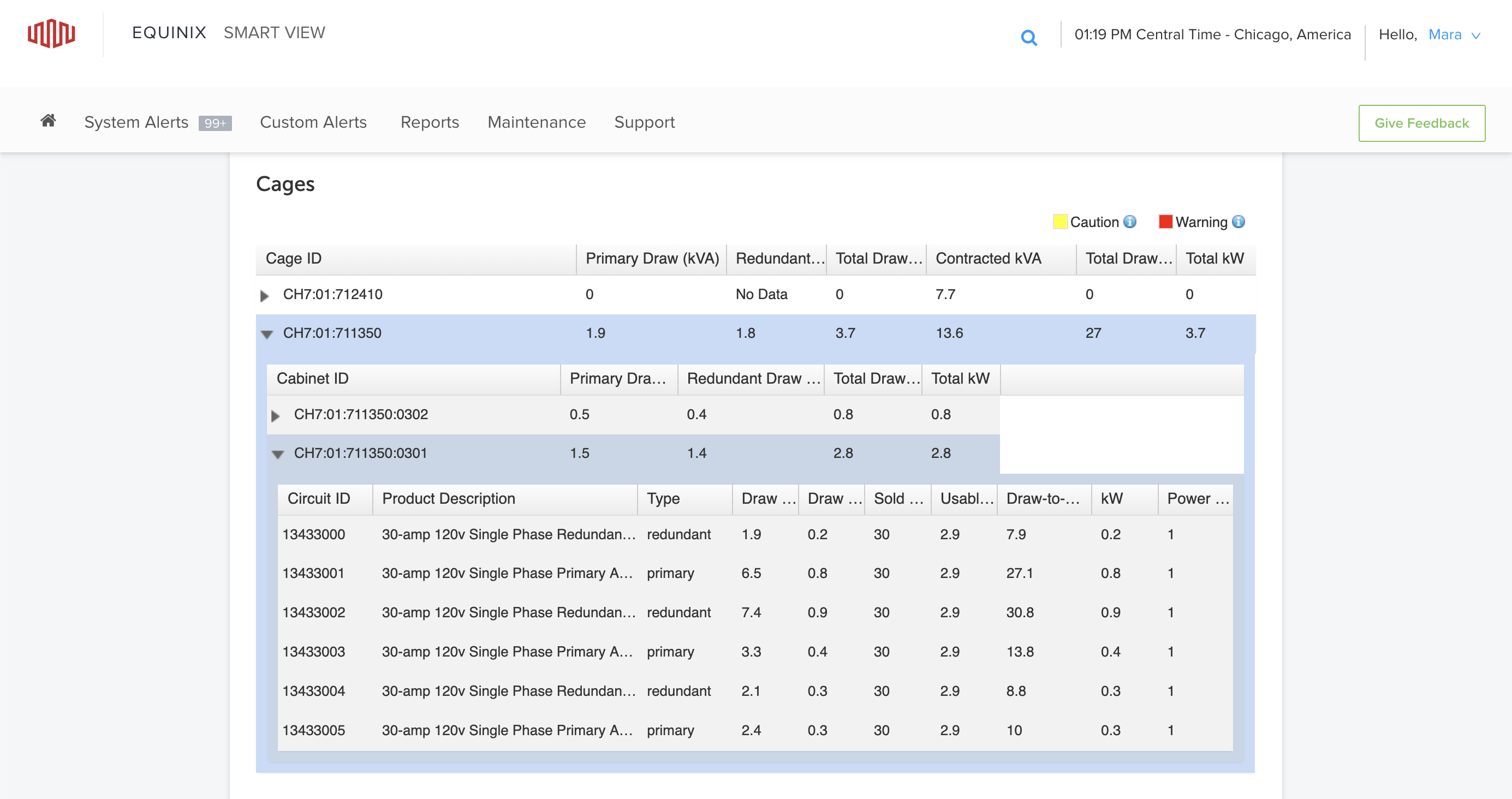
Expanda cada compartimento para visualizar os dados do gabinete. Expanda cada gabinete para o nível do circuito para obter informações detalhadas.
O destaque colorido indica que uma gaiola, gabinete ou circuito está se aproximando do seu nível máximo de consumo, definido pela relação entre kVA total e kVA contratado (%).
- Quando o consumo de energia de um ativo está dentro de 10% de seu limite de consumo, o sistema destaca o valor de % de consumo total para o valor de kVA contratado em amarelo.
- Quando o consumo de energia de um ativo excede seu limite de consumo, o sistema destaca o valor de % de kVA total do consumo até a contratação em vermelho.
Gerar relatórios
Exporte a tendência configurada de um conjunto de dados para criar um relatório. Você pode gerar um documento PDF a partir dos dados usados para gerar a tendência.
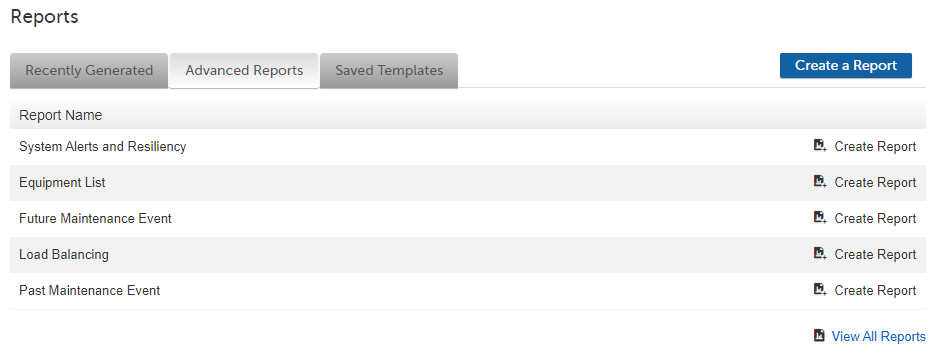
Crie relatórios específicos ou visualize todos os relatórios gerados recentemente, Relatórios Avançados e Modelos Salvos na seção inferior da página.