Visão geral dos alertas
O Smart View oferece um único local para ver, configurar e gerenciar todos os seus alertas. Os alertas são agrupados por tipo:
-
Alertas do sistema - Alertas do sistema são alertas definidos pela Equinix para ativos mecânicos e elétricos. Eles são padronizados em todos os data centers da IBX. As definições de alerta são predefinidas e não podem ser alteradas. Consulte a Referência de alertas do sistema mecânico e a Referência de alertas do sistema elétrico para obter definições de alarme.
-
Alertas de energia - Alertas de energia são alertas definidos pelo cliente para consumo de energia no nível do ativo; por exemplo, consumo de cage, rack ou circuito. O Equinix não é notificado quando seus alertas de energia são ativados.
-
Alertas ambientais - Alertas ambientais são alertas definidos pelo cliente para temperatura e umidade. A Equinix não é notificada quando seus alertas ambientais são ativados. Nota: Os Alertas ambientais do Smart View só estão disponíveis para clientes com sensores ambientais Smart View WiFi existentes de propriedade do Cliente que já estejam instalados em seus cages. Este produto não está disponível para novas instalações.
Os alertas do sistema e os alertas personalizados costumavam estar em seções separadas do Portal Smart View. Agora, eles compartilham um local e uma experiência.
Alertas de visualização
Para acessar o Smart View Dashboard, é necessário ter permissão para visualizar dados do Smart View. Se você não tiver acesso, clique em Solicitar acesso para entrar em contato com o administrador. Para obter mais informações, consulte Permissões do Smart View .
Para ver alertas:
-
Faça login no Portal do Cliente e navegue até o Smart View
-
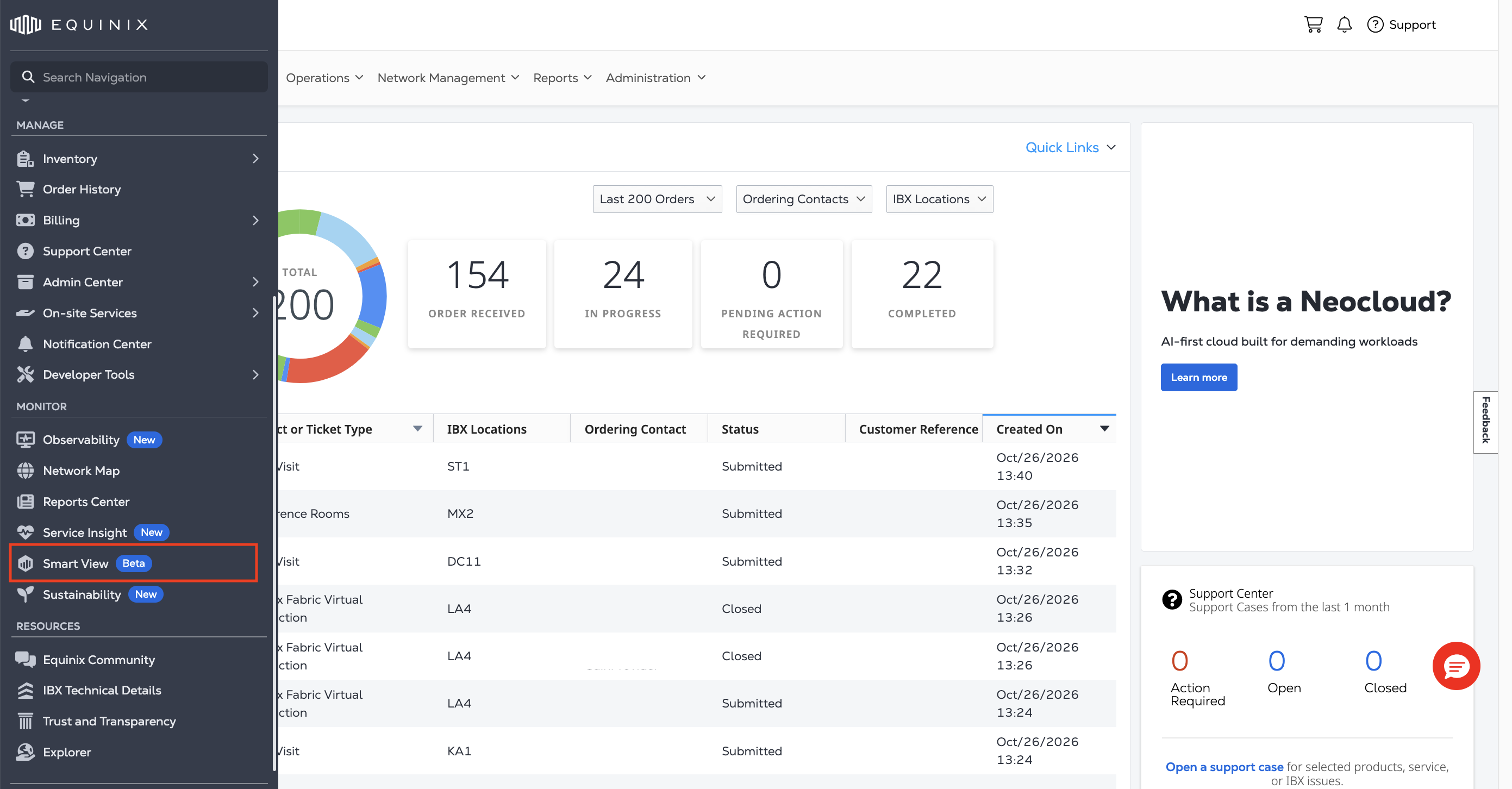
Na seção Monitor do menu de navegação global, clique em Smart View.
-
Na lista suspensa Alertas, clique em Central de Alertas .

A Central de alertas mostra alertas acionados para seus ativos. O sistema fornece 99,9% de todas as notificações de alerta do sistema dentro de 60 segundos após coletar a leitura passível de alarme de um sensor no data center. Por padrão, a tela mostra alertas ativos para as últimas 24 horas em todos os seus data centers e contas IBX.
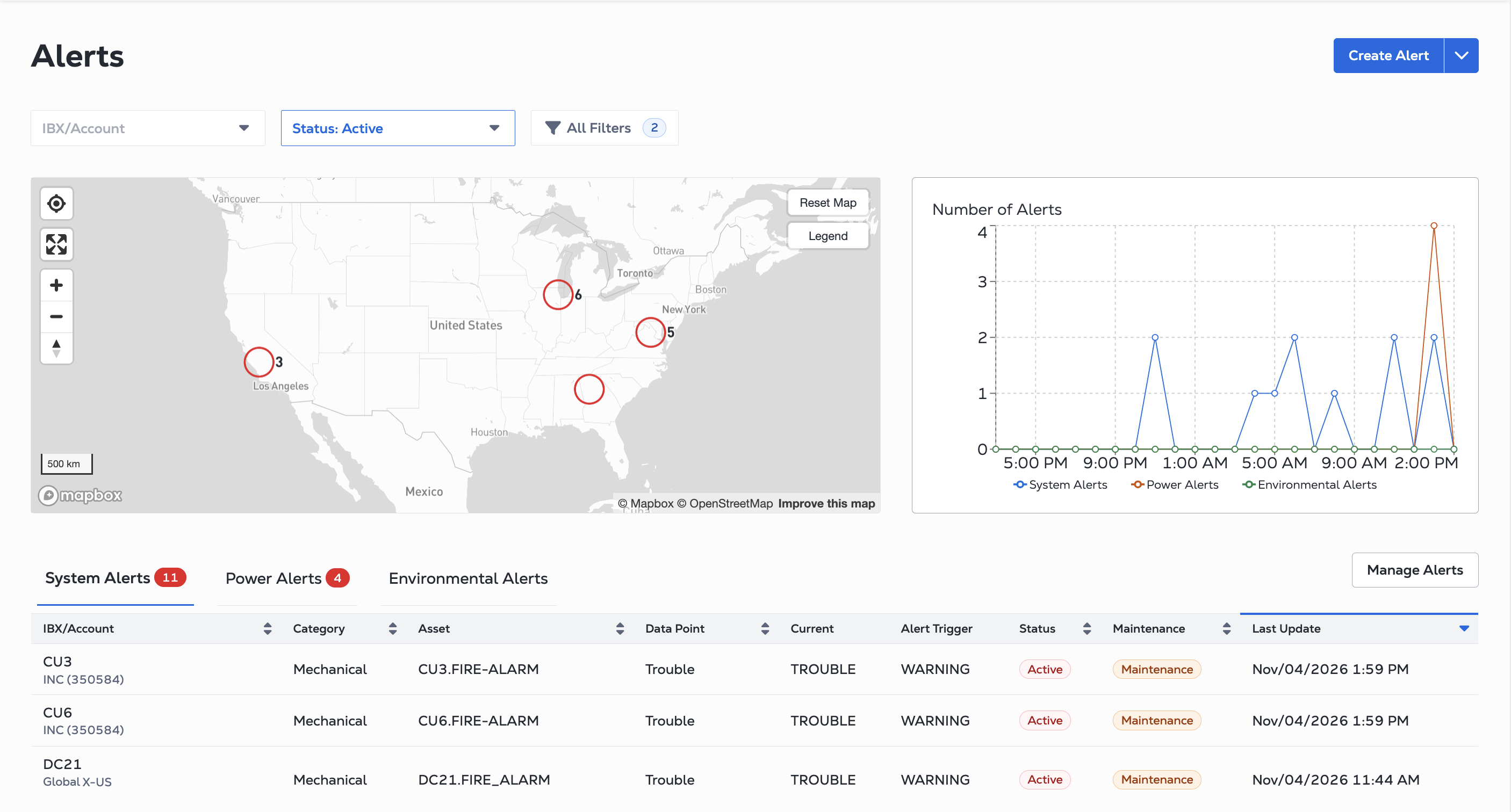
Use os controles acima do mapa para filtrar o que você vê. O mapa, o gráfico, as guias e as tabelas são atualizados para corresponder.
| Controle | Descrição |
|---|---|
| IBX/conta | Mostrar alertas para um data center ou conta IBX específico. |
| Status | Mostrar alertas ativos, inativos (resolvidos) ou ambos. |
| Intervalo de tempo | Escolha o período a ser exibido (por exemplo, últimas 24 horas). |
| Todos os filtros | Abre a gaveta de filtros com todos os filtros disponíveis: IBX/Local, Status, Intervalo de tempo e Categoria de alertas do sistema. O filtro de categoria se aplica apenas a Alertas do sistema. |
| Redefinir | Limpa todos os filtros e retorna à visualização padrão. |
Mapa e gráfico de alertas
O mapa exibe círculos vermelhos nos locais IBX com alertas ativos; o número dentro é a contagem de alertas ativos. Passe o mouse sobre um círculo para ver a contagem por tipo de alerta. Clique em Redefinir mapa para retornar à visualização padrão. Clique em Legenda para ver o que os símbolos significam.
O gráfico Número de alertas é um gráfico de linhas de contagens de alertas no intervalo de tempo selecionado, com linhas separadas para alertas de sistema, energia e ambientais.
A Tabela de Alertas
A Tabela de Alertas tem uma guia para cada tipo de alerta: Alertas do sistema, Alertas de energia e Alertas ambientais. Clique em uma guia para ver esse tipo de alerta. O selo vermelho em cada guia mostra o número de alertas ativos. A tabela mostra 10 itens por página por padrão; use os controles de página na parte inferior para alterar as páginas ou o número de itens por página.
Visualizar detalhes do alerta
Clique em um alerta para ver seus detalhes.
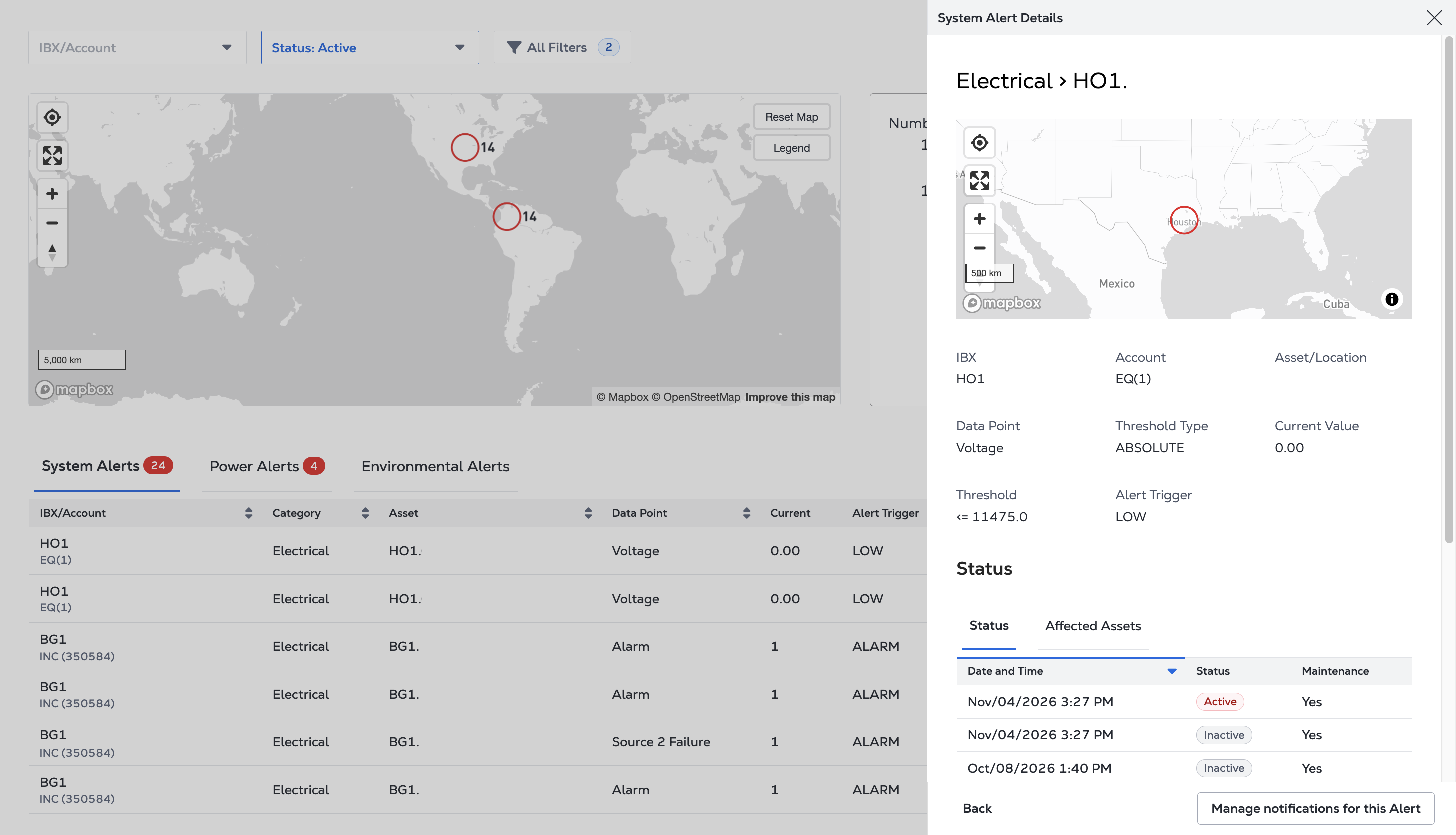
Os detalhes do alerta do sistema contêm:
-
O nome e o tipo do ativo, um mapa do local do IBX e o IBX, conta, ativo/local, ponto de dados, tipo de limite, valor atual, limite e acionador de alerta.
-
Status O histórico deste alerta neste ativo no último ano. As linhas inativas são exibidas quando o sistema resolveu o alerta.
-
Ativos afetados – Os ativos downstream afetados pelo alerta, agrupados por local.
Se o alerta for um Alerta do sistema, clique em Gerenciar notificações para este alerta para alterar quem será notificado sobre este alerta.
Se o alerta for um Alerta de energia ou Alerta ambiental, clique em Configurações de alerta para gerenciar o alerta e suas notificações.
Clique em Voltar para retornar à tabela.
Gerenciamento de alertas
Para ver e gerenciar as configurações de alerta, clique em Gerenciar Alertas.
Em Configurações de alerta, você pode:
- Gerenciar notificações para Alertas do Sistema .
- Crie, edite, ative, desative e exclua seus Alertas de Energia .
- Crie, edite, ative, desative e exclua seus alertas ambientais .
APIs Smart View
Você também pode recuperar alertas do API usando o /smartview/v2/systemAlerts/search terminal.