Solicitação de um Plano de Suporte Smart Hands
Os planos de suporte da Smart Hands fornecem assistência técnica no local nos data centers da Equinix IBX. Você pode solicitar um plano diretamente pelo Portal do Cliente , desde que sua conta tenha as permissões necessárias e sua região ofereça suporte a pedidos on-line.
O pedido do Plano de Suporte da Smart Hands pelo Portal do Cliente está disponível apenas para clientes diretos da Equinix. Se você for um revendedor ou subcliente, poderá solicitar cotações off-line usando o processo existente entrando em contato com a equipe da sua conta do Equinix.
Pré-requisitos para encomenda
- Você é um cliente direto da Equinix (não um revendedor ou subcliente).
- Sua conta tem as seguintes permissões do Portal do Cliente. Para saber como solicitar essas permissões, consulte Permissões:
- Pedidos > Pedidos com o Smart Hands
- Plano de Apoio Smart Hands > Encomendar Plano de Apoio Smart Hands
- Sua região oferece suporte a pedidos online.
disponibilidade regional
O pedido do Plano de Suporte Smart Hands pelo Portal do Cliente não está disponível para usuários nos seguintes países. Os clientes localizados nesses países devem trabalhar diretamente com sua equipe de contas do Equinix.
- Bélgica
- Bulgária
- Chile
- China
- Índia
- Indonésia
- Itália
- Peru
- Polônia
- África do Sul
- Coreia do Sul
- Turquia
Acesse o catálogo Smart Hands
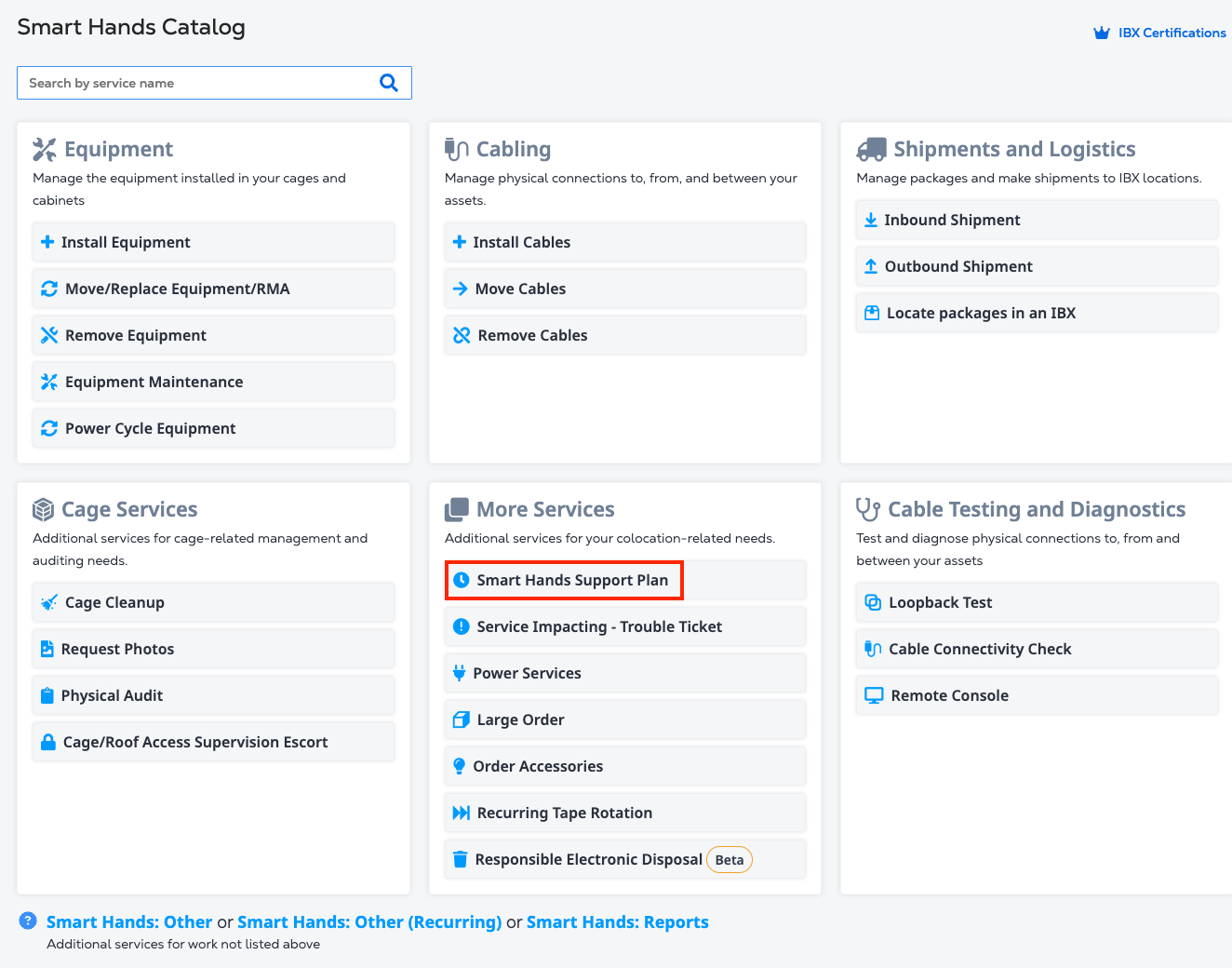
No Portal do Cliente , navegue até Pedidos e tíquetes e selecione Smart Hands . No Catálogo do Smart Hands, clique em Plano de Suporte do Smart Hands .
Selecione um tipo de plano
-
Plano de suporte mensal do Smart Hands (Rollover)
- Faturado mensalmente
- As horas não utilizadas podem ser acumuladas por mais um mês
- Exemplo: As horas alocadas em julho podem ser usadas em julho ou agosto
-
Horas de Smart Hands pré-pagas
- Compra única
- As horas de suporte são pagas antecipadamente
- Válido por 12 meses a partir da data de início
Revisar detalhes do plano
-
Em Data do plano , seu plano começará no dia em que você enviar o pedido.
- Os planos mensais são abertos e mostram apenas uma data de início.
- Os planos pré-pagos são válidos por um ano e mostram a data de início e a data de término.
-
Em Horas do plano , insira o número de horas de suporte.
- Para planos mensais, esse é o número de horas de suporte por mês.
- Para planos pré-pagos, esse é o número de horas de suporte para o ano inteiro.
Selecione uma conta de faturamento
-
Selecione uma conta de faturamento disponível no menu suspenso Selecionar conta.
-
Para restringir o uso a um IBX específico, ative o IBX Specific Plan e selecione o IBX na lista suspensa. Caso contrário, as horas do plano podem ser usadas em qualquer IBX listado na conta selecionada.
Revisar detalhes de preços
-
A Tarifa por hora (Desconto) mostra o preço por hora de suporte, juntamente com os descontos aplicados.
-
Para planos pré-pagos, cobranças únicas mostra o valor que você será cobrado para o ano do plano.
-
Para planos mensais, as cobranças recorrentes mensais mostram o valor que você será cobrado a cada mês.
Para associar uma ordem de compra a esta ordem de plano de suporte, clique em Adicionar número da ordem de compra e escolha uma das seguintes opções:
- Selecione uma ordem de compra existente
- Adicione uma nova ordem de compra
- Enviar um formulário de isenção de ordem de compra
Se a conta de faturamento selecionada exigir uma ordem de compra, o campo Ordem de Compra será marcado como Obrigatório, caso contrário, será marcado como Opcional.
Se a sua organização usa um sistema interno de emissão de tíquetes ou rastreamento, você pode inserir detalhes de referência no campo Referência do cliente. Isso pode incluir:
-
Números de pedido de compra
-
IDs de tíquetes internos
-
Texto descritivo
dicaEssas informações podem ser pesquisadas na tela Histórico de Pedidos e Ingressos e também aparecerão em quaisquer faturas relacionadas.
Finalizar o Pedido
-
Clique em Avançar para revisar seu pedido e informações de contato e aceitar os termos e condições.
-
Se a conta não exigir uma assinatura, clique em Aceito.
-
Se a conta de faturamento selecionada exigir uma assinatura para o pedido, clique em Selecionar Opções de Assinatura .
- Especifique a pessoa em sua organização que está autorizada a aprovar o pedido e clique em Salvar.
- O aprovador especificado receberá uma solicitar de assinatura por e-mail.
- O plano de suporte não começará até que o pedido seja aprovado.
Depois de confirmar todos os detalhes, clique em Enviar para fazer seu pedido.